

Winkel eigenaren die groothandelsactiviteiten uitvoeren op WooCommerce hebben ons dezelfde vraag gesteld: wanneer zal het Wholesale Order Form gebundelde producten ondersteunen? Vandaag is dat wachten voorbij. De nieuwe WooCommerce Product Bundle Integratie in Wholesale Order Form v3.1.0 maakt bundelproducten volledig bestelbaar via het formulier, waardoor een belangrijk nieuw verkoopkanaal wordt geopend voor winkels die gerelateerde artikelen samen verpakken.
Bundels zijn een van de meest effectieve manieren om de orderwaarde van groothandels te verhogen. Brancheonderzoek toont consequent aan dat kopers die pre-assembled productgroeperingen aangeboden krijgen, meer uitgeven, sneller bestellen en vaker terugkeren. De uitdaging tot nu toe was de kloof tussen het aanbieden van bundels op uw winkel en het daadwerkelijk laten kopen ervan door groothandelsklanten via een snelle, one-page bestelervaring. De WooCommerce Product Bundle Integratie dicht die kloof volledig.
In dit artikel lopen we door wat de nieuwe WooCommerce Product Bundle Integratie doet, waarom het belangrijk is voor uw winkel, hoe u deze instelt en hoe u er het meeste uit haalt voor uw groothandelsklanten.
Wat is de nieuwe WooCommerce Product Bundle Integratie?
Vóór deze update waren bundelproducten gemaakt met de officiële WooCommerce Product Bundles extensie onzichtbaar in het Wholesale Order Form. Uw groothandelsklanten moesten het bestelformulier verlaten, naar een aparte productpagina navigeren en de bundel daar configureren voordat ze terugkeerden om hun bestelling af te ronden.
De WooCommerce Product Bundle Integratie verandert dat. Bundels verschijnen nu als native rijen binnen het formulier, naast uw eenvoudige en variabele producten. Als een bundel items bevat die configuratie vereisen, zoals een gebundeld T-shirt waarvoor een maatselectie nodig is, toont het bestelformulier de dropdowns inline. Klanten kunnen de inhoud van elke bundel bekijken, eventuele vereiste keuzes configureren en de hele bundel aan de winkelwagen toevoegen zonder de pagina te verlaten.
Dit is een grote stap voor winkels die al bundels gebruiken om gerelateerde producten samen te verpakken. Met de WooCommerce Product Bundle Integratie is uw "Starter Kits", "Maandelijkse Abonnementsboxen", "Kleding Pre-Packs" of een ander gegroepeerd aanbod nu een eersteklas burger in het bestelformulier.
Waarom bundels zo belangrijk zijn voor groothandelswinkels
Als u nog geen bundels gebruikt in uw groothandelsactiviteiten, zijn de gegevens over bundeling moeilijk te negeren. Strategische productbundeling kan de Gemiddelde Orderwaarde (AOV) van groothandels verhogen en de orderverwerkingstijd verkorten.
McKinsey-onderzoek voegt nog meer gewicht toe. B2B e-commerce heeft nu de persoonlijke verkoop ingehaald als het meest effectieve verkoopkanaal, en kopers plaatsen steeds grotere bestellingen via self-service digitale kanalen. De winkels die deze verschuiving winnen, zijn degenen die het voor groothandelskopers het gemakkelijkst maken om te vinden, configureren en opnieuw te bestellen. Bundels, gecombineerd met een snel bestelformulier, zijn een van de meest directe manieren om dat gemak te bieden.
Hier zijn de praktische redenen waarom groothandels winkels bundels gebruiken, die nu allemaal ontgrendeld zijn door de WooCommerce Product Bundle Integration:
- Sneller opnieuw bestellen. Een retailer die moet aanvullen, kan met één klik een "Standaard Aanvulpakket" toevoegen in plaats van 15 individuele artikelen te selecteren.
- Hogere gemiddelde bestelwaarde. Bundels moedigen kopers aan om de volledige set te nemen in plaats van alleen de artikelen die ze zich herinneren.
- Eenvoudiger voorraadbeheer. Voorgemaakte pakketten laten u langzaam lopende artikelen samen met topverkopers verplaatsen.
- Betere merchandising. Een "Lentecollectie Bundel" kan fungeren als een samengestelde aanbeveling voor groothandels kopers.
Als u dieper wilt ingaan op de prijsstrategie voor bundels, onze 12 voorbeelden van bundelprijzen gids loopt door de meest effectieve prijsstructuren voor online winkels.
Voor Wie Is De WooCommerce Product Bundle Integration?
Deze integratie is ontworpen voor elke WooCommerce winkel eigenaar die een groothandels operatie runt naast de officiële WooCommerce Product Bundles extensie. U profiteert het meest als een van de volgende geldt voor uw winkel:
- Verkoop fysieke producten in voorgemonteerde kits, starterspakketten of thematische sets
- Beheer een abonnementsbox of samengestelde maandelijkse bundel voor groothandels kopers
- Verkoop kleding en bied voorgemaakte pakketten van maten aan
- Verzend onderdelen, componenten of benodigdheden die klanten doorgaans samen kopen
- Upsell groothandels kopers naar grotere aankopen van meerdere producten
De WooCommerce Product Bundle Integration is ook handig als u voorheen aparte productpagina's en instructies moest onderhouden om groothandels kopers door het bestellen van bundels te leiden. Al die frictie is nu verdwenen.
Hoe WooCommerce Product Bundle Integration Werkt Binnen Het Bestelformulier
Het team van Wholesale Suite heeft de nieuwe integratie zo ontworpen dat deze natuurlijk aanvoelt voor iedereen die al bekend is met het Wholesale Order Form. Bundels verschijnen naast andere producten in de tabel van het bestelformulier. Er zijn geen aparte menu's, geen instellingen om te onthouden en geen extra shortcodes om te implementeren.
Bundel rijen in de tabel van het bestelformulier
Elke bundel verschijnt als zijn eigen rij, net als een eenvoudig product. Kopers zien de bundelnaam, prijs, afbeelding en dezelfde kolomgegevens die u voor de rest van uw formulier hebt geconfigureerd. Als een bundel variabele items bevat, zoals "kies uw stoelkleur", onthult een klein chevron of uitbreidingscontrole het configuratiepaneel inline. De koper maakt zijn keuzes en voegt de geconfigureerde bundel toe aan de winkelwagen zonder het formulier te verlaten.
Variatie labels die natuurlijk lezen
Eerdere versies van vergelijkbare integraties toonden soms interne slugs in de variatie dropdowns, dingen als eikenhout mat / medium in plaats van Eikenhout Mat / Medium. De WooCommerce Product Bundle Integration gebruikt de menselijk leesbare variatie labels die u in WooCommerce hebt ingesteld, zodat dropdowns lezen zoals uw groothandels kopers verwachten.
Mobielvriendelijke configuratie
Op telefoons en tablets opent het tikken op een bundel direct het configuratiepaneel. Het team woog verschillende opties voor het gedrag op aanraakapparaten en koos voor deze aanpak omdat deze kopers het duidelijkste pad vooruit biedt zonder onbedoelde tikken.
Stap voor Stap: Hoe de WooCommerce Product Bundle Integratie in te stellen
Hier is de volledige walkthrough, van de plugin-instelling tot een groothandelsklant die een bundelbestelling plaatst.
Deel I: Eenmalige instelling (winkelier)
Stap 1: Zorg ervoor dat de vereiste plugins actief zijn
Ga naar WordPress Admin > Plugins. Bevestig dat deze zijn geïnstalleerd en actief:
- WooCommerce
- WooCommerce Product Bundles 8.3 of nieuwer (vereist voor deze integratie)
- WooCommerce Groothandelsbestelformulier v3.1.0+
- Wholesale Prices / Wholesale Prices Premium (als u groothandelsrollen gebruikt)
Stap 2: Maak een bundelproduct aan of bevestig dat u er een heeft
Ga naar Products > All Products. U heeft minimaal één product nodig waarvan het type "Product Bundle" is. Als u al bundels verkoopt, ga dan verder. Zo niet, ga naar Products > Add New, kies Product Bundle in de dropdown Product data, voeg de gebundelde items hieronder toe, stel de bundelprijs in en publiceer.
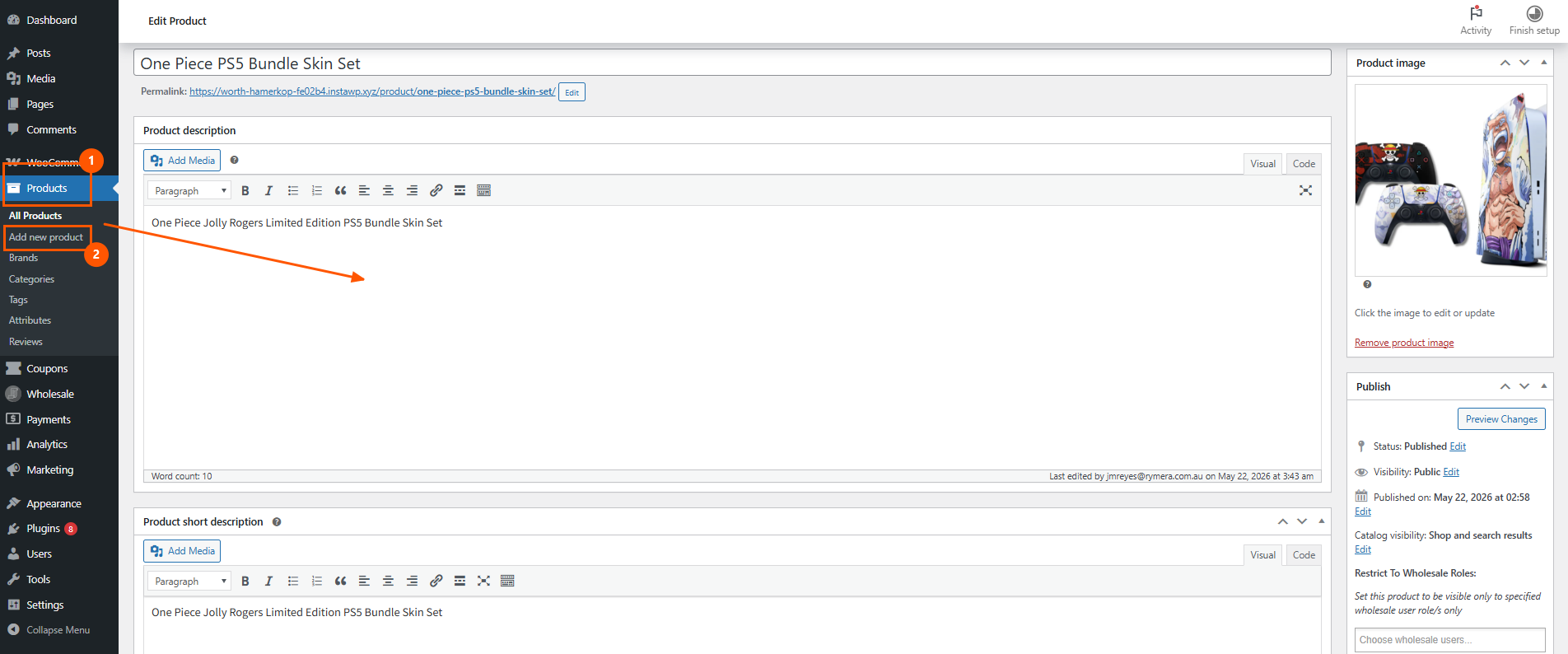
Stap 3: Stel groothandelsprijzen in op de bundel (optioneel maar aanbevolen)
Scroll op het productbewerkingsscherm van de bundel naar de velden Groothandelsprijs en voer de kortingsprijs in voor elke groothandelsrol. Onze handleiding voor de prijsintegratie van WooCommerce Product Bundles bevat volledige details over hoe groothandelsprijzen werken met gebundelde producten.
Stap 4: Zorg ervoor dat de bundel is opgenomen in uw bestelformulier
Ga naar Wholesale > Order Forms en bewerk het bestelformulier waarin bundels moeten verschijnen. Als uw formulier is ingesteld op "Alle producten weergeven", verschijnen bundels automatisch. Als uw formulier wordt gefilterd op categorie, tag of specifieke producten, zorg er dan voor dat de bundel is opgenomen in die filter, of wijs deze toe aan een categorie die het formulier weergeeft. Sla het formulier op. Er bestaat geen speciale "bundels inschakelen"-schakelaar: bundels worden ingevoerd via uw normale productselectieregels.
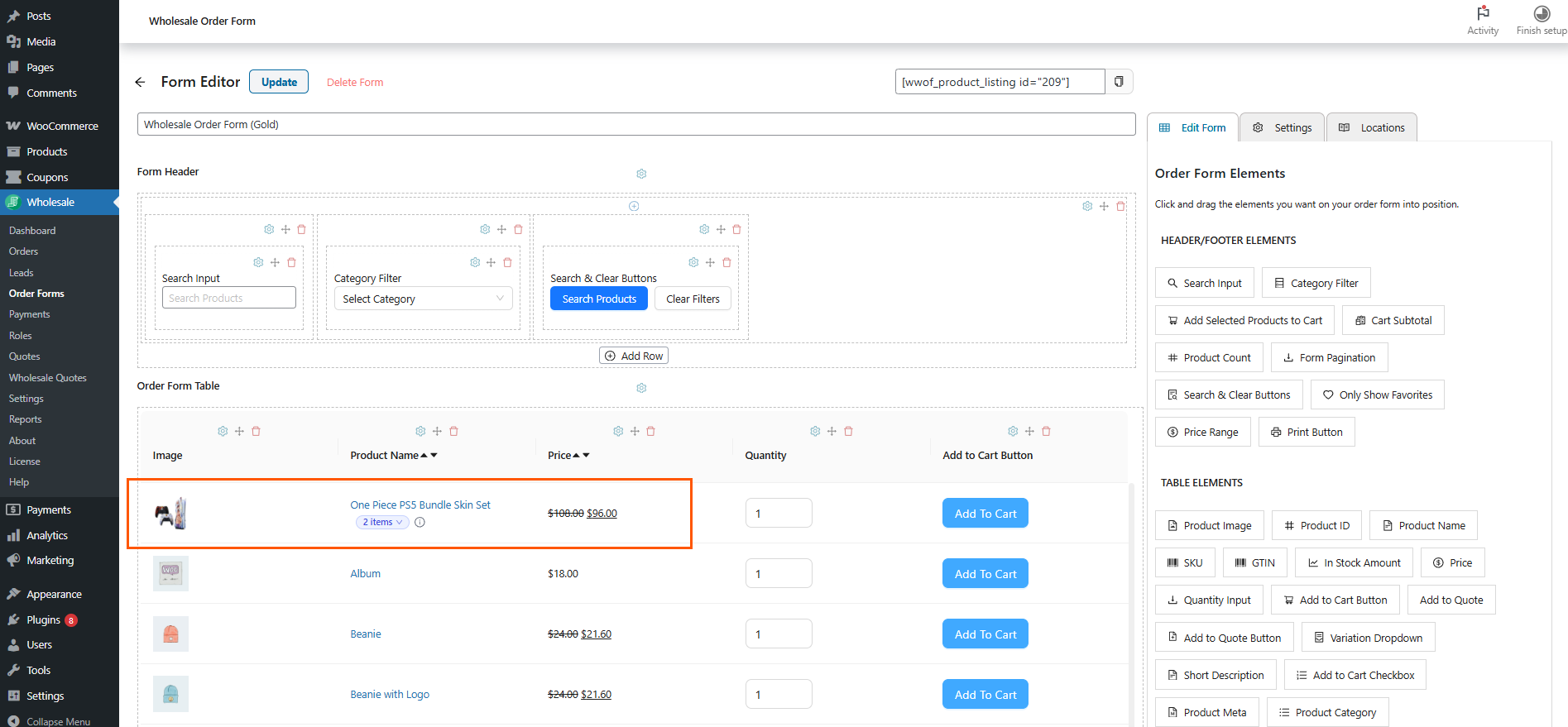
Deel II: Wat u ziet in het bestelformulier (koperweergave)
Open de pagina waar uw Wholesale Order Form wordt weergegeven, ingelogd als groothandelsklant.
Stap 5: De bundel verschijnt als een rij
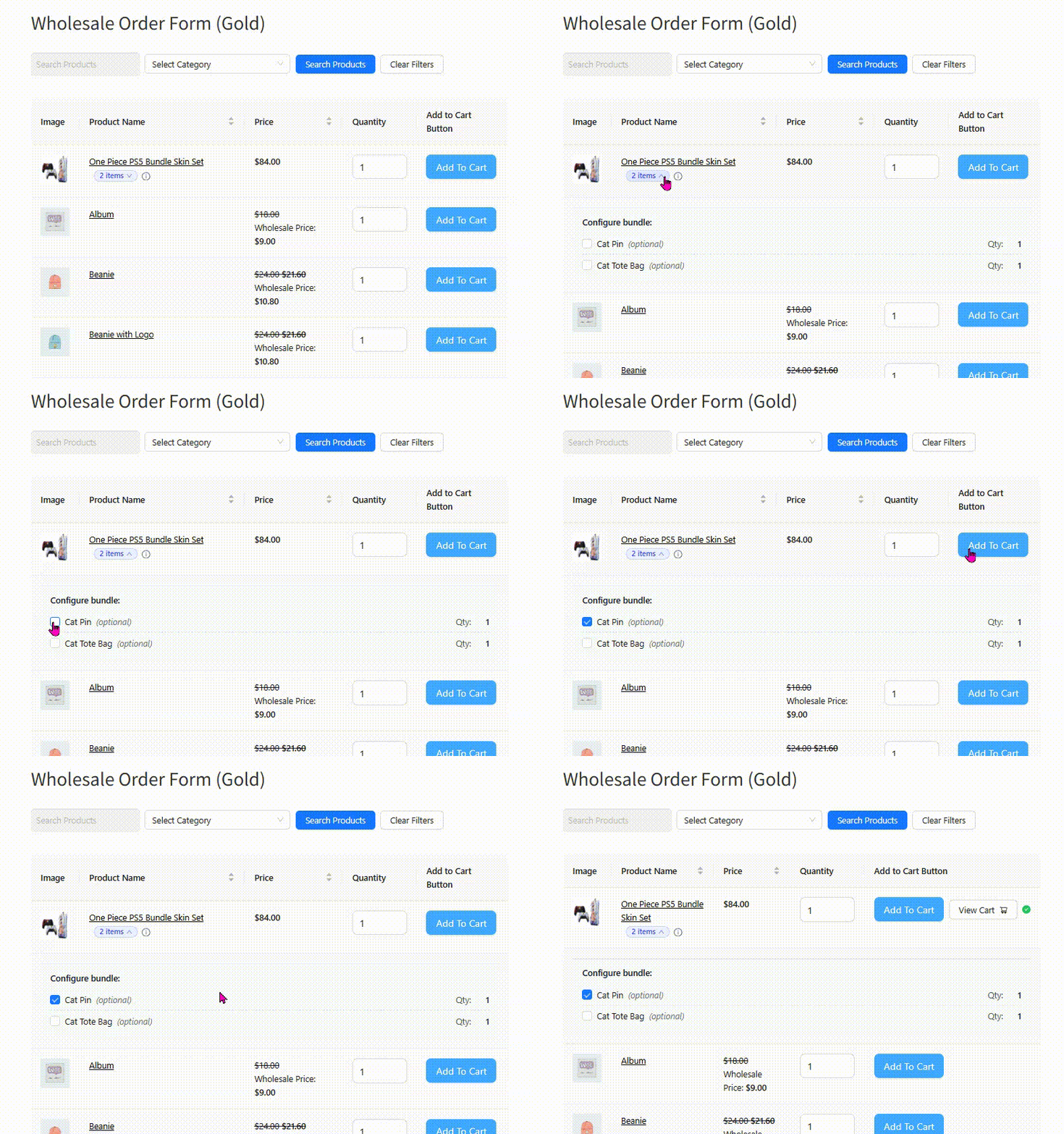
De bundel verschijnt net als elk ander product in de tabel, met zijn naam, afbeelding, SKU, prijs en alle andere kolommen die u heeft geconfigureerd. U ziet een kleine bundelindicator (een "pil" genoemd) naast de productnaam die aangeeft dat het een bundel is.
Stap 6: Bundelinhoud bekijken (desktop)
Beweeg uw muis over de bundelpil. Er verschijnt een klein pop-upvenster met de inhoud van de bundel. Dit is slechts een voorproefje en er is nog niets aan de winkelwagen toegevoegd.
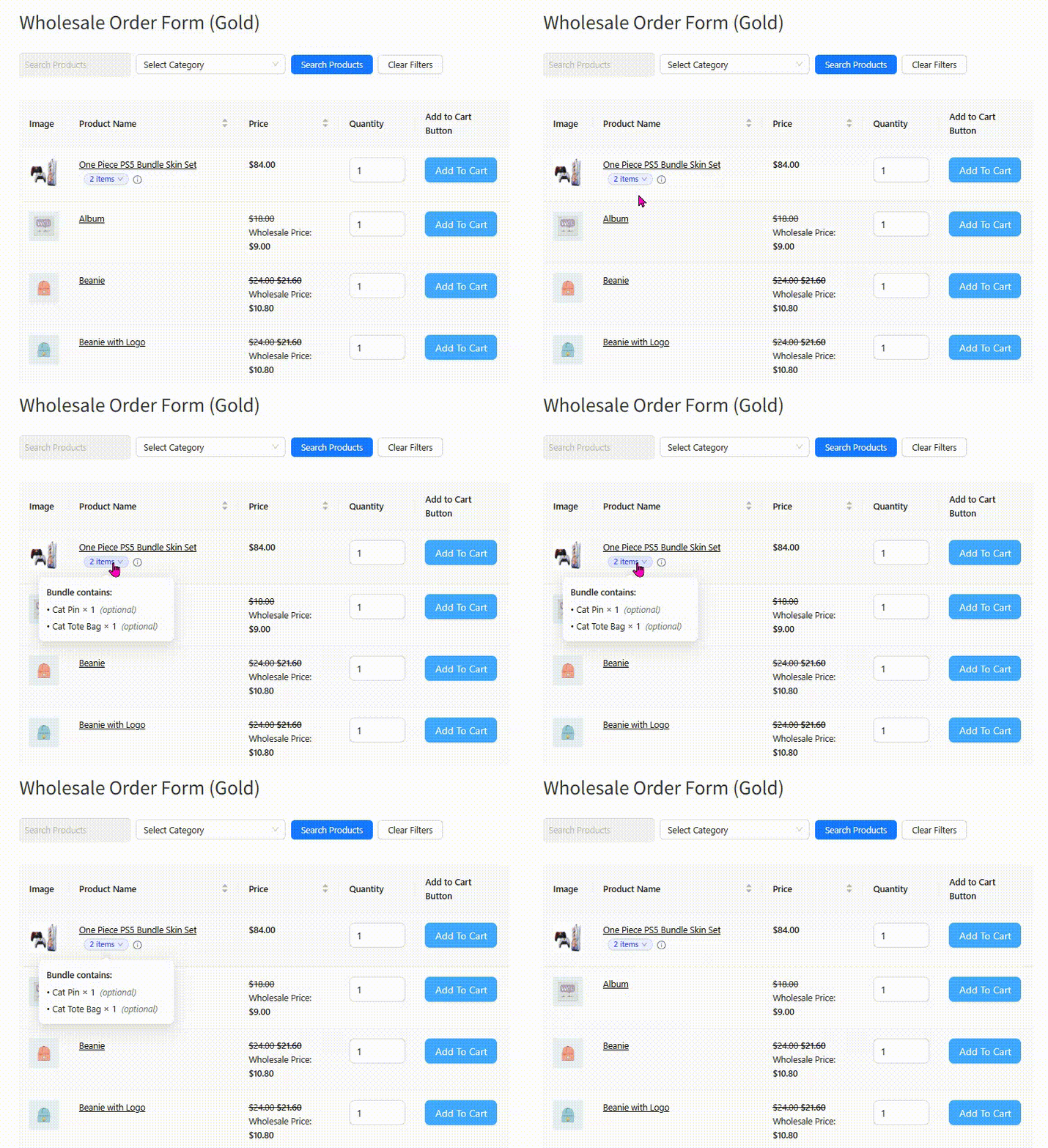
Stap 7: Open het configuratiepaneel (touch/mobiel, of om selecties te maken)
Klik of tik op de bundel-pil. Een configuratiepaneel wordt direct in de rij van het bestelformulier uitgevouwen. Je ziet een lijst van alle items in de bundel, dropdown-selecties voor elk gebundeld item dat variaties heeft, en hoeveelheidsregelaars als de bundel per item hoeveelheidswijzigingen toestaat.
Stap 8: Maak je keuzes
Kies variaties uit de dropdowns. Pas hoeveelheden aan als de bundel dit toestaat. De totale prijs van de bundel wordt bijgewerkt terwijl je wijzigingen aanbrengt.
Stap 9: Voeg de bundel toe aan de winkelwagen
Eenmaal geconfigureerd, voer een hoeveelheid in het hoofdhoeveelheidsveld van het bestelformulier voor die bundelrij in, klik vervolgens op de knop Toevoegen aan winkelwagen: de knop per rij of de bulkknop "Geselecteerde toevoegen aan winkelwagen" onderaan het formulier, afhankelijk van hoe je formulier is geconfigureerd. De bundel wordt met alle geselecteerde items in de winkelwagen geplaatst, precies alsof deze vanaf de productpagina is toegevoegd.
Stap 10: Ga door of reken af
Je kunt meer producten blijven bestellen via hetzelfde formulier, of op Bekijk winkelwagen / Afrekenen klikken om te voltooien. Als je de nieuwe instelling "Bekijk winkelwagen openen in hetzelfde tabblad" hebt ingeschakeld, wordt de link geopend in hetzelfde venster in plaats van een nieuw tabblad.
Deel III: Hoe te verifiëren dat het werkt
- Log in als een groothandelsklant (niet als beheerder, aangezien beheerders andere zichtbaarheid zien).
- Bezoek de pagina van het bestelformulier.
- Scroll totdat je je bundel vindt. Deze zou als een normale rij moeten worden weergegeven.
- Beweeg de muis (desktop) of tik (mobiel) over de bundel-pil: de preview of het configuratiepaneel zou moeten verschijnen.
- Voeg de geconfigureerde bundel toe aan de winkelwagen.
- Open de winkelwagen: je zou de bundel moeten zien staan met al zijn gebundelde items eronder, net als bij een normale WooCommerce bundelaankoop.
- (Optioneel, winkelbeheerder) Ga naar WooCommerce > Bestellingen na een testbestelling en bevestig dat de bestelling het label "Geplaatst via: Wholesale Order Form" toont.
Probleemoplossing
- Bundel wordt niet weergegeven in het formulier. Controleer de productfilterregels van het formulier. Bevestig ook dat de bundel gepubliceerd is, op voorraad is en dat de rol van de groothandelsklant er toegang toe heeft.
- Variatiedropdown toont codes in plaats van labels. Wis eventuele caching (paginacache, objectcache). De labels worden in de gegevens verzonden, dus een verouderde cache kan dit verklaren.
- Bundel-pil verschijnt, maar het configuratiepaneel opent niet. Controleer de browserconsole op JavaScript-fouten en bevestig dat WooCommerce Product Bundles versie 8.3+ heeft.
Andere v3.1.0 Verbeteringen de moeite waard om te weten
De WooCommerce Product Bundle Integratie is de kop van v3.1.0, maar de release bevat verschillende andere verbeteringen die het dagelijkse gebruik van je groothandelsbestelformulier beïnvloeden.
Kolomzichtbaarheid per gebruikersrol
U kunt nu specifieke kolommen van het bestelformulier verbergen voor niet-groothandelsgebruikers, terwijl u ze zichtbaar houdt voor uw groothandelsklanten. Het klassieke voorbeeld is de kolom "Voorraadhoeveelheid". U wilt misschien dat uw groothandelsklanten de voorraad in realtime zien, maar u wilt die gegevens waarschijnlijk niet blootstellen aan het grote publiek. Elke kolom in de editor van het bestelformulier heeft nu een instelling "Zichtbaar voor" met drie modi: Alle gebruikers, Alleen groothandelsgebruikers, of Specifieke groothandelsrol(len).
Dit wordt aan de serverzijde afgedwongen. Wanneer een kolom is beperkt, wordt deze volledig van het formulier verwijderd voor gebruikers die niet in aanmerking komen, niet alleen verborgen met CSS. Gevoelige gegevens blijven op de server.
Groothandelsvariaties lekken niet langer
Als u Wholesale Prices Premium gebruikt met de instelling "Alleen groothandelsproducten tonen aan groothandelsklanten" ingeschakeld, verbergt de variatiedropdown van het bestelformulier nu correct niet-groothandelsvariaties voor groothandelsklanten. De productpagina toonde dit al, maar het bestelformulier toonde voorheen alle variaties. De v3.1.0-release lost dat op.
Gedrag van de link "Bekijk winkelwagen"
Een nieuwe instelling bepaalt of de link "Bekijk winkelwagen" in de popup voor toevoegen aan winkelwagen popup wordt geopend in dezelfde tab of in een nieuwe tab. De meeste WooCommerce-winkels verwachten gedrag in dezelfde tab, dus deze optie komt overeen met de verwachtingen van uw kopers.
Beveiligingsversterkingen achter de schermen
Bestelformulierverzoeken vertrouwen nu altijd op de daadwerkelijke groothandelsrol van de gebruiker op de server, in plaats van te vertrouwen op wat de browser beweert. Het is een interne wijziging zonder impact voor de gebruiker, maar het brengt het bestelformulier in lijn met hoe de rest van Wholesale Suite rolvalidatie afhandelt.
Best Practices Voor De WooCommerce Product Bundle Integratie
Zodra uw bundels zichtbaar zijn in het bestelformulier, kunnen een paar kleine keuzes hun prestaties dramatisch verbeteren.
Begin met uw meest bestelde bundels
Gebruik de zoek- en filteropties van het formulier om ervoor te zorgen dat uw populairste bundels bovenaan verschijnen. Groothandelsklanten bestellen voortdurend opnieuw, dus hoe gemakkelijker u het voor hen maakt om de bundels te vinden waar ze al van houden, hoe sneller hun afrekenproces wordt.
Combineer bundels met bundelkortingen
Als u ook Advanced Coupons gebruikt, kunt u bundelspecifieke kortingen bovenop de WooCommerce Product Bundle Integration stapelen. De complete gids voor WooCommerce bundelkortingen op Advanced Coupons legt uit hoe u deze aanbiedingen kunt structureren zonder uw individuele productverkopen te kannibaliseren.
Gebruik duidelijke, herkenbare bundelnamen
"Premium Starter Kit" presteert elke keer beter dan "Bundle SKU 47". Uw groothandelsklanten scannen het formulier. Namen moeten waarde in één oogopslag communiceren.
Configureer variatielabels in WooCommerce
Omdat de nieuwe integratie uw WooCommerce-variatielabels direct gebruikt, neemt u even de tijd om te controleren of ze natuurlijk lezen. Gekapitaliseerde, correct gespatieerde labels zorgen ervoor dat de configuratiedropdown in het formulier gepolijst aanvoelt.
Combineer bundels met kolombeperkingen
Als uw bundels exclusieve, alleen voor groothandel bestemde configuraties bevatten, combineer dan de WooCommerce Product Bundle Integration met de nieuwe functie voor kolomzichtbaarheid om die bundels of hun voorraadgegevens te verbergen voor winkelbezoekers.
Voor meer informatie over het combineren van functies in het formulier, onze gids over het maken van klantbestelformulieren die converteren behandelt de volledige set van best practices.
Bestaande WooCommerce Product Bundles Pricing Integration
Het is vermeldenswaard dat Wholesale Suite al enkele jaren groothandelsprijzen voor gebundelde producten ondersteunt via Wholesale Prices Premium. Onze WooCommerce Product Bundles integratiepagina behandelt die prijsintegratie in detail. Wat nieuw is in v3.1.0 is het zichtbaarheidsaspect van het bestelformulier. U kunt nu groothandelsprijzen op bundels combineren met volledige zichtbaarheid van het bestelformulier voor dezelfde bundels, wat de configuratie is die de meeste groothandelswinkels hebben gevraagd.
Als u nieuw bent bij Wholesale Suite, is onze Wholesale Order Form v3.0 release post een goed overzicht van wat het bestelformulier momenteel doet. De v3.1.0 update bouwt voort op die basis, met de WooCommerce Product Bundle Integration als de belangrijkste nieuwe functionaliteit.
Conclusie
WooCommerce Product Bundle Integration in Wholesale Order Form v3.1.0 sluit een van de langst bestaande hiaten in het hele Wholesale Suite ecosysteem. Bundels zijn nu een volledig native onderdeel van de bestelformulierervaring, met inline configuratie, nauwkeurige variatielabels, slimme winkelwagenbewustzijn en mobielvriendelijk gedrag. Voor elke winkel die al de officiële WooCommerce Product Bundles extensie gebruikt, is dit een aanzienlijke upgrade zonder extra configuratie.
We zijn verheugd om het aan u te presenteren!
Hier is wat we in dit artikel hebben behandeld:
- Wat de nieuwe WooCommerce Product Bundle Integration is
- Waarom bundels zo belangrijk zijn voor groothandels
- Voor wie de WooCommerce Product Bundle Integration is
- Hoe de WooCommerce Product Bundle Integration werkt binnen het bestelformulier
- Stapsgewijze installatie voor de WooCommerce Product Bundle Integration
- Andere v3.1.0 verbeteringen die het weten waard zijn
- Best practices voor de WooCommerce Product Bundle Integration
- Bestaande WooCommerce Product Bundles prijsintegratie
Veelgestelde vragen
Heb ik een aparte licentie nodig om de WooCommerce Product Bundle Integration te gebruiken?
Nee. De integratie is automatisch inbegrepen in Wholesale Order Form v3.1.0. U heeft echter wel de officiële WooCommerce Product Bundles extensie (v8.3 of nieuwer) nodig, geïnstalleerd en actief naast uw Wholesale Order Form plugin.
Werkt de WooCommerce Product Bundle Integration met mijn bestaande bundelproducten?
Ja. Elk bundelproduct dat u al hebt gemaakt via de WooCommerce Product Bundles extensie, verschijnt automatisch in uw bestelformulier na het updaten naar v3.1.0. U hoeft geen bundels opnieuw te maken of te herconfigureren.
Kunnen groothandelsklanten bundelopties configureren binnen het bestelformulier?
Ja. Als uw bundel variabele items bevat, toont het bestelformulier een inline configuratiepaneel waar klanten hun opties kunnen kiezen zonder de pagina te verlaten. Zodra ze hun keuzes hebben gemaakt, voegen ze de volledig geconfigureerde bundel vanuit dezelfde plek toe aan de winkelwagen.
Wat gebeurt er als ik WooCommerce Product Bundles deactiveer?
Het bestelformulier zal op een gracieuze manier degraderen. Bundelregels zullen niet langer verschijnen en eventuele indicatoren in de winkelwagen die naar bundels verwezen, keren terug naar het standaardgedrag in de winkelwagen. Uw individuele producten blijven precies werken zoals voorheen.
Heeft de WooCommerce Product Bundle Integratie invloed op groothandelsprijzen voor bundels?
Nee. Groothandelsprijzen voor bundels worden afgehandeld door de bestaande Wholesale Prices Premium integratie. Het nieuwe werk in v3.1.0 richt zich puur op de zichtbaarheid en configuratie van het bestelformulier. Prijsregels die u al hebt ingesteld voor gebundelde producten blijven van toepassing.



