Wholesale kopers winkelen niet allemaal op dezelfde manier. Sommigen weten precies wat ze nodig hebben en willen nu bestellen. Anderen hebben een prijsbevestiging nodig voor een grotere oplage, een gemengd pallet, of een product dat ze nog nooit eerder bij je hebben gekocht. Als je WooCommerce producttabel hen alleen laat toevoegen aan de winkelwagen, moet die tweede groep het bestelformulier verlaten, een andere pagina zoeken en opnieuw beginnen.
Wholesale Quotes 1.0.4 dicht dat gat. Je Wholesale Order Form kan nu een "Add to Quote" link weergeven direct onder elke "Add to Cart" knop, in dezelfde cel. Elke rij van je WooCommerce producttabel wordt een plek om te bestellen of een offerte aan te vragen, en je hoeft er geen hele kolom voor op te geven.
In dit artikel bespreken we wat de nieuwe link doet, wie het helpt, hoe je deze stap voor stap kunt inschakelen, en hoe deze zich gedraagt voor je klanten. We ronden ook de andere correcties af die in dezelfde release zijn uitgebracht.
Wat is er nieuw: Een "Add To Quote" Link Onder Elke "Add To Cart" Knop
Wholesale Order Form bouwt een snelle, doorzoekbare WooCommerce producttabel waar wholesale klanten hoeveelheden invoeren en veel producten tegelijk toevoegen. Tot nu toe was de enige manier om hen een offerte te laten aanvragen vanuit die tabel een aparte kolom "Add to Quote" met een eigen knop in elke rij.
Versie 1.0.4 van Wholesale Quotes voegt een tweede optie toe. De kolom Add to Cart Button in de form builder heeft nu een instelling Show Add to Quote link. Vink deze aan en elke rij toont een kleine tekstlink 'Add to Quote' direct onder de knop 'Add to Cart'.
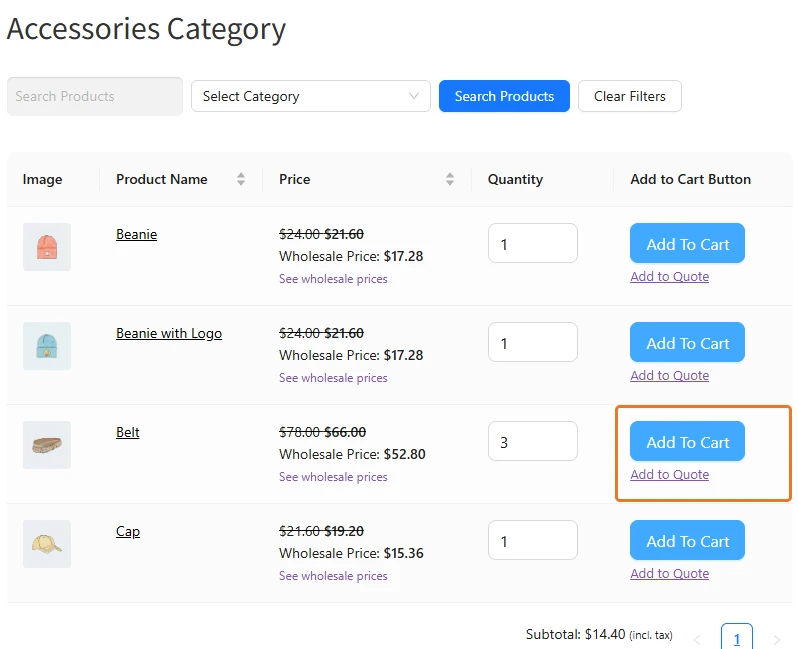
De instelling is standaard uitgeschakeld, dus geen van uw bestaande bestelformulieren verandert wanneer u bijwerkt. Het is ook een aparte optie van de kolom 'Add to Quote'. U kunt de link, de kolom of beide op hetzelfde formulier gebruiken.
Waarom een offerte-optie thuishoort in uw WooCommerce-producttabel
Offertes zijn een normaal onderdeel van B2B-aankopen. Een offerteaanvraag stelt een koper in staat om prijzen op te vragen voor specifieke producten en hoeveelheden voordat hij zich vastlegt, en veel groothandelsaccounts werken op die manier uit gewoonte of bedrijfsbeleid. Wanneer uw WooCommerce-producttabel de belangrijkste plek is waar die kopers winkelen, moet de offerte-optie daar ook zijn.
Door de link onder de knop 'Add to Cart' te plaatsen, blijven beide keuzes naast elkaar staan. Een koper kan zijn gebruikelijke herbestelling aan de winkelwagen toevoegen en de ongebruikelijke artikelen naar een offerte sturen zonder de pagina te verlaten. Dat is hetzelfde idee achter onze vergelijking van een groothandelsbestelformulier versus een offerteaanvraag: de meeste winkels hebben beide nodig, en de beste opstelling laat klanten op het moment zelf kiezen.
Het bespaart ook ruimte. Bestelformulieren worden snel breed zodra u afbeeldingen, SKU's, voorraadniveaus, prijzen en hoeveelheidsvelden toevoegt. Een volledige kolom 'Add to Quote' kost nog een extra stuk breedte, wat nog belangrijker is op een telefoon. De link bevindt zich binnen de cel die u al heeft.
Voor wie de 'Add To Quote'-link bedoeld is
Elke winkel die Wholesale Order Form en Wholesale Quotes samen gebruikt, kan het gebruiken, maar een paar opstellingen halen er het meeste uit.
Winkels met brede bestelformulieren
Als uw WooCommerce-producttabel al zes of zeven kolommen heeft, geeft de link klanten een offerte-optie zonder alles samen te persen. Het is een nette oplossing voor formulieren die productafbeeldingen, variatiedropdowns en op hoeveelheden gebaseerde prijzen in dezelfde rij tonen.
Winkels waar offertes de uitzondering zijn
Wanneer de meeste bestellingen direct naar de kassa gaan en offertes alleen voor grote of aangepaste klussen zijn, kan een volledige knop in elke rij te veel aandacht trekken. Een stille tekstlink houdt 'Add to Cart' als de belangrijkste actie en laat de offerte-optie over voor de kopers die deze nodig hebben.
Winkels die verkopen op basis van onderhandelde prijzen
Sommige producten vereisen altijd eerst een gesprek, zoals bulkleveringen, op maat gemaakte artikelen of volumedeals. De link stelt kopers in staat die artikelen aan een offerte toe te voegen terwijl ze de rest van hun bestelling samenstellen. Ze kunnen dan alles vanaf de offertepagina in één keer verzenden, inclusief artikelen die zijn toegevoegd via CSV-upload naar offerte.
Wat u nodig heeft voordat u begint
De nieuwe link verbindt twee plugins, dus beide moeten recente versies hebben:
- Wholesale Quotes 1.0.4 of hoger: dit is de release die de optie 'Show Add to Quote link' toevoegt.
- Wholesale Order Form 3.1.4 of later: deze release laat andere plugins opties toevoegen aan de instellingen van de knop Toevoegen aan winkelwagen. In oudere versies verschijnt de nieuwe checkbox simpelweg niet en breekt er niets anders.
- Wholesale Prijzen: de gratis kernplugin waarop elke Wholesale Suite plugin draait.
Je wilt ook minimaal één bestelformulier gepubliceerd hebben op een pagina. Als je er nog geen hebt gemaakt, helpt onze checklist voor het instellen van bestelformulieren je bij het maken van een formulier en het live zetten ervan.
Hoe voeg je een link 'Toevoegen aan offerte' toe aan je WooCommerce producttabel
Het inschakelen van de link duurt ongeveer een minuut per formulier. Hier is het volledige proces.
Stap 1: Werk Wholesale Quotes en Wholesale Order Form bij
Ga naar Plugins in je WordPress dashboard en update Wholesale Quotes naar 1.0.4 en Wholesale Order Form naar 3.1.4. Zorg ervoor dat beide actief blijven na de update.
Stap 2: Open je bestelformulier in de form builder
Ga naar Wholesale > Order Forms en klik op Edit op het formulier dat je wilt wijzigen. De form builder opent met het paneel Order Form Elements aan de ene kant en de lay-out van je formulier aan de andere kant.
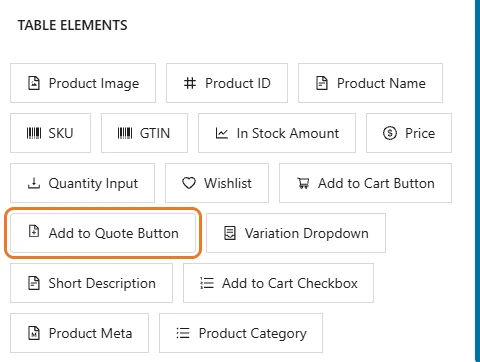
Terwijl je hier bent, zul je merken dat de lijst Table Elements nu het quote-element slechts één keer toont, als Add to Quote Button. Eerdere versies gaven het per ongeluk twee keer weer, en deze release lost dat op.
Stap 3: Open de instellingen van de kolom 'Toevoegen aan winkelwagen'
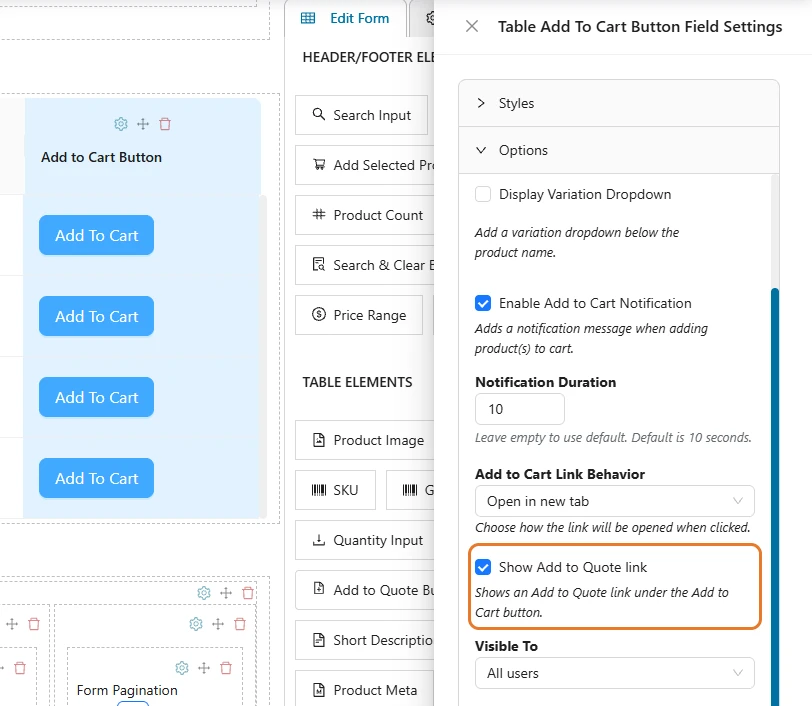
Zoek in de Order Form Table je kolom Add to Cart en klik op het tandwielpictogram. Dit opent het instellingendialoogvenster voor het element 'Toevoegen aan winkelwagen', waar je normaal gesproken de knoptekst, de melding 'toevoegen aan winkelwagen' en wie de kolom kan zien instelt.
Stap 4: Vink 'Toon 'Toevoegen aan offerte'-link' aan en sla het formulier op
In de sectie Options van het paneel, net boven Visible To, vind je een nieuwe checkbox: Show Add to Quote link, met de opmerking "Toont een 'Toevoegen aan offerte'-link onder de knop 'Toevoegen aan winkelwagen'". Vink deze aan, sluit het paneel en klik op Update om het formulier op te slaan.
De instelling wordt per kolom opgeslagen. Als een formulier meer dan één kolom 'Toevoegen aan winkelwagen' heeft, of als je meerdere formulieren gebruikt, schakel deze dan in waar je de link wilt laten verschijnen.
Stap 5: Controleer de link als groothandelsklant
Het voorbeeld van de builder tekent de link niet, dus controleer deze op de live pagina. Log in als groothandelsklant in een andere browser en open de pagina met je bestelformulier. Elke rij van je WooCommerce producttabel zou nu Toevoegen aan offerte moeten tonen onder de knop 'Toevoegen aan winkelwagen'.
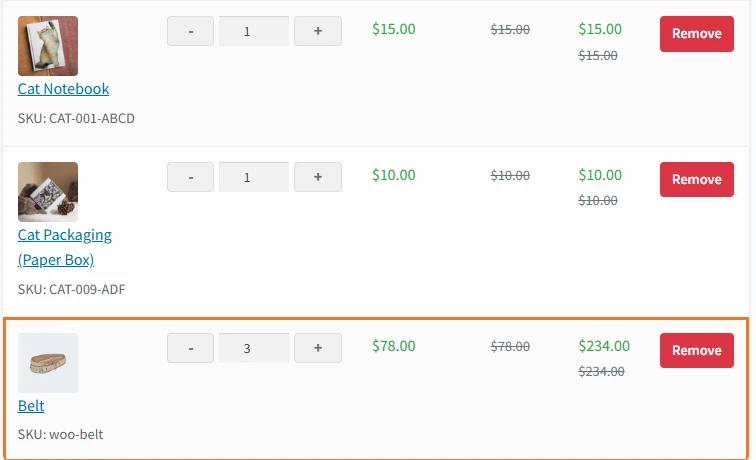
Voer een hoeveelheid in een rij in en klik op de link. Het product wordt met die hoeveelheid toegevoegd aan de offerte van de klant. Afhankelijk van je offerte-instellingen, blijven ze op het formulier met een korte bevestiging of gaan ze direct naar de offertepagina om hun artikelen te bekijken.
Hoe de link werkt voor uw klanten
De link en de knop 'Toevoegen aan offerte' in de kolom delen hetzelfde proces achter de schermen, dus de ervaring voelt consistent, waar een klant ook klikt. Dit kunt u verwachten.
Het gebruikt de hoeveelheid in de rij
Wat de klant ook in het hoeveelheidsveld van de rij typt, dat komt in de offerte. Als ze later opnieuw op de link klikken, wordt de hoeveelheid van het product in de offerte verhoogd, op dezelfde manier als wanneer je twee keer toevoegt aan de winkelwagen, een winkelwagenregel verhoogt. De kolomknop werkt anders: deze schakelt over naar Verwijderen uit offerte zodra het product in de offerte staat.
Het citeert de variatie die de klant heeft gekozen
Voor een variabel product dat met een dropdown wordt weergegeven, voegt de link de exacte geselecteerde variatie in die rij toe, niet het bovenliggende product. Als de klant nog geen waarde heeft gekozen, wordt er niets toegevoegd en vraagt een bericht hen om er eerst een te kiezen. Variaties met een 'Elke'-attribuut behouden ook de gekozen waarde, dus een Rode en een Blauwe keuze worden twee aparte offerte-regels.
Het volgt uw offerte-instellingen
Na het toevoegen blijft de klant op het bestelformulier met een melding of gaat direct naar de offertepagina, afhankelijk van de instelling Actie na toevoegen product aan offerte in Wholesale Quotes. Gasten die offertes mogen aanvragen, worden eerst om hun e-mailadres gevraagd, net zoals bij de knop. Onze gids voor offerteaanvragen door gasten behandelt die instelling.
Het werkt zonder een kolom 'Toevoegen aan offerte'
U heeft de kolom 'Toevoegen aan offerte' op het formulier niet nodig om de link te laten werken. Veel winkels verwijderen de kolom en vertrouwen alleen op de link, wat de meest overzichtelijke WooCommerce-producttabel oplevert. Een pagina met meerdere bestelformulieren werkt ook, aangezien elke link de rijen en hoeveelheden van zijn eigen formulier leest.
Het respecteert wie offertes kan zien
Met Alleen voor groothandelsklanten ingeschakeld in Wholesale Quotes, zien retailklanten en gasten noch de link noch de offerteknop. Deze release gaat ook verder. Die bezoekers krijgen ook een bericht 'Offertes zijn alleen beschikbaar voor groothandelsklanten.' op de offertepagina in plaats van het offerteformulier, en het offertesysteem zelf weigert hun aanvragen, niet alleen verbergt de knoppen.
Link of kolom: welke moet u gebruiken?
Beide opties voegen producten toe aan dezelfde offerte, dus de keuze komt neer op lay-out en hoe prominent u offertes wilt maken.
- Gebruik de link wanneer de ruimte beperkt is, wanneer 'Toevoegen aan winkelwagen' de belangrijkste actie moet blijven, of wanneer u een eenvoudigere WooCommerce-producttabel op mobiel wilt.
- Gebruik de kolom wanneer offertes de belangrijkste manier zijn waarop uw kopers kopen, en u een full-size, gekleurde knop wilt die ze niet kunnen missen. De kolomknop laat klanten ook een product met een tweede klik uit de offerte verwijderen.
- Gebruik beide als u de knop wilt voor zichtbaarheid en de link als een tweede pad voor kopers die de kolom 'Toevoegen aan winkelwagen' scannen.
De kolom behoudt zijn eigen instellingen voor Knoptekst, Knopkleur en Knoptekstkleur in de form builder. De link is een kleine tekstlink in de linkkleur van uw thema, zodat deze in de cel past in plaats van te concurreren met de knop Toevoegen aan winkelwagen.
Andere verbeteringen in Wholesale Quotes 1.0.4
De link Toevoegen aan offerte is de kop, maar deze release verhelpt ook verschillende zaken in en rond het bestelformulier en de offertepagina's.
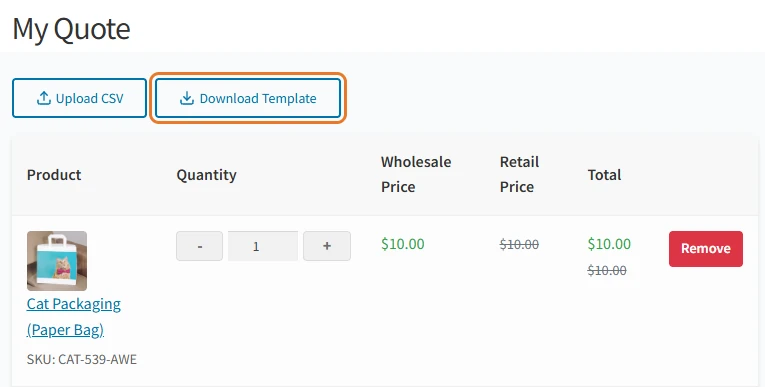
- Knop Download sjabloon: de offertepagina toont nu een knop Download sjabloon naast CSV uploaden, zodat klanten de CSV-sjabloon kunnen downloaden zonder eerst het uploadpaneel te openen.
- Variaties van het bestelformulier: de knop Toevoegen aan offerte in een rij met variabele producten citeert nu de variatie die in de dropdown is gekozen. Voorheen werd het bovenliggende product voor 0,00 toegevoegd.
- Stijlen van kolomknoppen: de knop Toevoegen aan offerte in het bestelformulier gebruikt nu de tekst en kleuren die u voor zijn kolom hebt ingesteld.
- Eén offerte-element in de builder: de form builder vermeldt het offerte-element één keer, als Knop Toevoegen aan offerte.
- Weergave van btw: offerteprijzen en totalen volgen nu de instelling voor uw btw-weergave voor groothandel, zodat een winkel die groothandelsprijzen exclusief btw toont, geen prijzen inclusief btw meer ziet op offertes.
- Lichtere pagina's voor beperkte bezoekers: met 'Alleen voor groothandelsklanten' ingeschakeld, worden de offerte-scripts, stijlen, teller en dropdown niet langer geladen voor gasten en winkelklanten.
- Oplossingen voor offertegeschiedenis: de kolom Totaal toont het echte valutasymbool, de knop Bekijken opent opnieuw de detailgegevens van de offerte, en een knop Opnieuw bestellen die nooit iets deed, is verwijderd.
Tips voor het goed gebruiken van de link Toevoegen aan offerte
Een paar kleine keuzes maken de link nuttiger voor uw kopers.
- Vertel kopers waar offertes voor zijn. Een korte regel boven het formulier, zoals 'Prijzen nodig voor grotere hoeveelheden? Klik op Toevoegen aan offerte', helpt kopers die voor het eerst de tweede optie begrijpen.
- Kies een duidelijke actie na toevoegen. Als kopers meestal meerdere producten tegelijkertijd offreren, stel dan de actie na het toevoegen in op Alleen melding weergeven (blijf op pagina) zodat ze kunnen doorwerken met het formulier.
- Bepaal wie offertes moet zien. Als offertes alleen voor goedgekeurde accounts zijn, schakel dan 'Alleen voor groothandelsklanten' in. U kunt ook producten en prijzen verbergen voor gasten voor een volledig privécatalogus.
- Test op een telefoon. Open het formulier op mobiele breedte en controleer of de link netjes onder de knop staat en gemakkelijk aan te tikken is.
Conclusie
Groothandelsinkopen combineren snelle herbestellingen met grotere beslissingen waarvoor eerst een prijs moet worden overeengekomen. De nieuwe link 'Toevoegen aan offerte' laat één WooCommerce-producttabel beide afhandelen, direct in de rij, zonder een kolom toe te voegen of kopers ergens anders naartoe te sturen. Het is een kleine wijziging op het scherm die een reële stap verwijdert uit hoe uw klanten winkelen.
Installatie is snel: update Wholesale Quotes naar 1.0.4 en Wholesale Order Form naar 3.1.4, vink "Toon "Voeg toe aan offerte"-link" aan in de instellingen van de "Voeg toe aan winkelwagen"-knop, en sla op. De link gebruikt de hoeveelheid van de rij en de gekozen variatie, volgt uw bestaande offerte-instellingen en blijft verborgen voor iedereen die uw offertebeperkingen uitsluiten. Combineer het met de andere oplossingen van de release, van de knop "Download sjabloon" tot nauwkeurige belastingweergave, en uw WooCommerce-producttabel wordt een sterkere plek om elk soort groothandelsbestelling te starten.
Hier is wat we in dit artikel hebben behandeld:
- Wat is er nieuw: een "Voeg toe aan offerte"-link onder elke "Voeg toe aan winkelwagen"-knop
- Waarom een offerte-optie thuishoort in uw WooCommerce-producttabel
- Voor wie de "Voeg toe aan offerte"-link bedoeld is
- Wat u nodig heeft voordat u begint
- Hoe u een "Voeg toe aan offerte"-link toevoegt aan uw WooCommerce-producttabel
- Hoe de link werkt voor uw klanten
- Link of kolom: welke moet u gebruiken?
- Andere verbeteringen in Wholesale Quotes 1.0.4
- Tips voor het goed gebruiken van de "Voeg toe aan offerte"-link
Veelgestelde vragen
Heb ik de kolom "Add to Quote" nodig zodat de link werkt?
Nee. De link werkt op zichzelf, dus je kunt de kolom "Add to Quote" uit je formulier verwijderen en alleen op de link vertrouwen. Je kunt ook beide behouden als je de grotere knop en de link samen wilt.
Waarom zie ik de optie "Toon "Voeg toe aan offerte"-link" niet?
De optie vereist Wholesale Quotes 1.0.4 en Wholesale Order Form 3.1.4 of nieuwer, beide actief. Op een oudere Wholesale Order Form verschijnt het selectievakje niet in de instellingen van de "Voeg toe aan winkelwagen"-knop. Update beide plugins en open de form builder opnieuw.
Kan ik de tekst van de "Add to Quote" link wijzigen?
De link luidt standaard "Voeg toe aan offerte" en gebruikt niet de instelling "Knoptekst" van de kolom "Voeg toe aan offerte". Als u andere bewoordingen nodig heeft, kunt u de plugin-tekst wijzigen met een vertaaltool, net als elke andere plugin-tekst.
Wat gebeurt er als een klant twee keer op de link klikt?
Elke klik voegt de hoeveelheid van de rij opnieuw toe, dus de hoeveelheid van het product in de offerte gaat omhoog, net als bij het twee keer klikken op "Voeg toe aan winkelwagen". Klanten kunnen regels op de offertepagina aanpassen of verwijderen voordat ze indienen.
Zien retailklanten de link?
Alleen als uw offerte-instellingen hen toestaan offertes aan te vragen. Met "Beperken tot groothandelsklanten" ingeschakeld, zien retailklanten en gasten de link of de knop niet, en de offertepagina vertelt hen dat offertes alleen voor groothandelsklanten zijn.