

Het bieden van een gestroomlijnde winkelervaring aan uw groothandelsklanten is een belangrijk aspect van het runnen van een succesvolle WooCommerce-onderneming. B2B-klanten die moeite hebben met het vinden van wat ze nodig hebben in uw winkel, kunnen hun aankoop volledig afbreken. Daarom is het implementeren van een WooCommerce zoek- en filterfunctionaliteit in uw bestelformulieren zo cruciaal.
Met intuïtieve WooCommerce zoek- en filtermogelijkheden kunnen uw B2B-klanten gemakkelijk door uw productcatalogus navigeren. In dit artikel leiden we u door hoe u dit naadloos in uw e-commerce winkel kunt implementeren. Zonder verder oponthoud, laten we er meteen induiken!
Belang van het implementeren van WooCommerce Zoeken en Filteren voor Bestelformulieren
Volgens inzichten uit de branche gaan 50% van de potentiële verkopen verloren, simpelweg omdat klanten niet kunnen vinden wat ze zoeken in een e-commerce winkel. Een manier om dit pijnpunt voor uw B2B-klanten op te lossen, is door een intuïtieve zoek- en filterfunctionaliteit te implementeren.
Hier zijn enkele van de meest overtuigende voordelen:
- Betere klantervaring: Snelle productzoekopdrachten stellen uw groothandelsklanten in staat om gemakkelijk door uw productcatalogus te navigeren. Dit elimineert frustratie veroorzaakt door handmatig bladeren en verbetert hun algehele aankoopproces.
- Verminderde winkelwagenverlating: Het vereenvoudigen van productontdekking minimaliseert de kans dat klanten hun winkelwagens verlaten halverwege de aankoop. Met naadloze productzoekopdrachten en filtering verwijdert u wrijvingspunten in het aankoopproces en helpt u klanten sneller te vinden wat ze nodig hebben.
- Creëer een concurrentievoordeel: Het verbeteren van de online aankoopervaring voor uw groothandelsklanten geeft hen meer redenen om voor uw bedrijf te kiezen. Met een gestroomlijnde WooCommerce zoek- en filterervaring positioneert u uw winkel als een voorkeursplatform voor bulkinkopen.
Hoe WooCommerce Zoeken en Filteren toe te voegen aan Groothandelsbestelformulieren
Standaard biedt WooCommerce winkel eigenaren een traditionele winkelpagina waar klanten door productvermeldingen kunnen bladeren. Hoewel dit goed kan zijn voor individuele shoppers, voldoet het mogelijk niet aan de unieke behoeften van uw groothandelsklanten.
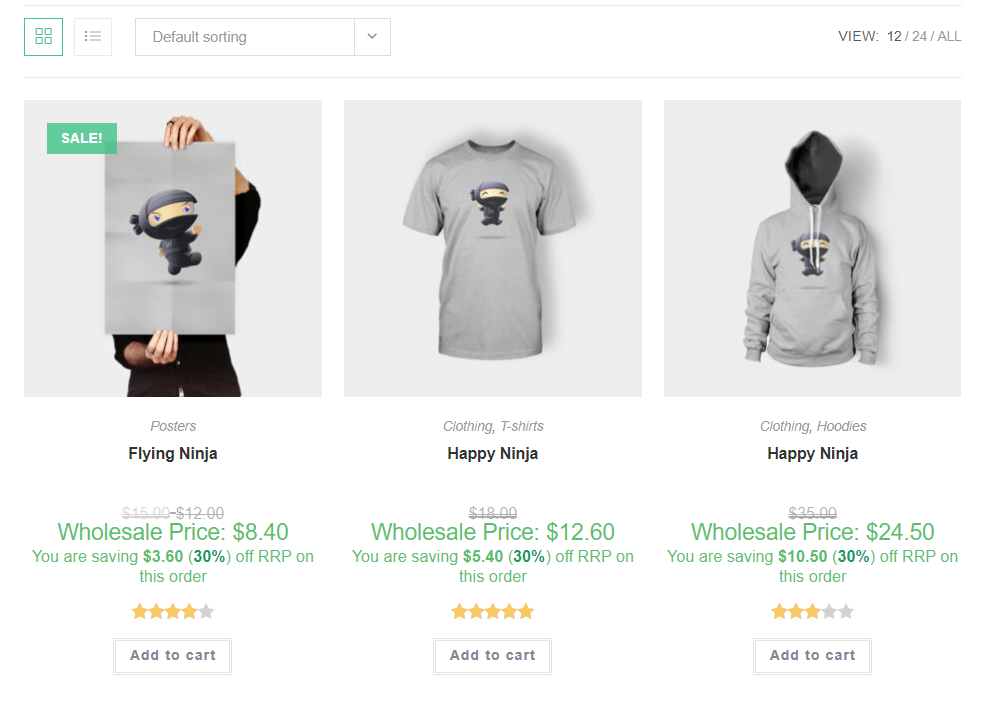
Omdat B2B-kopers vaak in bulk bestellen, geven ze prioriteit aan efficiëntie, gemak en eenvoud in hun aankoopervaring. Navigeren door een grote catalogus kan tijdrovend en omslachtig zijn, daarom is het aanbieden van een bulkbestelformulier nuttig.
Gelukkig kunt u dit eenvoudig implementeren met onze krachtige plugin, Wholesale Order Form. In deze tutorial ontdekken we hoe u bestelformulieren kunt maken en WooCommerce zoek- en filterfunctionaliteit kunt implementeren.
Voor deze handleiding gaan we ervan uit dat u al een draaiende WooCommerce winkel heeft en Wholesale Order Form heeft geïnstalleerd en geactiveerd. Dus, laten we er meteen induiken!
Stap 1: Wijs SKU's en productcategorieën toe aan uw vermeldingen
Voordat u uw bulkbestelformulier met de zoek- en filterfunctionaliteit van WooCommerce maakt, is het belangrijk om eerst de basis te leggen door uw productcatalogus te optimaliseren voor betere doorzoekbaarheid. Dit omvat het toevoegen van SKU's (Stock Keeping Units) en het effectief organiseren van productcategorieën. Met deze gegevens kunnen uw B2B-kopers gemakkelijk zoeken naar de producten die ze nodig hebben!
Tip: 67% van de B2B-kopersbeschouwt productspecificaties en functionaliteit als het meest nuttig in hun koopproces. Naast het toewijzen van SKU's en productcategorieën, is het net zo belangrijk om gedetailleerde en nauwkeurige productbeschrijvingen te geven. Zorg ervoor dat u belangrijke details verstrekt, zoals productspecificaties, functies en voordelen.
SKU's toewijzen
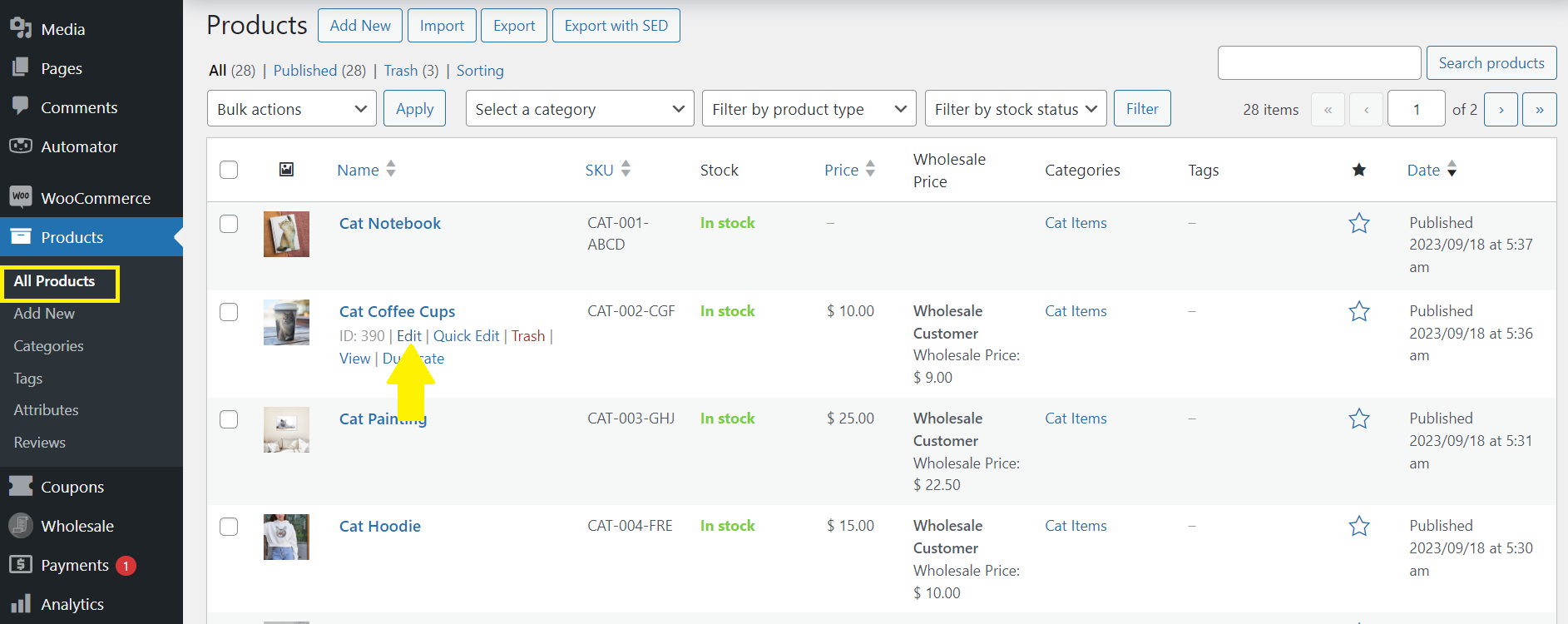
Om SKU's toe te wijzen aan uw productvermeldingen, gaat u naar uw WordPress-dashboard > Producten > Alle producten. Hover vervolgens over het product waaraan u een SKU wilt toevoegen en klik op "Bewerken".
Dit brengt u naar de pagina Product bewerken. Scroll naar beneden en klik op "Voorraad". Zoek binnen de sectie Voorraad het veld met het label "SKU". Hier kunt u de unieke identificatiecode voor uw product toevoegen. Typ eenvoudig uw gewenste SKU-nummer in.
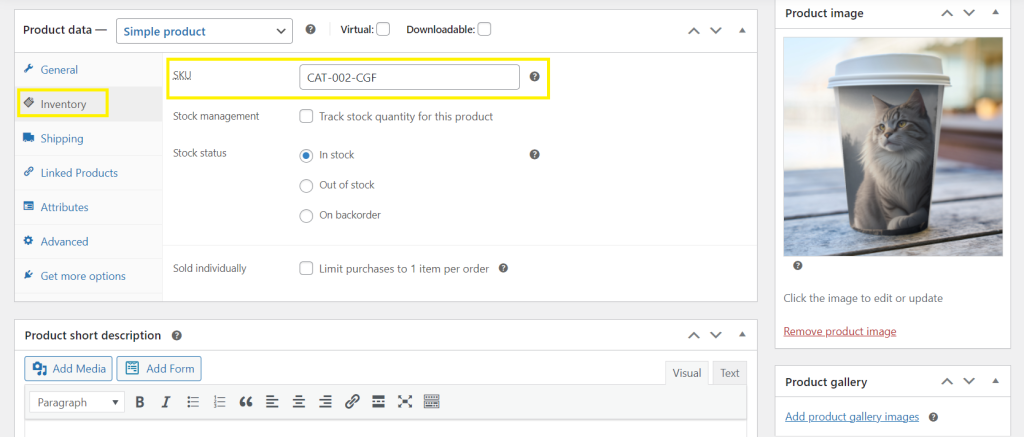
Vergeet niet op "Bijwerken" te klikken om uw wijzigingen op te slaan!
Tip:Hoewel u willekeurige combinaties voor SKU's kunt kiezen, raden we aan om productidentificatoren te gebruiken die de belangrijke kenmerken van het artikel beschrijven. Bijvoorbeeld, het kan gebaseerd zijn op de productnaam, model, maat, materiaal, kleur en andere relevante parameters.
Productcategorieën maken
Het toewijzen van productcategorieën aan uw vermeldingen kan de zoek- en filterfunctionaliteit van WooCommerce voor uw groothandelsformulieren aanzienlijk verbeteren. Om productcategorieën te maken, gaat u naar uw WordPress-dashboard > Producten > Categorieën. Dit brengt u onmiddellijk naar de pagina "Productcategorieën", waar u bestaande categorieën kunt toevoegen of bewerken.
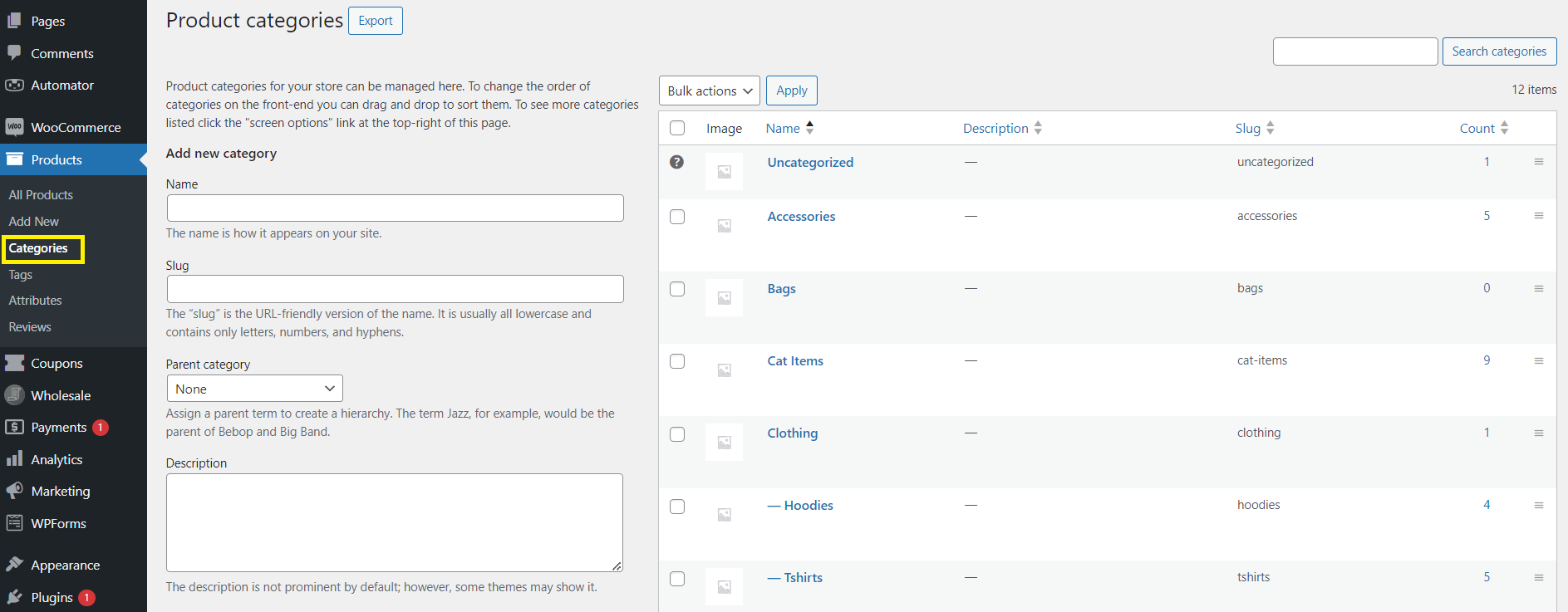
Bij het toevoegen van nieuwe categorieën kunt u het volgende bewerken:
- Naam: Voer de naam in van de categorie die u wilt maken.
- Slug: Dit is een URL-vriendelijke versie van de categorienaam. Het wordt automatisch gegenereerd, maar kan indien nodig worden bewerkt.
- Bovenliggende categorie: Als u een hiërarchische structuur voor uw categorieën wilt maken, kunt u een bovenliggende categorie toewijzen. Dit geeft aan dat de categorie die u maakt een subcategorie is van een andere categorie.
- Beschrijving: U kunt ook een beschrijving voor de categorie toevoegen om aanvullende informatie of context voor uw klanten te bieden.
Nadat u de benodigde gegevens hebt ingevuld, klikt u op de knop “Nieuwe categorie toevoegen” om uw nieuwe categorie op te slaan. Als u een bestaande categorie wilt bewerken, plaatst u de muisaanwijzer op de categorienaam en klikt u op “Bewerken” om wijzigingen aan te brengen.
Productcategorieën toewijzen aan uw productvermeldingen
U kunt eenvoudig productcategorieën toewijzen aan bestaande producten door naar Producten > Alle producten te gaan. Klik op “Bewerken” bij het product waaraan u categorieën wilt toewijzen. Scroll vervolgens omlaag op de productbewerkingspagina totdat u de instellingen “Productcategorieën” vindt.
In de instellingen “Productcategorieën” ziet u een lijst met beschikbare categorieën. Vink het selectievakje aan naast elke categorie die u aan het product wilt toewijzen.
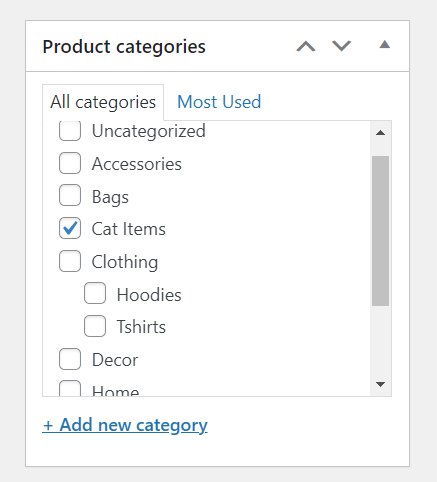
Tip: U kunt ook rechtstreeks vanuit dit gedeelte nieuwe categorieën aanmaken! Klik gewoon op de link “+ Nieuwe categorie toevoegen” en u wordt gevraagd om de naam en andere details voor de nieuwe categorie in te voeren.
Stap 2: Maak uw groothandelsbestelformulier en schakel zoeken en filter in
Nu u uw productvermeldingen hebt geoptimaliseerd, is het tijd om uw eerste groothandelsbestelformulier te maken! Navigeer hiervoor naar uw WordPress Dashboard > Groothandel > Bestelformulieren.
Klik op “Formulier toevoegen” om een nieuw groothandelsbestelformulier te maken. De plugin maakt automatisch een kant-en-klaar bestelformulier om u tijd en moeite te besparen.
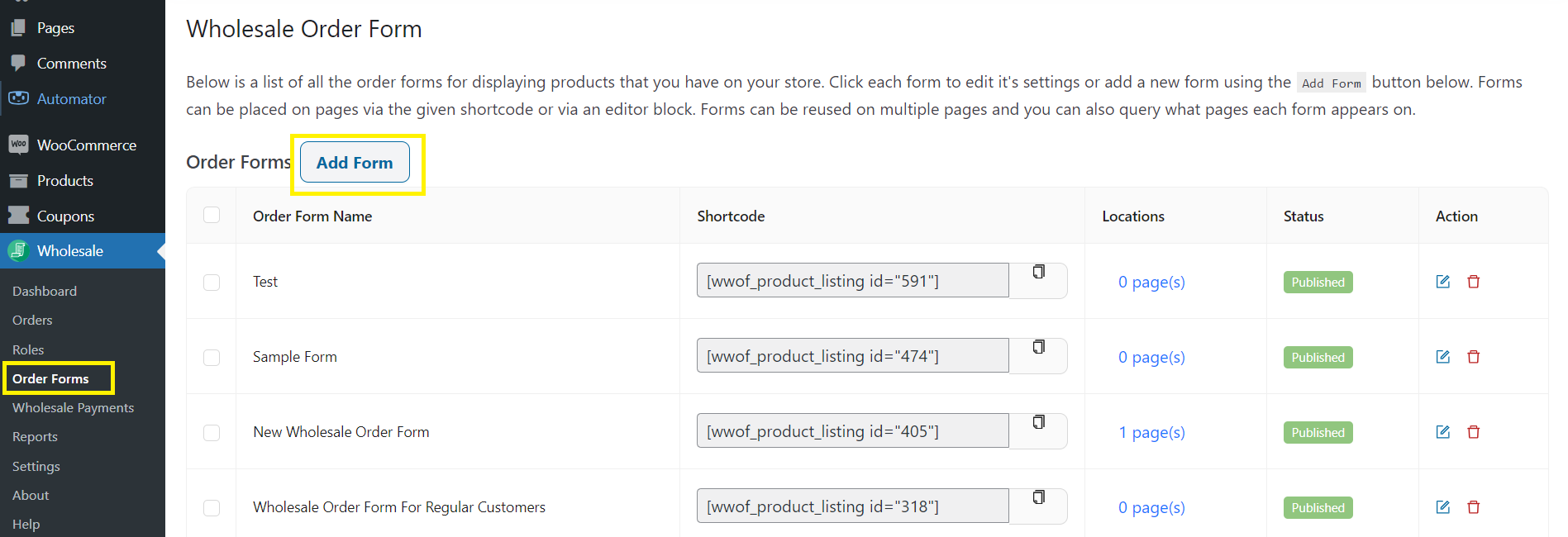
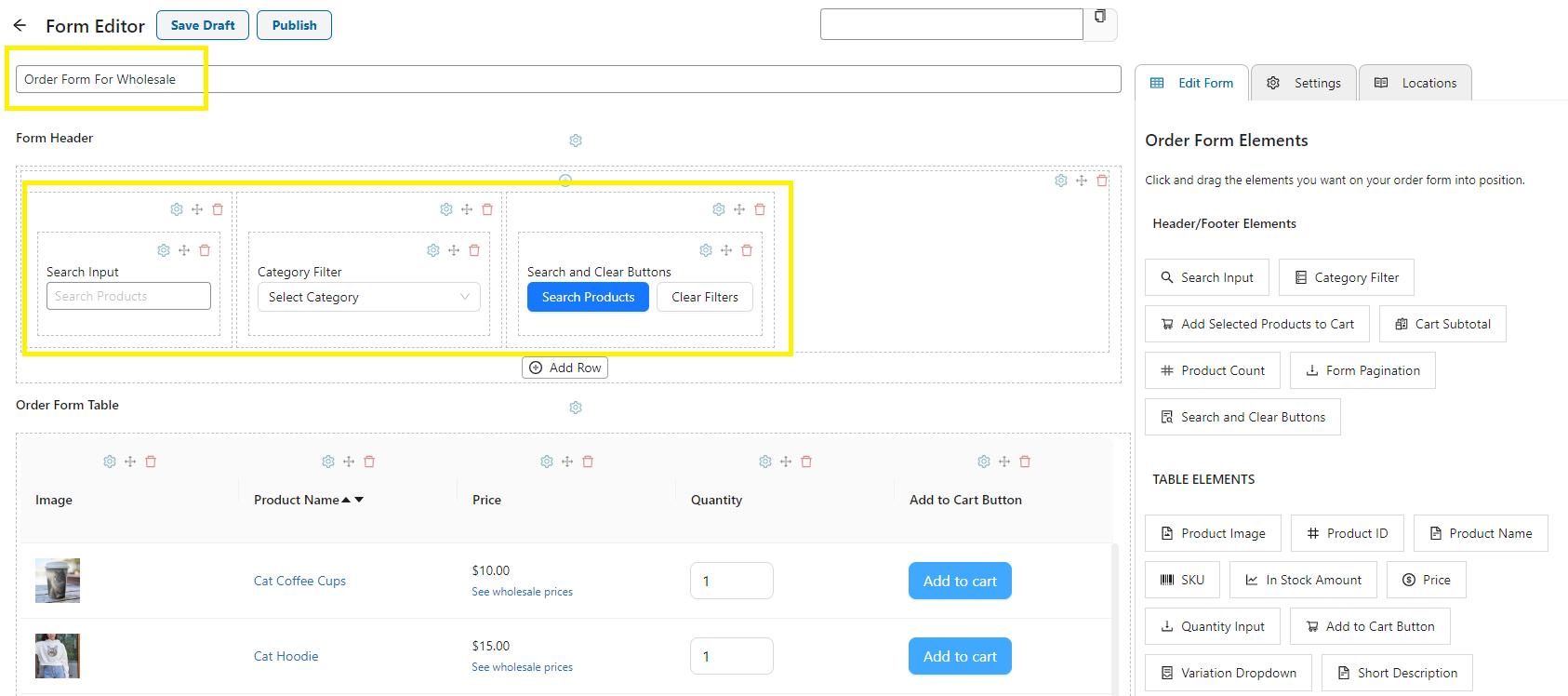
Geef eerst uw formulier een naam. Deze stap is cruciaal, omdat deze nodig is om de shortcode van het formulier te genereren zodra u klaar bent om het te publiceren.
Schakel vervolgens WooCommerce zoeken en filter in voor uw bulkbestelformulier door de elementen “Zoekveld“, “Categorie Filter” en “Zoek- en Wis knoppen” toe te voegen aan uw groothandelsbestelformulier. Deze elementen stellen uw B2B-klanten in staat om eenvoudig producten te zoeken binnen uw bulkbestelformulier.
Uw groothandelsbestelformulier configureren
Wholesale Order Form biedt u enorme flexibiliteit om uw bulkbestelformulier te bewerken en aan te passen aan uw bedrijfsbehoeften. Met de drag-and-drop builder van de plugin kunt u eenvoudig elementen toevoegen, verwijderen en herschikken om een naadloze bestelervaring voor uw klanten te creëren.
Op de instellingenpagina van het formulier kunt u ook:
- Producten en productcategorieën opnemen/uitsluiten
- Toegang tot uw bestelformulieren beperken op basis van groothandelsgebruikersrollen
- Het aantal producten instellen dat op uw bestelformulier moet worden weergegeven
- Lazy loading inschakelen/uitschakelen
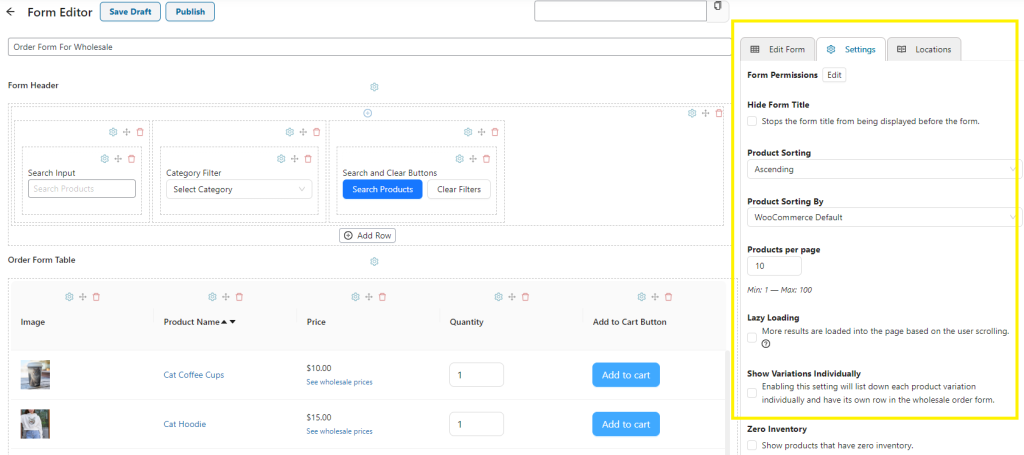
Als u klaar bent met het configureren van uw formulier, klikt u op “Publiceren” om uw wijzigingen op te slaan!
Bekijk onze gedetailleerde Startgids om de volledige lijst met functionaliteiten van het Wholesale Order Form te ontdekken!
Stap 3: Publiceer uw formulier
Wholesale Order Form genereert automatisch een shortcode voor nieuw aangemaakte formulieren, waardoor u de flexibiliteit heeft om ze overal op uw website te plaatsen! Na het klikken op Publiceren zult u merken dat er automatisch een shortcode voor u wordt verstrekt.
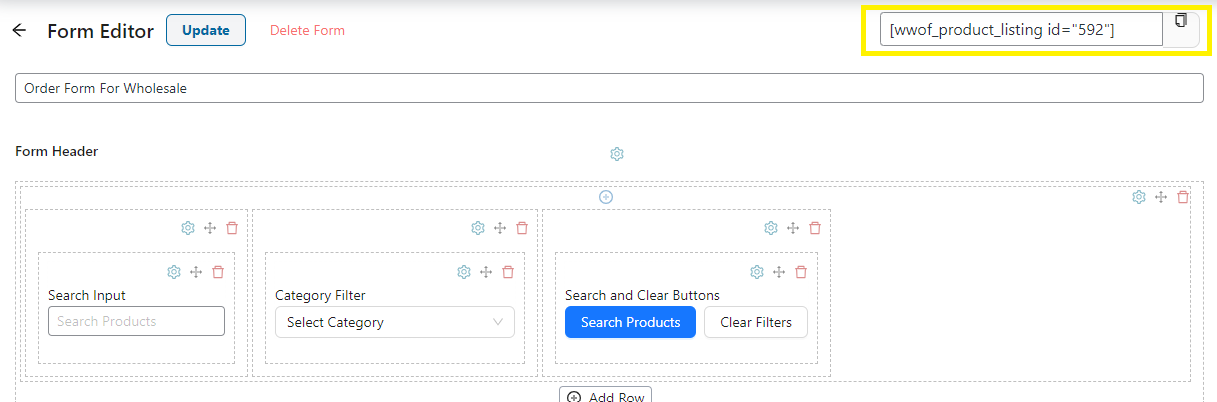
Klik op het kopieer-icoon om de shortcode te kopiëren. Nu u de shortcode hebt gekopieerd, navigeert u naar de pagina waar u uw groothandelsbestelformulier wilt weergeven. Voeg vervolgens een Shortcode-blok toe en plak de shortcode. Zorg ervoor dat u op enter drukt om uw wijzigingen op te slaan.
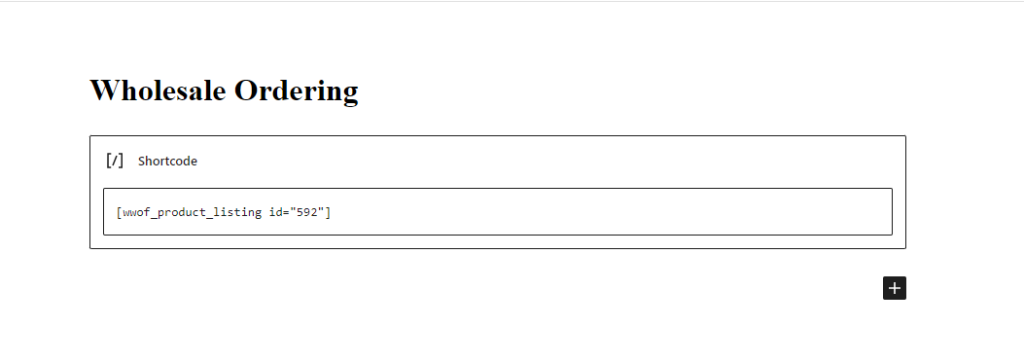
Voordat u uw pagina publiceert, neemt u even de tijd om deze te bekijken om er zeker van te zijn dat het groothandelsbestelformulier naar wens wordt weergegeven. Zodra u tevreden bent met de lay-out en plaatsing van het formulier, klikt u op de knop “Publiceren” om het live te maken op uw website.
Dat is alles! U heeft nu een groothandelsbestelformulier met WooCommerce zoek- en filterfunctionaliteit in uw winkel.
Conclusie
Het toevoegen van WooCommerce zoek- en filterfunctionaliteit aan uw groothandelsbestelformulieren is een van de makkelijkste manieren om de B2B-winkelervaring te stroomlijnen. Door groothandelsklanten gemakkelijker te helpen vinden wat ze nodig hebben, verhoogt u hun tevredenheid en vermindert u frictie in het verkoopproces.
In deze nuttige gids hebben we ontdekt hoe u deze functie moeiteloos kunt implementeren met Wholesale Order Form. Hier is hoe in slechts drie stappen:
- Optimaliseer uw productcatalogus door SKU's en productcategorieën toe te voegen
- Maak uw groothandelsbestelformulier en schakel zoeken en filter in
- Publiceer uw groothandelsbestelformulier
Heeft u vragen over het inschakelen van WooCommerce zoek- en filterfuncties in uw bulkbestelformulieren? Laat het ons weten in de reacties hieronder!



