

SKU's of Stock Keeping Units zijn unieke identificaties die klanten in staat stellen de exacte producten te vinden die ze nodig hebben. Zonder SKU's kunnen klanten per ongeluk het verkeerde product kopen, vooral als je veel variaties in je winkel aanbiedt. Daarom is het cruciaal om de WooCommerce-zoekfunctie op SKU in te schakelen als je een online groothandelswinkel in WooCommerce runt.
Hoewel WooCommerce SKU's aan je producten kan toewijzen, stelt de plugin gebruikers niet in staat om op SKU te zoeken. Om WooCommerce te laten zoeken op SKU, heb je een plugin nodig zoals Wholesale Order Form.
In dit artikel bespreken we het concept van SKU's en waarom je ze in je winkel zou moeten gebruiken. Daarna laten we je zien hoe je WooCommerce kunt laten zoeken op SKU met Wholesale Order Form. Laten we aan de slag gaan!
Wat is een product-SKU en waarom zou je ze gebruiken?
Een SKU is een eenvoudige identificatie waarmee zowel jij als je klanten producten kunnen onderscheiden. Laten we bijvoorbeeld zeggen dat je meerdere soorten mutsen verkoopt:
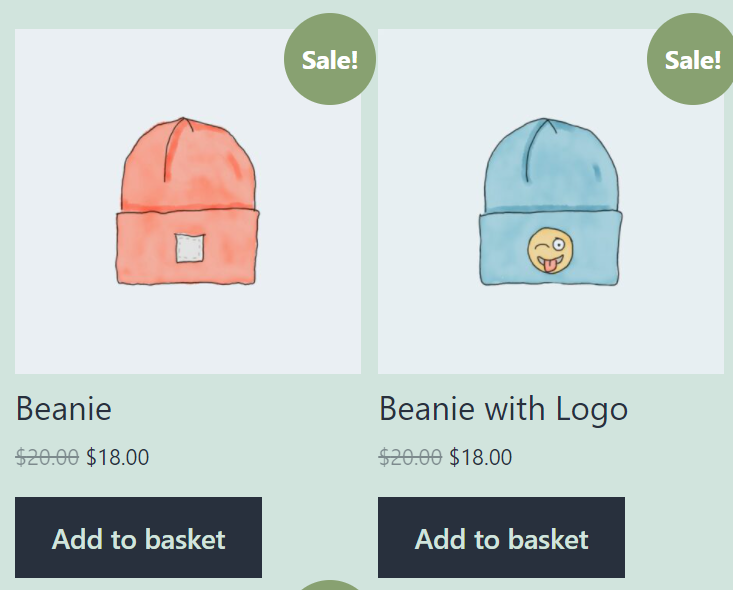
Wanneer producten zo op elkaar lijken, kunnen klanten per ongeluk de verkeerde optie aan hun winkelwagentje toevoegen. Als ze de zoekbalk gebruiken om te vinden wat ze zoeken, betekent het gebruik van de verkeerde termen ook dat ze niet de resultaten krijgen die ze willen.
Productnamen moeten klanten precies vertellen wat ze kopen. Namen kunnen echter tot fouten leiden. Cijfers daarentegen liegen niet. Als je SKU's gebruikt, kun je beide mutsen unieke identificaties toewijzen waar klanten naar kunnen zoeken.
Traditioneel zijn SKU's combinaties van cijfers en letters. De meeste winkels gebruiken SKU's die er zo uitzien:
W1-X2-Y3-Z4
In dat voorbeeld vertelt het eerste deel van de SKU je de productcategorie, verwijst het tweede naar het specifieke artikel dat je koopt, signaleert het derde specifieke variaties, en het vierde is de code van de fabrikant. Hoe groter de voorraad van je winkel, hoe gedetailleerder je SKU's zullen zijn.
Dat is slechts een voorbeeld van hoe een SKU eruit kan zien. In de praktijk is er geen universeel systeem voor het toewijzen van SKU's. Belangrijker nog, WooCommerce stelt je in staat om SKU's te maken en toe te wijzen met elk systeem dat je wilt.
Hoe je WooCommerce-zoekfunctie op SKU inschakelt met Wholesale Order Form
Laten we nu duiken in hoe je de WooCommerce-zoekfunctie op SKU kunt inschakelen met Wholesale Order Form!
1. Navigeer naar de producteditor en wijs een unieke SKU toe
Eerst moet je unieke SKU's aan je producten toewijzen. Ga hiervoor naar Producten > Alle producten en selecteer het product waaraan je een SKU wilt toevoegen. Open de producteditor en scrol omlaag naar de widget Productgegevens .
Ga naar het tabblad Productgegevens > Voorraad en zoek naar het SKU-veld bovenaan. Voor dit voorbeeld hebben we zelf een SKU toegevoegd. Het SKU veld moet echter standaard leeg zijn:
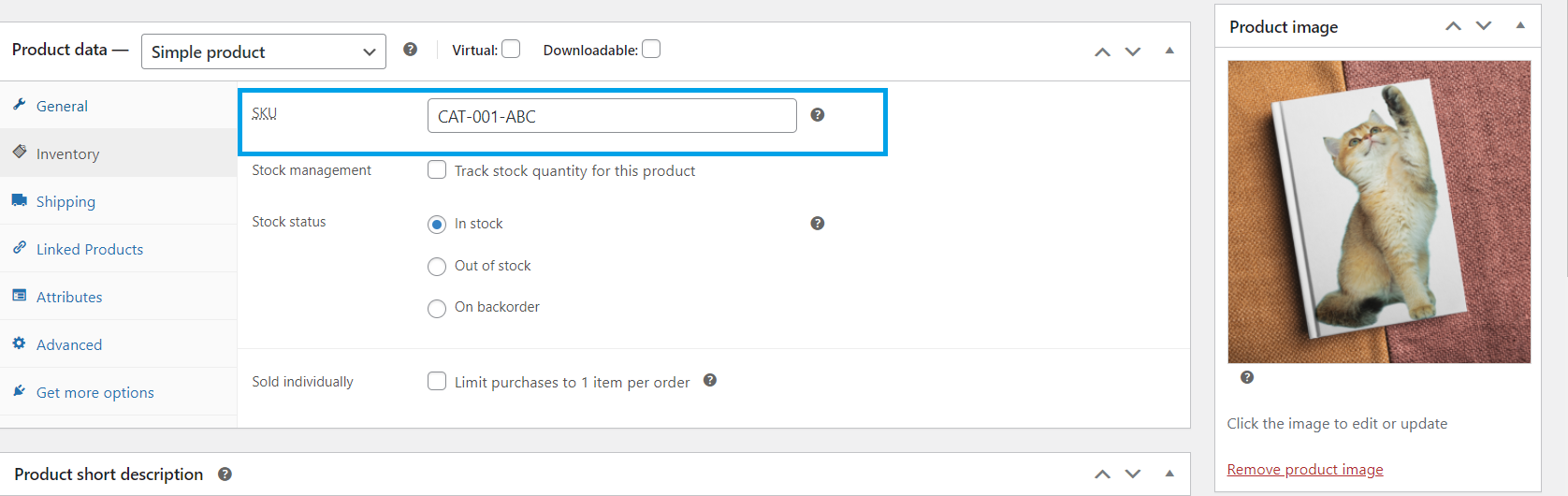
Zoals we eerder vermeldden, stelt WooCommerce u in staat om elk gewenst type SKU toe te voegen. Dat betekent dat u uw eigen systeem kunt ontwikkelen en zolang elke SKU uniek is, zult u geen problemen ondervinden.
Zodra u een SKU selecteert en de wijzigingen aan het product opslaat, verschijnt die code wanneer gebruikers de winkelpagina ervan bekijken:
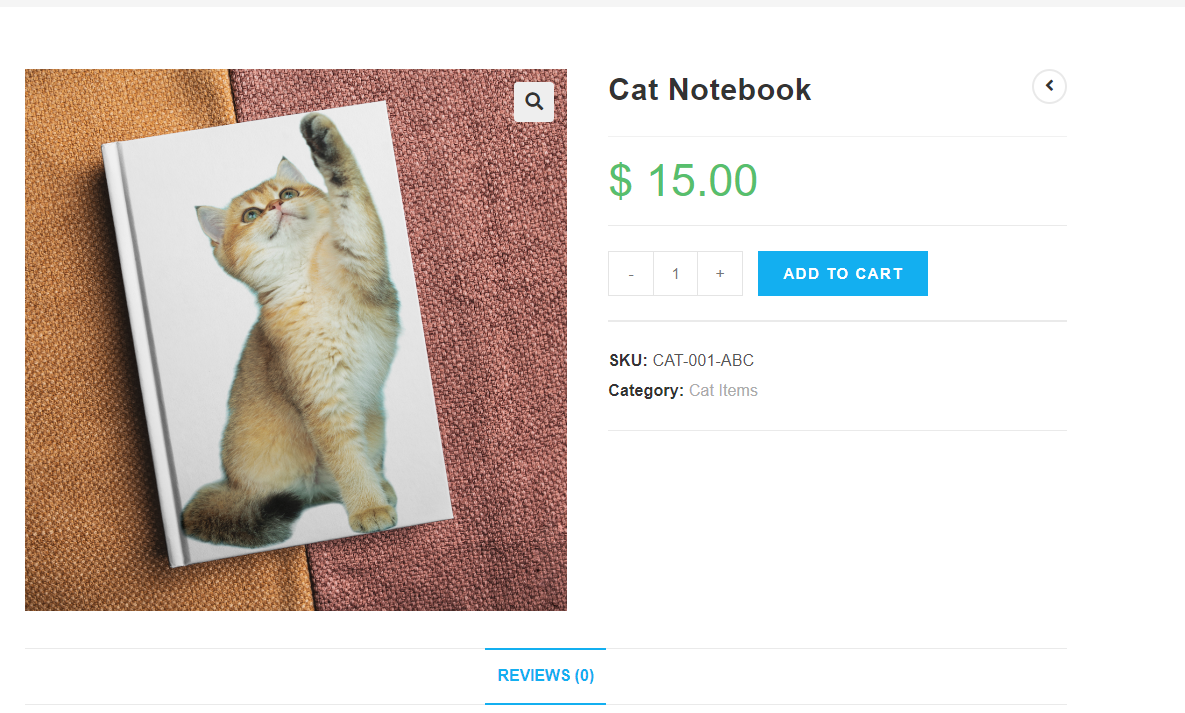
Het is cruciaal om ervoor te zorgen dat product-SKU's zichtbaar zijn. Met een zichtbare SKU-code kunnen groothandelsklanten deze noteren en opslaan in hun bestanden. Door de SKU van elk product dat ze kopen te kennen, kunnen ze ervoor zorgen dat ze niet per ongeluk de verkeerde artikelen bestellen.
2. WooCommerce zoeken op SKU inschakelen met Wholesale Order Form
Wholesale Order Form is een plugin die een groothandelsvriendelijk bestelformulier of winkelpagina aan uw website toevoegt (en het is onderdeel van Wholesale Suite). Klanten kunnen dat nieuwe groothandelsbestelformulier gebruiken om producten in bulk aan hun winkelwagens toe te voegen, SKU's in één oogopslag te zien, te controleren of er voorraad beschikbaar is en meer.
Met Wholesale Order Form kunnen klanten ook zoeken op SKU in WooCommerce:
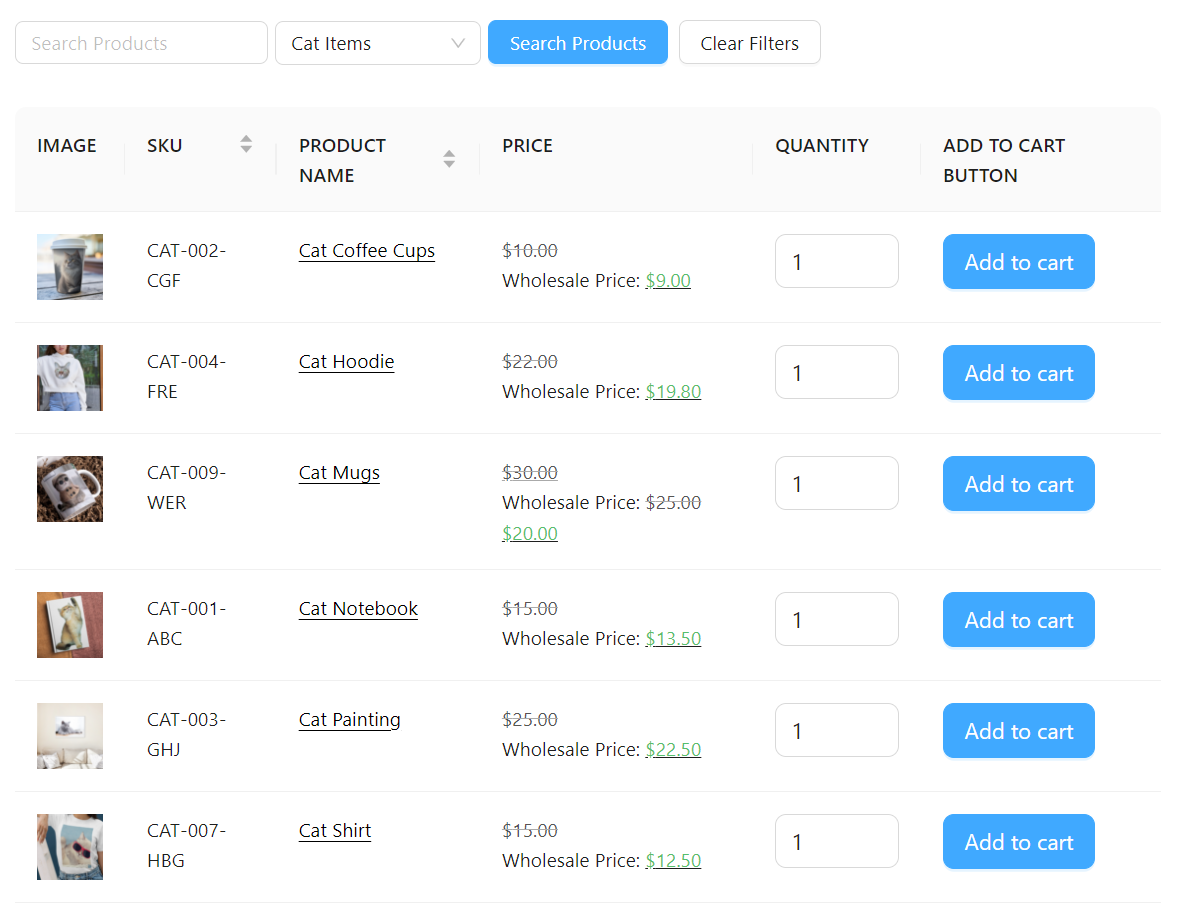
Groothandelsklanten kunnen producten zoeken op naam of SKU en ze filteren op categorie. Om uw bestelformulier in te stellen, moet u Wholesale Order Form installeren en activeren.
Zodra de plugin actief is, gaat u naar Groothandel > Bestelformulier. Dit geeft u toegang tot de Formuliereditor, waar u een nieuw groothandelsbestelformulier kunt maken of een bestaand formulier kunt aanpassen met de intuïtieve drag-and-drop formulierbouwer van de plugin. Standaard maakt de plugin een kant-en-klaar groothandelsbestelformulier om u tijd te besparen.
Om WooCommerce zoeken op SKU in te schakelen, voegt u eenvoudig de SKU en Zoekinvoer tabel-elementen toe aan uw formulier. Met deze twee elementen kunnen uw groothandelsklanten gemakkelijk zoeken naar de gewenste product-SKU's op uw bestelformulier.
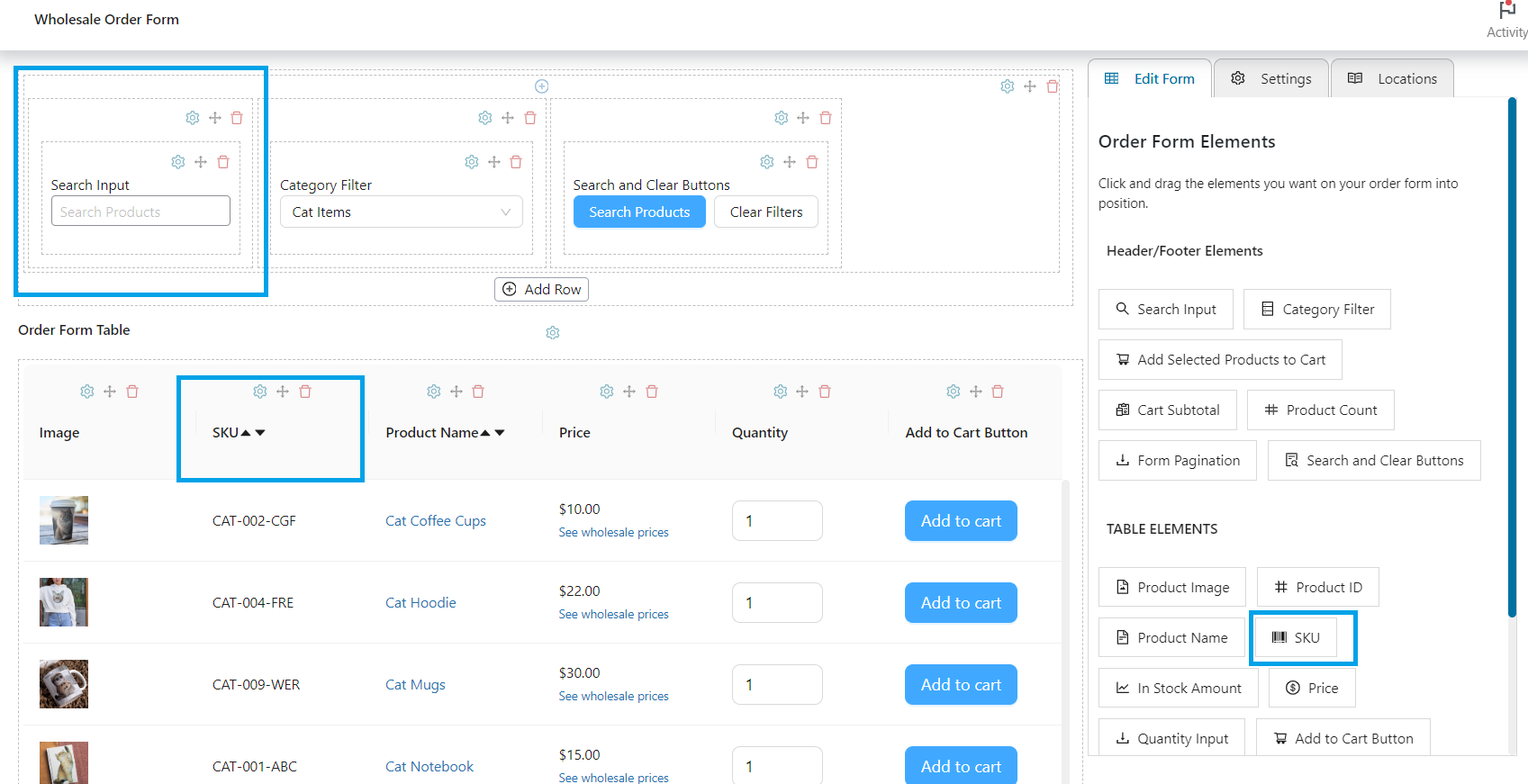
Als u tevreden bent met uw wijzigingen, vergeet dan niet op “Publiceren” te klikken (of Bijwerken, als u een bestaand formulier bijwerkt), en u bent klaar!
Conclusie
Als u veel vergelijkbare producten verkoopt, kunnen klanten af en toe een fout maken en het verkeerde product bestellen. Groothandelsklanten gebruiken SKU's precies om die reden. Ze kunnen de SKU's opslaan van de producten die ze weten dat ze opnieuw moeten bestellen en uw winkel ernaar doorzoeken.
Hoewel WooCommerce u in staat stelt om eenvoudig SKU's toe te voegen, biedt de plugin geen functie om klanten uw catalogus te laten doorzoeken met behulp van de codes. Als u die functionaliteit aan uw winkel wilt toevoegen, raden we aan Wholesale Order Form te gebruiken. In deze handleiding hebben we twee eenvoudige stappen gedeeld om dit te bereiken:
Heeft u vragen over het configureren van WooCommerce om op SKU te zoeken? Laten we het bespreken in de onderstaande reacties!


