

Jeśli masz sklep WooCommerce, ważne jest, aby Twoje produkty wyróżniały się w wynikach wyszukiwania Google. Jednym z prostych sposobów na to jest użycie fragmentów rozszerzonych WooCommerce. Są to dodatkowe informacje, które pojawiają się w Google, takie jak ceny produktów, oceny i informacja o dostępności produktu.
W tym artykule dowiesz się, jak używać fragmentów rozszerzonych WooCommerce do wyświetlania przydatnych szczegółów produktu w Google. Najlepsze jest to, że nie musisz umieć kodować!
Bez dalszych ceregieli, zacznijmy!
Czym są fragmenty rozszerzone i dlaczego są ważne dla WooCommerce?
Fragmenty rozszerzone to małe dodatkowe informacje, które pojawiają się pod linkami do Twoich produktów w wynikach wyszukiwania Google. Mogą one zawierać oceny gwiazdkowe, ceny, informację o dostępności produktu i inne przydatne szczegóły. Kiedy ktoś wyszukuje produkt, fragmenty rozszerzone dostarczają więcej informacji od razu, bez klikania w link.
Na przykład, jeśli sprzedajesz buty i ktoś wyszuka „buty do biegania”, Twój produkt może wyświetlać nie tylko nazwę buta, ale także jego cenę 59,99 USD, ocenę 4,5 gwiazdki i informację o dostępności. Może to zwiększyć zaufanie kupujących do Twojego sklepu i pomóc im szybciej zdecydować, czy Twój produkt jest tym, który chcą kliknąć.
Jaki jest haczyk?
Dobrą wiadomością jest to, że nie jest to trudne. Z odpowiednią wtyczką dla Twojego sklepu internetowego, dodawanie fragmentów rozszerzonych staje się znacznie łatwiejsze. Musisz ją tylko raz skonfigurować, a Twoje strony produktów mogą zacząć wyświetlać więcej przydatnych danych w fragmentach rozszerzonych Google. I tak, działa to świetnie dla stron WordPress z fragmentami rozszerzonymi, zwłaszcza dla sklepów korzystających z WooCommerce.
Dostarczając więcej przydatnych szczegółów bezpośrednio na stronie wyszukiwania, fragmenty rozszerzone mogą pomóc Twojemu sklepowi uzyskać więcej kliknięć. A znaczniki schematu pomagają wyszukiwarkom lepiej zrozumieć Twój produkt. Jeśli Google rozumie Twoją stronę, wyświetli więcej Twoich treści w wynikach wyszukiwania.
Rodzaje fragmentów rozszerzonych, które mają znaczenie dla sklepów WooCommerce
Wiele rodzajów fragmentów rozszerzonych może pojawić się w Google, gdy ktoś wyszukuje Twoje produkty. Każdy z nich może pomóc pokazać, o co chodzi w Twoim produkcie. Im jaśniejszy i bardziej pomocny będzie Twój wynik wyszukiwania, tym chętniej ludzie będą w niego klikać.
Przyjrzyjmy się kilku najczęstszym typom fragmentów rozszerzonych, które dobrze sprawdzają się w sklepach WooCommerce.
1. Cena i dostępność
Wyświetlanie ceny Twojego produktu bezpośrednio w Google pomaga kupującym wiedzieć, czy mieści się ona w ich budżecie. Ten rodzaj schematu produktu informuje Google o cenie Twojego produktu i jego dostępności. Jest to część danych strukturalnych dodawanych do stron produktów za pomocą wtyczek, jeśli planujesz z nich korzystać.
2. Oceny gwiazdkowe i recenzje
Jeśli masz recenzje w swoim sklepie, możesz wyświetlać oceny gwiazdkowe w wynikach wyszukiwania. Na przykład produkt z 4,7 na 5 gwiazdek będzie wyglądał na bardziej godny zaufania niż produkt bez recenzji. Pomaga to Twojemu sklepowi wyróżnić się i może sprawić, że ludzie będą pewniejsi kliknięcia.
3. SKU, marka i kategoria
Niektórzy kupujący szukają produktów określonej marki lub kategorii. Dodanie danych strukturalnych dla marki, numeru SKU lub kategorii Twojego produktu sprawia, że listing w wyszukiwarce jest jeszcze bardziej pomocny. Ułatwia to kupującym dokładne określenie, co zamierzają zobaczyć. Aby jeszcze bardziej poprawić dokładność danych, powinieneś również dowiedzieć się, jak dodać GTIN do WooCommerce, ponieważ unikalne identyfikatory są wysoko cenione przez algorytmy produktowe Google.
Możesz również przeczytać o: Co to jest SKU w WooCommerce? (Prosty przewodnik dla początkujących).

4. Fragmenty FAQ
Możesz również wyświetlać krótkie odpowiedzi na pytania dotyczące Twojego produktu bezpośrednio w wynikach wyszukiwania. Na przykład: „Czy jest dostępny w rozmiarach dziecięcych?” lub „Jak długo trwa dostawa?”. Możesz to dodać, używając bloku FAQ w WordPress lub dodając go za pomocą wtyczki schematów.
5. Schemat okruszków nawigacyjnych
Okruszki nawigacyjne to te małe linki na górze strony, które pokazują, gdzie strona znajduje się w Twoim witrynie. Na przykład: Strona główna > Odzież > Koszulki. Po dodaniu jako znaczniki schematu mogą one również pojawić się w wynikach wyszukiwania Google. Ułatwia to kupującym zrozumienie, gdzie produkt znajduje się w Twoim sklepie.
Używanie tych rodzajów fragmentów rozszerzonych WooCommerce razem pomaga tworzyć bardziej szczegółowe listingi produktów. Pomaga wyszukiwarkom zrozumieć Twoje treści i wyświetlać odpowiednie części strony produktu w najlepszy możliwy sposób.
Jak dodać fragmenty rozszerzone WooCommerce za pomocą AIOSEO (krok po kroku)
Dodawanie fragmentów rozszerzonych do Twojego sklepu WooCommerce może wydawać się trudne, ale dzięki narzędziu takiemu jak AIOSEO staje się znacznie łatwiejsze. AIOSEO to wtyczka do WordPress, która pomaga zarządzać ustawieniami SEO. Dodaje również odpowiednie znaczniki schematu do Twoich stron, dzięki czemu Google wie, o czym są Twoje treści.
Dodawanie bogatych fragmentów do Twojego sklepu WooCommerce może wydawać się trudne, ale dzięki narzędziu takiemu jak AIOSEO staje się znacznie łatwiejsze. AIOSEO to wtyczka do WordPressa, która pomaga zarządzać ustawieniami SEO. Dodaje również odpowiednie znaczniki schematu do Twoich stron, dzięki czemu Google wie, o czym jest Twoja treść. Aby dowiedzieć się więcej o tym, jak to pasuje do Twojej ogólnej strategii, możesz zapoznać się z rekomendacjami wtyczek WooCommerce AIOSEO, aby upewnić się, że Twój sklep jest w pełni zoptymalizowany od góry do dołu.
Dla celów tego przykładu użyjemy wtyczki AIOSEO, aby pokazać, jak można dodawać bogate fragmenty WooCommerce bez potrzeby kodowania.
Krok 1: Zainstaluj AIOSEO na swojej stronie WordPress
Aby rozpocząć, przejdź do swojego panelu WordPress. Kliknij „Wtyczki”, a następnie „Dodaj nową”. W pasku wyszukiwania wpisz „AIOSEO”. Gdy zobaczysz All in One SEO, kliknij „Zainstaluj”, a następnie „Aktywuj”. Po wykonaniu tej czynności wtyczka zacznie działać w tle Twojej witryny.
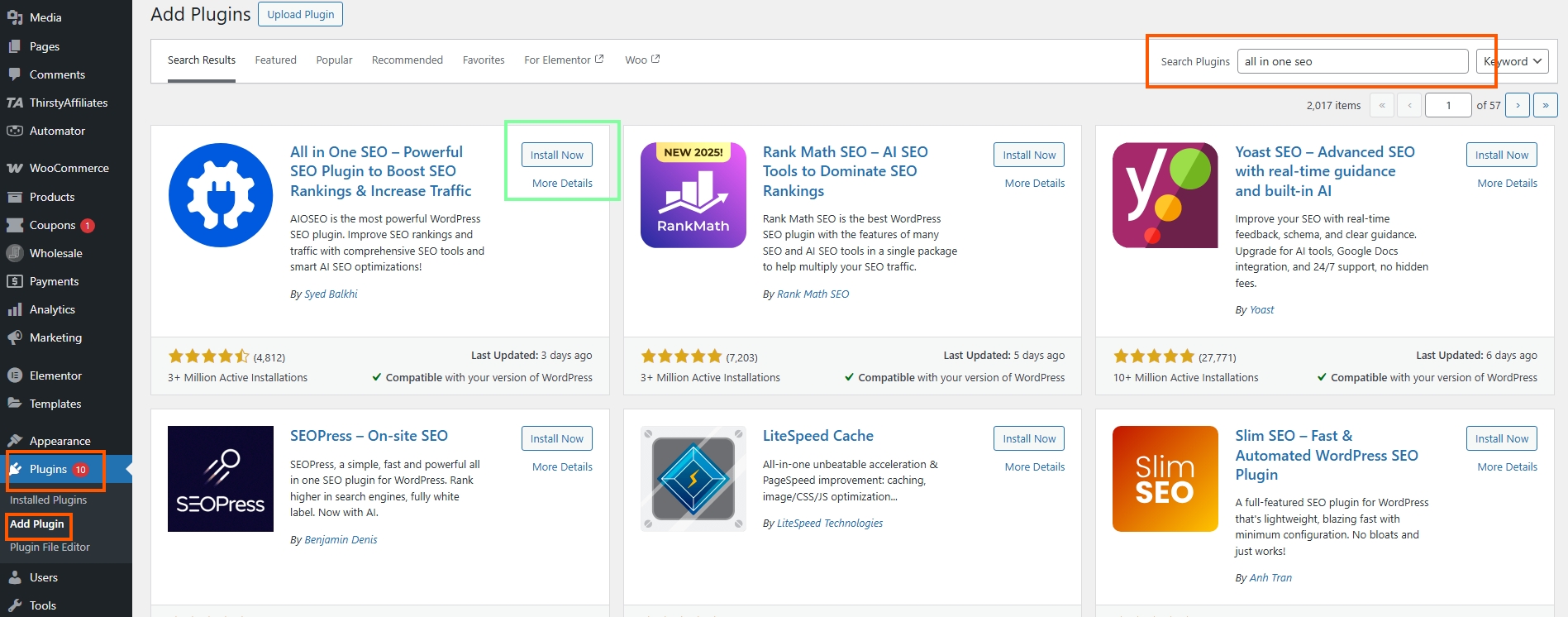
AIOSEO zawiera wiele pomocnych narzędzi, ale skupimy się na tych, które pomagają w tworzeniu bogatych fragmentów WooCommerce. Nie musisz zmieniać żadnego kodu, aby korzystać z tych funkcji.
Krok 2: Globalnie ustaw schemat produktu
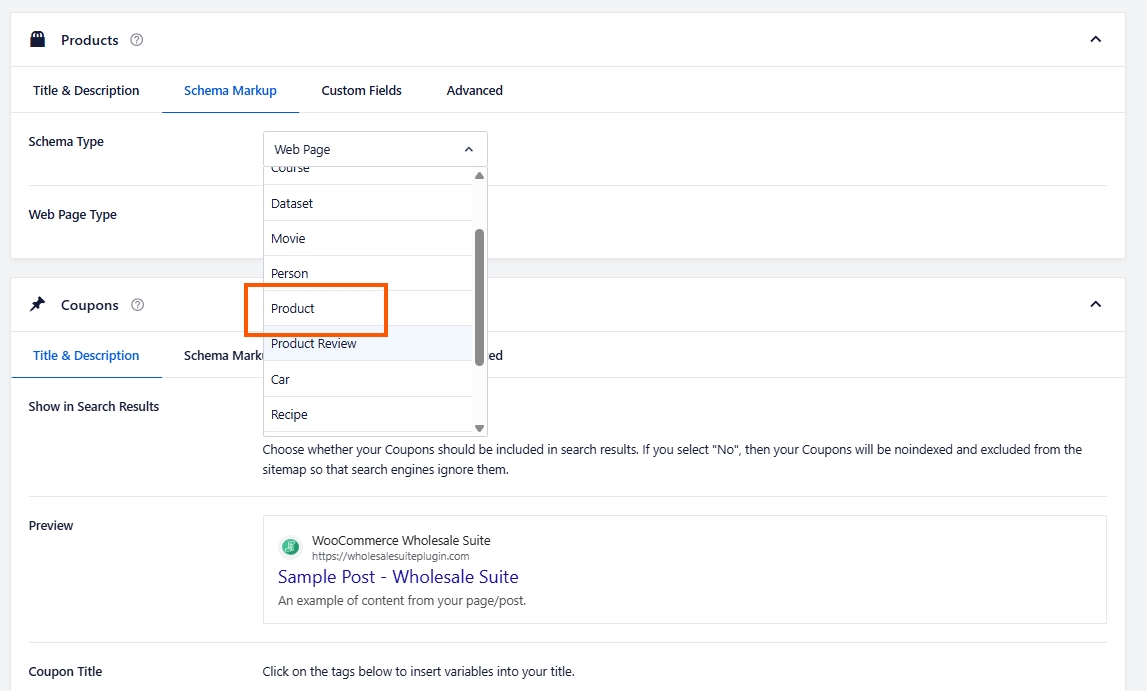
Po aktywacji wtyczki przejdź do „All in One SEO” w menu po lewej stronie. Kliknij „Wygląd wyszukiwania > Typy treści”. Następnie przejdź do zakładki „Produkty”. Tam zobaczysz rozwijane menu dla Typu schematu. Wybierz „Produkt”. To mówi Google, że wszystkie Twoje strony produktów to produkty, a nie posty na blogu ani coś innego.
Krok 3: Edytuj schemat dla poszczególnych produktów
Nawet jeśli ustawiłeś globalny schemat produktu, czasami chcesz podać więcej szczegółów dla pojedynczego produktu. Aby to zrobić, otwórz dowolny produkt w swoim sklepie WooCommerce. Przewiń w dół do sekcji „Ustawienia AIOSEO”. Następnie kliknij zakładkę „Schemat”.
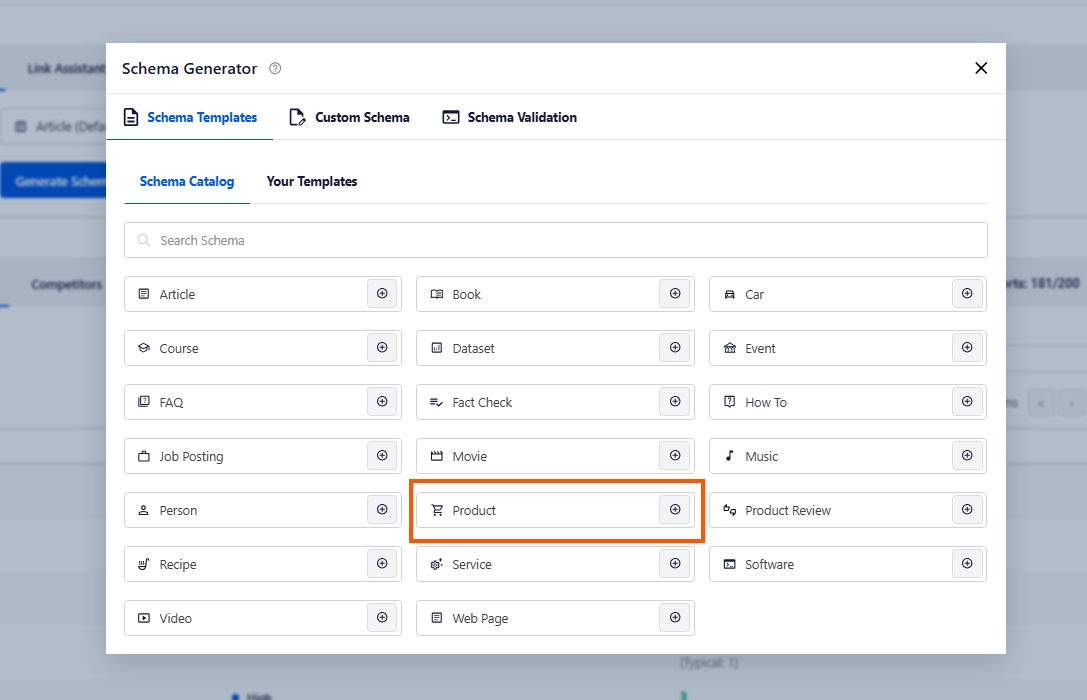
Kliknij przycisk „Wygeneruj schemat”. Wybierz „Produkt”. AIOSEO poda Ci proste pola do wypełnienia. Możesz dodać nazwę produktu, cenę, dostępność, markę i inne. Te pola pomagają tworzyć poprawnie ustrukturyzowane dane, które pasują do tego, co ludzie widzą na stronie.
Krok 4: Dodaj schemat FAQ do stron produktów (opcjonalnie)
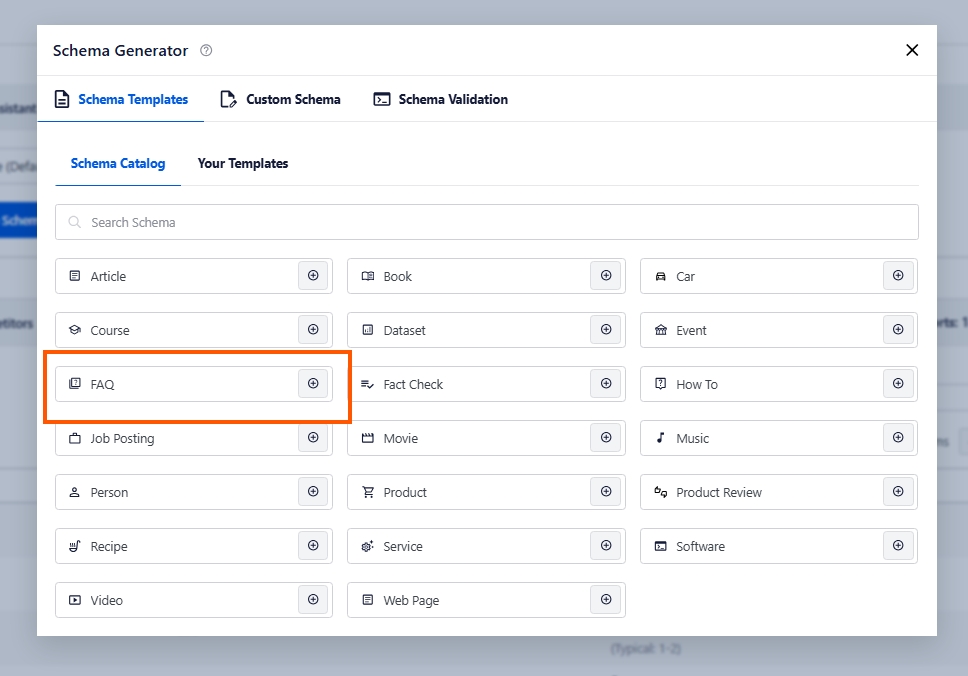
Jeśli chcesz dodać pytania i odpowiedzi do produktu, AIOSEO również na to pozwala. W tym samym obszarze ustawień schematu możesz dodać inny typ schematu: FAQ. Jest to pomocne, jeśli klienci często zadają te same pytania. Te FAQ mogą pojawić się w wynikach wyszukiwania Google, tuż pod linkiem do Twojego produktu.
Krok 5: Użyj testu Google Rich Results
Po zapisaniu zmian powinieneś sprawdzić, czy Twoje bogate fragmenty WooCommerce działają. Odwiedź Test Google Rich Results. Wklej adres URL swojej strony produktu i uruchom test. Jeśli test pokaże zielone znaczniki, oznacza to, że Google rozumie Twój schemat znacznika.
Daje to Twojemu sklepowi WooCommerce większą szansę na pojawienie się w wynikach wyszukiwania z dodatkowymi informacjami o produkcie. Jest to pomocne zarówno dla Twoich odwiedzających, jak i dla wyszukiwarek.
💡Wskazówka: W przypadku sklepów sprzedających hurtowo, jeśli chcesz, aby Twoje rozszerzone fragmenty WooCommerce odpowiadały temu, czego szukają kupujący hurtowo, musisz pokazać więcej niż tylko cenę i stan magazynowy. Wholesale Suite może pomóc! Dodaje ważne szczegóły do stron Twoich produktów, które są przydatne dla kupujących biznesowych. Obejmują one ceny hurtowe, minimalne kwoty zamówienia i informacje o tym, czy produkt jest przeznaczony tylko do sprzedaży hurtowej. Kiedy połączysz Wholesale Suite z wtyczkami schema, Twoja konfiguracja rozszerzonych fragmentów WordPress stanie się bardziej kompletna. Pomaga to Twojemu sklepowi pokazać nie tylko to, co sprzedajesz, ale także jak sprzedajesz to klientom hurtowym.
Najczęstsze błędy dotyczące rozszerzonych fragmentów, których należy unikać
Korzystanie z narzędzi WordPress do rozszerzonych fragmentów może pomóc Twojemu sklepowi wyświetlać więcej szczegółów w Google. Istnieje jednak kilka powszechnych błędów, które mogą uniemożliwić ich działanie. Przejdźmy przez nie po kolei.
1. Używanie niewłaściwego typu schematu
Jeśli Twój produkt jest oznaczony jako wpis na blogu lub strona zamiast produktu, Google może nie wyświetlać właściwych szczegółów. Zawsze wybieraj właściwy schemat produktu. Pomaga to wyszukiwarkom zrozumieć, że jest to coś, co sprzedajesz.
2. Instalowanie zbyt wielu wtyczek dodających znaczniki schematu
Jeśli używasz więcej niż jednej wtyczki do dodawania znaczników schematu, mogą one sobie przeszkadzać. Jedna wtyczka może dodać szczegół, podczas gdy inna próbuje go zmienić. Może to zdezorientować Google. Lepiej trzymać się jednego narzędzia lub wtyczki.
3. Niestestowanie stron produktów
Nawet jeśli poprawnie dodasz schemat, nadal musisz go przetestować. Użyj narzędzia Google Rich Results Test. Skopiuj link do swojego produktu, wklej go do narzędzia i sprawdź wyniki. Jeśli wystąpi problem, narzędzie powie Ci, co należy naprawić. Testowanie pomaga upewnić się, że Twoje dane strukturalne działają zgodnie z oczekiwaniami.
4. Poleganie wyłącznie na domyślnych ustawieniach WooCommerce
Sam WooCommerce może nie dostarczać Google wystarczających danych, aby wyświetlać pomocne szczegóły w rozszerzonych fragmentach Google. Używając wtyczki do obsługi znaczników schematu dla WooCommerce, dajesz swojemu sklepowi większą szansę na wyróżnienie się w wynikach wyszukiwania. Jest to pomocne, gdy chcesz, aby więcej osób zauważyło Twoje produkty, zwłaszcza jeśli szukają konkretnych szczegółów, takich jak stan magazynowy lub specjalne ceny.
5. Zapominanie o regularnym aktualizowaniu informacji o produktach
Czasami właściciele sklepów zapominają o aktualizacji takich rzeczy jak stany magazynowe lub ceny. Jeśli Google zobaczy nieaktualne dane, może przestać wyświetlać rozszerzony fragment. Zawsze aktualizuj strony swoich produktów.
Często zadawane pytania
Czy muszę umieć kodować, aby dodać znaczniki schematu?
Nie, nie musisz kodować. Istnieją wtyczki do WordPressa, które mogą dodać za Ciebie znaczniki schematu. Jednym z popularnych wyborów jest AIOSEO. Te wtyczki pomagają Ci poinformować Google, o czym są Twoje strony, w sposób, który on rozumie.
Jak sprawdzić, czy moja strona produktu poprawnie używa znaczników schematu?
Możesz użyć darmowego narzędzia o nazwie Test wyników rozszerzonych Google. Po prostu skopiuj link do swojej strony produktu, wklej go do narzędzia, a ono powie Ci, czy Twoja strona ma odpowiednie dane strukturalne dla fragmentów rozszerzonych.
Czy mogę również dodać sekcje FAQ do moich stron produktów?
Tak! Możesz dodać sekcje FAQ, aby odpowiedzieć na często zadawane pytania. Niektóre wtyczki schematu pozwalają dodać schemat FAQ, który może pojawić się w wynikach wyszukiwania pod Twoim produktem. To pomocny sposób na dostarczenie dodatkowych informacji bez konieczności nadmiernego klikania.
Jakie szczegóły produktu powinienem uwzględnić w moim schemacie?
Powinieneś uwzględnić takie rzeczy jak nazwa produktu, cena, marka, dostępność i recenzje. Jeśli Twój sklep sprzedaje hurtowo, możesz również uwzględnić ceny hurtowe i zasady zamówień. Im bardziej pomocny jest schemat Twojego produktu, tym lepiej będzie wyglądać Twoja oferta w wynikach wyszukiwania Google.
Kluczowe wnioski
Rozszerzone fragmenty WooCommerce pomagają Twoim produktom lepiej wyglądać w wynikach wyszukiwania, wyświetlając takie rzeczy jak cena, stan magazynowy i recenzje. Kiedy ludzie widzą te szczegóły, czują się pewniej, klikając Twój produkt.
Ten artykuł wyjaśnił, jak używać rozszerzonych fragmentów WooCommerce, aby pomóc Twojemu sklepowi wyróżnić się w Google i uzyskać odpowiedni rodzaj ruchu:
- Czym są rozszerzone fragmenty i jakie jest ich znaczenie
- Rodzaje rozszerzonych fragmentów
- Jak dodać rozszerzone fragmenty WooCommerce
- Częste błędy, których należy unikać
Jeśli chcesz, aby więcej osób zauważyło Twój sklep, fragmenty rozszerzone mogą pomóc. Ale nie chodzi tylko o dodanie wtyczki i liczenie na najlepsze. Musisz aktualizować informacje o produktach, testować swoje strony i upewnić się, że Twoje dane są łatwe do zrozumienia. Dzięki odpowiedniej konfiguracji i odrobinie uwagi Twój sklep może lepiej pojawiać się w wynikach wyszukiwania, przyciągać odpowiednich kupujących i rozwijać się w czasie.
Masz pytania dotyczące tego artykułu? Daj nam znać w komentarzach!



