

Jeśli jesteś hurtownikiem posiadającym sklep internetowy, to już wiesz, jak kluczowe jest ustawienie cen hurtowych w WooCommerce. W końcu ceny hurtowe mogą przyciągnąć resellerów i zachęcić ich do zakupu produktów w dużych ilościach, co prowadzi do wzrostu całkowitego wolumenu sprzedaży. Mogą nawet pozwolić na budowanie silniejszych relacji z klientami poprzez oferowanie zniżek dla lojalnych klientów i przy zakupach hurtowych.
Mamy dla Ciebie świetną wiadomość. Nasze rozszerzenie WooCommerce Wholesale Prices pozwala łatwo ustawić ceny hurtowe w WooCommerce – bez uciążliwego kodowania czy grzebania w Twojej stronie internetowej. Aha, czy wspomnieliśmy, że to rozszerzenie jest całkowicie darmowe?
Znasz już narzędzia Wholesale Suite? W takim razie być może zapoznałeś się już z naszym poprzednim przewodnikiem na temat jak obliczyć cenę hurtową z ceny detalicznej, który powinien przygotować Cię do następnego logicznego kroku: ustawienia cen hurtowych w WooCommerce.
Dziś omówimy, jak możesz użyć WooCommerce Wholesale Prices do ustawienia cen hurtowych w Twoim sklepie internetowym. Zacznijmy więc!
Jak Pobrać, Zainstalować i Aktywować Nasz Darmowy Plugin WooCommerce Wholesale Prices
Aby ustawić ceny hurtowe w WooCommerce, musisz najpierw pobrać nasze darmowe narzędzie WooCommerce Wholesale Prices. Ten plugin doda tę funkcjonalność do Twojego sklepu WooCommerce.
Aby zainstalować wtyczkę przez panel WordPress, zaloguj się do WordPress, a następnie wykonaj następujące kroki:
Krok 1: Przejdź do katalogu pluginów
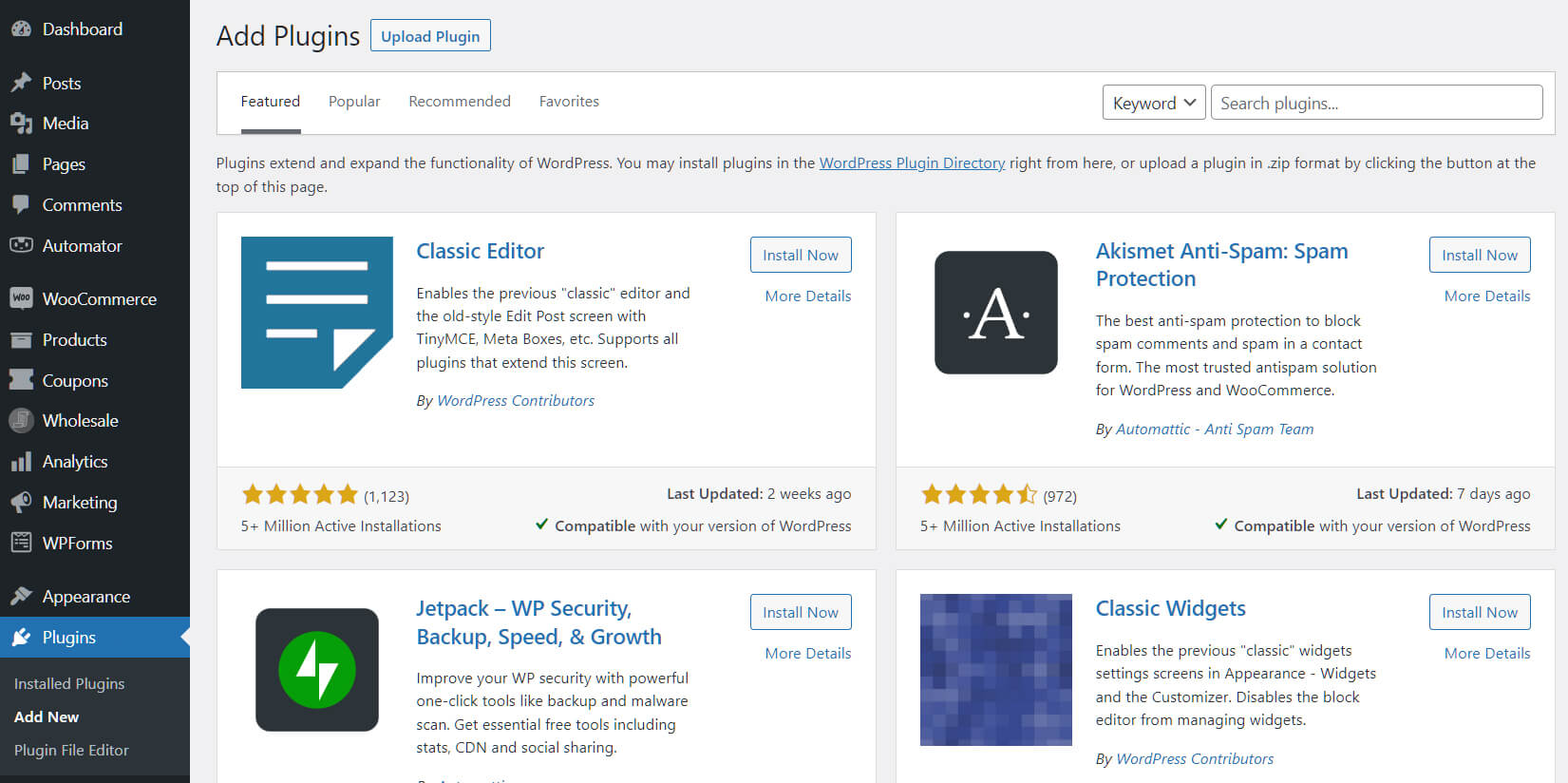
W panelu administracyjnym WordPress przejdź do Wtyczki > Dodaj nową. Spowoduje to wyświetlenie listy pluginów, które możesz zainstalować w swoim sklepie internetowym.
Krok 2: Zainstaluj i aktywuj plugin WooCommerce Wholesale Prices
W polu wyszukiwania wpisz „Wholesale Suite WooCommerce Wholesale Prices”, a następnie naciśnij klawisz Enter na klawiaturze.
Spowoduje to wyświetlenie narzędzi Wholesale Suite na stronie.
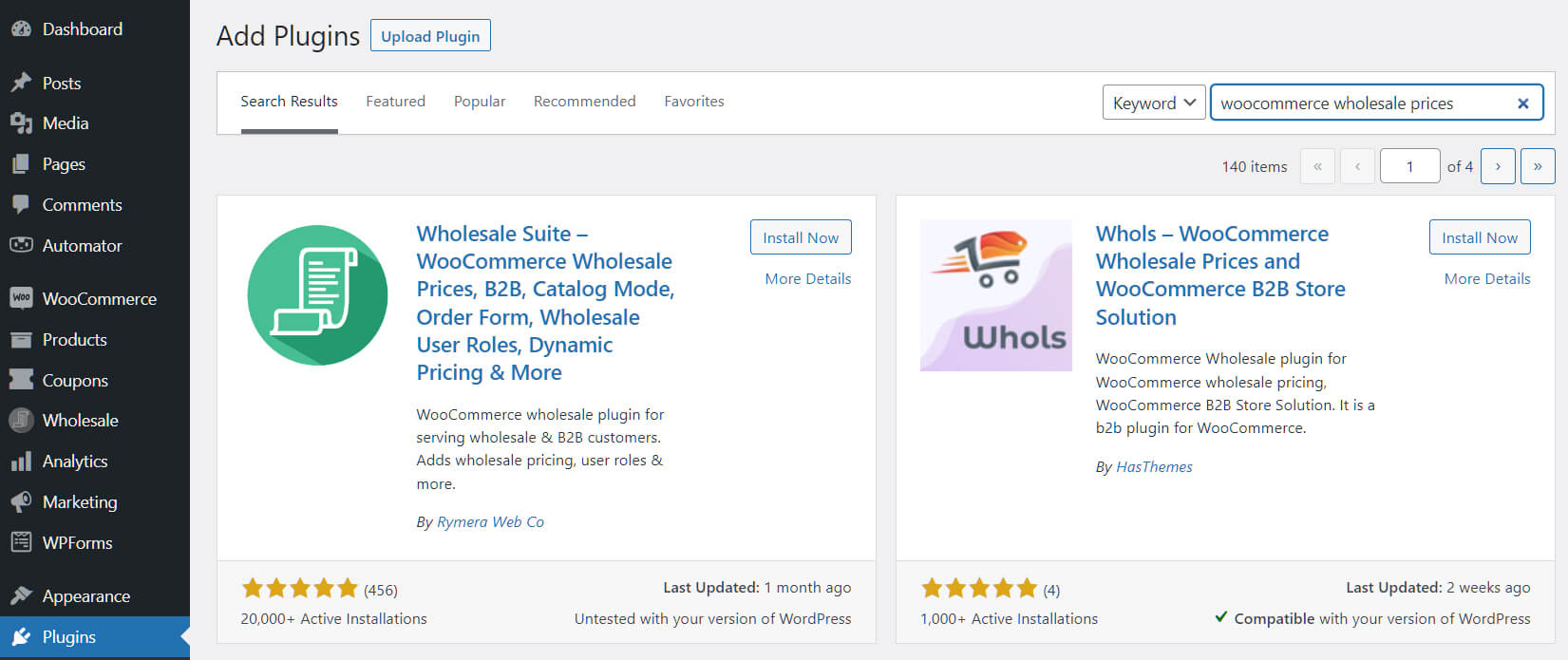
Obok logo i nazwy Wholesale Suite znajduje się przycisk Zainstaluj teraz. Kliknij go, aby zainstalować plugin w swoim sklepie.
Na koniec, kliknij Aktywuj, gdy zostaniesz o to poproszony.
Darmowa wtyczka WooCommerce Wholesale Prices jest gotowa do użycia!
Jak ustawić ceny hurtowe w WooCommerce
Teraz, gdy aktywowałeś WooCommerce Wholesale Prices, możesz jej użyć do dodania cen hurtowych do swoich produktów w sklepie WooCommerce.
Możesz to osiągnąć w dwóch prostych krokach:
Krok 1: Przejdź do produktu
W panelu administracyjnym WordPress przejdź do Produktów. Możesz edytować istniejący produkt, klikając jego nazwę po prawej stronie, lub utworzyć nowy produkt, klikając Dodaj nowy.
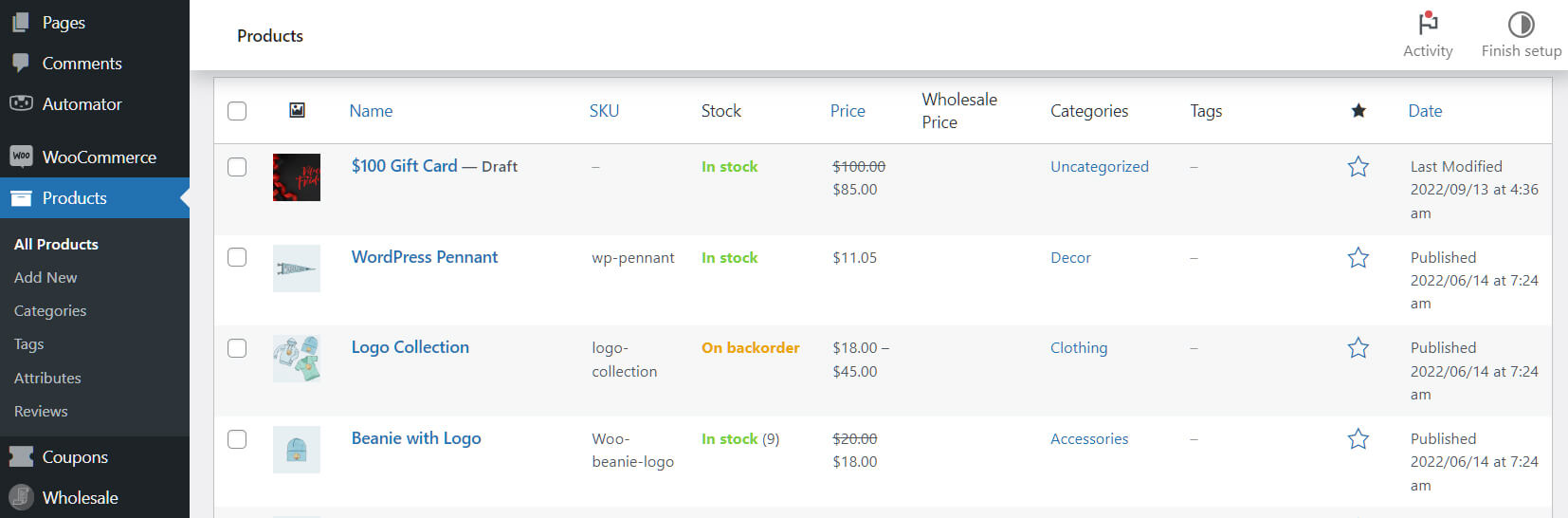
W każdym razie zostaniesz przeniesiony do ekranu edycji produktu.
Krok 2: Edytuj szczegóły cenowe produktu
Jak widać, ekran edycji produktu zawiera teraz nowe pola do wprowadzania cen hurtowych.
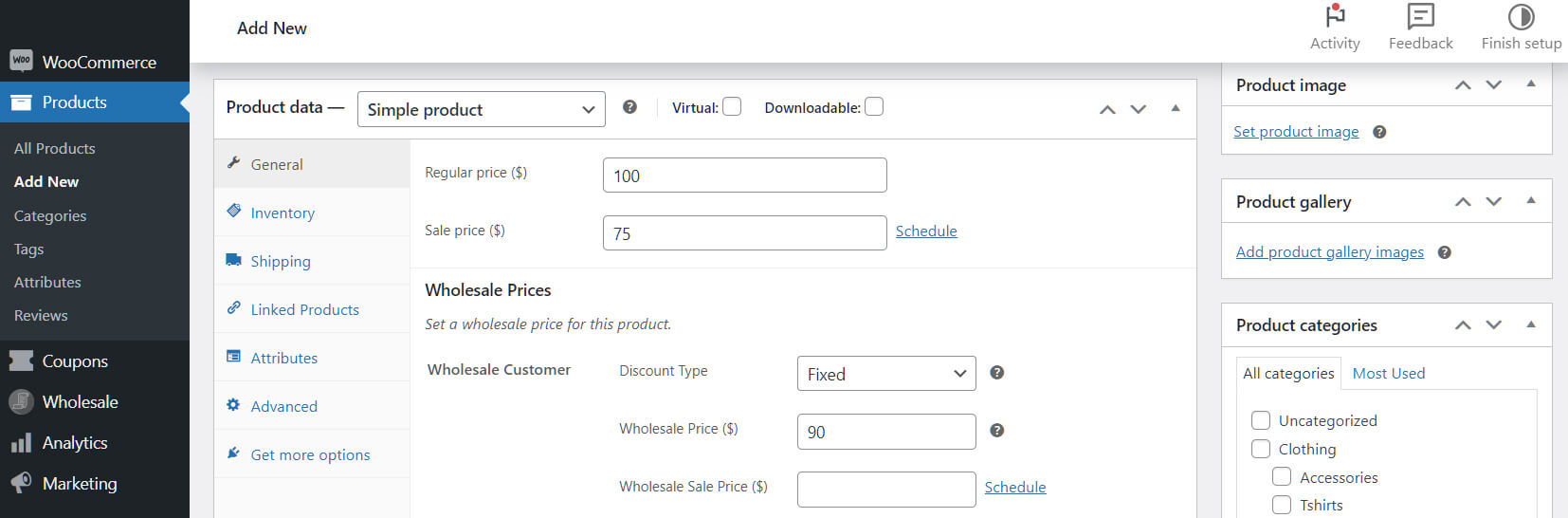
Teraz, oprócz ceny regularnej i ceny promocyjnej, możesz nadać swojemu produktowi cenę hurtową i hurtową cenę promocyjną. Możesz nawet wybierać między rabatem stałym a rabatem procentowym dla swojego produktu.
Wprowadź cenę hurtową, którą chciałbyś uzyskać dla swojego produktu. Pamiętaj, że tylko Twoi klienci hurtowi mogą zobaczyć te ceny hurtowe w WooCommerce. Natomiast Twoi zwykli klienci detaliczni widzą tylko Twoje regularne ceny.
Jeśli chciałbyś bardziej szczegółowo zapoznać się ze wszystkimi funkcjami WooCommerce Wholesale Prices, zapoznaj się z poniższymi przewodnikami:
- WooCommerce Wholesale Prices (Darmowy plugin) Przewodnik po pierwszych krokach
- Przewodnik po cenach hurtowych – Jak działają ceny hurtowe w Wholesale Suite
Jak zobaczyć, jak wyglądają ceny hurtowe w WooCommerce dla klientów
Aby sprawdzić, co zobaczą Twoi klienci hurtowi podczas przeglądania katalogu produktów, musisz uzyskać dostęp do swojej witryny jako klient.
Zalecamy utworzenie dla siebie konta testowego użytkownika. Pozwoli Ci to zalogować się do własnego sklepu jako klient hurtowy.
Krok 1: Utwórz testowego użytkownika
Aby utworzyć testowego użytkownika, przejdź do Użytkownicy > Dodaj nowego. Następnie wypełnij pola tekstowe, aby utworzyć nowego użytkownika.
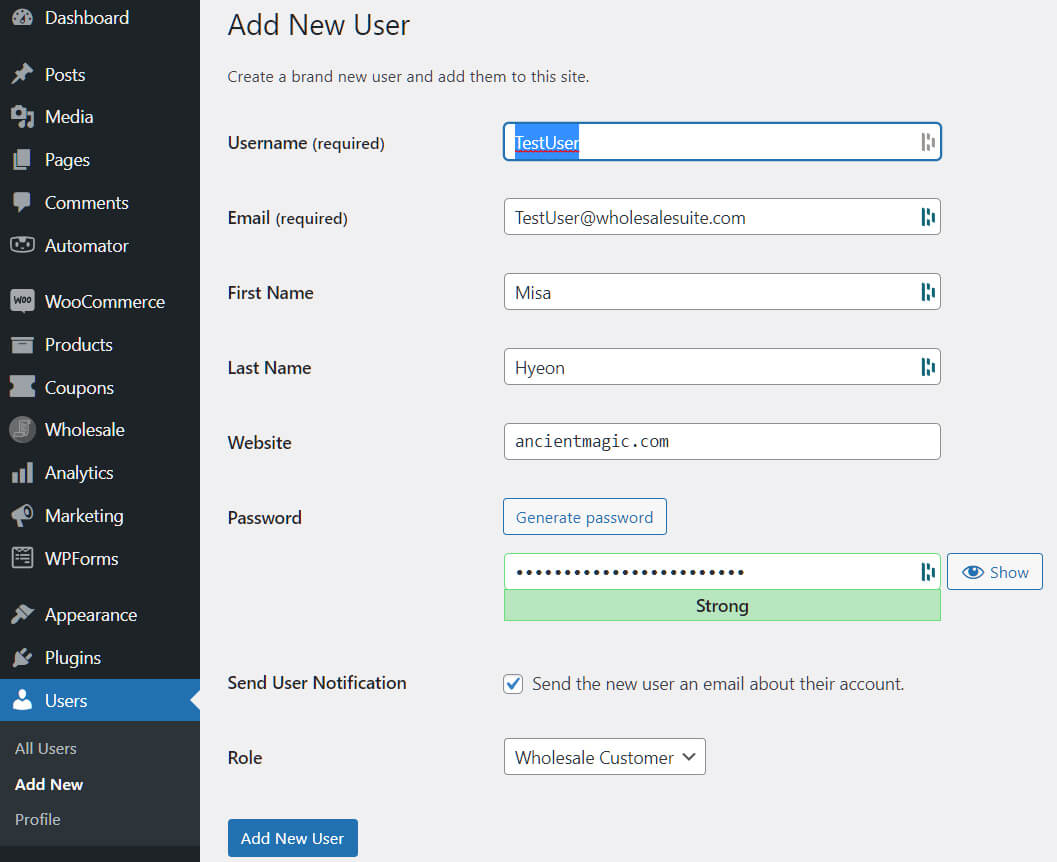
Krok 2: Wybierz rolę użytkownika
Teraz musisz wybrać rolę dla swojego testowego użytkownika.
Przewiń stronę w dół, kliknij menu rozwijane Rola, a następnie wybierz „Klient hurtowy”. Oznacza to, że za każdym razem, gdy zalogujesz się do swojej witryny jako ten testowy użytkownik, zobaczysz ceny hurtowe produktów tak, jak zobaczyłby je klient hurtowy.
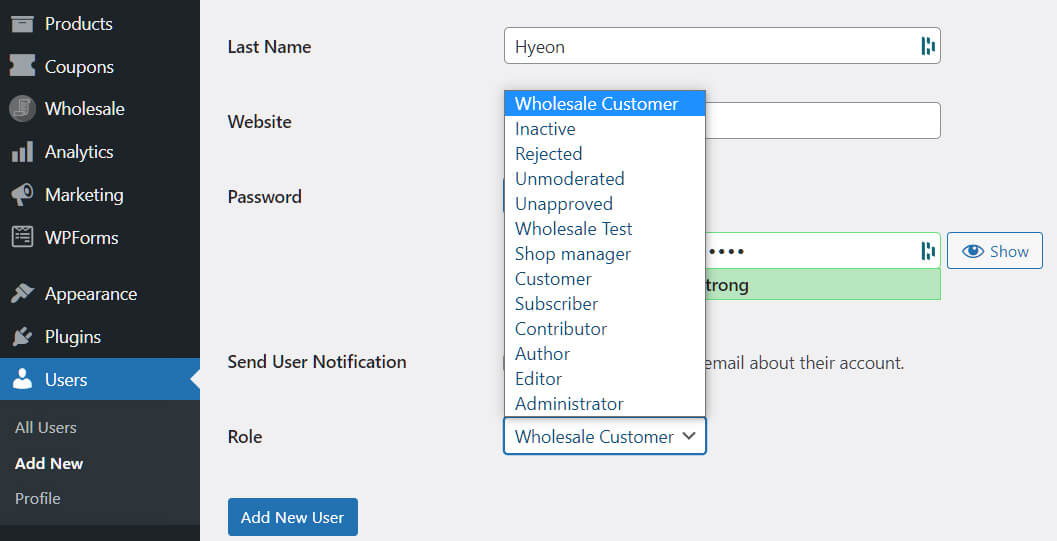
Uwaga: musisz przypisać tę samą rolę użytkownika „Klient hurtowy” wszystkim klientom, którym chcesz zapewnić dostęp do cen hurtowych Twoich produktów.
Nie zapomnij kliknąć przycisku Dodaj nowego użytkownika, gdy skończysz tworzyć swojego testowego użytkownika!
Jak uzyskać więcej funkcji hurtowych
Jeśli chodzi o pokazywanie konkretnym klientom prostych cen hurtowych w WooCommerce, powyższe kroki to wszystko, czego potrzebujesz.
Jednakże, jeśli chcesz uzyskać bardziej zaawansowane funkcjonalności, takie jak dodawanie wielu poziomów cen hurtowych lub używanie procentów do definiowania cen zamiast edytowania każdego produktu, to nasz wtyczka Wholesale Prices Premium może być dla Ciebie.
Darmowa wtyczka zapewnia podstawowe funkcje, w tym te omówione w tym artykule.
Ale co, jeśli chcesz bardziej zaawansowanej kontroli? A co, jeśli chciałbyś zacząć rozwijać bardziej wyrafinowany portal hurtowy dla swoich klientów? W takim razie zaktualizuj darmową wtyczkę do Wholesale Prices Premium – Twój internetowy biznes hurtowy na tym skorzysta!
Wnioski
Aby przypisać ceny hurtowe do Twoich produktów z korzyścią dla Twoich klientów hurtowych, musisz użyć naszego darmowego narzędzia WooCommerce Wholesale Prices. Jest to potężne rozszerzenie WooCommerce, które usprawnia procesy biznesowe w handlu hurtowym online, w tym ustalanie cen hurtowych w WooCommerce.
Podsumowując, aby ustawić ceny hurtowe w WooCommerce, musisz przestrzegać następujących kroków:
- Aktywuj darmową wtyczkę WooCommerce Wholesale Prices
- Ustaw ceny hurtowe w WooCommerce
- Przetestuj ceny hurtowe na swojej stronie internetowej
Masz jakieś pytania dotyczące ustawiania cen hurtowych w WooCommerce? Nie wahaj się skontaktować z nami w sekcji komentarzy poniżej!





Dzięki… tego właśnie potrzebowałem, ale czy jest sposób, abym mógł pozwolić niektórym konkretnym klientom zalogować się jako klienci hurtowi i musieliby poczekać na zatwierdzenie. Dziękuję.
Cześć Vanessa, oczywiście, że tak, nasza wtyczka Lead Capture daje Ci bardziej zaawansowaną kontrolę nad zarządzaniem użytkownikami do celów hurtowych. Spójrz na stronę wtyczki i zobacz, czy odpowiada ona Twoim potrzebom w Twoim projekcie.
https://wholesalesuiteplugin.com/product/woocommerce-wholesale-lead-capture/
Cześć
Skonfigurowałem nowego klienta hurtowego, otrzymałem e-mail z nazwą użytkownika i zmianą hasła.
Kliknąłem link do logowania, nazwa użytkownika i hasło są poprawne, i zostałem przekierowany na stronę z następującymi błędami…
Ostrzeżenie: array_search() oczekuje parametru 2 jako tablicy, null podano w /home5/therusy8/public_html/wp-content/plugins/mojo-marketplace-wp-plugin/inc/menu.php na linii 42
Ostrzeżenie: Nie można modyfikować nagłówków – nagłówki już wysłane (początek danych wyjściowych w /home5/therusy8/public_html/wp-content/plugins/mojo-marketplace-wp-plugin/inc/menu.php:42) w /home5/therusy8/public_html/wp-includes/pluggable.php na linii 1210
Cześć Sergio,
Jeśli dokładnie sprawdzisz ten komunikat o błędzie, zobaczysz, że wskazuje on na problem z wtyczką Mojo Marketplace. Gorąco polecam skontaktować się z ich pomocą techniczną, aby zgłosić błąd.
Mam nadzieję, że to pomoże!
Witaj
Zainstalowałem darmową wersję wtyczki i dodałem testowego klienta hurtowego. Ceny hurtowe są wyświetlane w panelu administracyjnym, a prawidłowe ceny detaliczne są wyświetlane na froncie, gdy nie jestem zalogowany jako klient. Jednak po zalogowaniu się jako testowy klient hurtowy wyświetlane są te same ceny detaliczne – czyli nic się nie dzieje. Czy możesz mi powiedzieć, co mogę robić źle? Jestem zainteresowany aktualizacją do wersji Premium, ale nie chcę się zobowiązywać, jeśli nawet darmowa wersja nie działa.
Andy
Cześć Andy,
Jako darmowy klient, możesz w każdej chwili zwrócić się o pomoc na forach, jesteśmy tam dość responsywni, jeśli podasz nam więcej szczegółów na temat problemu: https://wordpress.org/support/plugin/woocommerce-wholesale-prices
Pierwsze rzeczy do przetestowania to wyłączenie wszystkich innych wtyczek i przełączenie motywu na domyślny, taki jak TwentySeventeen, aby sprawdzić, czy problem zniknie.
Witaj!
Czy jest sposób, aby cena hurtowa była widoczna dla każdego? do tej pory ceny hurtowe są widoczne tylko dla określonych użytkowników, ale chcę, aby wszyscy je widzieli.
Dzięki za odpowiedź
Cześć Al,
Jeśli wyświetlasz ją wszystkim, być może po prostu zamiast tego skorzystasz ze zwykłej ceny.
Siłą ustawiania cen hurtowych jest to, że segregujesz swoich klientów na detalicznych i hurtowych (a jeśli masz wersję premium, możesz pójść jeszcze dalej i mieć wiele poziomów hurtowych). Pokazywanie tej ceny wszystkim jest sprzeczne z tym, czym jest ta wtyczka.
Mam nadzieję, że to ma sens!