
Jeśli chcesz, aby ekrany hurtowe Twojego sklepu były w Twoim języku, zainstaluj pakiet językowy. Ten przewodnik pokazuje, jak pobrać pakiet z Twojego konta, przesłać go na swoją stronę i przełączyć WordPress na ten język.
Pakiety językowe są dostępne dla pięciu wtyczek: WooCommerce Wholesale Prices (darmowa wtyczka), WooCommerce Wholesale Prices Premium, WooCommerce Wholesale Lead Capture, WooCommerce Wholesale Order Form i WooCommerce Wholesale Payments.
Wymagania wstępne
- Konto Wholesale Suite.
- Wtyczka, którą chcesz przetłumaczyć, zainstalowana i aktywna na Twojej stronie.
- Dostęp do plików Twojej strony przez FTP lub menedżera plików hostingu.
Krok 1: Pobierz pakiet językowy
- Zaloguj się i przejdź do Moje konto > Pobieranie.
- W sekcji Pakiety językowe znajdź wtyczkę, którą chcesz przetłumaczyć.
- Kliknij potrzebny język. Plik .zip z plikami tłumaczeń zostanie pobrany na Twój komputer.
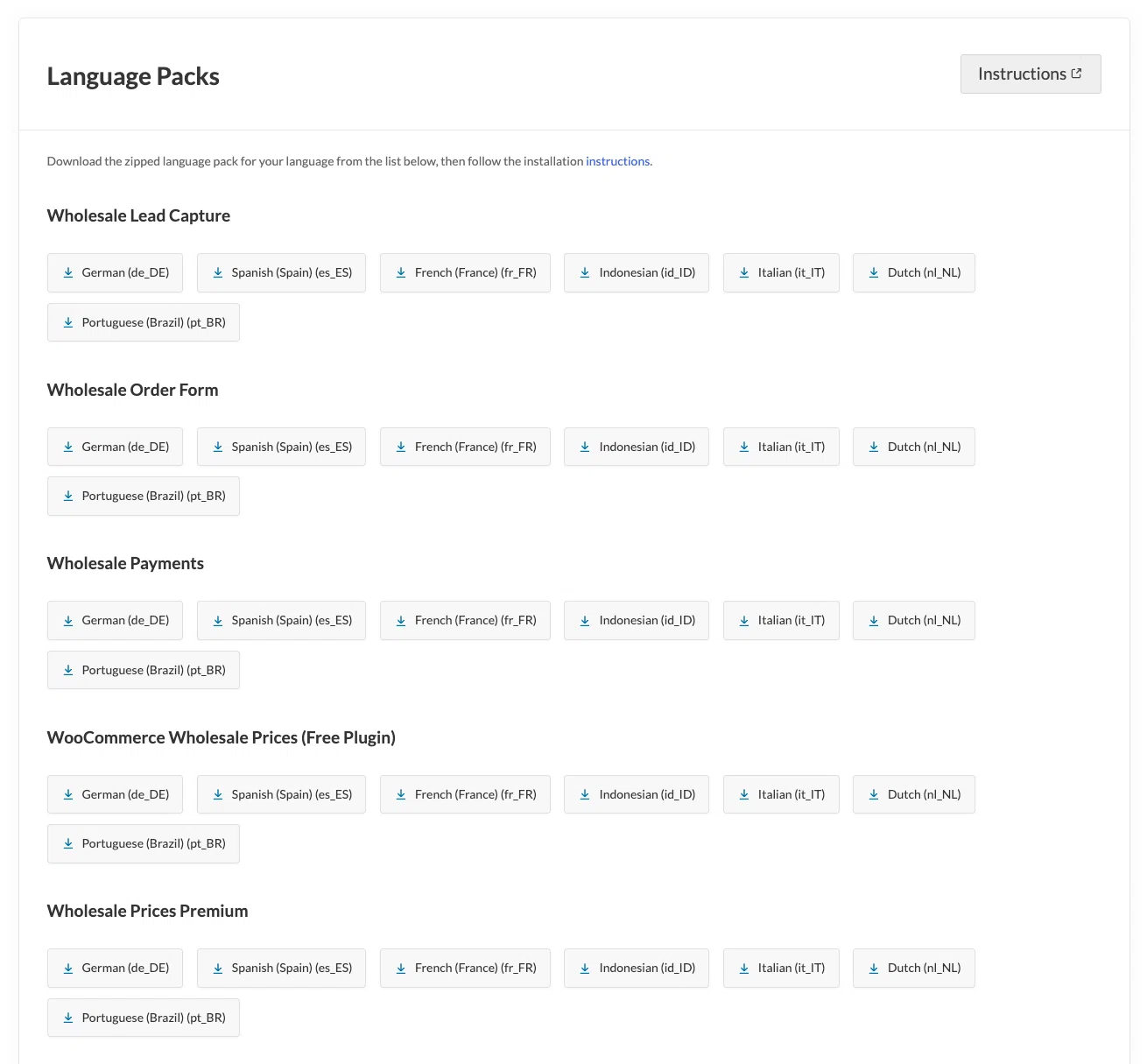
Jeśli Twojego języka nie ma na liście, przewiń w dół, aby dowiedzieć się, co zrobić zamiast tego.
Krok 2: Prześlij pliki językowe
Po pobraniu pakietu językowego prześlij go na swoją stronę:
- Rozpakuj pobrany plik.
- Poszukaj wewnątrz plików .mo i .po.
- Otwórz folder instalacyjny WordPress przez FTP lub menedżera plików hostingu.
- Przejdź do tej lokalizacji: wp-content/languages/plugins/
- Jeśli nie widzisz folderu plugins wewnątrz wp-content/languages/, utwórz go ręcznie.
- Prześlij oba pliki do tego folderu.
Krok 3: Aktywuj pakiet językowy w WordPress
Wskaż WordPress, którego języka ma używać:
- Przejdź do Panelu administratora WordPress > Ustawienia > Ogólne.
- Przewiń do opcji Język witryny.
- Wybierz język odpowiadający pobranemu pakietowi językowemu.
- Kliknij Zapisz zmiany.
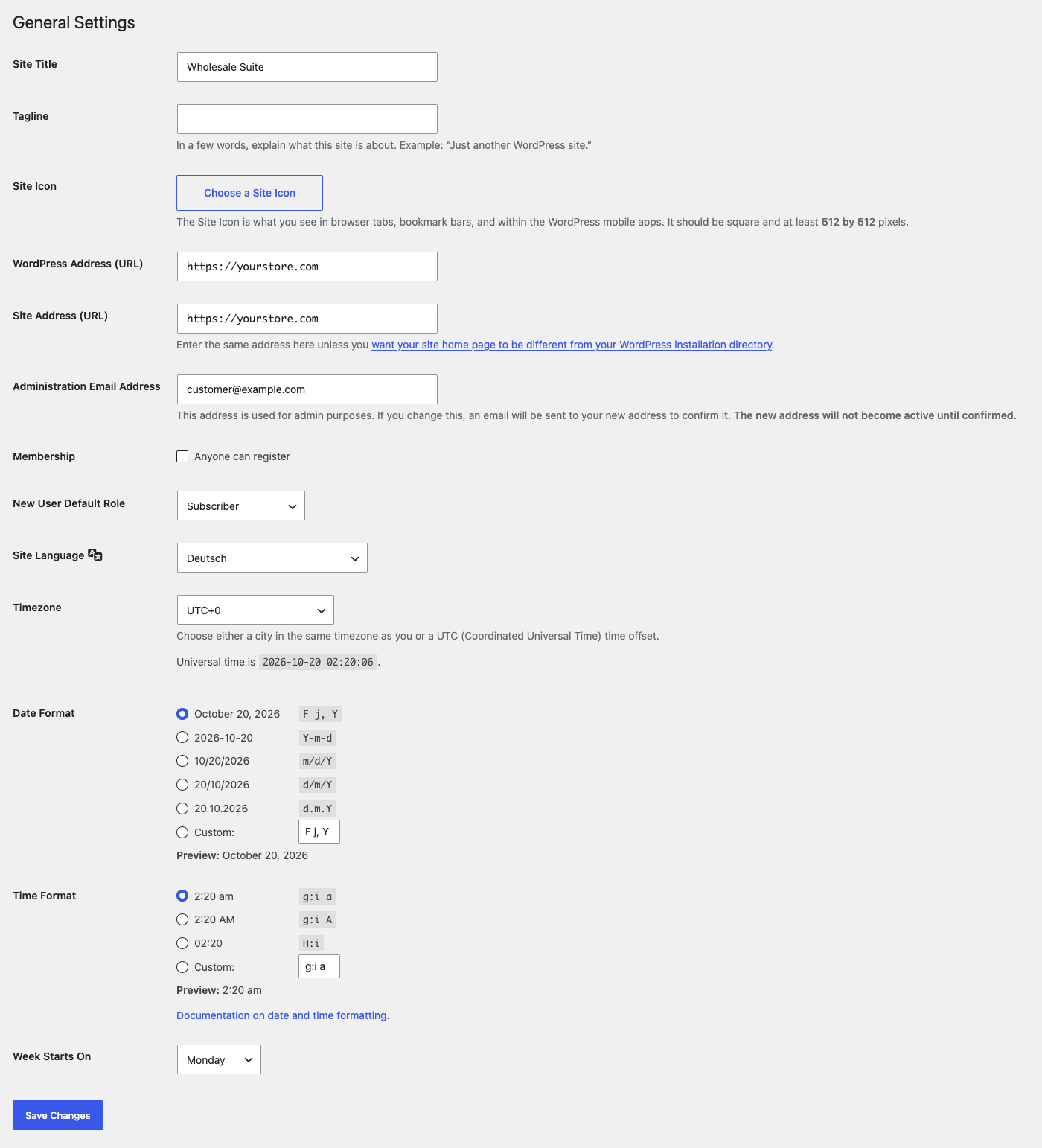
Większość tekstu wtyczki jest teraz wyświetlana w wybranym języku, w tym strony widoczne dla Twoich klientów. Kilka ekranów ustawień jest zbudowanych jako aplikacje JavaScript i może pozostać w języku angielskim, dopóki nie będzie dostępny plik tłumaczenia .json dla tego języka.
Jeśli Twojego języka nie ma na liście
Wtyczki Wholesale Suite są napisane w języku angielskim, więc nie ma angielskiego pakietu językowego. Jeśli Twój sklep działa w języku angielskim (UK) lub angielskim (US), nie potrzebujesz pakietu. Ustaw Język witryny na swoją wariant angielskiego, a tekst wtyczki pozostanie w języku angielskim.
Dla każdego innego języka bez pakietu możesz samodzielnie przetłumaczyć tekst wtyczki za pomocą narzędzia takiego jak WPML, Loco Translate lub Poedit. Postępuj zgodnie z krokami w Jak tłumaczyć wtyczki Wholesale Suite.
Rozwiązywanie problemów
Tłumaczenie nie wyświetla się na mojej stronie
Wyczyść pamięć podręczną swojej witryny, a następnie przejdź do Ustawienia > Ogólne i ponownie kliknij Zapisz zmiany. Jeśli wtyczka nadal jest w języku angielskim, sprawdź, czy pliki znajdują się w folderze wp-content/languages/plugins/ i czy język wybrany w Język witryny odpowiada pobranemu pakietowi.
Szukasz kluczy licencyjnych? Zobacz Jak odzyskać i aktywować klucze licencyjne Wholesale Suite.
Potrzebujesz pomocy?
Jeśli masz pytanie lub napotkasz jakiekolwiek problemy, jesteśmy tutaj, aby pomóc.
- Użytkownicy wersji Premium: Otwórz zgłoszenie wsparcia
- Użytkownicy wersji darmowej: Odwiedź nasze forum społecznościowe

