
Klienci hurtowi sprawdzają tabelę rabatów ilościowych, zanim zdecydują, ile kupić, dlatego pomocne jest umieszczenie tabeli tam, gdzie patrzą. Domyślnie WooCommerce Wholesale Prices Premium wyświetla tabelę bezpośrednio po cenie hurtowej. Ten przewodnik pokazuje, jak przenieść ją po krótkim opisie lub tuż nad przyciskiem dodania do koszyka, oraz co dzieje się w przypadku produktów, które nie mają tych części.
Zanim zaczniesz
- WooCommerce Wholesale Prices (wtyczka darmowa), zainstalowana i aktywna.
- WooCommerce Wholesale Prices Premium w wersji 2.1.0 lub nowszej.
- Co najmniej jeden produkt z rabatem ilościowym dla roli hurtowej. Zobacz Przewodnik po cenach hurtowych – Jak działają ceny hurtowe w Wholesale Suite.
- Konto klienta hurtowego do testowania. Tabela jest widoczna tylko dla zalogowanych klientów hurtowych.
Zmień pozycję tabeli
- W panelu administracyjnym WordPress przejdź do Hurtownia > Ustawienia.
- Kliknij zakładkę Ceny hurtowe.
- Kliknij podzakładkę Ogólne.
- Przewiń w dół do sekcji Produkty hurtowe.
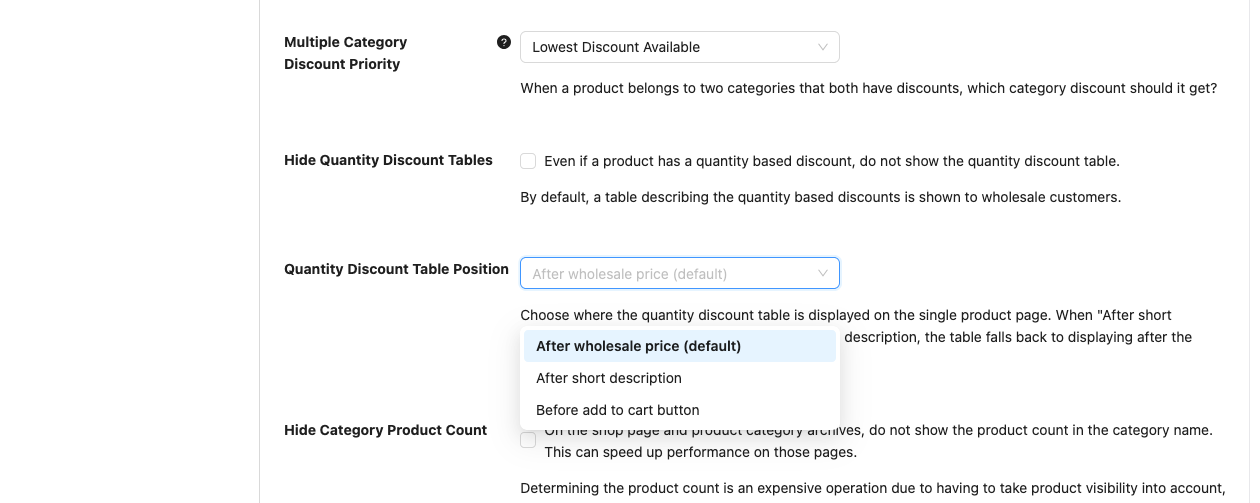
- Wybierz pozycję z listy rozwijanej Pozycja tabeli rabatów ilościowych.
- Kliknij Zapisz zmiany.
Nowa pozycja zostanie zastosowana przy następnym załadowaniu strony produktu przez klienta hurtowego.
Wybierz pozycję
Lista rozwijana zawiera trzy opcje. Każda z nich kontroluje, gdzie tabela jest wyświetlana na stronie pojedynczego produktu.
| Opcja | Gdzie pokazuje się tabela |
|---|---|
| Po cenie hurtowej (domyślnie) | Bezpośrednio pod ceną hurtową. |
| Po krótkim opisie | Pod krótkim opisem produktu. Jeśli produkt nie ma krótkiego opisu, tabela pokazuje się po cenie. |
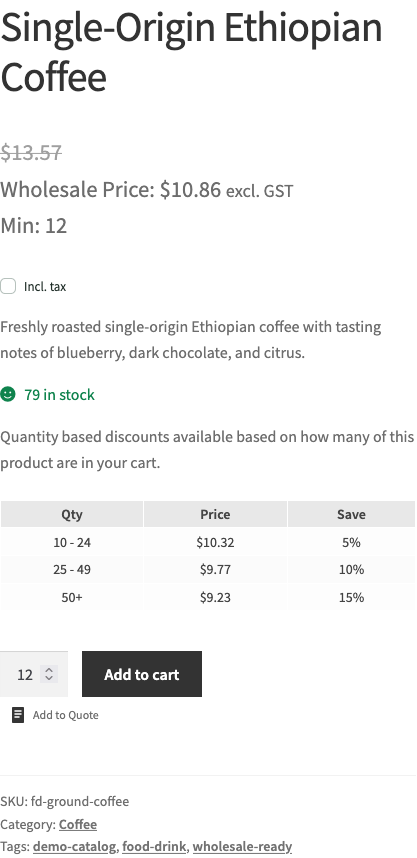
| Przed przyciskiem dodania do koszyka | Nad obszarem dodawania do koszyka. W przypadku prostego produktu jest to tuż nad polem ilości i przyciskiem dodania do koszyka. W przypadku produktu zmiennego jest to nad listami rozwijanymi wariantów. Jeśli strona nie ma przycisku dodania do koszyka, tabela pokazuje się po krótkim opisie lub po cenie, gdy nie ma również krótkiego opisu. |
W przypadku prostych produktów ustawienie przenosi tabele pochodzące z własnych reguł rabatów ilościowych produktu. Jeśli tabela pochodzi z rabatu kategorii lub z rabatu ustawionego dla całej roli hurtowej w ustawieniach wtyczki, pozostaje ona po cenie.
Produkty zmienne
W przypadku produktu zmiennego tabela pokazuje się po tym, jak klient wybierze wariant. Przenosi się na wybraną pozycję i aktualizuje, gdy przełącza się na inny wariant. Jeśli usunie wybór, tabela znika, dopóki ponownie nie wybierze wariantu.
Jak to działa z ukrywaniem tabel rabatów ilościowych
Pole wyboru Ukryj tabele rabatów ilościowych znajduje się tuż nad ustawieniem pozycji, w tej samej sekcji Produkty hurtowe. Gdy jest zaznaczone, tabela nie pokazuje się nigdzie, więc wybrana pozycja nie ma wpływu. Aby wyświetlić tabelę w wybranej pozycji, upewnij się, że to pole nie jest zaznaczone.
Rozwiązywanie problemów
Tabela nie pokazuje się tam, gdzie ją ustawiłem
Zaloguj się jako klient hurtowy i odśwież stronę produktu. Jeśli nadal jest w złym miejscu, ustaw listę rozwijaną z powrotem na Po cenie hurtowej (domyślnie) i zapisz. Każda pozycja inna niż domyślna jest umieszczana przez skrypt na stronie produktu. Jeśli Twój motyw lub kreator stron zmienia standardowy układ strony produktu, skrypt może nie znaleźć właściwego miejsca.
Tabela pozostaje po cenie w prostym produkcie
Sprawdź, gdzie ustawiono zniżkę ilościową dla produktu. W prostych produktach ustawienie pozycji przenosi tylko tabele z reguł zniżek ustawionych dla samego produktu. Tabele ze zniżki kategorii lub zniżki dla roli hurtowej zawsze pojawiają się po cenie.
Nie widzę tabeli w ogóle
Sprawdź, czy opcja Ukryj tabele zniżek ilościowych nie jest zaznaczona. Następnie sprawdź, czy jesteś zalogowany z rolą hurtową i czy produkt ma zniżkę opartą na ilości dla tej roli. Goście i klienci detaliczni nigdy nie widzą tabeli. Jeśli używasz kreatora stron lub niestandardowego szablonu produktu, ustaw listę rozwijaną z powrotem na Po cenie hurtowej (domyślnie) i zapisz. Niektóre niestandardowe układy pomijają miejsce, w którym wtyczka dodaje tabelę.
Często zadawane pytania
Czy to ustawienie zmienia tabelę na Formularzu Zamówienia Hurtowego?
Nie. Zmienia tylko stronę pojedynczego produktu. Aby wyświetlić tabele zniżek ilościowych na formularzu zamówienia, zobacz Jak zmienić wygląd swojego formularza zamówienia.
Czy moi klienci detaliczni widzą tabelę?
Nie. Tabela jest widoczna tylko dla klientów, którzy są zalogowani z rolą hurtową.
Powiązane artykuły
- Przewodnik po cenach hurtowych – Jak działają ceny hurtowe w Wholesale Suite
- Skonfiguruj swoją cenę hurtową dla produktów
- Jak zmienić wygląd i styl formularza zamówienia
Potrzebujesz pomocy?
Jeśli masz pytanie lub napotkasz jakiekolwiek problemy, jesteśmy tutaj, aby pomóc.
- Użytkownicy wersji Premium: Otwórz zgłoszenie wsparcia
- Użytkownicy wersji darmowej: Odwiedź nasze forum społecznościowe

