

Ustawianie cen według ról użytkowników dla WooCommerce umożliwia oferowanie szerokiej gamy rabatów w Twoim sklepie. Możesz ustalać obniżone ceny dla klientów hurtowych, oferować kupony rabatowe dla określonych ról użytkowników, a nawet ustalać obniżone stawki dla lojalnych kupujących. Problem polega na tym, że WooCommerce nie zawiera wielu opcji, jeśli chodzi o dynamiczne ceny.
W tym artykule pokażemy trzy sposoby ustawiania cen według ról użytkowników dla WooCommerce przy użyciu trzech różnych wtyczek. Każda wtyczka stosuje inne podejście, więc omówimy, która z nich będzie najlepsza dla Twojej sytuacji.
Zatem. zacznijmy!
1. Użyj Wholesale Suite do ustalania cen dla klientów hurtowych
Tradycyjnie klienci hurtowi nie płacą tych samych cen co klienci detaliczni. Ponieważ kupują hurtowo, oczekują obniżonych cen. Nie jest to jednak koniecznie zła rzecz, ponieważ nadrabiasz te obniżone ceny, sprzedając hurtowo. Co więcej, klienci hurtowi znacznie częściej wracają do Twojego sklepu, jeśli oferujesz im dobre doświadczenia.
Jednak za pomocą WooCommerce możesz ustawić tylko jedną cenę dla każdego produktu. Dlatego, jeśli chcesz dotrzeć zarówno do użytkowników „zwykłych”, jak i hurtowych, będziesz musiał dodać pewną funkcjonalność do swojego sklepu. Najlepszym sposobem na ustalenie cen hurtowych w WooCommerce jest użycie wtyczki Wholesale Prices for WooCommerce:
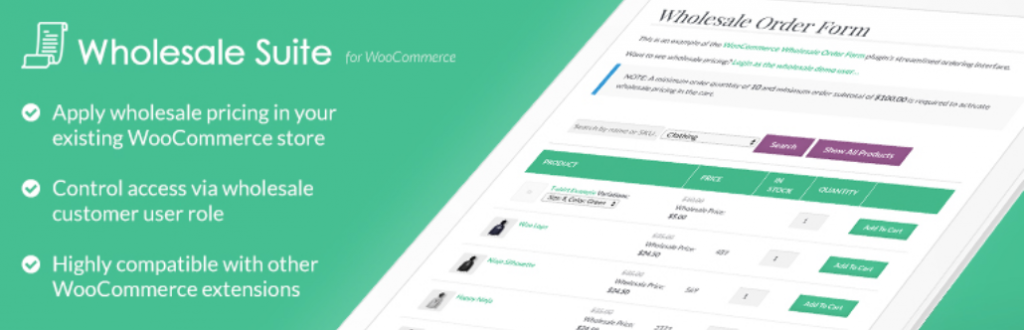
Ta wtyczka tworzy nową rolę użytkownika hurtowego w Twojej witrynie WordPress. Umożliwia również dodawanie niestandardowych cen dla tej roli użytkownika dla każdego produktu w Twoim magazynie.
Po zainstalowaniu wtyczki automatycznie skonfiguruje ona rolę klienta hurtowego. Następnie, podczas edycji lub dodawania nowego produktu do swojego sklepu, zobaczysz nowe pole pojawiające się w sekcji Dane produktu > Ogólne:
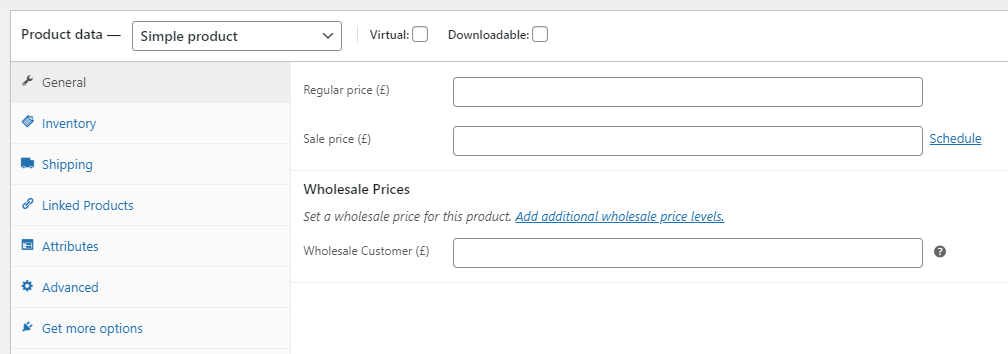
W zależności od roli użytkownika, którą mają odwiedzający, zobaczą oni różne ceny Twoich produktów. Pamiętaj, że będziesz musiał ręcznie przypisać rolę użytkownika hurtowego klientom.
Jeśli chcesz zautomatyzować ten proces i umożliwić użytkownikom bezpośrednią rejestrację jako klienci hurtowi, będziesz musiał przyjrzeć się pakietowi wtyczek Wholesale Suite. Wholesale Prices for WooCommerce to darmowa wersja jednej z trzech wtyczek tworzących ten pakiet.
Dzięki wersji premium tej wtyczki możesz tworzyć nieograniczoną liczbę niestandardowych ról użytkowników hurtowych i oferować inne rodzaje rabatów. Dwie pozostałe wtyczki tworzące pakiet umożliwiają skonfigurowanie formularzy rejestracji użytkowników hurtowych i niestandardowych formularzy zamówień.
Dlatego, jeśli zależy Ci na optymalizacji Twojego sklepu dla klientów hurtowych, zalecamy zapoznanie się z pełnym pakietem Wholesale Suite po wypróbowaniu Wholesale Prices for WooCommerce.
2. Używaj kuponów do ustawiania zniżek cenowych według ról użytkowników dla WooCommerce
Innym sposobem na ustawienie zniżek cenowych według ról użytkowników dla WooCommerce jest użycie wtyczki takiej jak Advanced Coupons. Ta wtyczka bierze wbudowany system kuponów WooCommerce i dodaje do niego szeroki zakres nowych funkcji:

Korzystając z tej wtyczki, możesz tworzyć kupony, które działają tylko dla określonych ról użytkowników. Aby rozpocząć, zainstaluj i aktywuj wtyczkę, a następnie przejdź do Kupony > Dodaj nowy w panelu administracyjnym.
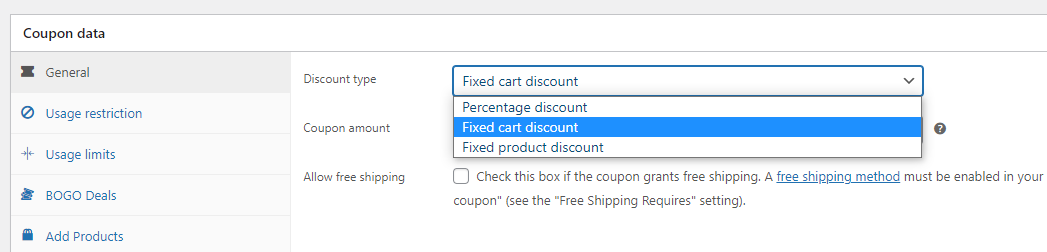
Zobaczysz edytor, który umożliwia tworzenie nowych kuponów dla Twojego sklepu WooCommerce. Tutaj możesz generować kody kuponów i decydować, jakie rodzaje zniżek oferować klientom:
Po zdecydowaniu, jaki rodzaj kuponu zaoferować, przejdź do Dane kuponu > Ograniczenia ról. Zaznacz opcję Włącz ograniczenia ról, a domyślnie Advanced Coupons pozwoli Ci wybrać, które role klientów będą mogły zastosować zniżkę:
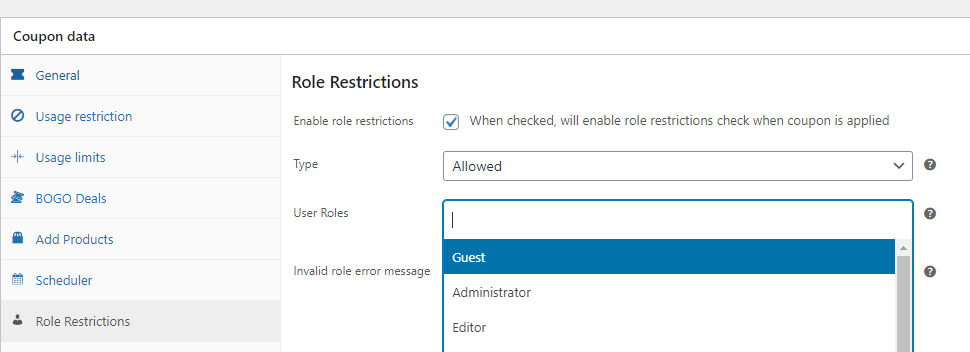
Wtyczka pozwala również zdecydować, które role użytkowników nie mogą używać określonych kuponów, jeśli wolisz takie podejście. Jeśli klient z niedozwolonej roli użytkownika spróbuje zastosować kupon, zobaczy komunikat o błędzie, który możesz dostosować.
Jeśli korzystasz z wersji premium Advanced Coupons, masz również dostęp do funkcji zwanej „warunki koszyka”. System warunków koszyka umożliwia ustawienie reguł jeśli, i oraz lub, które określają, kiedy użytkownicy mogą zastosować każdy kupon.
Inną opcją, której możesz użyć w systemie warunków koszyka, jest sprawienie, aby kupony działały tylko dla określonych ról użytkowników:
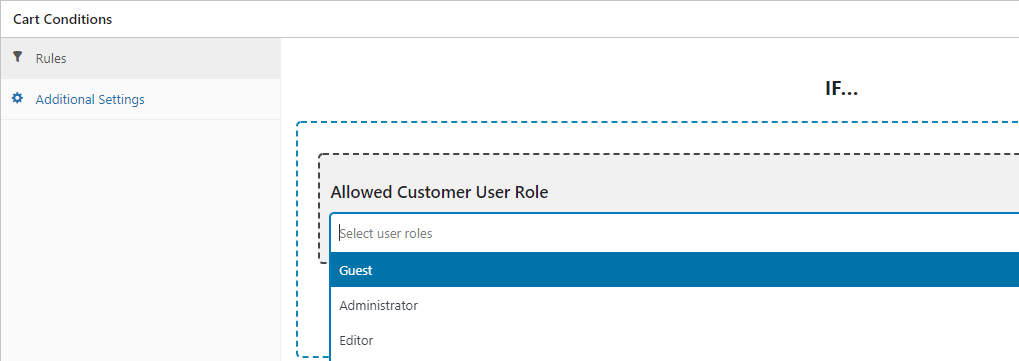
Łącząc warunki koszyka z bardziej ogólnymi ustawieniami kuponów, możesz tworzyć niezwykle ukierunkowane zniżki. Oba narzędzia dają Ci wiele opcji ustawiania cen według ról użytkowników w WooCommerce.
3. Użyj rozszerzenia Dynamic Pricing dla WooCommerce
Istnieje wiele rozszerzeń WooCommerce, które implementują funkcjonalność dynamicznego ustalania cen w systemie. Oznacza to, że umożliwiają one wyświetlanie różnych cen odwiedzającym i użytkownikom w zależności od skonfigurowanych przez Ciebie warunków.
Na przykład, używając dynamicznego ustalania cen, możesz oferować zniżki na określone kategorie produktów, a nawet obniżać ceny w określone dni tygodnia. To, co możesz zrobić, zależy od używanej wtyczki do dynamicznego ustalania cen.
Jedną z naszych ulubionych opcji wtyczek do dynamicznego ustalania cen jest Advanced Dynamic Pricing for WooCommerce. Wtyczka jest łatwa w użyciu i zawiera funkcję, która umożliwia ustawianie cen według ról użytkowników dla WooCommerce.

Po zainstalowaniu i aktywacji wtyczki będziesz mógł tworzyć niestandardowe zasady dynamicznego ustalania cen, korzystając z usprawnionego systemu warunków koszyka:
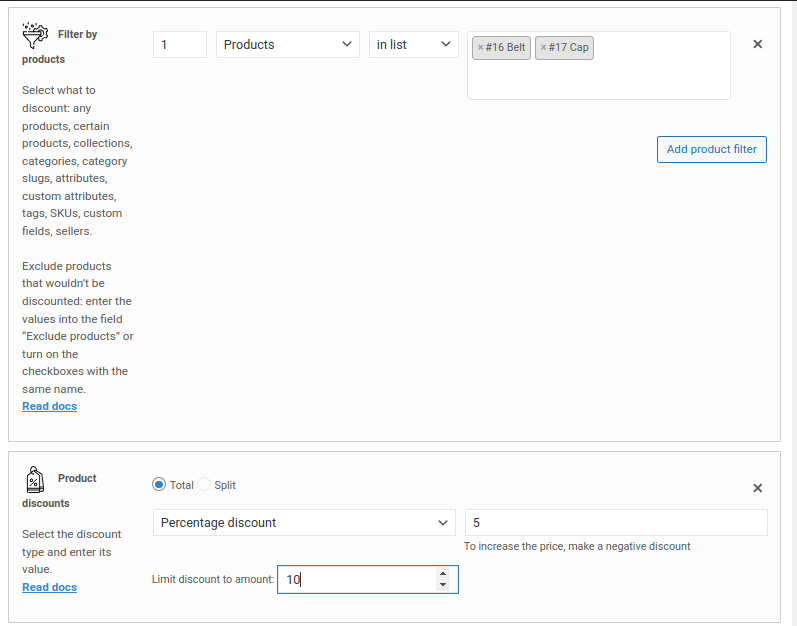
Wśród tych warunków masz możliwość ograniczenia rabatów do określonych ról użytkowników. Chociaż system działa, nie jest tak elastyczny, jak warunki koszyka oferowane przez Advanced Coupons.
Ponadto, jeśli chcesz prowadzić sprzedaż hurtową, będziesz chciał użyć wtyczki lepiej dopasowanej do tego typu odbiorców. Większość wtyczek do dynamicznego ustalania cen nie pozwala na tworzenie niestandardowych ról użytkowników hurtowych, co może być przeszkodą.
Wnioski
Istnieje wiele sposobów ustalania cen według ról użytkowników dla WooCommerce. Podejście, które wybierzesz, powinno zależeć od rodzaju sklepu, który prowadzisz, i rodzaju rabatu, który chcesz zaoferować.
Jeśli szukasz trzech najlepszych sposobów na oferowanie rabatów opartych na rolach w WooCommerce, oto nasze rekomendacje:
- Użyj Wholesale Suite do ustalania cen dla kupujących hurtowo
- Użyj kuponów do ustalania cen ze zniżkami według ról użytkowników dla WooCommerce
- Rozważ użycie rozszerzenia do dynamicznego ustalania cen dla WooCommerce
Masz jakieś pytania dotyczące ustalania cen według ról użytkowników dla WooCommerce? Omówmy je w poniższej sekcji komentarzy!



Witaj,
Chciałbym wiedzieć, jak Wholesale Suite i rozszerzenie do dynamicznego ustalania cen działają z wieloma walutami.
Czy musimy ustawić ceny w walucie bazowej, a następnie wprowadzić kurs wymiany?
Z góry dziękuję za odpowiedź
Cześć F Jaffre,
W przypadku wielu walut sugerujemy użycie wtyczki Aelia WooCommerce Currency Switcher, która znacznie to ułatwia:
https://wholesalesuiteplugin.com/integrations/aelia-currency-switcher-for-woocommerce/