

Sklepy internetowe zazwyczaj nie są przeznaczone dla hurtowników. Są zaprojektowane dla zwykłych użytkowników, którzy chcą kupić jeden lub dwa produkty i zakończyć transakcję. Tworząc formularz zamówienia hurtowego online, możesz zapewnić znacznie przyjemniejsze doświadczenie dla swoich kluczowych klientów.
Chociaż WooCommerce może obsługiwać sprzedaż hurtową, nie jest to platforma do sprzedaży hurtowej z założenia. Jednak łącząc go z Wholesale Suite, zyskujesz dostęp do potężnego zestawu narzędzi, takich jak formularze zamówień hurtowych.
W tym artykule omówimy, dlaczego potrzebujesz formularza zamówienia online i jak wybrać najlepsze rozwiązanie dla swoich potrzeb. Następnie pokażemy w akcji wtyczkę Wholesale Order Form i omówimy, jakie korzyści może ona przynieść. Zaczynajmy!
Dlaczego warto mieć formularz zamówienia online
Tradycyjne sklepy internetowe mają strony sklepowe, na których można zobaczyć cały ich katalog lub jego część. Zazwyczaj, aby dodać produkty do koszyka, trzeba wejść na ich konkretne strony, zdecydować, ile sztuk chcesz, a następnie przejść do strony płatności.
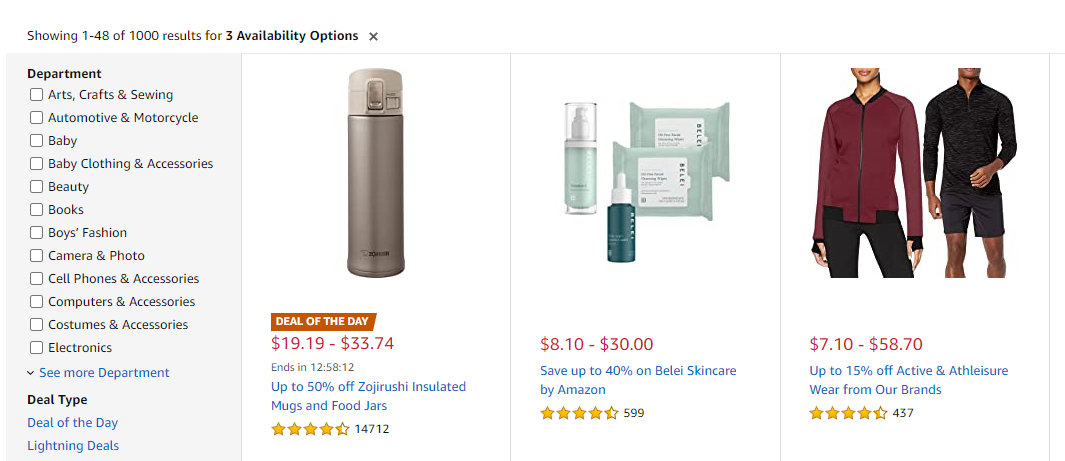
Ogólnie rzecz biorąc, zakupy online mogą być stosunkowo prostym procesem. Jednak jeśli chcesz kupować produkty hurtowo, sprawy zaczynają się komplikować.
Dla każdego produktu, który chcesz dodać do koszyka, musisz go wyszukać, wejść na jego stronę, wpisać, ile chcesz, i powtarzać ten proces tyle razy, ile potrzeba. W zależności od sklepu, możesz zobaczyć koszty wysyłki lub dodatkowe opłaty, dopóki nie znajdziesz się na etapie płatności.
Jeśli jesteś hurtownikiem, możesz stracić godziny na składanie zamówienia tylko dlatego, że większość systemów e-commerce nie jest zaprojektowana z myślą o Twoich potrzebach. Dlatego, jeśli chcesz obsługiwać hurtowników, musisz zaprojektować formularz zamówienia hurtowego online, który będzie dla nich łatwy w użyciu.
Uproszczenie ścieżki klienta to podejście, które sprawdza się we wszystkich branżach. Jeśli zrozumiesz, czego chcą klienci hurtowi i zaoferujesz system, który ułatwi im życie, będą oni wracać do Twojego sklepu.
Jak stworzyć formularz zamówienia hurtowego online za pomocą Wholesale Suite (4 kroki)
W tej sekcji pokażemy Ci, jakie jest nasze preferowane rozwiązanie do tworzenia formularzy zamówień hurtowych online. Jeśli chcesz postępować zgodnie z samouczkiem, musisz najpierw skonfigurować WooCommerce.
Krok 1: Wybierz, których wtyczek Wholesale Suite użyć
Wholesale Suite to kolekcja wtyczek zaprojektowana, aby przekształcić WooCommerce w kompleksowe rozwiązanie dla sklepów hurtowych online. Cały pakiet składa się z trzech wtyczek:
- Wholesale Order Form: Ta wtyczka umożliwia tworzenie łatwych formularzy zamówień dla użytkowników hurtowych.
- Wholesale Prices Premium: Korzystając z tej wtyczki, możesz ustawić niestandardowe ceny dla produktów WooCommerce, które różnią się w zależności od ról użytkowników. Pozwala to oferować wiele poziomów rabatów hurtowych.
- Wholesale Lead Capture: Dzięki tej wtyczce możesz pozwolić użytkownikom hurtowym rejestrować się pod określonymi rolami, aby otrzymywali rabaty, które ustawisz za pomocą wtyczki Wholesale Prices.
Teoretycznie można stworzyć formularz zamówień hurtowych online, używając tylko wtyczki Wholesale Order Form. Jednak Wholesale Suite działa najlepiej jako pakiet (stąd nazwa „suite”). Mając wszystkie trzy wtyczki, będziesz w stanie skonfigurować swój sklep hurtowy tak, aby działał dokładnie tak, jak chcesz.
W dalszej części tego samouczka skupimy się na wtyczce Wholesale Order Form, więc będziesz potrzebować przynajmniej tej jednej, aby móc śledzić postępy. Możesz kupić i pobrać wtyczkę Wholesale Order Form tutaj.
Krok 2: Skonfiguruj wtyczkę Wholesale Order Form
Wtyczka Wholesale Order Form automatycznie tworzy formularz zamówień hurtowych online dla Twojego sklepu WooCommerce. Zalecamy jednak dostosowanie ustawień wyświetlania przed udostępnieniem go klientom.
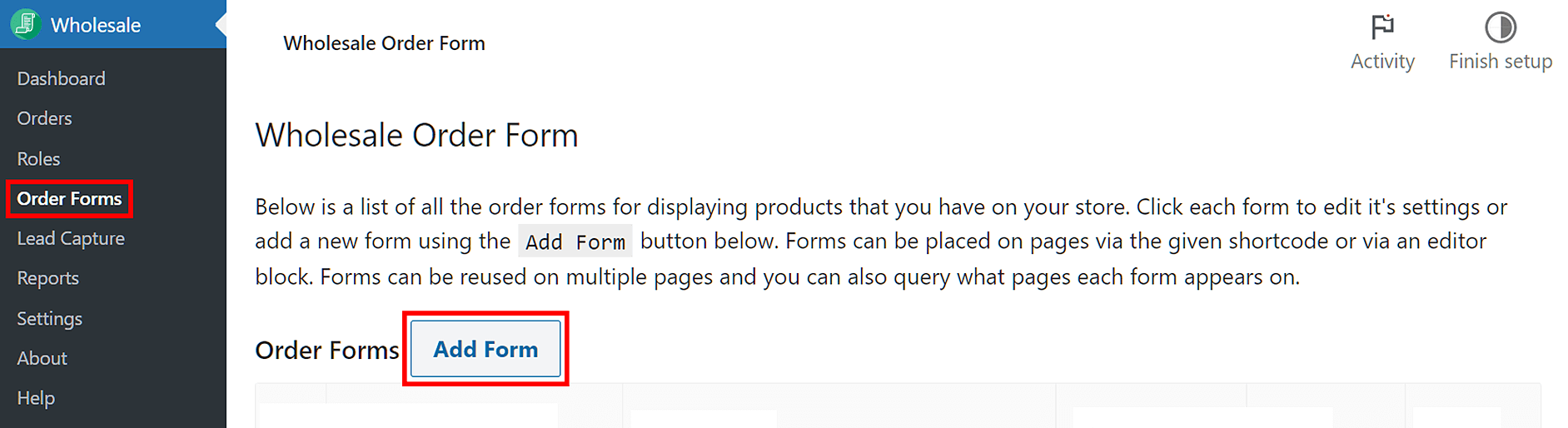
Aby uzyskać dostęp do tych ustawień, przejdź do Wholesale > Order Forms. Następnie kliknij Add Form, aby utworzyć nowy formularz.
Utworzenie nowego formularza przekieruje Cię na stronę Form Editor. Tutaj zobaczysz trzy główne sekcje po lewej stronie: Form Header, Order Form Table, i Form Footer. Po prawej stronie zobaczysz trzy zakładki: Edit Form, Settings, i Locations.
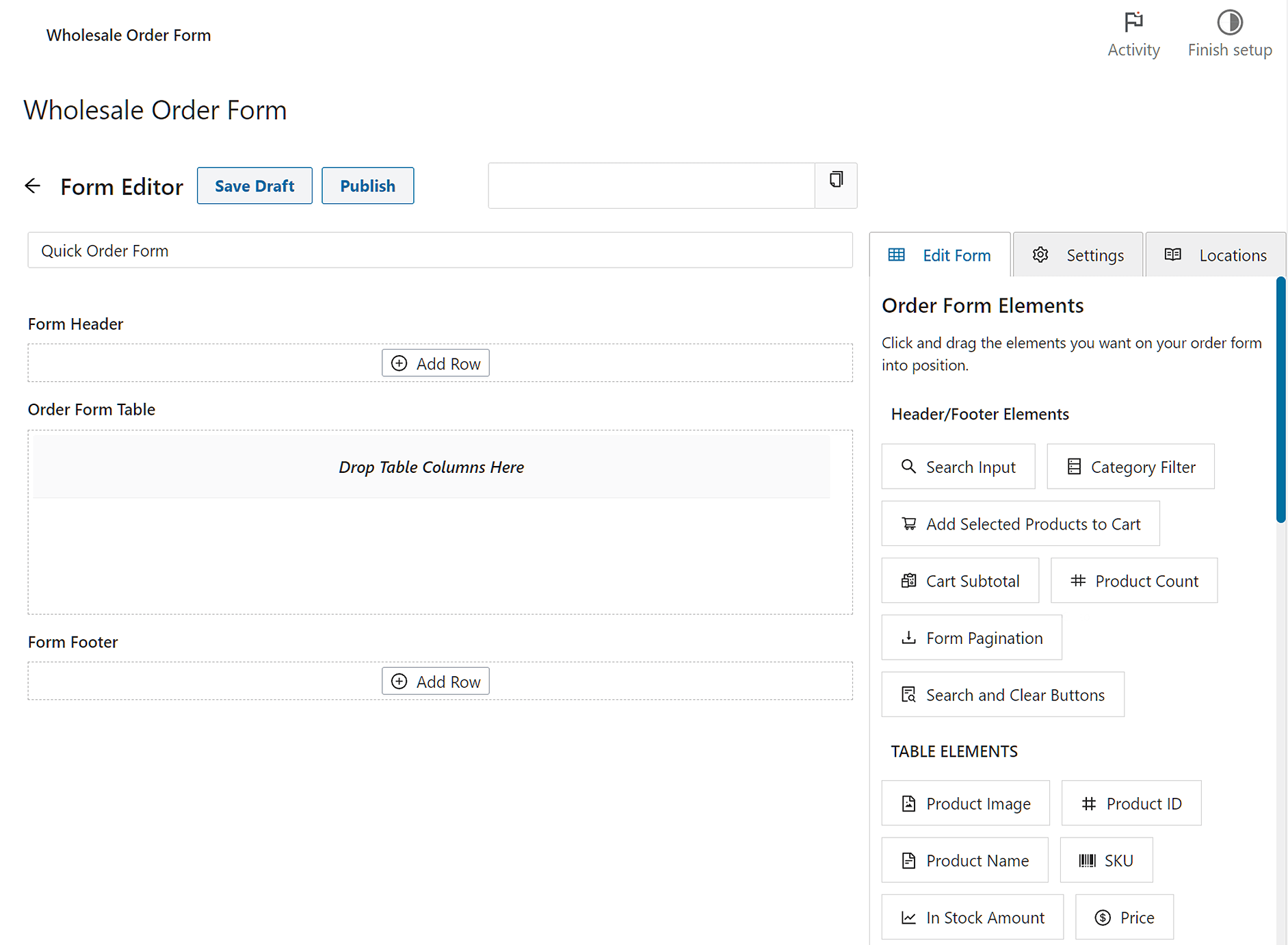
Dowiedzmy się, jak możesz dostosować swoje Form Header, Order Form Table, i Form Footer.
Nagłówek i Stopka formularza
Dostosowanie sekcji Form Header i Form Footer określi, jak górny i dolny obszar formularza zamówienia będą wyglądać dla klientów.
Najpierw utwórz wiersze, klikając Add Row w każdej sekcji. Następnie kliknij ikonę + u góry każdego wiersza, aby utworzyć kolumny.
Twoim celem jest stworzenie nagłówka i stopki składających się z wierszy podzielonych na kolumny. Dlatego powinieneś przeciągnąć moduły z Header/Footer Elements w zakładce Edit Form, a następnie upuścić je w tych kolumnach. W ten sposób tworzysz nagłówek lub stopkę zawierającą elementy, których klienci mogą użyć do wyszukiwania i poznawania Twoich produktów.
Na przykład stworzyliśmy nagłówek składający się z dwóch wierszy, z każdym wierszem zawierającym trzy kolumny, a każda kolumna zawiera element nagłówka/stopki.

Stopka, którą stworzyliśmy, ma tylko jeden wiersz z kolumną zawierającą element Paginacja formularza.

Tabela formularza zamówienia
Tabela formularza zamówienia pozwala zaprojektować sposób wyświetlania produktów klientom na froncie.
Nie ma potrzeby tworzenia tutaj wierszy; aby tworzyć kolumny elementów, po prostu przeciągnij moduły z Elementy tabeli w zakładce Edytuj formularz, a następnie upuść je w sekcji Tabela formularza zamówienia. W ten sposób możesz dodać do sekcji obrazy produktów, nazwy, ceny i inne. Nie zapomnij o dodaniu przycisków Dodaj do koszyka, które pozwolą kupującym umieścić przedmioty w ich koszykach:

Możesz zmienić kolejność tych kolumn, klikając ikonę Zmień kolejność elementu u góry każdej kolumny, co pozwoli Ci przeciągnąć kolumnę w lewo i w prawo.
Gdy będziesz zadowolony z wyglądu formularza, kliknij Zapisz wersję roboczą u góry strony.
Teraz nadszedł czas na skonfigurowanie ustawień formularza.
Krok 3: Dostosuj ustawienia formularza zamówienia
Po prawej stronie strony Edytor formularza kliknij zakładkę Ustawienia.
Jak widać, na stronie Edytor formularza znajduje się czternaście domyślnych ustawień:
- Uprawnienia formularza
- Ukryj tytuł formularza
- Sortowanie produktów
- Sortowanie produktów według
- Produkty na stronę
- Lenistwo ładowania
- Pokaż warianty indywidualnie
- Zero zapasów
- Uprość powiadomienia o dodaniu do koszyka
- Domyślna kategoria
- Uwzględniona kategoria
- Wykluczona kategoria
- Uwzględnij produkty
- Wyklucz produkty
Ważne jest, aby zrozumieć, co robi każde ustawienie przed jego zmianą lub włączeniem, dlatego omówimy każde z nich indywidualnie:
Uprawnienia formularza
Przejdź do Kroku 4, aby dowiedzieć się więcej o Uprawnieniach formularza.
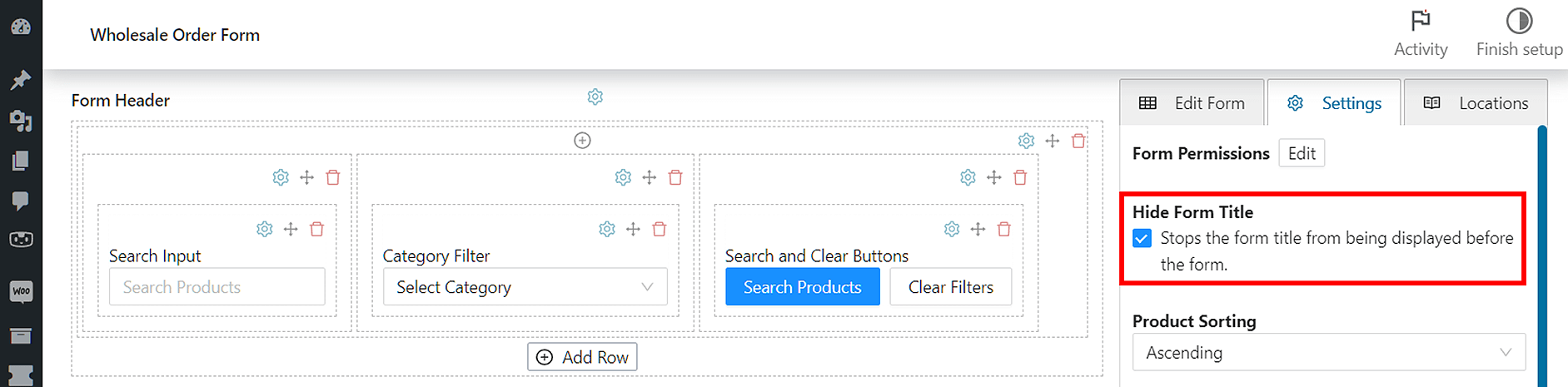
Ukryj tytuł formularza
Po aktywacji opcja Ukryj tytuł formularza powoduje, że tytuł formularza nie jest wyświetlany na froncie.
Sortowanie produktów i Sortuj według produktu
Wcześniej sortowanie Formularza zamówień hurtowych było określane przez ogólne ustawienie. Jednak dzięki najnowszej aktualizacji funkcji możesz teraz sortować produkty w formularzu zamówienia osobno.
Sortowanie produktów pozwala określić, jak produkty będą wyświetlane przy kasie.
Jeśli wybierzesz kolejność „Rosnąco”, Twoje produkty ułożą się od najniższej do najwyższej. Z drugiej strony, wybierając kolejność „Malejąco”, produkty są listowane od najwyższej do najniższej.

Należy pamiętać, że kolejność sortowania produktów jest określana przez wybraną opcję Sortuj według produktu.
Masz pięć sposobów na organizację produktów w Formularzu zamówień hurtowych:
- Domyślne WooCommerce
- Kolejność menu
- Nazwa
- Sortuj według daty
- SKU
Na przykład, jeśli Twoje Sortowanie produktów to „Malejąco”, a Sortuj według produktu to „Sortuj według daty”, Twoje produkty zostaną ułożone od najnowszej daty do najstarszej.
Produkty na stronę
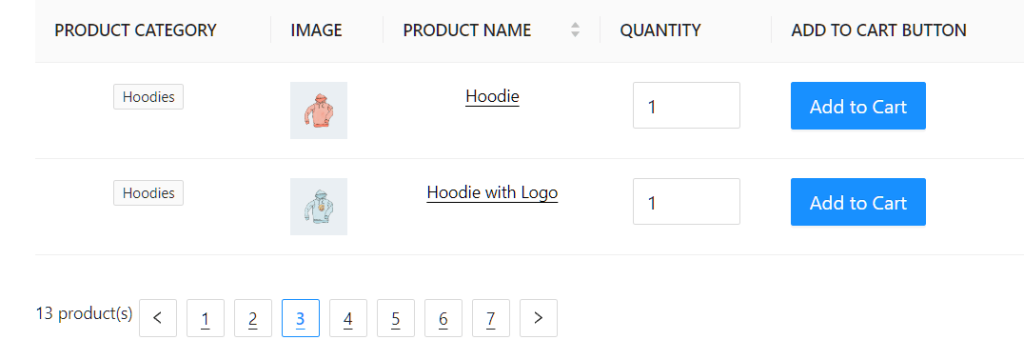
Ta opcja po prostu określa, ile produktów zostanie pokazanych na stronie. Na przykład, jeśli ustawisz wartość na 10, klient zobaczy tylko 10 produktów na stronę. Aby zobaczyć inne produkty, będzie musiał przejść na inną stronę.
Ta opcja działa z elementem tabeli Paginacja formularza, który oferuje klientom strzałki i numery stron, które mogą kliknąć, aby zostać przekierowani na inne strony produktów.
W poniższym przykładzie utworzyliśmy formularz zamówienia z wartością Produkty na stronę ustawioną na 2, co oznacza, że każda strona wyświetla tylko 2 produkty. W związku z tym klient będzie musiał kliknąć jeden z przycisków strzałek lub dowolny z numerów stron poniżej, aby zobaczyć inne strony produktów.
Lenistwo ładowania
Przechodząc dalej, wtyczka Formularz zamówień hurtowych pozwala również na użycie leniwego ładowania, dzięki czemu użytkownicy nie muszą przechodzić między stronami, aby zobaczyć więcej produktów.
Pamiętaj, że jeśli dodasz element Paginacja formularza do swojego formularza, zostanie on ukryty na froncie, gdy Leniwe ładowanie będzie włączone.
Aby włączyć Leniwe ładowanie, po prostu zaznacz pole poniżej Produkty na stronę.

Pokaż warianty indywidualnie
Włączenie tej funkcji spowoduje utworzenie osobnego wiersza w formularzu zamówień hurtowych dla każdej wariacji produktu.
Zero zapasów
Włączenie opcji Zero zapasów pozwala na wyświetlanie nawet tych produktów, których już nie masz na stanie. Innymi słowy, produkty bez zapasów pojawią się na froncie.
Jednak zdecydowanie odradzamy takie podejście, ponieważ wyświetlanie przedmiotów niedostępnych w magazynie może przynieść więcej szkody niż pożytku.
Uprość powiadomienia o dodaniu do koszyka
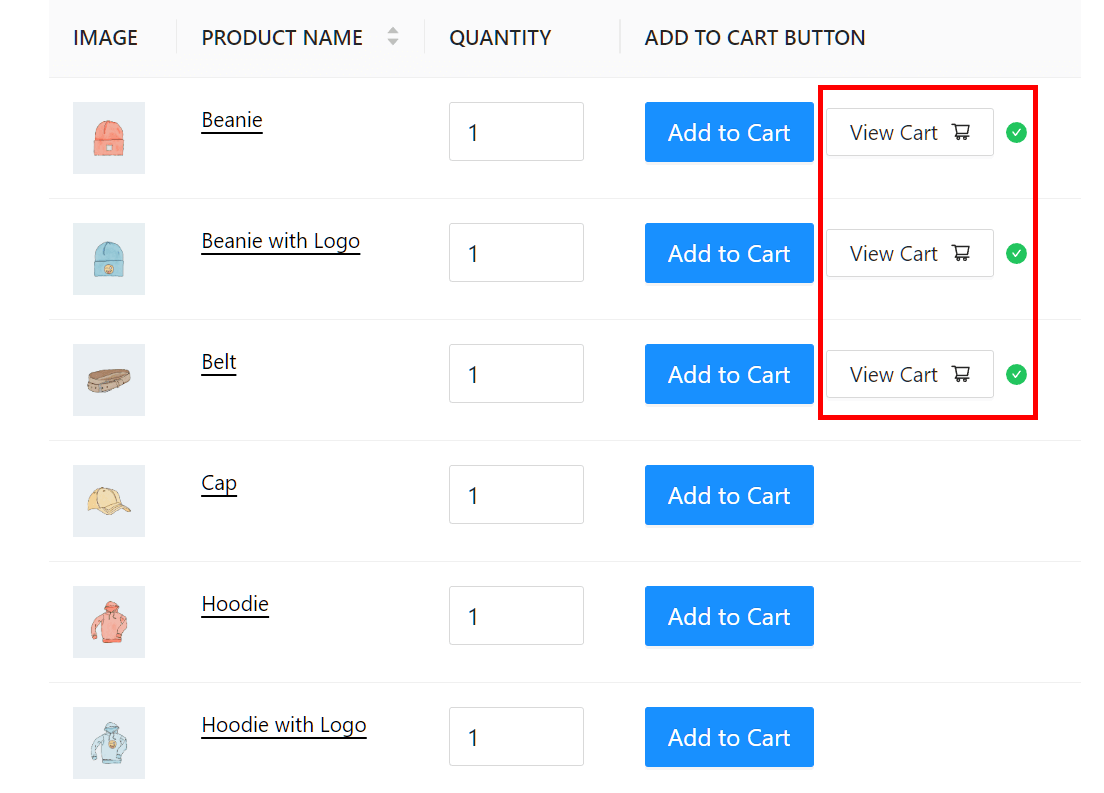
Gdy Uprość powiadomienia Dodaj do koszyka jest odznaczone, szybkie klikanie przycisków Dodaj do koszyka na froncie zaleje stronę wieloma powiadomieniami typu popup/slide. Rezultatem jest zagracony wygląd.
Na szczęście, gdy jest włączone, Uprość powiadomienia Dodaj do koszyka po prostu wyświetla ikony obok każdego klikniętego przycisku Dodaj do koszyka.
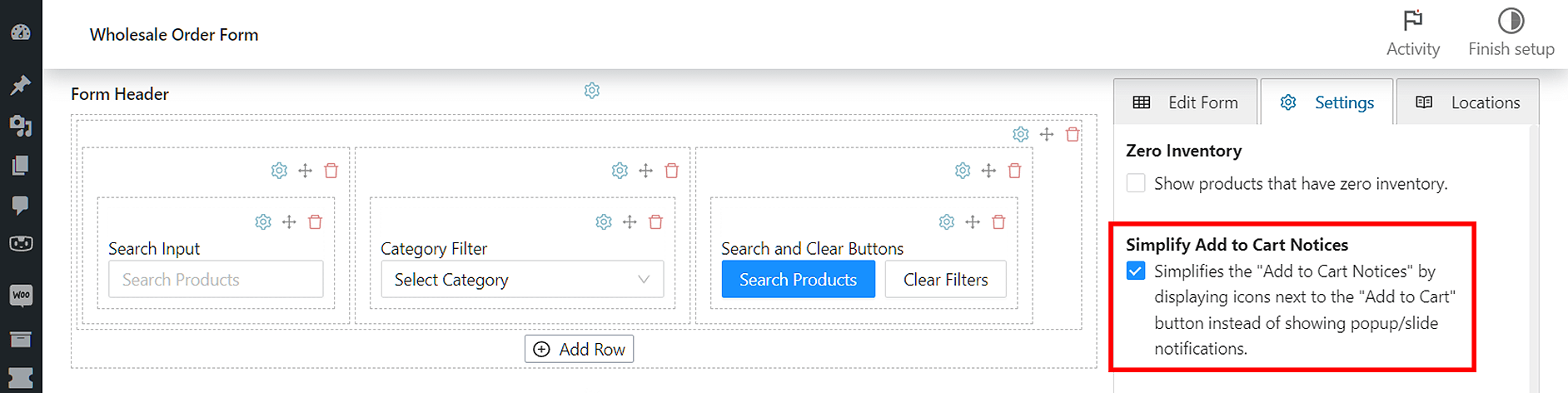
Tak to wygląda na froncie. Jak widać, daje to schludniejszy wygląd!
Domyślna kategoria
Ta opcja po prostu ustawia domyślną kategorię produktów, którą wyświetla element nagłówka/stopki Filtr kategorii.
Uwzględniona kategoria i Wykluczona kategoria
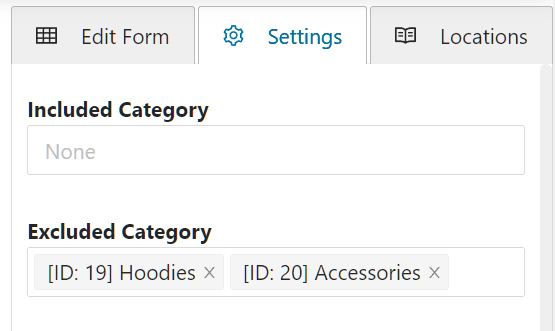
Te opcje pozwalają wybrać, które kategorie produktów są uwzględniane lub wykluczane z formularza zamówienia.
Na przykład, poniższe ustawienia spowodują, że wszystkie rodzaje bluz z kapturem i akcesoriów pozostaną niewidoczne na froncie, uniemożliwiając klientom ich zobaczenie.
Uwzględnij produkty i Wyklucz produkty
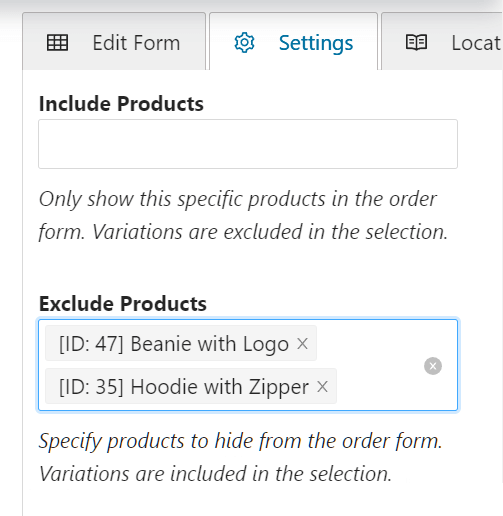
Użycie tych opcji pozwala wskazać produkty, które chcesz uwzględnić lub wykluczyć z formularza zamówienia.
Na przykład, poniższe ustawienia uniemożliwią pojawienie się na froncie produktów „Czapka z logo” i „Bluza z zamkiem”.
Krok 4: Ustaw uprawnienia dla swojego formularza zamówienia
Wtyczka Formularz zamówień hurtowych daje Ci pełną kontrolę nad tym, kto może uzyskać dostęp do Twojego formularza zamówień hurtowych online, w zależności od ról użytkowników.
Po prawej stronie strony Formularz zamówień hurtowych kliknij zakładkę Ustawienia i wybierz Uprawnienia formularza. Zostaniesz przekierowany na stronę Opcje uprawnień.
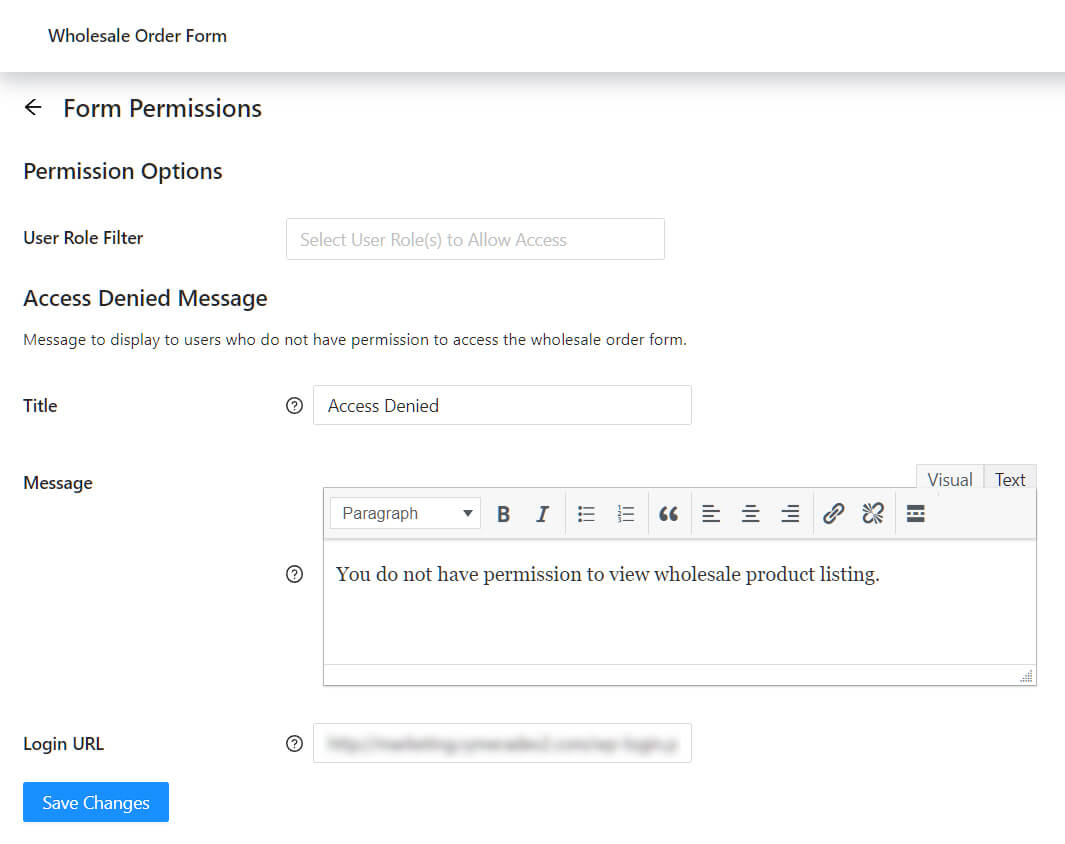
Filtr ról użytkownika pozwala wybrać, kto może korzystać z Twojego formularza zamówień hurtowych. W zasadzie zapewnia menu rozwijane, z którego możesz wybrać role użytkowników, którym zezwalasz na korzystanie z formularza.
Z drugiej strony, Komunikat o odmowie dostępu pozwala dostosować komunikat wyświetlany użytkownikom, którzy nie mają uprawnień do dostępu do Twojego formularza zamówienia.
Jeśli tworzysz formularz zamówienia hurtowego online, możesz chcieć umieścić link do strony rejestracji hurtowej w komunikacie o odmowie dostępu. Pozwoli to ludziom wiedzieć, gdzie mogą ubiegać się o konto hurtowe.
Nie zapomnij kliknąć Zapisz zmiany po zakończeniu dostosowywania Uprawnień formularza.
Na koniec kliknij Opublikuj na stronie Formularz zamówienia hurtowego, aby aktywować swój formularz zamówienia hurtowego.
Wnioski
Tworzenie formularza zamówienia hurtowego online może być świetnym sposobem na poprawę doświadczenia klientów hurtowych. Jeśli prowadzisz sklep skoncentrowany na sprzedaży hurtowej, nie możesz polegać na tradycyjnych stronach sklepowych.
Używanie WooCommerce wraz z Wholesale Suite zapewnia wszystkie narzędzia potrzebne do tworzenia formularzy zamówień hurtowych. Wtyczka Wholesale Order Form w szczególności może pomóc w tworzeniu formularzy zamówień, których używanie jest przyjemnością.
Podsumowując, możesz stworzyć formularz zamówienia hurtowego online, przestrzegając następujących czterech kroków:
- Wybierz, z których wtyczek Wholesale Suite chcesz skorzystać
- Skonfiguruj wtyczkę Wholesale Order Form
- Dostosuj ustawienia swojego formularza zamówienia
- Ustaw uprawnienia dla swojego formularza zamówienia
Masz pytania dotyczące tworzenia formularza zamówienia hurtowego online? Porozmawiajmy o nich w sekcji komentarzy poniżej!


