


Twoi klienci hurtowi zazwyczaj wiedzą, czego chcą, ale nie zawsze zamawiają to podczas pierwszej wizyty. Przeglądają Twój katalog, notują kilka produktów, a potem zostają odciągnięci i zapominają. Przez długi czas nie było prostego sposobu, aby mogli oznaczyć te produkty na później bezpośrednio w formularzu zamówienia. Nowa integracja SaveTo Wishlist w końcu to zmienia.
Ta aktualizacja przenosi darmowy przycisk SaveTo Wishlist bezpośrednio do WooCommerce Wholesale Order Form, dzięki czemu kupujący mogą zapisywać produkty na później, nie opuszczając strony, na której składają zamówienia hurtowe. Poniżej omówimy, co robi integracja SaveTo Wishlist, komu pomaga i dokładnie, jak ją włączyć.
Dlaczego pozwolenie klientom hurtowym na zapisywanie produktów na później ma znaczenie
W e-commerce kupujący rzadko kupują wszystko, co im się podoba, w jednej sesji, a handel hurtowy nie jest wyjątkiem. Według Baymard Institute, średni wskaźnik porzucania koszyka online wynosi około 70 procent w 50 badaniach, co oznacza, że duża część zamiaru zakupu nigdy nie staje się zrealizowanym zamówieniem przy pierwszej próbie. Lista życzeń jest jednym z najprostszych narzędzi do przechwytywania tego zamiaru i zapewnienia kupującym łatwej drogi powrotnej do produktów, które rozważali.
W przypadku sklepów hurtowych i B2B argument jest jeszcze silniejszy. Badania McKinsey wykazały, że kupujący dzielą swoje preferencje mniej więcej po równo między kanały osobiste, zdalne i cyfrowe samoobsługowe, co nazywają zasadą jednej trzeciej. Kupujący hurtowi coraz częściej chcą samodzielnie wyszukiwać, zapisywać i zamawiać według własnego harmonogramu, bez czekania na przedstawiciela handlowego. Integracja SaveTo Wishlist bezpośrednio wspiera takie zachowania samoobsługowe, pozwalając klientom zaznaczyć produkty podczas jednej wizyty i wrócić, aby zamówić je później.
Są też codzienne korzyści. Kupujący planujący sezonowe uzupełnienie zapasów mogą zapisać potencjalne produkty w kilku sesjach przed podjęciem decyzji. Menedżerowie zakupów mogą stworzyć listę przedmiotów do przeglądu i zatwierdzenia przez kolegę. Co najlepsze, nic z tego nie odciąga ich od formularza zamówienia, dzięki czemu proces zamawiania hurtowego pozostaje szybki i nieprzerwany.
Co integracja SaveTo Wishlist dodaje do Twojego formularza zamówienia
Przed tym wydaniem Twoi klienci hurtowi mogli przeglądać produkty w WooCommerce Wholesale Order Form, ustawiać ilości i dodawać wiele produktów do koszyka, ale nie mieli wbudowanego sposobu na zapisanie produktu na później na tej stronie. Darmowy plugin SaveTo Wishlist już działał na standardowych stronach sklepu i produktów, jednak jego przycisk Dodaj do listy życzeń nie pojawiał się w formularzu zamówienia. Jedynym obejściem było wbudowane serduszko Ulubionych w formularzu zamówienia.
Integracja SaveTo Wishlist zamyka tę lukę. Wprowadza zupełnie nową kolumnę Lista życzeń, którą możesz umieścić w swoim formularzu zamówienia, obok znanych kolumn, takich jak Cena, Ilość i Dodaj do koszyka. Każdy wiersz produktu otrzymuje wtedy własny przycisk Zapisz na liście życzeń, który działa tak samo, jak na zwykłej stronie sklepu.
Jak działa integracja SaveTo Wishlist w formularzu zamówienia
Gdy integracja SaveTo Wishlist jest aktywna, a kolumna Lista życzeń jest na swoim miejscu, oto czego doświadczą Twoi klienci.
Dedykowana kolumna listy życzeń z przyciskiem zapisywania
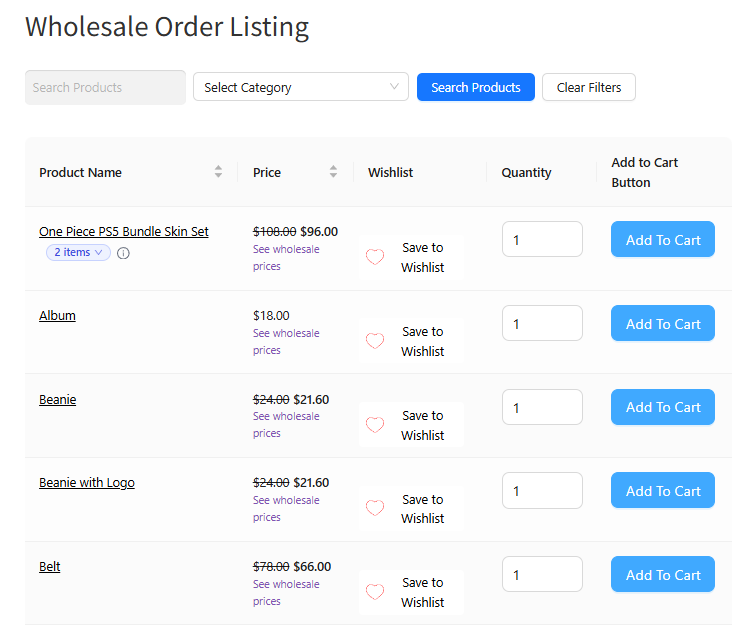
Integracja dodaje kolumnę Lista życzeń do Twojego formularza zamówienia, a każdy wiersz produktu zawiera własny przycisk Zapisz na liście życzeń. Kiedy klient go kliknie, produkt jest dodawany do jego listy życzeń. Odśwież stronę, a ten sam wiersz przełączy się na stan Usuń z listy życzeń, dzięki czemu zawsze jest jasne, co zostało już zapisane.
Przycisk zakładki, oddzielony od serduszka ulubionych
WooCommerce Wholesale Order Form zawiera już wbudowane serduszko Ulubionych, a przycisk listy życzeń celowo się od niego różni. Używa ikony w stylu zakładki w połączeniu z etykietą tekstową, co oznacza, że te dwa elementy nigdy nie zostaną pomylone. Oba mogą pozostać aktywne razem, dając klientom dwa oddzielne sposoby oznaczania produktów, na których im zależy.
Przestrzega istniejącego stylu Twojej listy życzeń
Nie musisz zmieniać stylizacji formularza zamówienia. Przycisk pobiera swoje umiejscowienie, styl i kolory z istniejących ustawień w sekcji Zapisz do listy życzeń > Ustawienia > Umiejscowienie przycisków oraz Style > Strona produktu i respektuje wybrany przez Ciebie tryb stylizacji frontendowej. Wszystko, co skonfigurowałeś dla przycisków listy życzeń na stronie produktu, zostanie automatycznie przeniesione do formularza zamówienia.
Kupujący goście i ustawienie listy życzeń dla gości
Zachowanie gości jest zgodne z tym, jak Zapisz do listy życzeń działa wszędzie indziej na Twojej stronie. Domyślnie listy życzeń dla gości są włączone, więc niezalogowani odwiedzający widzą przycisk Zapisz do listy życzeń w formularzu zamówienia. Jeśli Twój sklep wyłączył listy życzeń dla gości w ustawieniach Zapisz do listy życzeń, niezalogowani odwiedzający nie zobaczą przycisku, zachowując spójność działania na całej stronie.
Uwaga dotycząca produktów z wariantami
Istnieje jedno znane ograniczenie, które warto zaznaczyć. W przypadku produktu z wariantami przycisk zapisuje produkt nadrzędny na liście życzeń, a nie konkretny wariant wybrany w formularzu zamówienia. Odzwierciedla to sposób, w jaki działa wbudowana funkcja Ulubione, a zespół oznaczył to jako możliwe przyszłe ulepszenie.
Jak krok po kroku włączyć integrację Zapisz do listy życzeń
Włączenie integracji Zapisz do listy życzeń zajmuje tylko kilka minut i nie wymaga żadnego kodu. Funkcja jest opcjonalna, co oznacza, że nic się nie zmieni w Twoim formularzu zamówienia, dopóki nie dodasz kolumny Lista życzeń obok innych niezbędnych elementów formularza zamówienia.
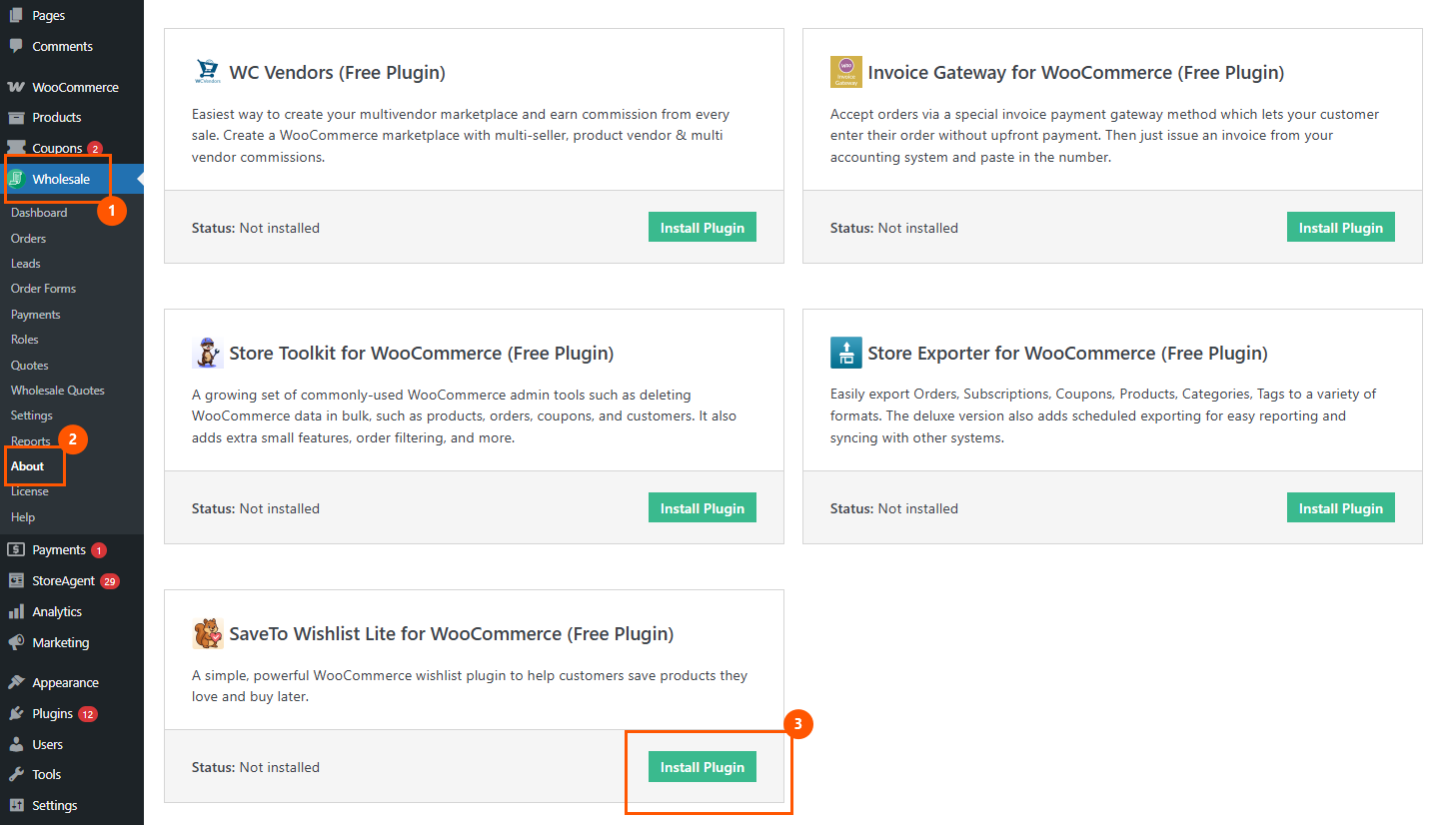
Krok 1: Zainstaluj darmowy wtyczkę SaveTo Wishlist Lite
- W panelu administracyjnym WordPress przejdź do Wtyczki > Dodaj nową.
- Wyszukaj SaveTo Wishlist Lite for WooCommerce, darmową wtyczkę o identyfikatorze
saveto-wishlist-lite-for-woocommerce. - Kliknij Zainstaluj teraz, a następnie Aktywuj. SaveTo Wishlist Pro jest opcjonalne. Lite to wszystko, czego potrzebujesz, aby przycisk działał; Pro dodaje tylko rozwijane menu wielu list życzeń.
Wskazówka: Możesz również zainstalować ją bezpośrednio z WooCommerce > Wholesale > Strona Informacje o cenach hurtowych, która zawiera przycisk Instaluj wtyczkę jednym kliknięciem dla SaveTo Wishlist Lite.
Krok 2: Dodaj kolumnę listy życzeń do formularza zamówienia
- Przejdź do Wholesale > Order Forms i edytuj formularz zamówienia używany na Twojej stronie Zamówienia hurtowe.
- W edytorze formularza znajdź element Lista życzeń w palecie dostępnych kolumn. Ten element pojawia się dopiero po aktywacji SaveTo Wishlist Lite.
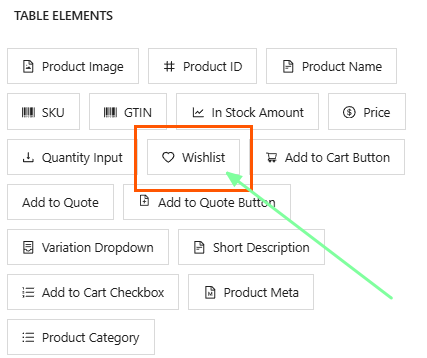
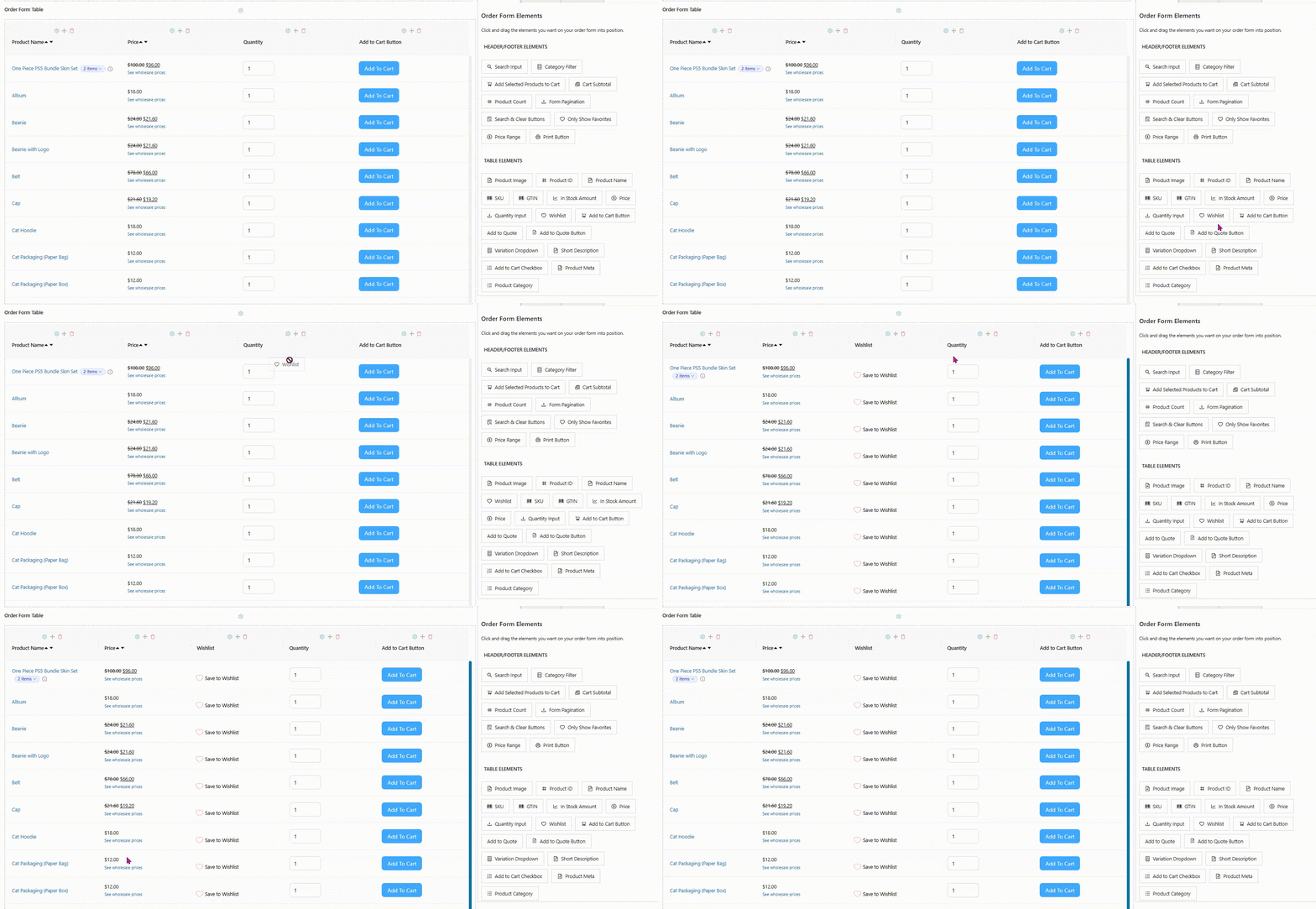
- Przeciągnij element Lista życzeń do tabeli formularza, w dowolnej preferowanej pozycji. Możesz go później zmienić lub usunąć, tak jak każdą inną kolumnę.
- Kliknij Zapisz w formularzu.
Krok 3: Sprawdź, czy wszystko działa
- Zaloguj się jako klient hurtowy lub użyj testowego konta hurtowego i otwórz stronę Zamówienia hurtowe.
- Potwierdź, że przycisk Zapisz do listy życzeń pojawia się teraz w każdym wierszu produktu.
- Kliknij go na jednym produkcie, aby go dodać, a następnie przeładuj stronę. Ten wiersz powinien teraz pokazywać Usuń z listy życzeń.
To cała konfiguracja. Po zapisaniu kolumny integracja Zapisz na liście życzeń jest aktywna dla każdego klienta hurtowego, który odwiedza formularz zamówienia. Więcej informacji na temat tworzenia i udoskonalania samego formularza można znaleźć w naszym przewodniku dla początkujących oraz w naszym poradniku tworzenia formularzy zamówień, które konwertują.
Wskazówki i rzeczy do wiedzy przed uruchomieniem
Kilka szybkich wskazówek przed wdrożeniem integracji Zapisz na liście życzeń u klientów:
- Najpierw wykonaj kopię zapasową swojej witryny. Jest to standardowa dobra praktyka przed każdą aktualizacją lub zmianą wtyczki.
- Zaktualizuj WooCommerce Wholesale Order Form do wersji zawierającej tę funkcję, a następnie zainstaluj i aktywuj SaveTo Wishlist Lite.
- Pamiętaj, że Lite jest jedynym wymogiem. Pro jest opcjonalny i po prostu dodaje rozwijane menu wielu list życzeń.
- Zdecyduj, czy goście powinni widzieć przycisk, korzystając z ustawienia listy życzeń dla gości SaveTo Wishlist.
- Jeśli chcesz dopracować wygląd przycisku, przejrzyj style przycisku Zapisz na liście życzeń na stronie produktu przed uruchomieniem.
- Jeśli zdecydujesz, że nie chcesz tej funkcji, nie rób nic. Przycisk nigdy się nie pojawi, chyba że sam dodasz kolumnę Listy życzeń, a formularz zamówienia pozostanie całkowicie nienaruszony, gdy SaveTo Wishlist nie jest zainstalowany.
Wnioski
Integracja Zapisz na liście życzeń jest naprawdę przydatnym dodatkiem do WooCommerce Wholesale Order Form, ponieważ usuwa mały, ale uporczywy punkt tarcia: klienci widzą produkt, który chcą, ale nie mają gdzie go umieścić na później. Udostępniając znany przycisk Zapisz na liście życzeń w formularzu zamówienia, pozwalasz kupującym hurtowym robić zakupy tak, jak robią to wszędzie indziej, i zachowujesz ich intencje, zamiast je tracić.
Co najlepsze, pozostaje to w pełni pod Twoją kontrolą. Integracja Zapisz na liście życzeń jest opcjonalna; pozostawia Twoje istniejące serce Ulubionych nietknięte i nie ma żadnego wpływu, jeśli nigdy nie dodasz kolumny Listy życzeń ani nie zainstalujesz wtyczki Listy życzeń. Jeśli jej chcesz, konfiguracja jest szybka, bez kodu i oparta na ustawieniach, które prawdopodobnie już skonfigurowałeś.
Dla sklepów, które chcą, aby ich doświadczenie hurtowe było nowoczesne i przyjazne dla samoobsługi, jest to łatwe zwycięstwo do włączenia.
Oto, co omówiliśmy w tym artykule:
- Co integracja Zapisz na liście życzeń dodaje do Twojego formularza zamówienia
- Dlaczego warto pozwolić klientom hurtowym zapisywać produkty na później
- Jak działa integracja Zapisz na liście życzeń w formularzu zamówienia
- Jak włączyć integrację Zapisz na liście życzeń krok po kroku
- Wskazówki i rzeczy do wiedzy przed uruchomieniem
Często zadawane pytania
Czy potrzebuję SaveTo Wishlist Pro do korzystania z integracji SaveTo Wishlist?
Nie. Darmowy plugin SaveTo Wishlist Lite to wszystko, czego potrzebujesz, aby przycisk Zapisz do listy życzeń pojawił się w Twoim formularzu zamówienia. Pro jest opcjonalny i dodaje tylko rozwijane menu Wybierz listę dla wielu list życzeń.
Czy przycisk listy życzeń zastąpi serce Ulubionych w WooCommerce Wholesale Order Form?
Nie. Obie funkcje są oddzielne i mogą być aktywne jednocześnie. Przycisk listy życzeń używa odrębnej ikony zakładki z etykietą tekstową, podczas gdy serce Ulubionych pozostaje dokładnie takie, jakie było.
Czy integracja SaveTo Wishlist działa dla kupujących gości?
Tak, o ile listy życzeń dla gości są włączone w Twoich ustawieniach SaveTo Wishlist, co jest domyślne. Jeśli wyłączysz listy życzeń dla gości, niezalogowani odwiedzający nie zobaczą przycisku, co odpowiada działaniu SaveTo Wishlist w pozostałej części Twojej witryny.
Co się dzieje z produktami z wariantami?
W przypadku produktów z wariantami przycisk zapisuje produkt nadrzędny na liście życzeń, a nie konkretny wybrany wariant. Odpowiada to istniejącemu zachowaniu Ulubionych i jest odnotowane jako możliwe przyszłe ulepszenie.
Jak dodać przycisk listy życzeń do mojego formularza zamówienia?
Zainstaluj i aktywuj SaveTo Wishlist Lite, a następnie przejdź do Wholesale > Order Forms, edytuj swój formularz, przeciągnij element Wishlist do tabeli i kliknij Zapisz. Przycisk Zapisz do listy życzeń pojawi się wtedy w każdym wierszu produktu.



