

Prowadzenie sklepu WooCommerce oznacza zwracanie uwagi na to, ile wydają klienci. Jednym ze sposobów jest ustalenie minimalnej ceny sumy pośredniej. Jest to całkowita kwota, którą klienci muszą wydać, zanim będą mogli otrzymać specjalne oferty lub ceny hurtowe. Ustalenie minimalnych cen sumy pośredniej pomaga właścicielom sklepów zarządzać zamówieniami i zapewniać, że uzyskują dobrą wartość z każdej sprzedaży.
Jest to szczególnie przydatne dla właścicieli sklepów hurtowych. Kiedy sprzedajesz hurtowo, chcesz, aby klienci osiągnęli określony limit wydatków. Zobaczmy, jak możesz łatwo ustawić cenę sumy pośredniej w WooCommerce i jak Wholesale Suite może pomóc!
Cena sumy pośredniej: Znaczenie i różnice
Cena sumaryczna pokazuje całkowity koszt przedmiotów w koszyku, zanim dodasz dodatkowe opłaty, takie jak podatki czy wysyłka. Jest to ważne, ponieważ pomaga właścicielom sklepów kontrolować wydatki klientów. W przypadku właścicieli sklepów hurtowych ustalanie cen sumarycznych zapewnia, że klienci kupują wystarczająco dużo, aby sprzedaż była opłacalna.
Kiedy klienci hurtowi spełnią minimalne wymagania cenowe sumaryczne, mogą odblokować specjalne ceny i rabaty. Pomaga to właścicielom sklepów zapewnić sprzedaż hurtową i uczynić ją kluczowym narzędziem sukcesu w handlu hurtowym.
Jaka jest różnica między całkowitą kwotą koszyka a sumą częściową?
Jednak wiele osób często myli terminy całkowita kwota koszyka i cena sumaryczna. Chociaż oba odnoszą się do kosztu przedmiotów w koszyku, służą różnym celom. Rozłóżmy je, aby ułatwić zrozumienie.
- Cena sumaryczna: Pokazuje całkowity koszt wszystkich produktów w koszyku, zanim zastosujesz dodatkowe opłaty, takie jak podatki, opłaty za wysyłkę lub rabaty. W zasadzie reprezentuje podstawowy koszt przedmiotów, które klient chce kupić.
- Całkowita kwota koszyka: Całkowita kwota koszyka obejmuje wszystko — cenę sumaryczną, plus podatki, opłaty za wysyłkę i wszelkie inne dodatkowe opłaty. Jest to ostateczna kwota, którą klient będzie musiał zapłacić przy kasie.
Na przykład wyobraź sobie, że klient dodaje do koszyka przedmioty o wartości 100 USD. Te 100 USD to cena sumaryczna. Teraz, jeśli sklep doda 10 USD opłaty za wysyłkę i 5 USD podatków, całkowita kwota koszyka wyniesie 115 USD. Cena sumaryczna daje klientom jasne pojęcie o tym, ile wydają na same produkty, podczas gdy całkowita kwota koszyka pokazuje pełną kwotę, która zostanie im naliczona.
Zrozumienie różnicy między tymi dwoma terminami pomaga właścicielom sklepów ustalać dokładne ceny i zarządzać oczekiwaniami klientów. Możesz również użyć cen sumarycznych do ustalenia minimalnych wymagań zamówienia, zwłaszcza dla klientów hurtowych, którzy muszą spełnić określone progi wydatków, aby uzyskać dostęp do specjalnych ofert lub rabatów.
Jeśli chcesz dowiedzieć się więcej o zarządzaniu koszykiem WooCommerce, zapoznaj się z tym pomocnym artykułem na temat Rabatów na koszyk WooCommerce.
Popraw swoją cenę sumaryczną dzięki Wholesale Suite
Wholesale Suite ułatwia ustalanie cen sumarycznych. Dzięki wtyczce Wholesale Prices Premium właściciele sklepów mogą dostosowywać ceny dla klientów hurtowych. Ta wtyczka pomaga kontrolować, ile klienci muszą wydać, zanim otrzymają oferty hurtowe.
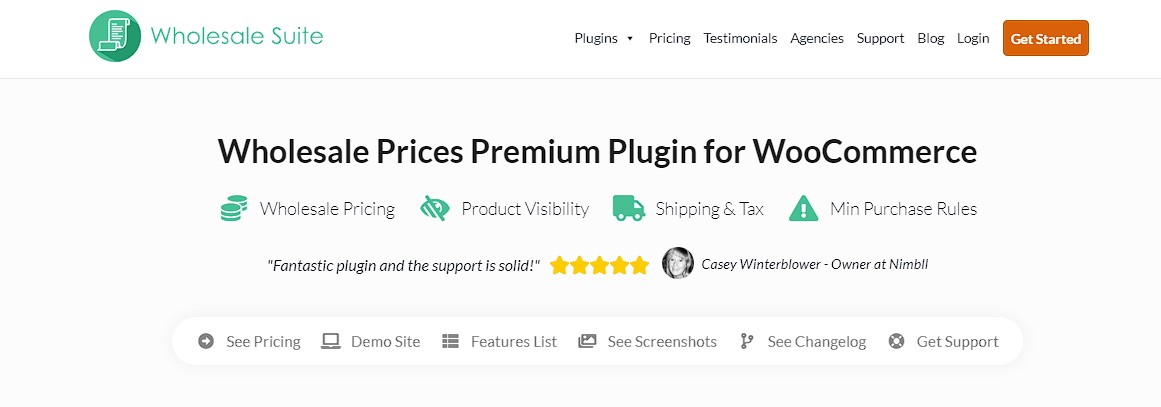
Korzystając z Wholesale Prices Premium, możesz ustawić zasady, które muszą spełnić klienci hurtowi, takie jak minimalna kwota zamówienia i ceny sumaryczne. Zapewnia to, że kupią wystarczającą ilość produktów, aby uzyskać ceny hurtowe. Wholesale Suite oferuje również inne narzędzia, takie jak Formularz zamówienia hurtowego, Przechwytywanie leadów hurtowych i Płatności hurtowe, aby pomóc usprawnić Twój biznes hurtowy. Razem te wtyczki sprawiają, że prowadzenie sklepu hurtowego jest łatwiejsze i bardziej wydajne.
Jak dodać wymagania dotyczące sumy częściowej w WooCommerce
Konfiguracja minimalnej ceny sumy częściowej dla Twoich klientów hurtowych za pomocą Wholesale Prices Premium jest prosta. Oto dwa proste kroki, które pomogą Ci dodać ją do Twojej tabeli cenowej:
Krok 1: Przejdź do swojego panelu WordPress
Najpierw upewnij się, że masz zainstalowany plugin Wholesale Prices Premium na swojej stronie internetowej WooCommerce. Następnie zaloguj się do swojego panelu WordPress. Po lewej stronie zobaczysz Wholesale Suite. Kliknij Ustawienia > Wholesale Prices > Ogólne, aby rozpocząć konfigurację minimalnej ceny sumy częściowej.
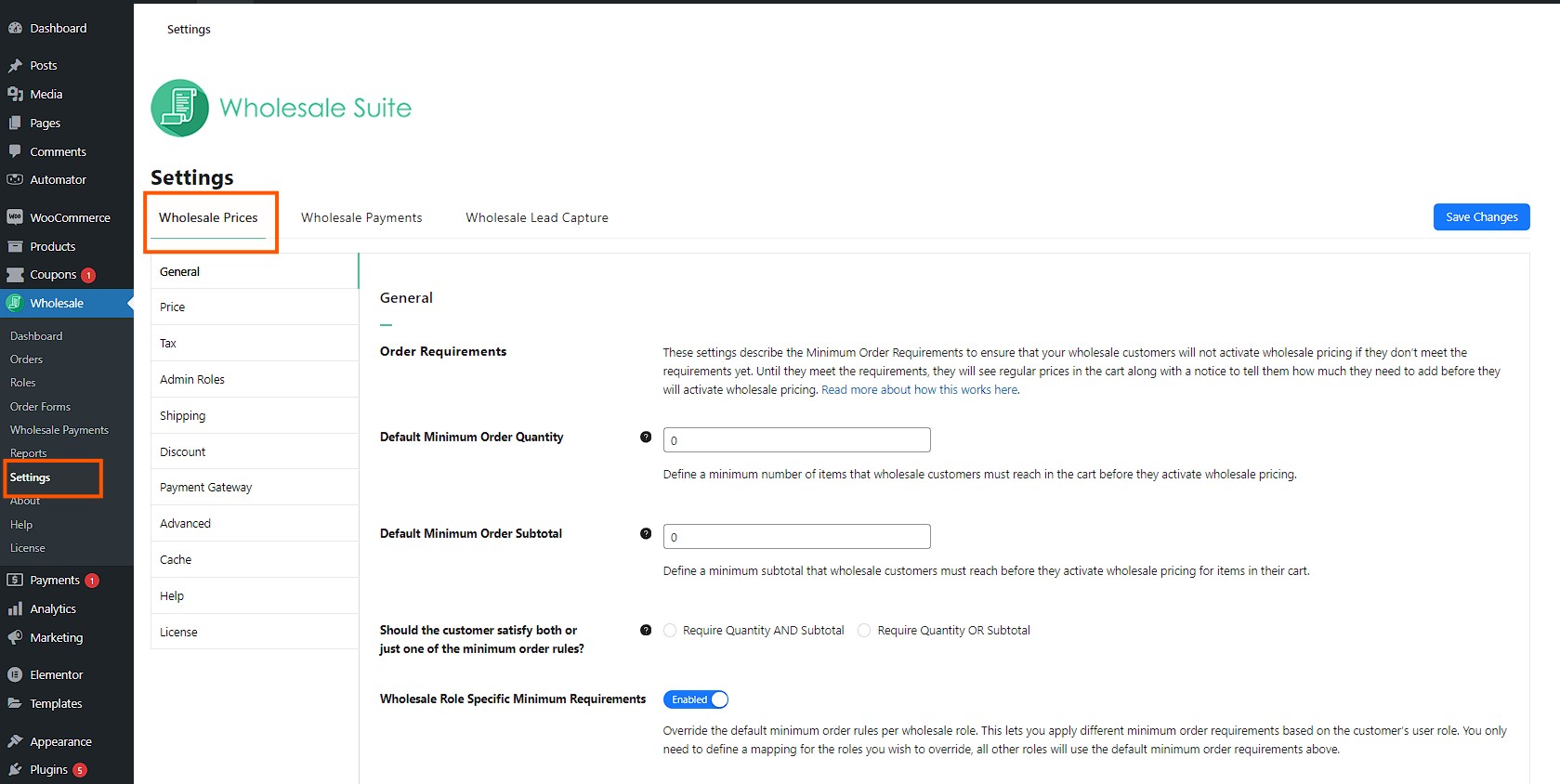
Podobnie, możesz zdefiniować minimalną cenę sumy częściowej, którą muszą spełnić Twoi klienci hurtowi, aby otrzymać ceny hurtowe. Zobaczysz również opcje wyboru między różnymi regułami:
- Wymagaj ilości I sumy częściowej
- Wymagaj ilości LUB sumy częściowej
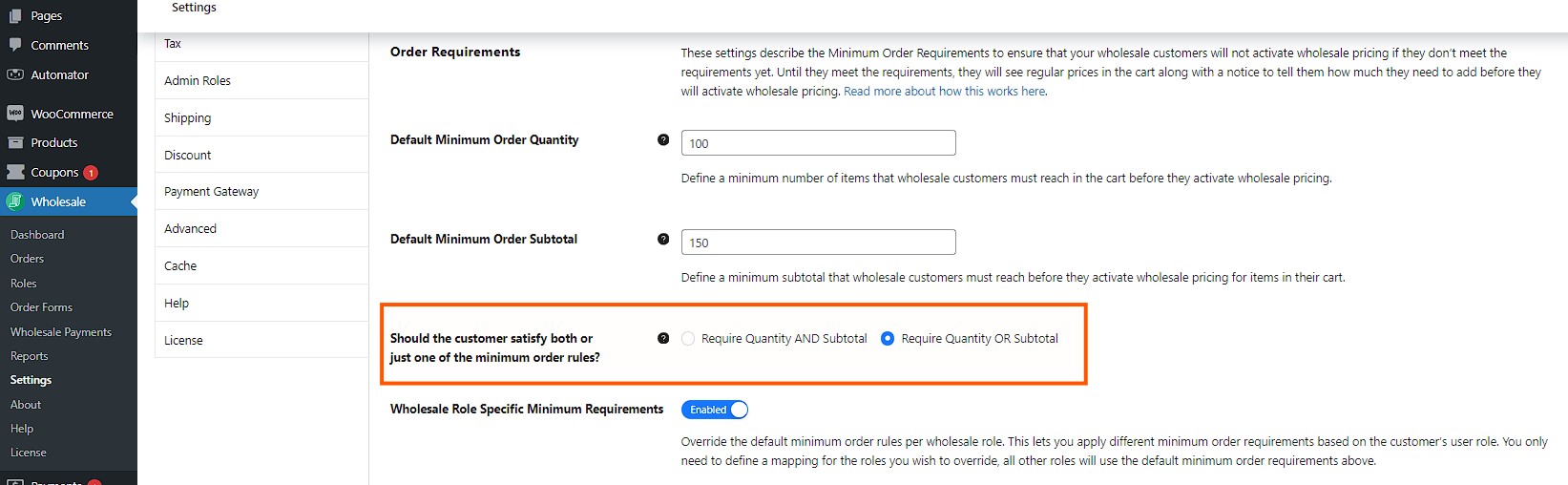
Te opcje pozwalają ustawić konkretne warunki dla Twoich klientów hurtowych. Możesz zdecydować, jak rygorystyczne lub elastyczne powinny być wymagania dotyczące zamówienia.
Krok 2: Ustawianie cen sumy częściowej dla ról hurtowych
Inną pomocną funkcją jest możliwość ustawienia różnych reguł dla różnych ról klientów. Możesz nadpisać domyślne ustawienia dla określonych ról hurtowych, mapując reguły dla każdej grupy.
Aby to zrobić, najpierw Włącz Określone minimalne wymagania dla ról hurtowych. Następnie wybierz rolę hurtową, którą chcesz dostosować. Ustaw minimalną ilość zamówienia i cenę sumy częściowej dla tej roli. Następnie wybierz logikę zamówienia, która pokazuje, jak reguły będą stosowane.
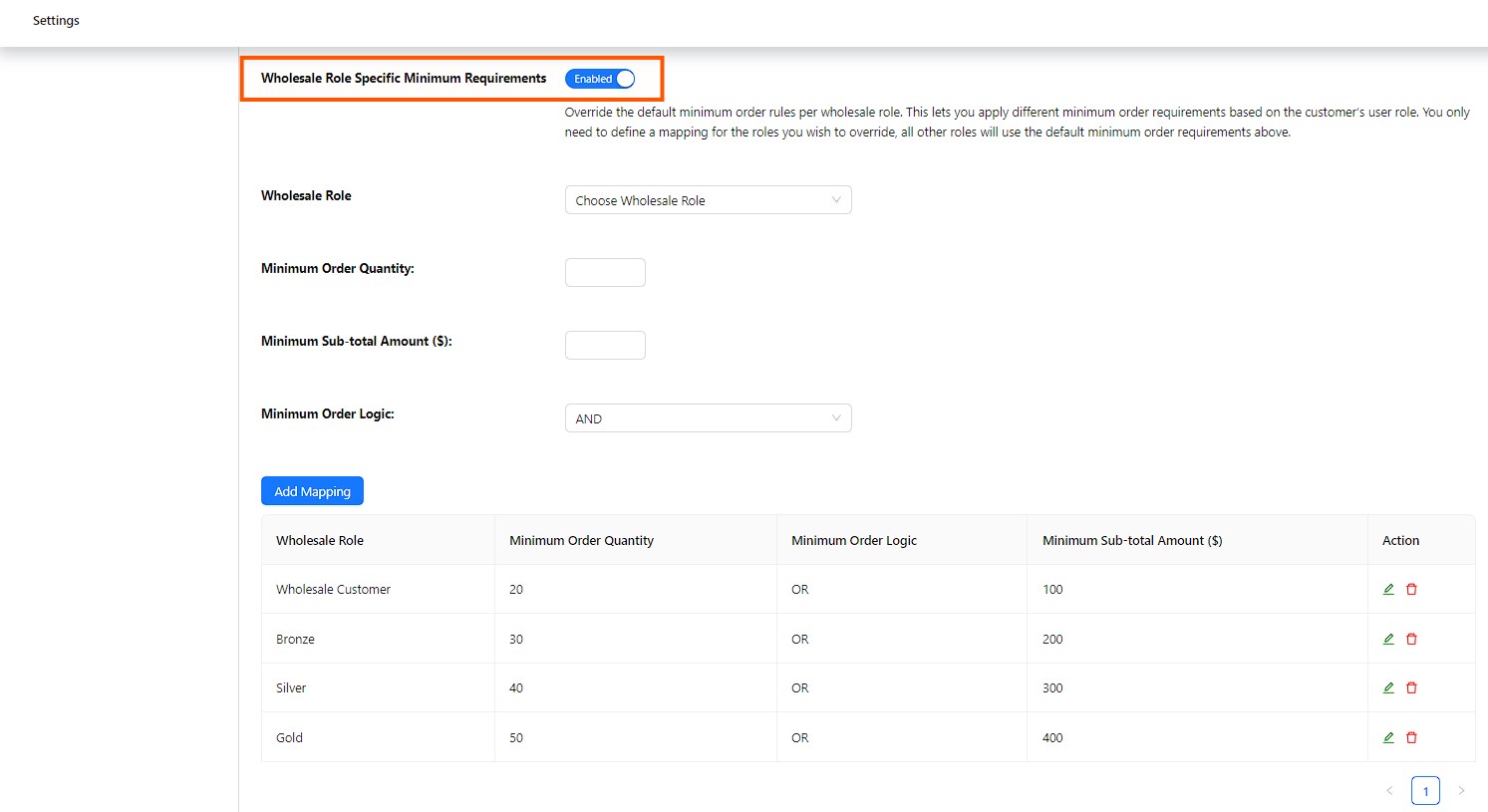
Po zakończeniu kliknij Dodaj mapowanie. Reguły, które ustawiłeś dla tej roli, pojawią się poniżej w tabeli i zostaną automatycznie zastosowane do klientów z tą rolą.
Kiedy skończysz z konfiguracją, nie zapomnij kliknąć Zapisz zmiany. To takie proste!
Teraz, jeśli interesuje Cię więcej informacji na temat ustawiania minimalnej ilości zamówienia, możesz zapoznać się z tym artykułem:
Często zadawane pytania
Czym są koszty sumy pośredniej?
Koszty sumy pośredniej to całkowity koszt produktów w koszyku klienta przed dodaniem dodatkowych opłat, takich jak podatki, wysyłka czy opłaty manipulacyjne. Koszty te obejmują jedynie same produkty, więc takie rzeczy jak koszty dostawy czy rabaty nie są uwzględniane na tym etapie. Dla firm zrozumienie kosztów sumy pośredniej jest ważne, ponieważ pomaga im zobaczyć, ile klient wydaje na same produkty. Ta liczba jest kluczowa przy ustalaniu minimalnych limitów zamówień lub oferowaniu rabatów, szczególnie w sklepach hurtowych, gdzie częste są duże zamówienia. Koncentrując się na kosztach sumy pośredniej, właściciele sklepów mogą zapewnić sobie wystarczający zysk z każdej sprzedaży, jeszcze przed zastosowaniem dodatkowych opłat.
Jeszcze jedno, czy suma częściowa zawiera podatek? Nie, suma częściowa nie zawiera podatku. Suma częściowa odzwierciedla jedynie całkowity koszt produktów w koszyku przed naliczeniem dodatkowych opłat, takich jak podatki czy wysyłka. Podatki, takie jak VAT (Value-Added Tax), są dodawane po obliczeniu sumy częściowej.
Co to jest suma pośrednia w zakupach?
Suma pośrednia w zakupach to całkowita cena wszystkich produktów w koszyku klienta przed uwzględnieniem dodatkowych opłat, takich jak podatki czy wysyłka. Pomyśl o tym jako o kwocie bazowej, którą klient musi zapłacić za produkty, które chce kupić. Suma pośrednia jest przydatna, ponieważ pokazuje klientom, ile wydają na same produkty, bez wpływu podatków lub innych kosztów, które zostaną dodane później. Może to pomóc im zdecydować, czy chcą dodać więcej produktów do koszyka, czy też muszą spełnić minimalny wymóg wydatków, aby odblokować rabat lub specjalną cenę.
Czy suma pośrednia obejmuje VAT?
Nie, suma częściowa nie obejmuje VAT (podatku od wartości dodanej) ani innych rodzajów podatków. Suma częściowa odzwierciedla jedynie cenę samych produktów. Podatki, takie jak VAT, są dodawane po obliczeniu sumy częściowej. Po uwzględnieniu VAT i innych opłat, ostateczna kwota, którą klient musi zapłacić, zostanie pokazana w całkowitej kwocie koszyka. Z tego powodu klienci często widzą wyższą liczbę przy kasie niż sumę częściową, którą początkowo widzieli podczas dodawania produktów do koszyka. Dla właścicieli sklepów takie rozdzielenie pomaga zachować przejrzystość cen produktów i ułatwia zarządzanie różnymi opłatami w procesie realizacji zakupu.
Wnioski
Ustawienie minimalnej ceny sumy częściowej w WooCommerce pomaga właścicielom sklepów zarządzać ich strategiami cenowymi. Jest to szczególnie ważne dla firm hurtowych, ponieważ zapewnia, że klienci osiągną określoną kwotę wydatków, zanim uzyskają dostęp do zniżek lub specjalnych ofert.
W tym artykule omówiliśmy, jak skonfigurować ceny sumy częściowej w Twoim sklepie:
- Ceny sumy częściowej: definicja i rozróżnienie
- Całkowita kwota koszyka vs suma częściowa
- Popraw swoje ceny sumy częściowej z Wholesale Suite
- Jak dodać wymagania dotyczące sumy częściowej w WooCommerce
Niezależnie od tego, czy ustawiasz minimalne zamówienia, czy zarządzasz rolami klientów hurtowych, Wholesale Suite oferuje kompletne rozwiązanie dla Twojego sklepu WooCommerce. Korzystając z tych funkcji, możesz zapewnić, że Twoja firma osiągnie swoje cele, jednocześnie utrzymując zadowolenie klientów.
Masz pytania dotyczące tego artykułu? Daj nam znać w komentarzach!



