

Klienci hurtowi już otrzymują zniżki hurtowe ze względu na wielkość ich zamówień. Istnieje jednak wiele innych sposobów nagradzania najlepszych klientów za ich lojalność. Możesz na przykład skonfigurować zniżki w koszyku WooCommerce, aby zachęcić największych klientów do jeszcze większych zakupów.
Jeśli korzystasz z wtyczki Wholesale Prices Premium, masz już dostęp do zniżek w koszyku WooCommerce. W tym artykule omówimy, kiedy warto ich używać i jak skonfigurować zniżki dla najlepszych klientów hurtowych. Zaczynajmy!
Dlaczego warto oferować zniżki w koszyku WooCommerce dla klientów hurtowych
Klienci hurtowi już otrzymują lepsze ceny niż użytkownicy detaliczni. Jednak te niższe ceny nie są dokładnie prezentem. Klienci hurtowi płacą mniej za każdy produkt, ponieważ kupują hurtowo. Oznacza to, że nadrabiasz te niższe ceny, sprzedając więcej produktów.
Jednak w niektórych przypadkach możesz chcieć zaoferować klientom hurtowym dodatkową zachętę do zakupów. Udzielenie najlepszym klientom dodatkowej zniżki, jeśli dokonają zakupu powyżej określonej kwoty, może być idealnym sposobem na to.
Jeśli korzystasz z Wholesale Suite, wiesz, że Wholesale Prices Premium umożliwia już oferowanie zniżek dla określonych ról klientów hurtowych i dla użytkowników, którzy kupili ponad X produktów. Teraz wtyczka zawiera również funkcję umożliwiającą oferowanie zniżek opartych na łącznej kwocie koszyka.
Oznacza to, że możesz skonfigurować zniżki, które aktywują się, gdy klienci hurtowi chcą dokonać zakupu powyżej określonej kwoty. Co więcej, Wholesale Prices Premium pozwala również na skonfigurowanie specyficznych zniżek dla każdej roli klienta hurtowego. Przejdźmy przez to, jak ta funkcja działa.
Jak dodać zniżki do koszyka WooCommerce dla klientów hurtowych
Dodawanie zniżek opartych na łącznej kwocie do koszyków klientów hurtowych jest proste. Jednak będziesz potrzebować wtyczki Wholesale Prices Premium, aby uzyskać dostęp do tej funkcji. Poniżej pokażemy, jak możesz to zrobić w trzech prostych krokach:
Krok 1: Przejdź do ustawień zniżek Wholesale Prices Premium
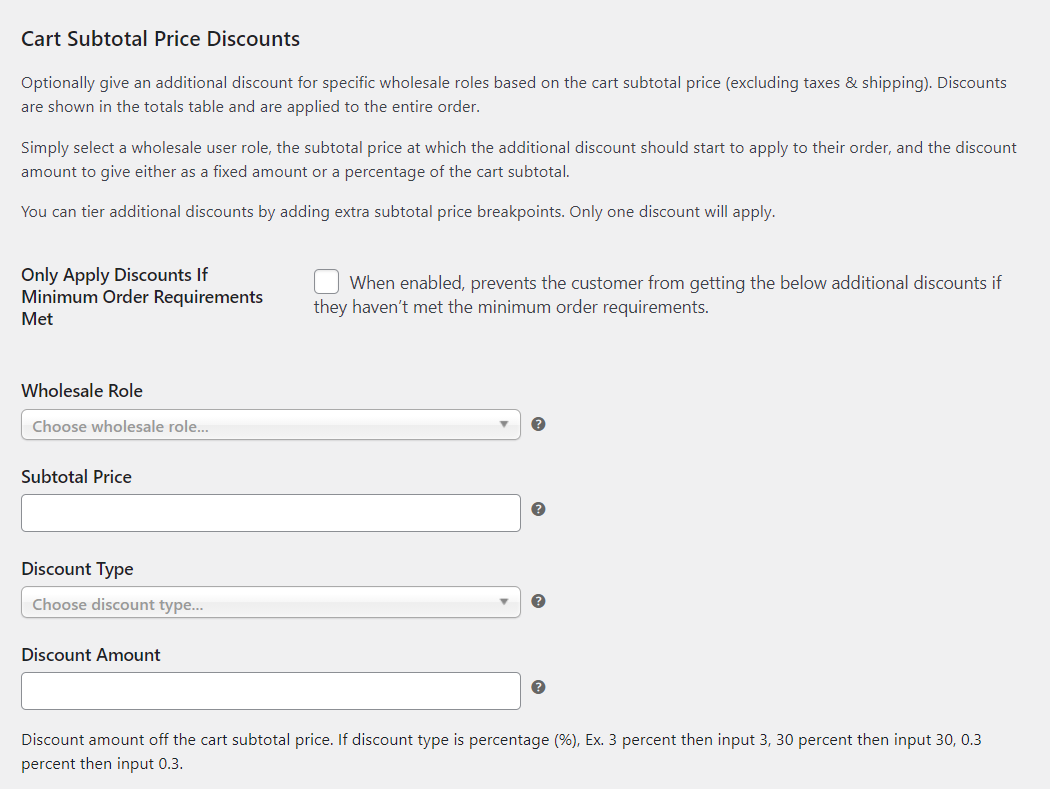
Po aktywacji wtyczki przejdź do swojego pulpitu nawigacyjnego i wybierz WooCommerce > Ustawienia > Ceny hurtowe > Zniżka. Przewiń stronę w dół, aż zobaczysz sekcję zatytułowaną Zniżki od łącznej kwoty koszyka. Tutaj skonfigurujesz swoje zniżki w koszyku WooCommerce:
Krok 2: Ustaw wymaganą kwotę minimalną i role hurtowe, które mogą skorzystać ze zniżki
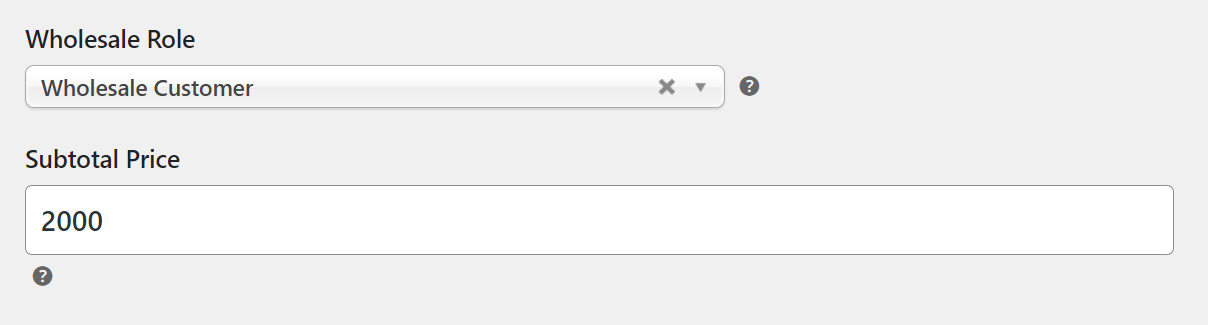
Następnie musisz wybrać, do jakiej roli hurtowej będzie miał zastosowanie rabat. Otwórz listę Rola hurtowa i wybierz rolę użytkownika, którą chcesz skonfigurować. Następnie ustaw cenę podsumowania, która jest minimalną wartością koszyka, którą klienci muszą osiągnąć, aby otrzymać rabat:
Krok 3: Ustaw typ i kwotę rabatu
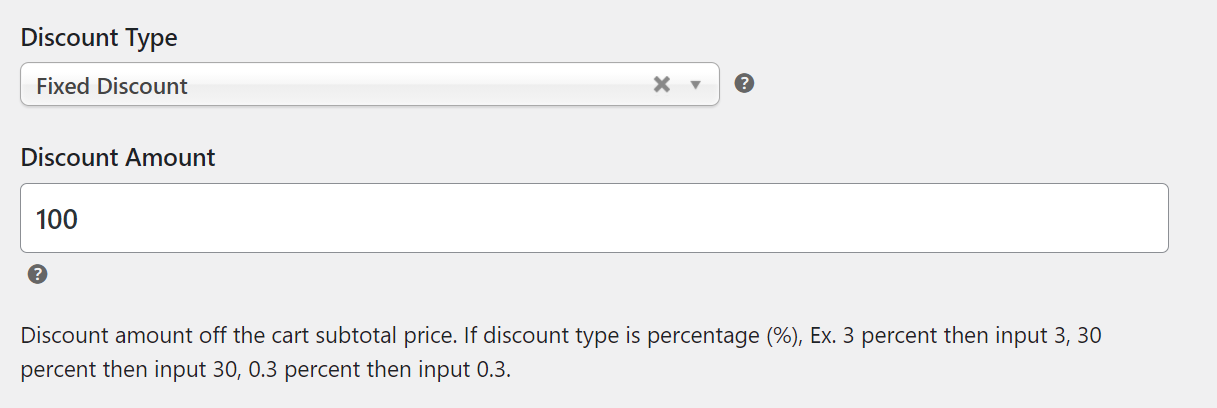
Przejdź do opcji Typ rabatu i wybierz rabat procentowy lub stały. Zazwyczaj zalecamy trzymanie się rabatów stałych, ponieważ daje to większą kontrolę nad tym, jaką wartość możesz zaoferować klientom.
Przy rabatach procentowych możesz skończyć z rozdawaniem ogromnych ilości produktów za darmo dla klientów dokonujących bardzo dużych zakupów. Jednak opcja jest dostępna, jeśli chcesz z niej skorzystać. Teraz ustaw kwotę rabatu:
Krok 4: Nazwij swój rabat i zapisz zmiany!
Na koniec ustaw nazwę rabatu w sekcji Tytuł rabatu. Użytkownicy zobaczą tę nazwę jako komunikat, gdy podsumowanie ich koszyka spełni określone przez Ciebie warunki (i jeśli mają odpowiednią rolę).
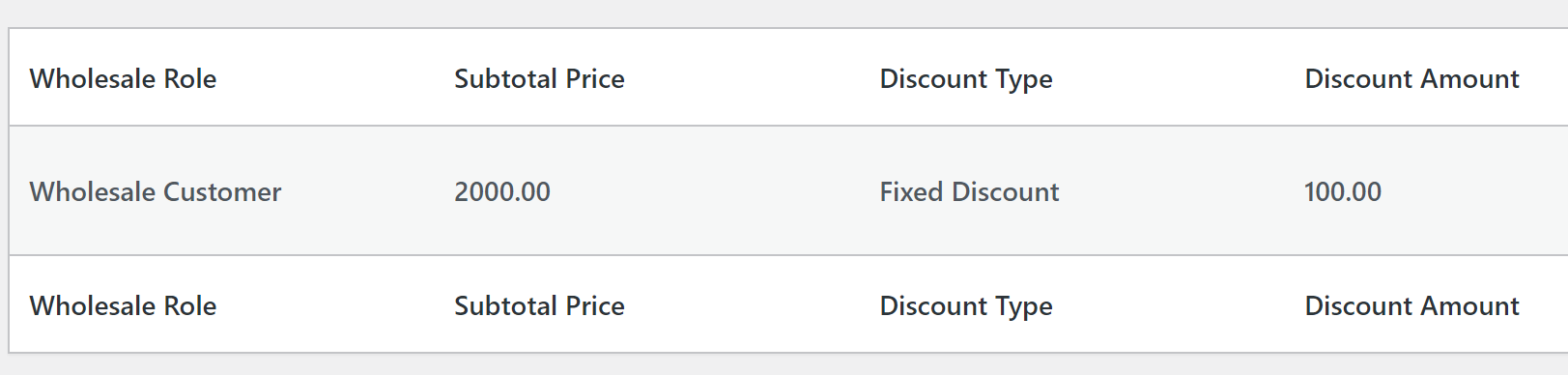
Jeśli spojrzysz na listę poniżej tych formularzy, zobaczysz przegląd wszystkich rabatów koszyka WooCommerce, które skonfigurujesz. Jak wspomnieliśmy wcześniej, możesz ustawić wiele rabatów na różnych poziomach podsumowania koszyka i dla każdej roli klienta hurtowego:
Zanim zapiszesz zmiany w ustawieniach swojego sklepu hurtowego. Przewiń w górę i poszukaj opcji Stosuj rabaty tylko po spełnieniu minimalnych wymagań zamówienia:
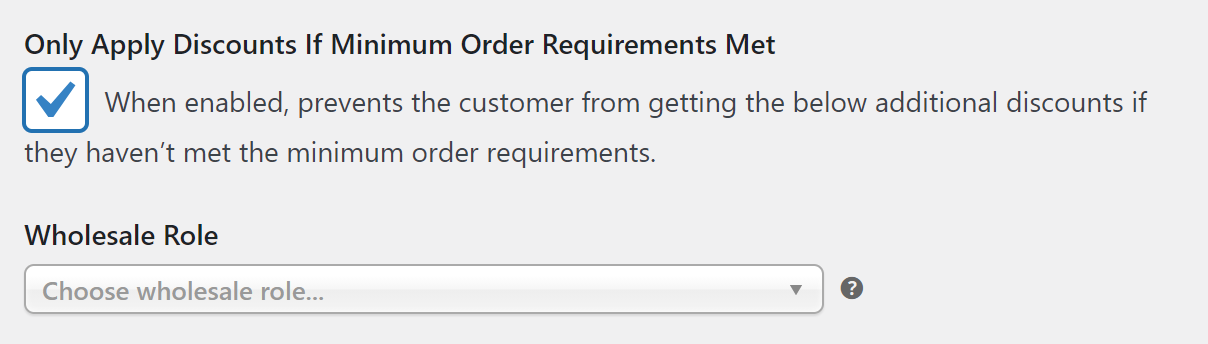
Jeśli nie włączysz tej opcji, wtyczka nie sprawdzi, czy konkretna hurtowa rola użytkownika spełnia określone przez Ciebie wymagania dotyczące podsumowania koszyka. W takim przypadku każdy klient może otrzymać rabat, dlatego ważne jest, abyś nie zapomniał zaznaczyć tego ustawienia, chyba że chcesz przeprowadzić globalną wyprzedaż.
Po skonfigurowaniu rabatów koszyka WooCommerce zalecamy poinformowanie o nich klientów, aby zachęcić do zakupów. Najłatwiejszym sposobem jest skorzystanie z listy adresów e-mail klientów. Możesz jednak również użyć pływającego paska informującego odwiedzających o rabatach, do których mają dostęp.
Wnioski
Rabaty koszyka WooCommerce to fantastyczny sposób na zachęcenie klientów hurtowych do wydawania jeszcze większej ilości pieniędzy w Twoim sklepie. Jeśli masz słaby miesiąc sprzedaży lub chcesz przenieść więcej produktów, oferowanie rabatów swoim najlepszym klientom hurtowym może być świetnym sposobem na uzyskanie dodatkowej sprzedaży.
Korzystając z Wholesale Prices Premium, będziesz mógł skonfigurować rabaty koszyka WooCommerce dla klientów hurtowych z koszykami o określonym podsumowaniu. Wtyczka pozwala nawet na ustawienie rabatów dla różnych minimalnych kwot podsumowania i hurtowych ról klientów. Oto jak możesz to zrobić w czterech prostych krokach:
- Przejdź do ustawień rabatów Wholesale Prices Premium
- Ustaw wymóg podsumowania i odpowiednie role hurtowe
- Ustaw typ i stawkę rabatu
- Zapisz zmiany
Masz pytania dotyczące oferowania zniżek na koszyk WooCommerce za pomocą Wholesale Prices Premium? Porozmawiajmy o nich w sekcji komentarzy poniżej!


