

Zarządzanie sklepem e-commerce hurtowym może wiązać się z unikalnymi wyzwaniami. Na przykład, często może być konieczne zapewnienie, że pewne oferty nie są stosowane do klientów detalicznych, lub że kupujący hurtowi kupują określone ilości Twoich produktów przed otrzymaniem rabatu.
Solidnym wyborem, który pomoże Ci bardziej efektywnie zarządzać sklepem, jest użycie wtyczki WooCommerce Advanced Coupons. Pozwoli Ci to tworzyć bardziej złożone oferty, takie jak oferty typu Kup jeden, a drugi otrzymasz (BOGO) i rabaty na wysyłkę. Możesz nawet automatycznie stosować kupony do kwalifikujących się zamówień.
W tym artykule omówimy, dlaczego warto używać kuponów oprócz zwykłych rabatów hurtowych. Pokażemy również, jak je dodawać za pomocą wtyczki WooCommerce Advanced Coupons. Zacznijmy!
Dlaczego warto rozważyć użycie kuponów dla Twojego sklepu hurtowego
Sprzedaż klientom hurtowym zazwyczaj wiąże się z udzielaniem im znacznych rabatów na zamówienia hurtowe. Jednak warto również rozważyć użycie kuponów.
Istnieje wiele sposobów na wdrożenie dodatkowych rabatów jako hurtownik. Na przykład, możesz ograniczyć stosowanie kuponów według roli użytkownika, ponieważ nie wszystkie oferty będą odpowiednie dla różnych typów klientów.
Możesz również testować Warunki Koszyka przed zastosowaniem kuponu. Na przykład, możesz chcieć zaoferować rabat, jeśli kupujący ma określoną ilość konkretnego produktu w swoim koszyku.
Inne zastosowania Advanced Coupons dla hurtowników obejmują:
- Twórz „stopniowane” rabaty. Na przykład, możesz wymagać od kupujących „Brązowych”, aby mieli 30 produktów w koszyku, aby otrzymać 12-procentowy rabat, podczas gdy użytkownicy „Platynowi” mogą potrzebować tylko 10 tych samych produktów.
- Rabatuj pierwsze zamówienia. Oferowanie specjalnych ofert nowym kupującym może pomóc im wejść do gry i przekształcić ich w lojalnych klientów.
- Automatycznie dodawaj próbki produktów. Próbki produktów mogą zapoznać kupujących z nowymi produktami, które mogą ich zainteresować i prowadzić do przyszłych sprzedaży.
Oczywiście, chcesz również unikać nadmiernego rabatowania. Na szczęście WooCommerce Wholesale Prices Premium i Advanced Coupons dają Ci tak dużą kontrolę nad ograniczeniami i minimalnymi wymaganiami Twoich rabatów, że możesz łatwo zapobiec sytuacji, w której kupujący odchodzą z darmowymi towarami.
Wprowadzenie do WooCommerce Advanced Coupons
Używając WooCommerce Advanced Coupons, możesz uzyskać bardziej szczegółową kontrolę nad procesem sprzedaży. Nasza wtyczka bazuje na wbudowanej funkcji kuponów WooCommerce. Umożliwia Ci:
- Tworzenie podstawowych ofert BOGO.
- Ograniczanie kuponów do określonych ról użytkowników.
- Konfigurowanie kuponów URL, które klienci mogą zastosować, klikając w link.
- Wymaganie określonych ilości produktów lub sum częściowych, aby kupony mogły zostać zastosowane.
Należy pamiętać, że chociaż bezpłatna wersja WooCommerce Advanced Coupons jest w pełni funkcjonalna, wtyczka premium zapewnia dodatkowe funkcje, które mogą znacznie zwiększyć Twoją wydajność. Na przykład wersja premium umożliwia:
- Tworzenie zaawansowanych Warunków Koszyka, które kontrolują, kiedy klienci mogą zastosować kupon.
- Oferowanie zaawansowanych ofert BOGO z wieloma produktami lub w różnych kategoriach.
- Automatyczne stosowanie kuponów lub wyświetlanie klientom przycisku „zastosuj jednym kliknięciem”.
- Dodawanie konkretnych produktów do koszyków klientów po zastosowaniu kuponu.
- Udzielanie zniżek na wysyłkę oprócz lub niezależnie od innych ofert.
- Ustawienie programu punktów lojalnościowych dla Twoich klientów hurtowych.
Dodatkowo, wtyczki Wholesale Suite i Advanced Coupon są tworzone przez ten sam zespół i doskonale ze sobą współpracują. Nie będziesz musiał martwić się o żadne problemy z ich kompatybilnością.
Jak dodać WooCommerce Advanced Coupons do Twojego sklepu (w 6 krokach)
Aby dać Ci wyobrażenie o tym, jak możesz wykorzystać Advanced Coupons dla sprzedaży hurtowej, przeprowadzimy Cię przez tworzenie kuponu BOGO, który będzie dostępny tylko dla klientów hurtowych zamawiających co najmniej 50 sztuk konkretnego produktu. Przed rozpoczęciem będziesz musiał zainstalować i aktywować bezpłatną wersję WooCommerce Advanced Coupons.
Krok 1: Utwórz nową ofertę BOGO
Najpierw przejdź do Kupony > Dodaj nowy w swoim panelu WordPress. Następnie utwórz niezbędny kod:
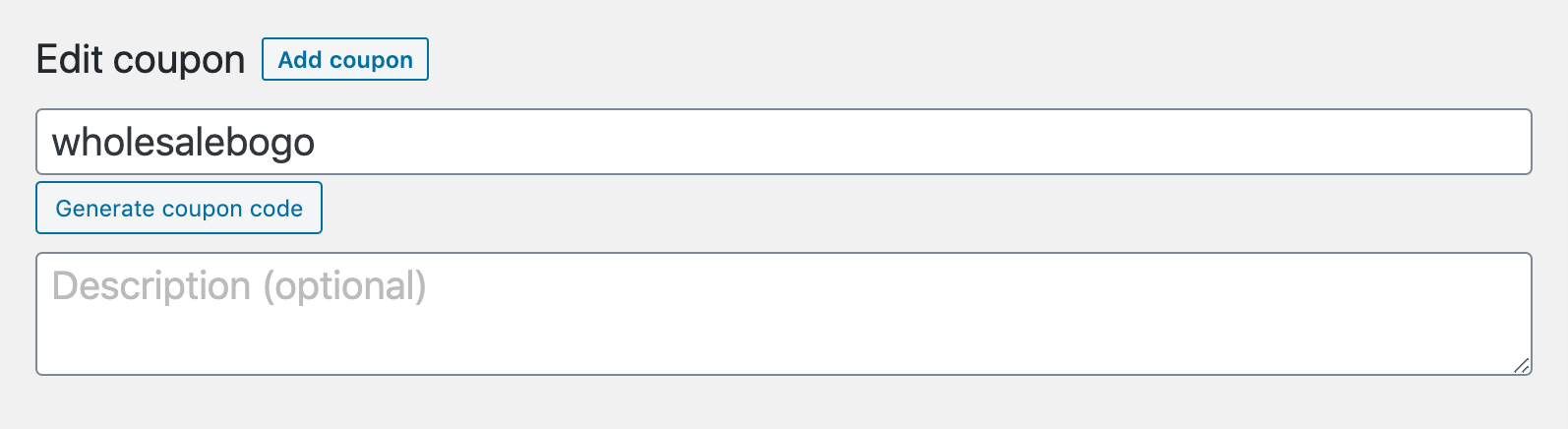
Klienci będą mogli wprowadzić go podczas finalizacji zakupu, aby zastosować zniżkę do swoich zamówień. Następnie przewiń w dół do sekcji Dane kuponu i kliknij zakładkę Oferty BOGO:
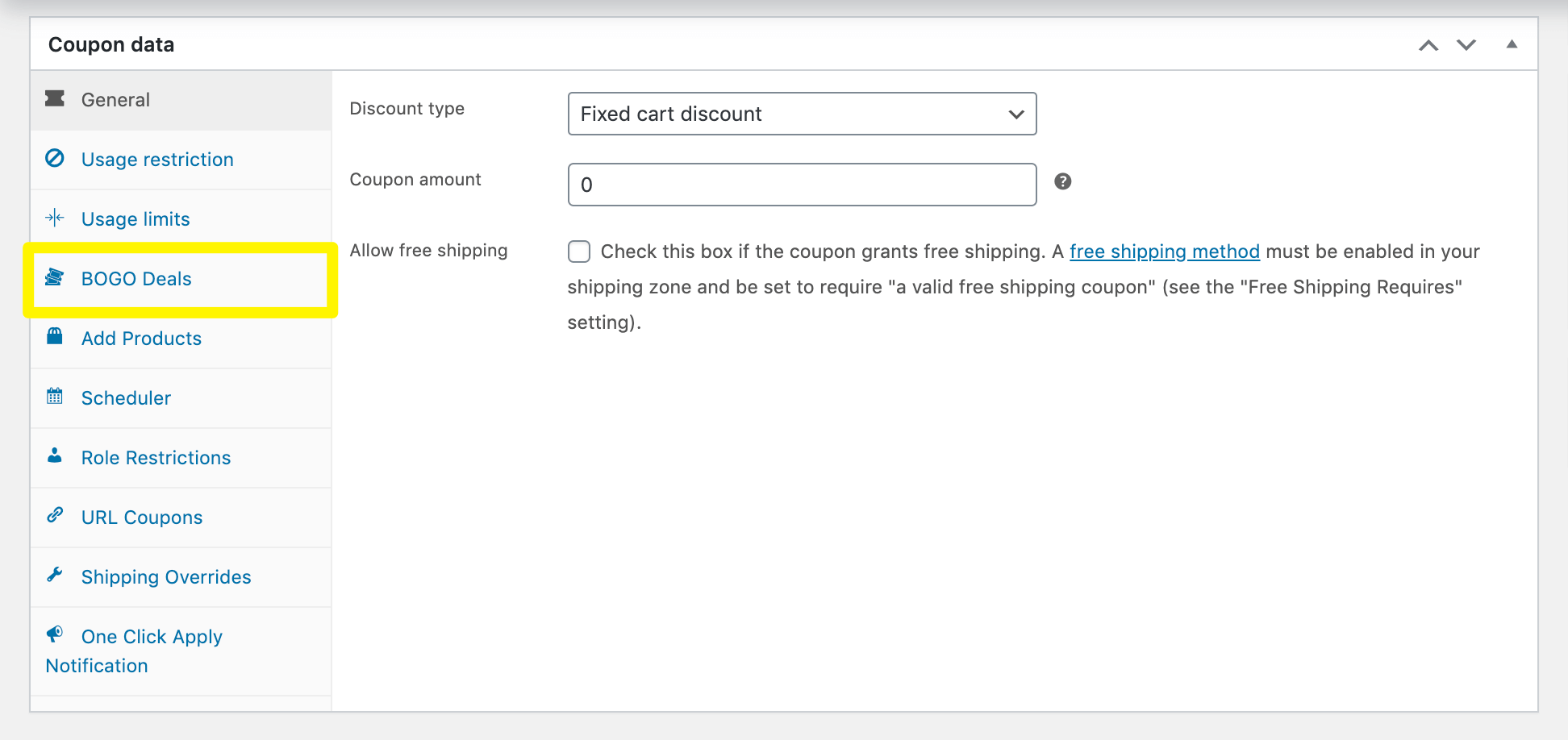
Tutaj będziesz miał dostęp do specjalnych ustawień, które Advanced Coupons udostępnia dla tego rodzaju zniżek.
Krok 2: Ustaw wyzwalacz BOGO
Oferty BOGO składają się z „typu wyzwalacza” i „typu zastosowania”. Pierwszy to wymóg, który klienci muszą spełnić, aby otrzymać zniżkę. Drugi to to, co otrzymują po aktywacji wyzwalacza.
Ponieważ używamy bezpłatnej wersji Advanced Coupons, jedynym dostępnym wyzwalaczem są Konkretne produkty. Wymaga to od klientów dodania określonego przedmiotu do ich koszyków, aby zastosować kupon.
Następnie kliknij Dodaj produkt. Tutaj możesz wyszukać przedmiot, który musi znajdować się w koszyku klienta, aby oferta stała się dla niego dostępna. Możesz również wprowadzić wymaganą ilość:
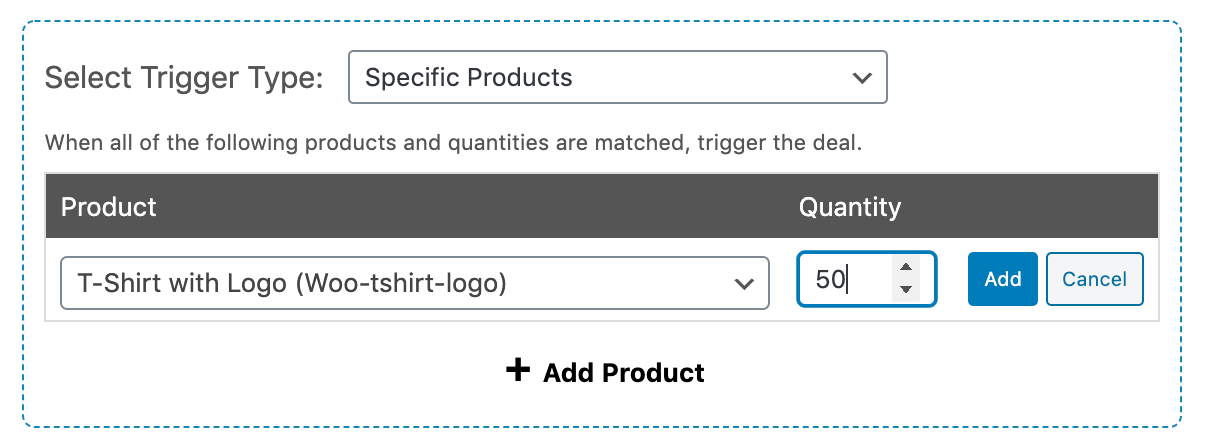
Nie zapomnij kliknąć przycisku Dodaj, aby zapisać swój wybór.
Krok 3: Zdefiniuj typ zastosowania BOGO
Następnie musisz określić Typ zastosowania. Ponownie, ponieważ używamy bezpłatnej wersji wtyczki, jedyną opcją są Konkretne produkty. Kliknij Dodaj produkt, a następnie wyszukaj przedmiot, który chcesz podarować klientom:
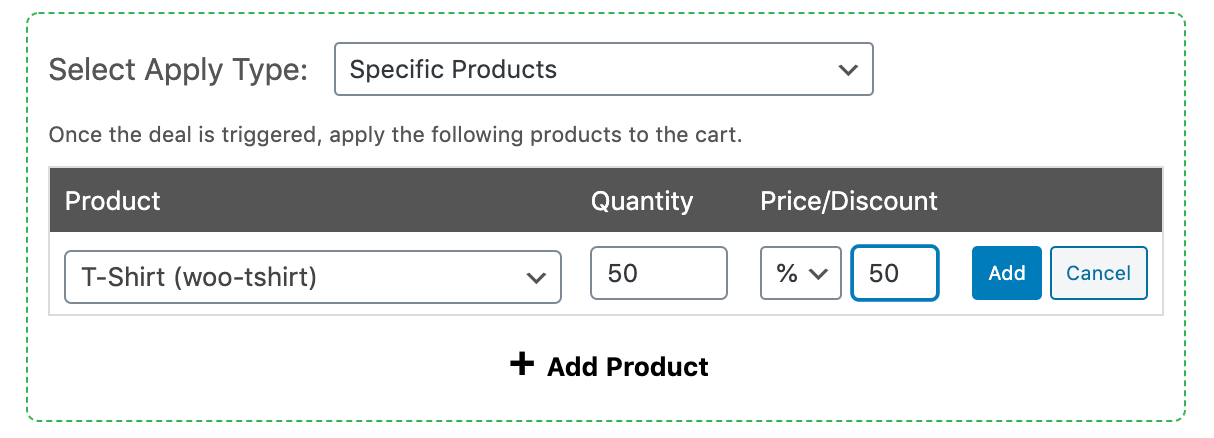
Możesz również wybrać ilość, którą chcesz podarować. Następnie musisz określić cenę lub zniżkę na produkty, które podarowujesz w ramach tej oferty. Dostępne opcje to:
- Nadpisz cenę: Ustaw całkowicie nową cenę dla produktów, które oferujesz kwalifikującym się klientom; możesz ustawić ją na „0”, jeśli chcesz, aby produkty były darmowe.
- Zniżka procentowa: Obniż cenę określonego produktu o procent.
- Zniżka kwotowa: Obniż cenę określonego produktu o określoną kwotę.
Kliknij Dodaj, aby potwierdzić ustawienia zniżki. W tym przykładzie stworzyliśmy naszą ofertę KOD (kup jeden, drugi otrzymasz) w taki sposób, że jeśli klient doda 50 koszulek do koszyka, otrzyma kolejne 50 za połowę ceny.
Krok 4: Skonfiguruj dodatkowe ustawienia swojej zniżki
Następnie jest kilka innych ustawień, które możesz chcieć skonfigurować dla swojej oferty KOD. Po pierwsze, możesz wybrać, czy klienci mogą ją zastosować tylko raz, czy wielokrotnie:
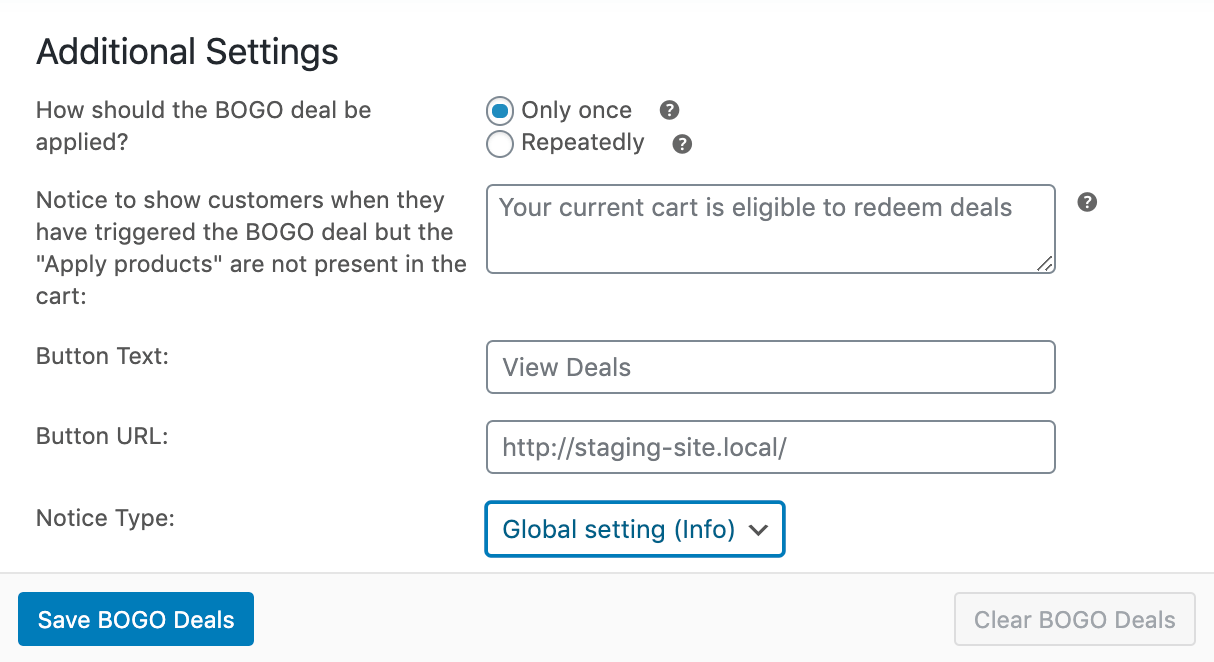
Możesz również dostosować powiadomienie, tekst przycisku i adres URL, które zobaczą klienci, gdy zakwalifikują się do Twojej zniżki. Gdy będziesz zadowolony z ustawień zniżki, kliknij przycisk Zapisz oferty KOD.
Krok 5: Ogranicz swoją ofertę KOD do klientów hurtowych
Ostatnią rzeczą, którą musisz zrobić, to ustawić Warunki Koszyka dla swojej oferty KOD. Są to dodatkowe wymagania, które klienci będą musieli spełnić, aby uzyskać dostęp do Twojej zniżki.
W tym przypadku będziemy wymagać, aby klienci byli zalogowani jako klienci hurtowi, aby otrzymać tę zniżkę. Jeśli korzystasz z naszego wtyczki WooCommerce Wholesale Prices, automatycznie utworzy ona dla Ciebie tę rolę użytkownika.
W sekcji Warunki Koszyka wybierz Dozwolona rola użytkownika klienta z listy rozwijanej i kliknij przycisk Dodaj. Następnie wpisz „klient hurtowy” w pasku wyszukiwania:
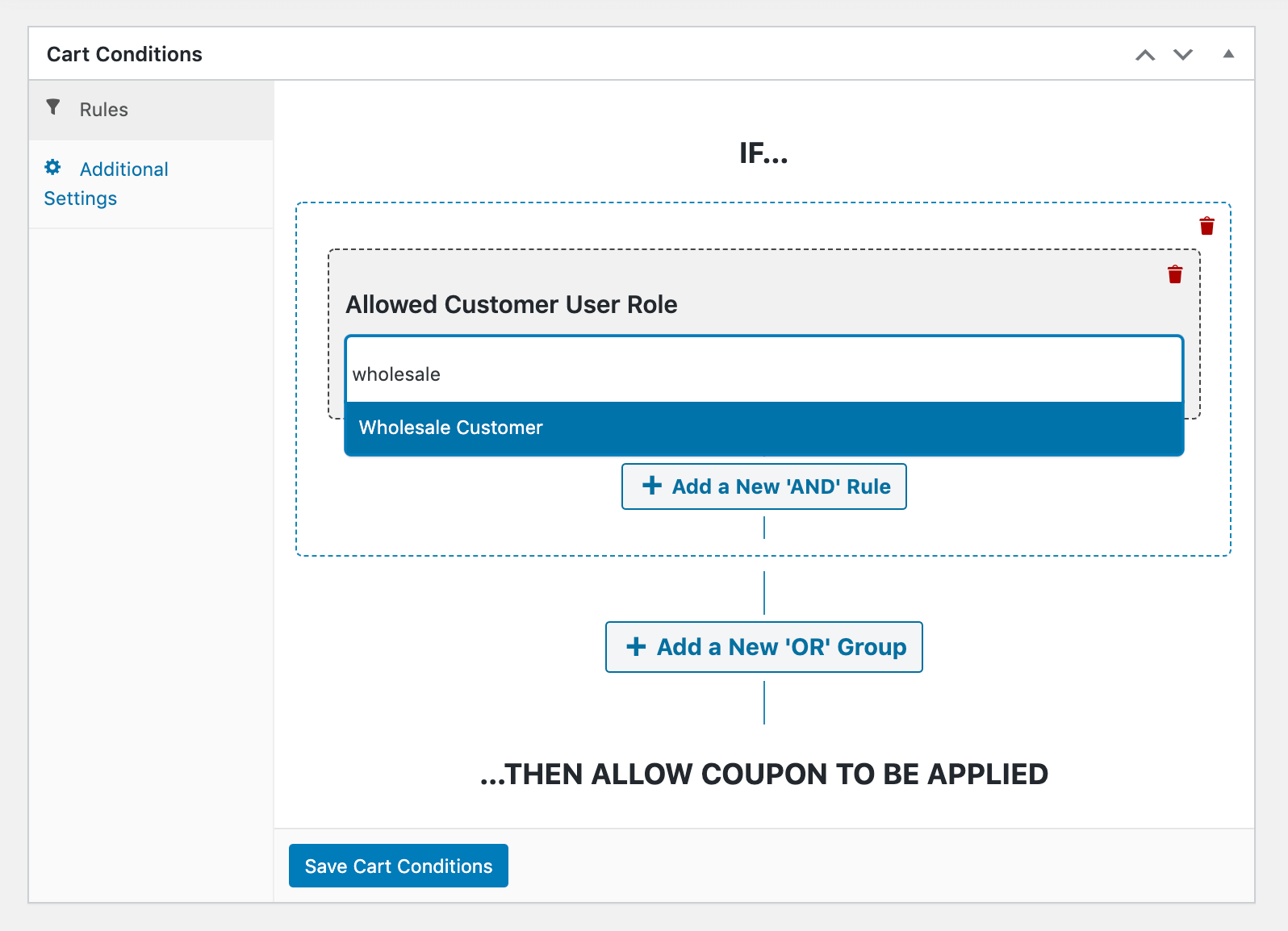
Wybierz odpowiednią rolę użytkownika z listy, a następnie kliknij przycisk Zapisz Warunki Koszyka.
Krok 6: Automatycznie zastosuj swój kupon
W tym momencie możesz zapisać swój kupon i wysłać kod klientom. Alternatywnie możesz rozważyć automatyczne zastosowanie zniżki. Będziesz musiał zaktualizować do wersji premium Advanced Coupons, aby to zrobić.
Następnie wystarczy zaznaczyć pole wyboru Włącz automatyczne stosowanie dla tego kuponu:
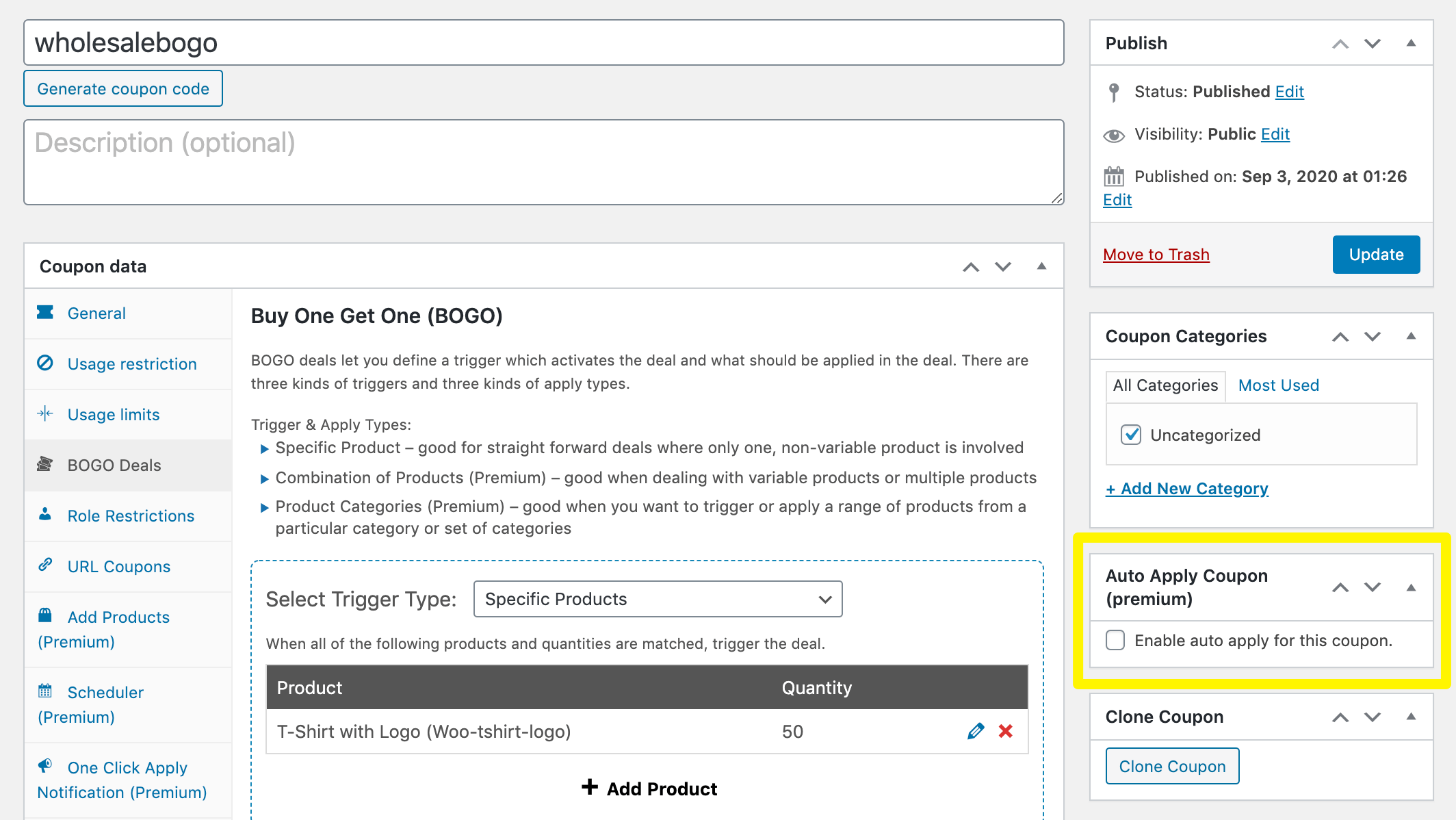
Jeśli klient spełni warunki Twojej zniżki, kupon zostanie automatycznie zastosowany do jego zamówienia i nie będzie musiał szukać kodu rabatowego. Nie zapomnij kliknąć przycisku Aktualizuj, aby zapisać zmiany.
Wnioski
Chociaż możesz oferować regularne zniżki swoim klientom hurtowym, korzystne może być lepsze kontrolowanie warunków, na jakich stosowane są Twoje oferty. Może to pomóc utrzymać zainteresowanie klientów Twoim sklepem i umożliwić jego bardziej efektywne zarządzanie.
W tym artykule omówiliśmy, jak możesz używać WooCommerce Advanced Coupons dla swojej strony hurtowej, przechodząc przez proces konfiguracji oferty KOD w sześciu krokach:
- Utwórz nową ofertę KOD.
- Ustaw wyzwalacz KOD.
- Zdefiniuj typ zastosowania KOD.
- Skonfiguruj dodatkowe ustawienia swojej zniżki.
- Ogranicz swoją ofertę KOD do klientów hurtowych.
- Automatycznie zastosuj swój kupon.
Masz pytania dotyczące korzystania z WooCommerce Advanced Coupons na swojej stronie hurtowej? Daj nam znać w sekcji komentarzy poniżej!


