

Jeśli Twoja grupa klientów obejmuje sprzedawców hurtowych, prawdopodobnie będziesz musiał skonfigurować ceny wielopoziomowe. Aby to zrobić, będziesz musiał wdrożyć ceny hurtowe w WooCommerce. Niestety, funkcjonalność cen hurtowych WooCommerce nie jest oferowana domyślnie.
W tym miejscu pojawia się Wholesale Suite. Dzięki naszej wtyczce do cen hurtowych WooCommerce możesz łatwo dodać ceny wielopoziomowe do dowolnego ze swoich produktów. W ten sposób będziesz mógł pokazywać właściwe ceny właściwym klientom, poprawiając ich doświadczenia i ułatwiając Ci pracę.
W tym poście wyjaśnimy, czym dokładnie są ceny hurtowe. Następnie pokażemy, jak skonfigurować ceny hurtowe w WooCommerce w czterech prostych krokach. Zacznijmy!
Dlaczego warto oferować ceny hurtowe w swoim sklepie WooCommerce
Ceny hurtowe działają najlepiej, gdy są zorganizowane w jasne progi ilościowe, dlatego warto dowiedzieć się, jak skonfigurować ceny stopniowane w WooCommerce, aby automatycznie stosować odpowiedni rabat, gdy klienci dodają więcej do koszyka.
Chociaż sprzedaż hurtowa nie jest najbardziej efektowną niszą e-commerce, jest jedną z najbardziej dochodowych. Dzięki uproszczonej sprzedaży i powracającym klientom oferuje solidne podstawy dla stabilnego biznesu.
Jeśli jednak dopiero zaczynasz w świecie sprzedaży hurtowej online, możesz nie wiedzieć, czym są ceny hurtowe w WooCommerce i dlaczego są ważne. Mówiąc prościej, ceny hurtowe to sytuacja, w której sprzedawcy oferują obniżone ceny kupującym, którzy kupują duże ilości towarów.
Niektórzy dostawcy hurtowi oferują produkty tylko w dużych partiach. Inni mogą również utrzymywać opcję regularnych cen, aby nadal sprzedawać pojedyncze przedmioty zwykłym konsumentom. Do klientów, którzy korzystają z cen hurtowych, należą sklepy detaliczne, firmy dropshippingowe i inne firmy, które rutynowo potrzebują dużo zapasów.
Istnieje wiele sposobów, w jakie możesz skorzystać z oferowania stawek hurtowych w swoim sklepie internetowym. Co najważniejsze, oferuje prosty sposób na zwiększenie konwersji i zysków. Oferowanie niższych cen za duże zamówienia zachęca klientów do kupowania większej ilości i pomaga budować wzajemnie korzystne, długoterminowe relacje z zyskownymi klientami. Pomaga to również rozwijać Twój biznes w czasie.
Ceny hurtowe a inne modele cenowe WooCommerce
Zanim skonfigurujesz ceny hurtowe, warto zobaczyć, jak porównują się one z innymi modelami rabatów, które możesz uruchomić w WooCommerce. Ceny hurtowe stosują stały rabat po osiągnięciu jednego progu ilościowego, podczas gdy struktura cenowa stopniowa nakłada kilka progów z eskalującymi rabatami. Poniższa tabela pokazuje, gdzie pasuje każdy model.
| Porównanie | Jedna cena | Ceny stopniowe | Ceny hurtowe | Ceny wolumenowe |
|---|---|---|---|---|
| Mechanizm rabatowy | Jedna stała cena za sztukę, niezależnie od ilości | Wiele progów ilościowych, z których każdy odblokowuje większy rabat | Jeden próg ilościowy odblokowuje jeden stały rabat | Rabat skaluje się wraz z całkowitym rozmiarem zamówienia (sztuki lub wartość koszyka) |
| Najlepsze dla | Standardowe produkty detaliczne i niskowolumenowe | Katalogi hurtowe i B2B nagradzające progresywnie większe zamówienia | Sklepy, które chcą prostego zachęty „kup więcej, oszczędzaj” przy jednym progu | Dystrybutorzy i ponowne zamówienia oceniane na podstawie całkowitego rozmiaru koszyka |
| Złożoność konfiguracji | Najniższa — domyślne zachowanie WooCommerce | Najwyższa — wiele progów na produkt lub rolę | Niska do umiarkowanej — jedna zasada na produkt lub rolę | Umiarkowana — zasady i progi na poziomie koszyka |
| Wyświetlanie dla klienta | Zwykła cena produktu | Tabela cen pokazująca każdy przedział ilościowy | Informacja „kup X, oszczędź Y%” w pobliżu ceny | Zniżka naliczana w koszyku w miarę wzrostu zamówienia |
Jak wdrożyć ceny hurtowe WooCommerce (w 4 krokach)
Gdy zrozumiesz korzyści płynące z cen hurtowych, możesz chcieć mieć je na swojej stronie WordPress. Przyjrzyjmy się, jak możesz to zrobić w zaledwie czterech krokach. Pamiętaj, że w tym samouczku zakładamy, że Twój sklep WooCommerce jest już skonfigurowany.
Krok 1: Zainstaluj Wholesale Suite i aktywuj swoją licencję premium
Wholesale Suite pozwala łatwo dodać ceny hurtowe WooCommerce do Twojej strony e-commerce. Jednak do uzyskania tej konkretnej funkcji będziesz potrzebować planu premium.
Po wybraniu planu, który najlepiej Ci odpowiada, kliknij Rozpocznij. Następnie podaj swoje dane osobowe i informacje dotyczące płatności. Po tym będziesz mieć natychmiastowy dostęp do wtyczki premium.
Twoje konto i profil Wholesale Suite będą teraz aktywne. Otrzymasz również e-mail zawierający pliki wtyczki i Twój klucz licencyjny.
Zlokalizuj je za pomocą dowolnej metody, a następnie pobierz pliki .zip na swój komputer. Po zanotowaniu klucza licencyjnego możesz rozpocząć instalację.
Jeśli nie masz jeszcze darmowej wersji wtyczki, musisz ją najpierw zainstalować. Aby to zrobić, przejdź do swojego panelu WordPress. Wybierz Wtyczki > Dodaj nową. Następnie wpisz „Wholesale Suite” w pasku wyszukiwania:
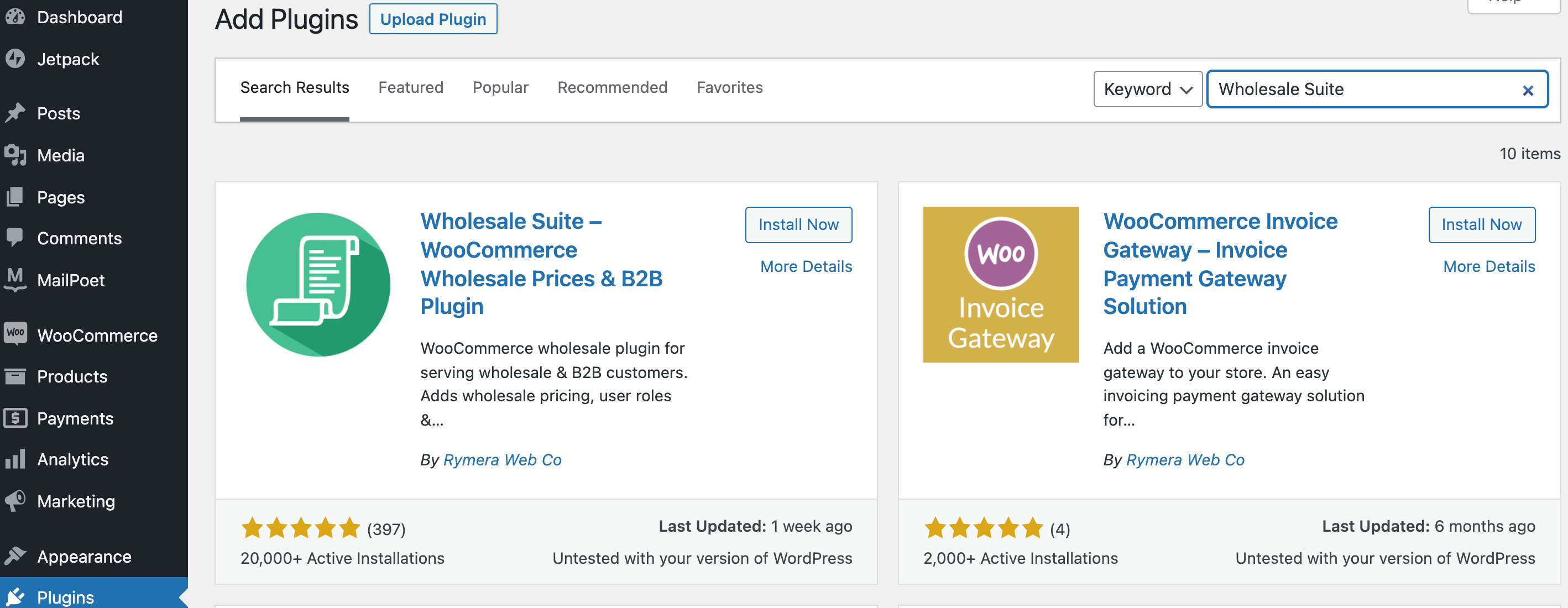
Gdy wtyczka się pojawi, kliknij Zainstaluj teraz, a następnie Aktywuj. Po tym powinieneś zobaczyć ikonę Wholesale Suite w swoim menu po lewej stronie.
Teraz musisz wrócić do Wtyczki > Dodaj nową, a następnie kliknąć Prześlij wtyczkę:
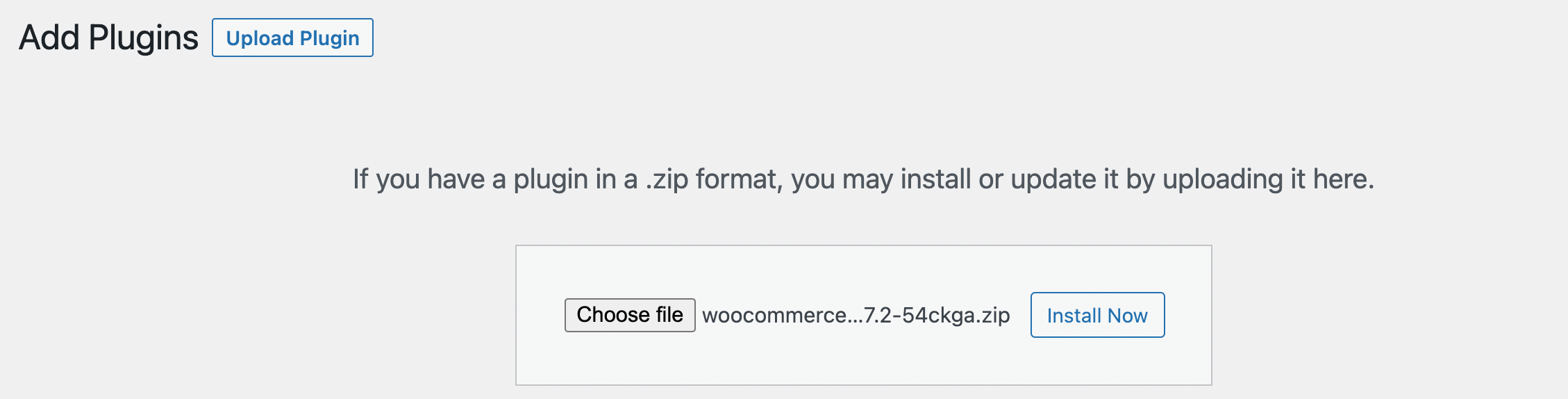
Kliknij Wybierz plik i wybierz pobrane wcześniej pliki .zip wtyczki premium. Następnie kliknij Zainstaluj teraz.
Na koniec, z panelu WordPress, zlokalizuj menu Hurt w pasku bocznym i kliknij Licencja. Spowoduje to otwarcie ekranu Ustawienia licencji WWS
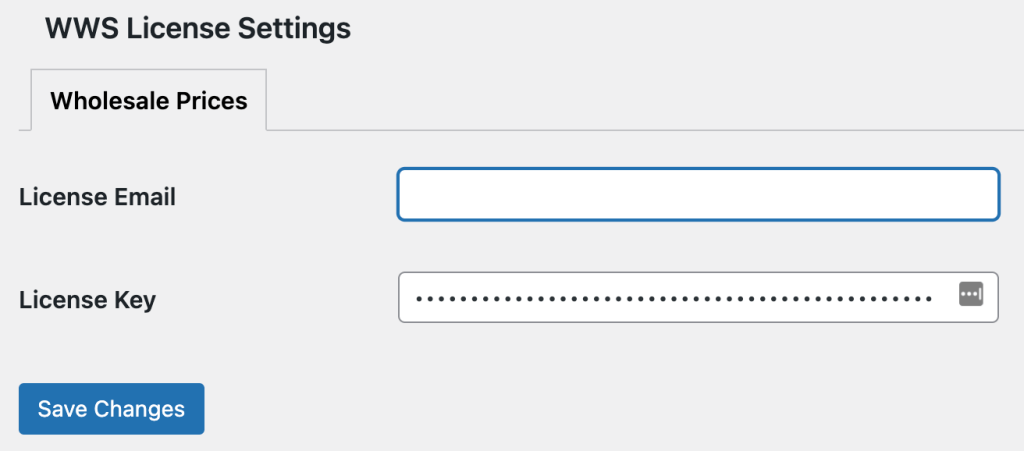
Tutaj wprowadź swój E-mail licencyjny i Klucz licencyjny, a następnie kliknij Zapisz zmiany. Po tym Twoja wtyczka premium Wholesale Suite powinna być gotowa do użycia na Twojej stronie WordPress!
Krok 2: Przypisz klientom hurtowym unikalną rolę użytkownika
Większość sklepów hurtowych online wymaga od klientów rejestracji. W rzeczywistości wiele z nich ujawni ceny hurtowe tylko użytkownikom, którzy są w systemie.
Dlatego role użytkowników odgrywają ważną rolę w zarządzaniu zamówieniami hurtowymi. W związku z tym, jeśli nie masz jeszcze formularza rejestracji użytkownika, będziesz musiał go utworzyć przed kontynuowaniem. Możesz użyć wtyczki Wholesale Lead Capture dołączonej do pakietu Wholesale Suite, aby utworzyć formularz zgłoszeniowy dla odbiorców hurtowych.
Gdy to zostanie zrobione, następnym krokiem jest upewnienie się, że Twoi klienci hurtowi mają przypisaną właściwą rolę hurtową. Możesz to łatwo zrobić, przypisując ich do specjalnej roli użytkownika, którą Wholesale Suite automatycznie dodaje do Twojej witryny.
Aby to zrobić, przejdź do sekcji Użytkownicy, gdzie możesz wybrać istniejącego użytkownika lub utworzyć nowego:
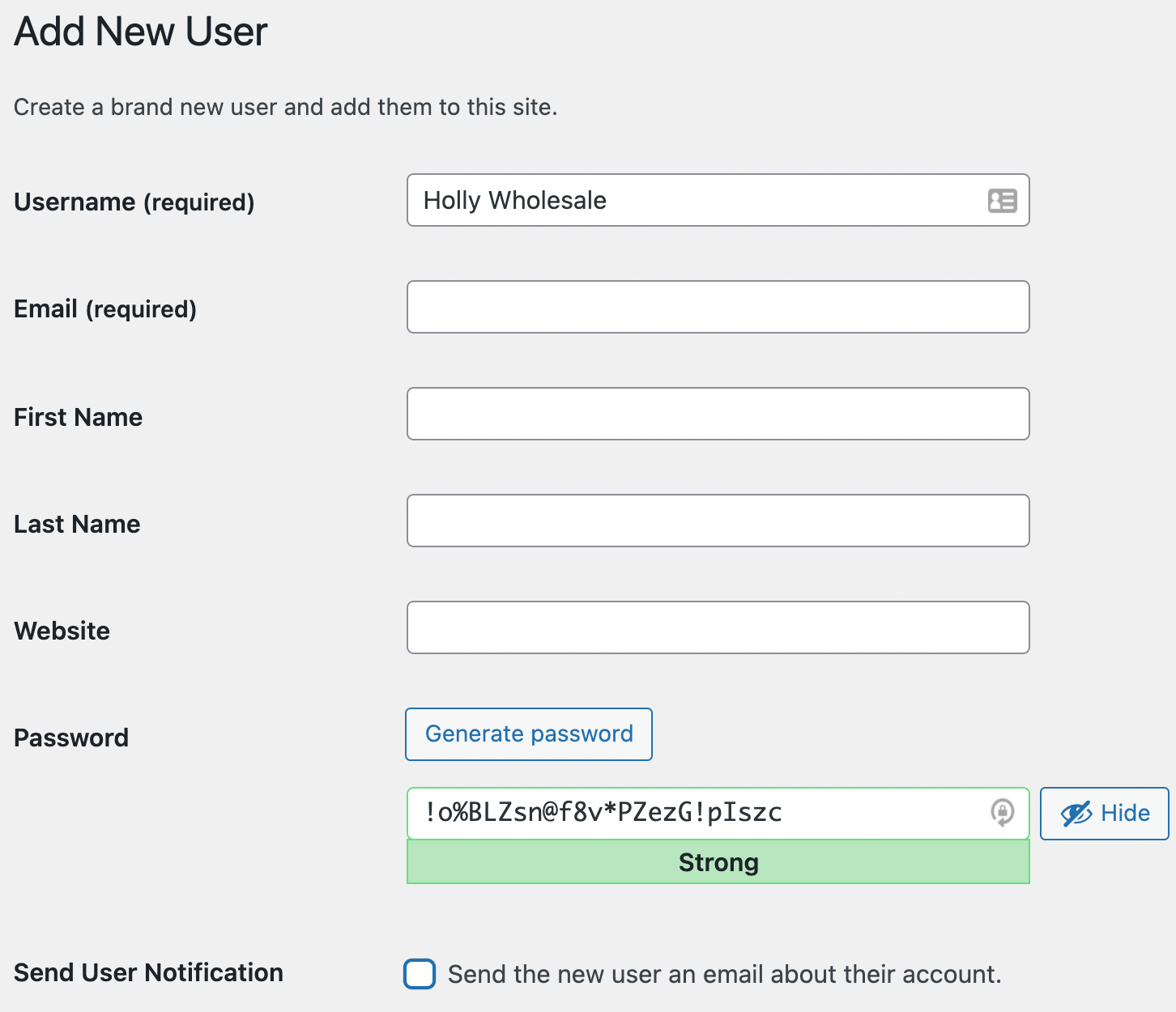
Jeśli tworzysz konto ręcznie dla nowego klienta, najpierw wypełnij wszystkie wymagane dane. Możesz również wybrać, czy nowy użytkownik otrzyma powiadomienie e-mail o swoim koncie.
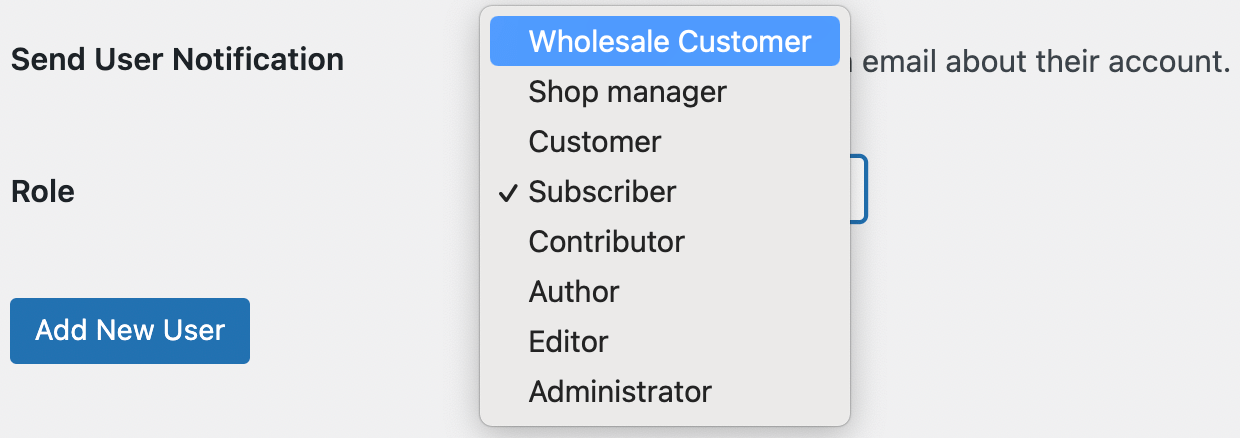
Niezależnie od tego, czy pracujesz z nowym, czy istniejącym klientem, najważniejszy element tej strony znajdziesz w sekcji Rola. Domyślnie jest to Subskrybent, ale w menu rozwijanym chcesz zmienić to na Klient hurtowy:
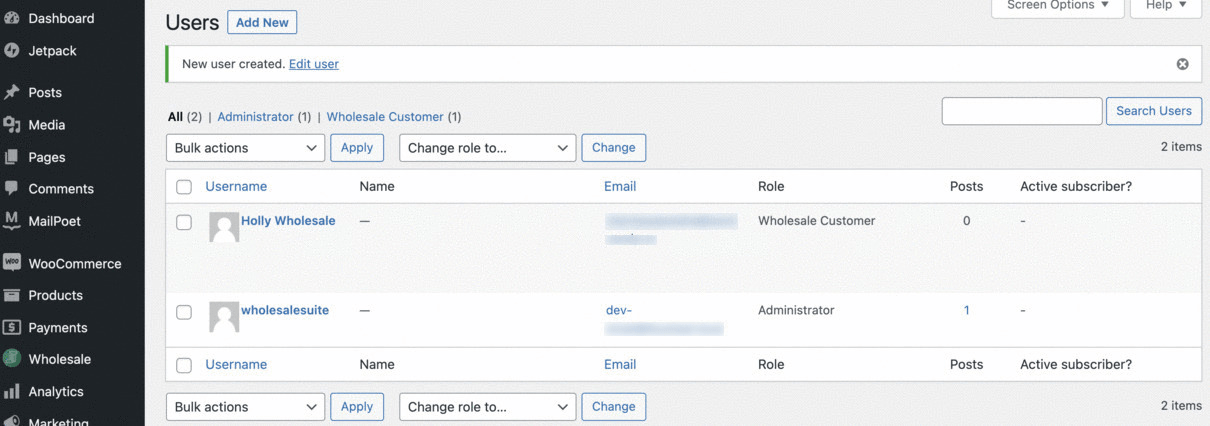
Po zakończeniu dodaj lub zaktualizuj użytkownika. Jeśli wrócisz do głównego ekranu Użytkownicy, zobaczysz nową rolę:
Możesz po prostu powtórzyć ten proces w razie potrzeby, aby upewnić się, że wszyscy Twoi klienci hurtowi mają przypisaną rolę użytkownika hurtowego.
Krok 3: Dodaj zniżkę zależną od ilości
Teraz, gdy masz już wszystko przygotowane, możesz zacząć dodawać ceny hurtowe WooCommerce do swoich produktów. W Wholesale Suite nazywamy je „zniżkami zależnymi od ilości”. Pamiętaj, że jeśli nie masz pewności co do stawek, zawsze możesz skorzystać z naszego bezpłatnego Kalkulatora Cen Hurtowych, aby znaleźć optymalny koszt swoich towarów hurtowych.
Gdy będziesz mieć na uwadze strategiczną zniżkę, będziesz gotowy do zapoznania się z czterema różnymi sposobami tworzenia zniżek ilościowych.
A jeśli chcesz uzyskać zniżki wykraczające poza progi ilościowe, takie jak oferty dla całej kategorii lub koszyka, możesz również zastosować dedykowane reguły zniżek, aby objąć te scenariusze.
Ogólne zniżki zależne od ilości
Jeśli chcesz wdrożyć ogólne zniżki zależne od ilości, możesz to zrobić w zaledwie kilka kliknięć. Aby rozpocząć, przejdź do WooCommerce > Ustawienia > Ceny hurtowe > Zniżka:
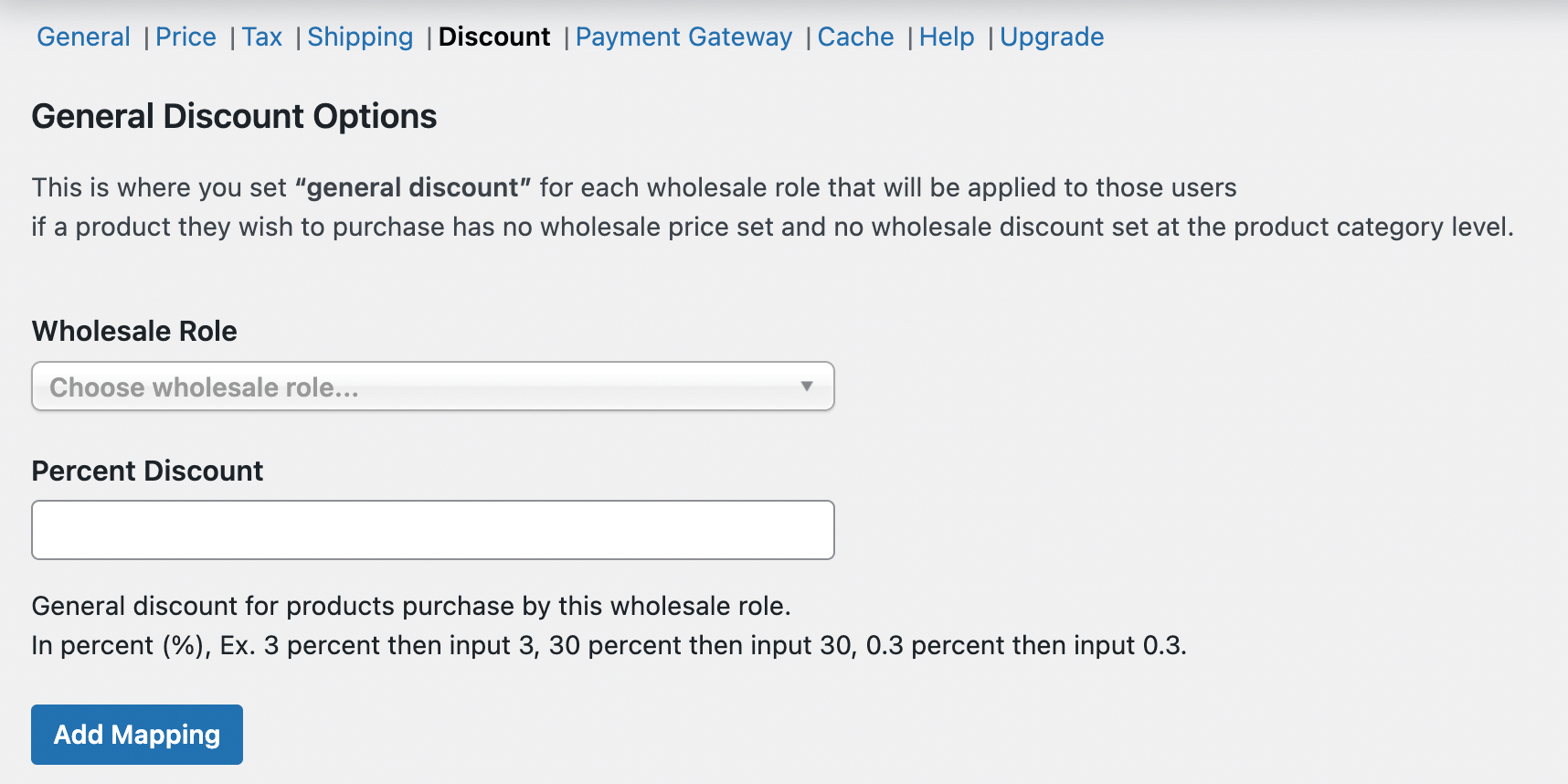
Może już masz ustaloną Zniżkę procentową dla każdego, kto jest zalogowany z Rolą Klienta hurtowego. Jeśli nie, teraz jest dobry czas, aby ją ustalić. Możesz wybrać Klienta hurtowego w menu rozwijanym Rola hurtowa i ustawić swoją Zniżkę procentową, aby oferować ciągłe oszczędności.
Jednak aby skonfigurować ceny hurtowe WooCommerce, przewiń w dół, aż dojdziesz do sekcji Ogólne zniżki zależne od ilości:
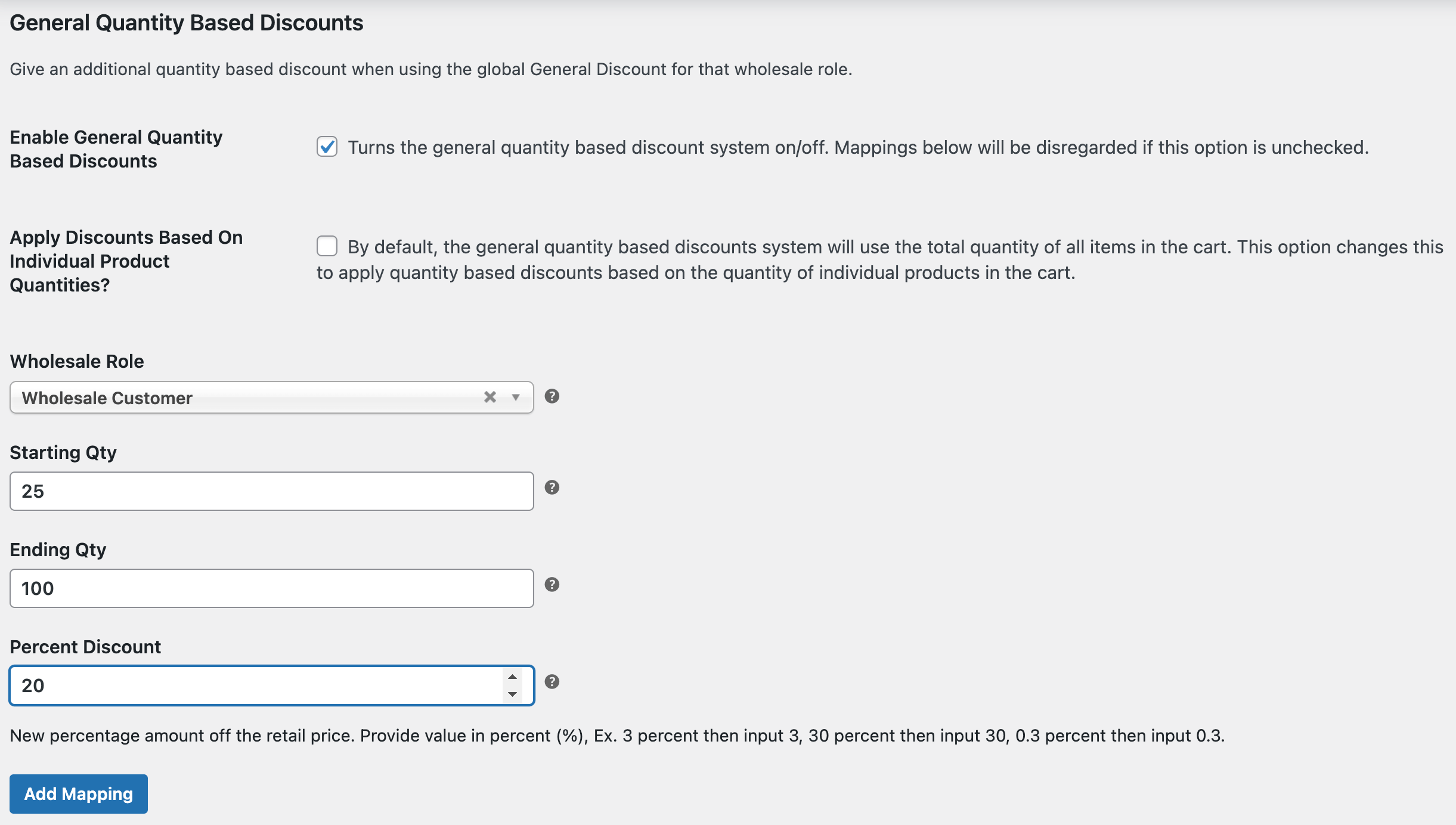
Teraz zaznacz pole wyboru Włącz ogólne zniżki zależne od ilości. Poniżej, w sekcji Rola hurtowa, wybierz Klienta hurtowego w menu rozwijanym.
Na koniec wypełnij pola Ilość początkowa, Ilość końcowa i Zniżka procentowa. Po uzupełnieniu wszystkich odpowiednich informacji w tej sekcji kliknij Dodaj mapowanie:

Zobaczysz swoje warunki odzwierciedlone w tabeli. W naszym przykładzie 20% zniżki zostanie zastosowane, jeśli klient kupi od 25 do 100 sztuk naraz. Nie zapomnij przewinąć w dół i kliknąć Zapisz zmiany po zakończeniu.
Dzięki tej metodzie włączasz zniżkę zależną od ilości dla wszystkich swoich produktów. Oznacza to, że wymagania dotyczące ilości są oceniane podczas finalizacji zakupu. Jeśli wolisz oferować zniżkę tylko wtedy, gdy klient hurtowy kupuje pojedynczy produkt hurtowo, zaznacz pole obok Czy stosować zniżki na podstawie ilości poszczególnych produktów?
Pamiętaj również, że możesz ustanowić różne poziomy mapowania. Na przykład, jeśli chcielibyśmy zaoferować jeszcze większą zniżkę dla klientów, którzy kupują ponad 100 sztuk, moglibyśmy dodać nowe mapowanie, używając różnych ilości początkowych i końcowych. Możesz również pozostawić ilość końcową pustą, jeśli nie chcesz, aby Twoja zniżka miała limit.
Nadrzędna zniżka ilościowa dla użytkownika
Jeśli chcesz ustanowić zniżki zależne od ilości dla poszczególnych użytkowników, przejdź do Użytkownicy > Wszyscy użytkownicy i wybierz klienta hurtowego. Następnie przewiń w dół do sekcji Nadrzędna ogólna zniżka hurtowa:
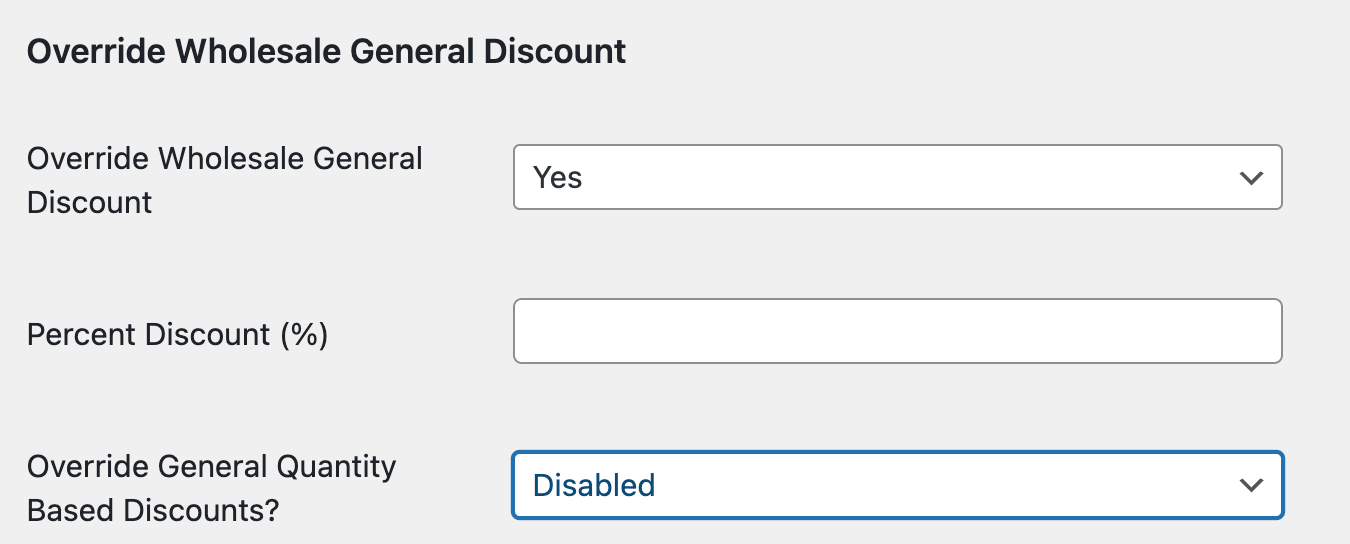
Obok Nadrzędna ogólna zniżka hurtowa wybierz Tak z menu rozwijanego. Następnie obok Czy nadrzędna ogólna zniżka zależna od ilości? wybierz Zdefiniuj alternatywne zniżki zależne od ilości dla tego użytkownika:
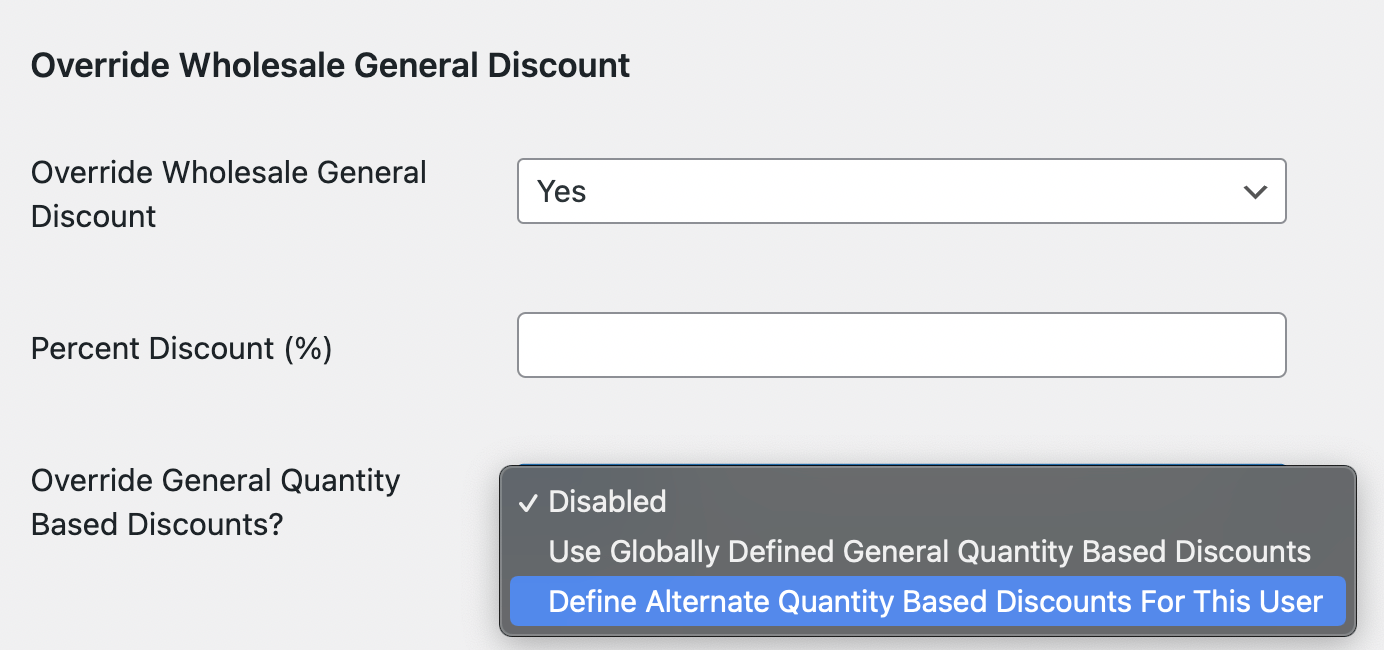
Przejdź dalej i utwórz unikalną zniżkę zależną od ilości dla tego indywidualnego użytkownika hurtowego:
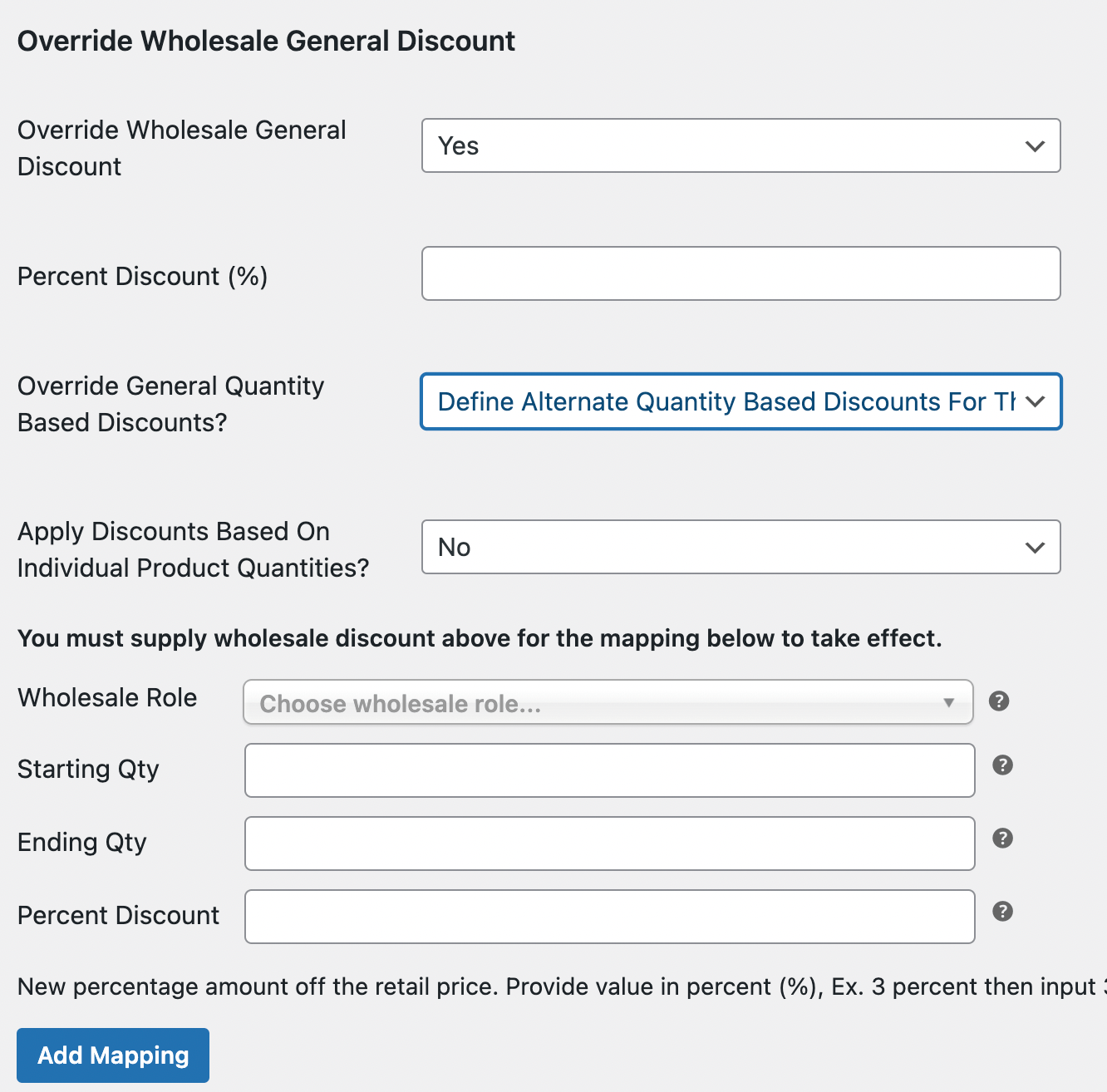
Gdy będziesz zadowolony z wyboru, kliknij Dodaj mapowanie, a następnie Zapisz zmiany.
Zniżka ilościowa dla kategorii produktów
Możesz również ustawić zniżki zależne od ilości według kategorii. Aby ustawić ten typ zniżki hurtowej, przejdź do Produkty > Kategorie:
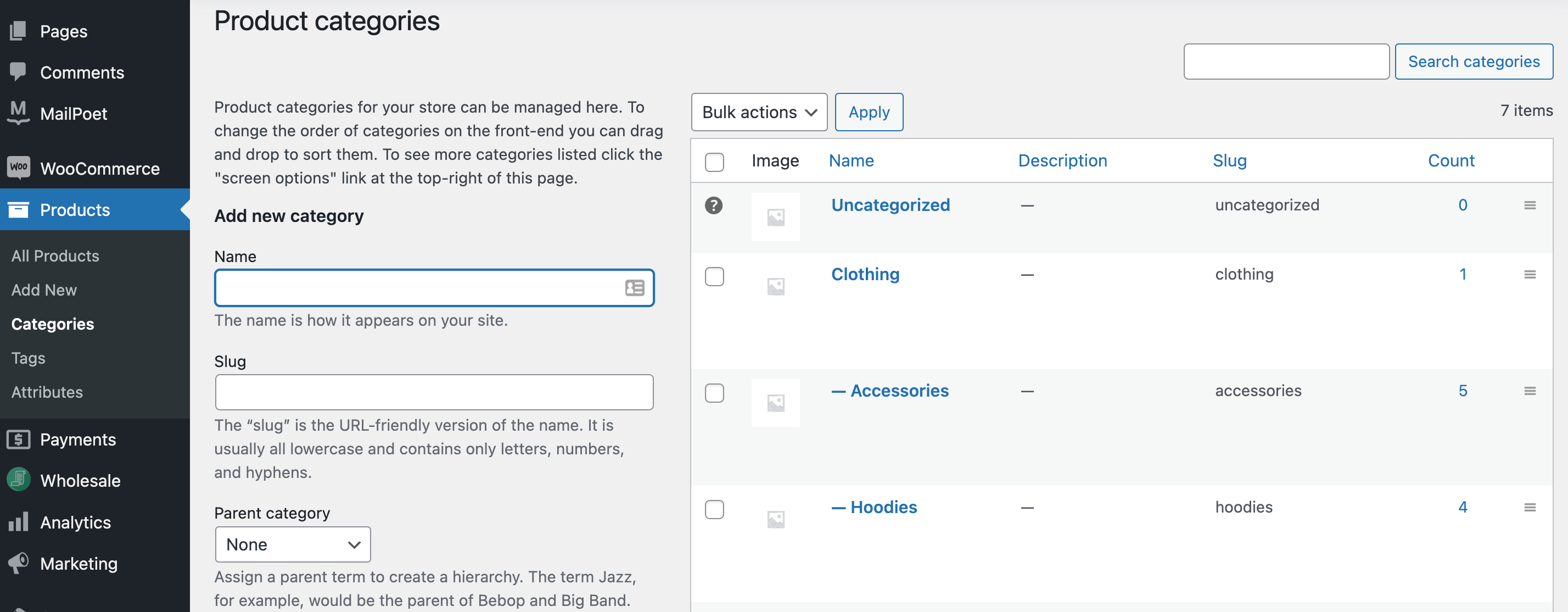
Teraz po prostu wybierz kategorię, do której chcesz zastosować nasze ceny hurtowe WooCommerce. W naszym przykładzie użyjemy Odzież.
Jeśli nie masz jeszcze ogólnej zniżki dla swoich klientów hurtowych, ustaw ją obok Klient hurtowy. Następnie wybierz Klient hurtowy obok Filtr ról hurtowych:
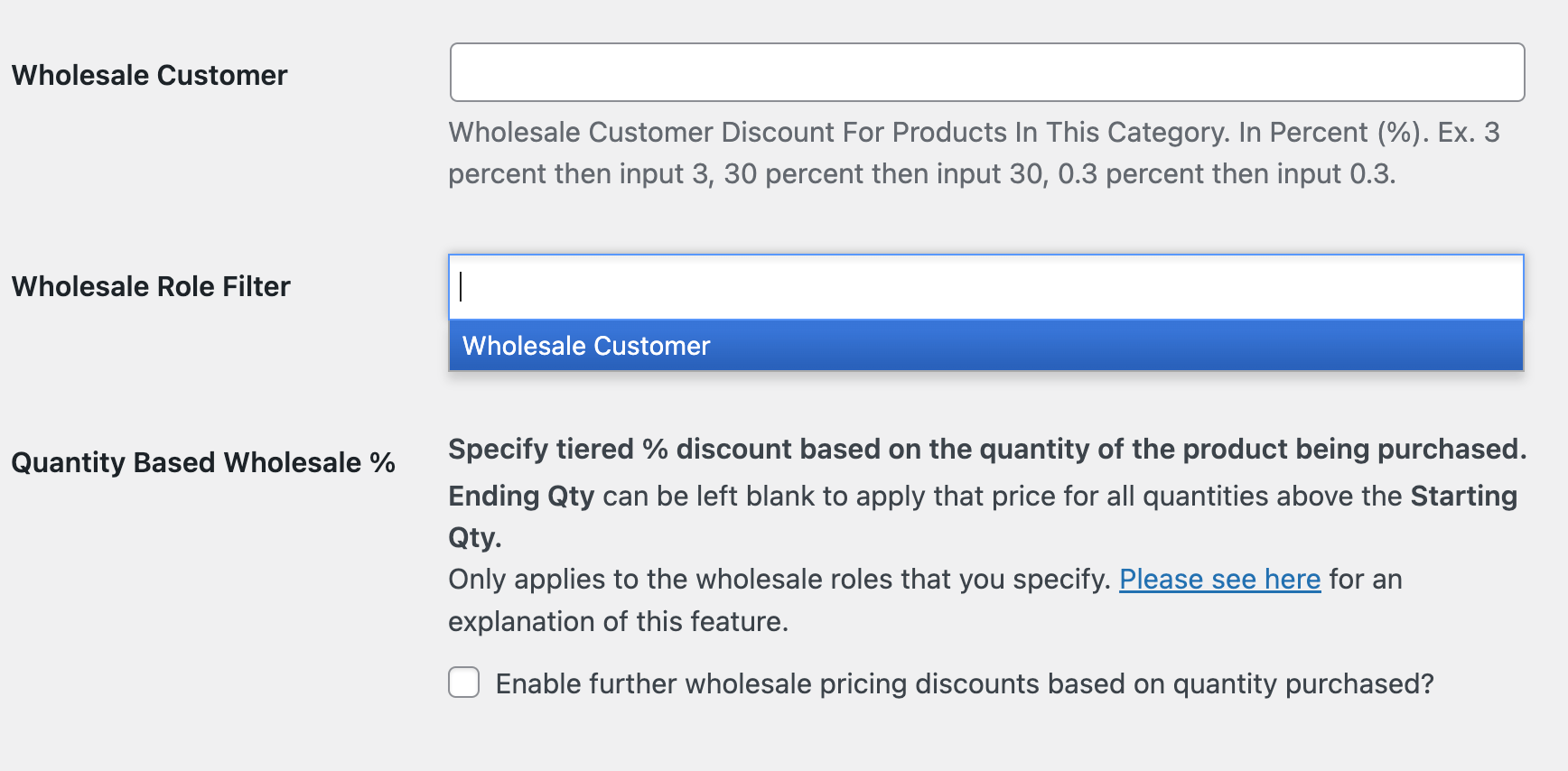
Następnie przewiń w dół do Ilościowe zniżki hurtowe %. Zaznacz pole Czy włączyć dalsze zniżki cenowe dla hurtowników w zależności od zakupionej ilości?:
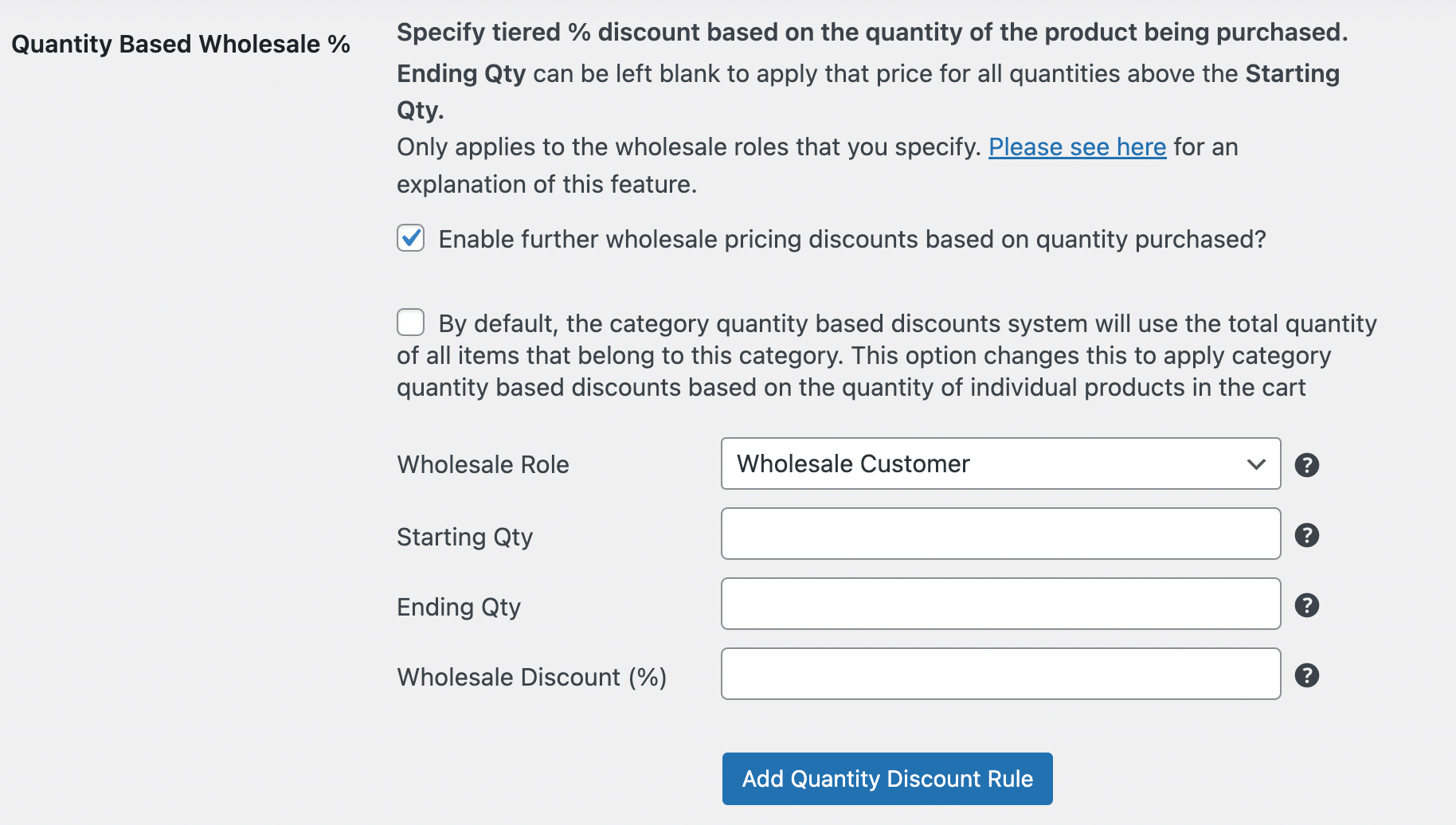
Możesz również zaznaczyć drugie pole, jeśli chcesz, aby zniżki ilościowe były stosowane do poszczególnych produktów, zamiast do wszystkich produktów w koszyku klienta.
Poniżej zobaczysz te same pola, które musisz wypełnić dla każdej zniżki ilościowej. Po zakończeniu kliknij Dodaj regułę zniżki ilościowej. Następnie przewiń stronę na sam dół i kliknij Aktualizuj.
Zniżka ilościowa dla poszczególnych produktów
Na koniec przyjrzyjmy się, jak możesz ustawić zniżkę ilościową dla pojedynczego produktu. Przejdź do Produkty > Wszystkie produkty i wybierz dowolny produkt, który chcesz:
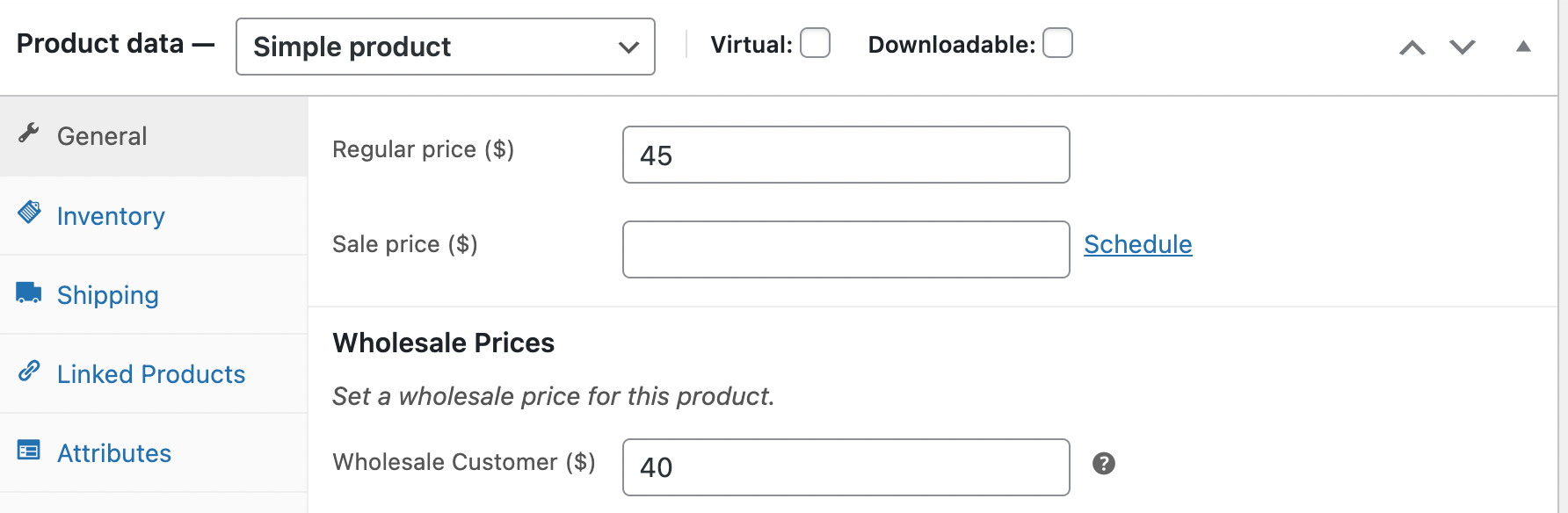
Jeśli nie masz jeszcze ustalonej ogólnej ceny hurtowej, dodaj ją w sekcji Ceny hurtowe. Następnie przewiń w dół do Hurtowe ceny oparte na ilości produktów. Zaznacz pole, aby je włączyć, i wypełnij zwykłe pola:
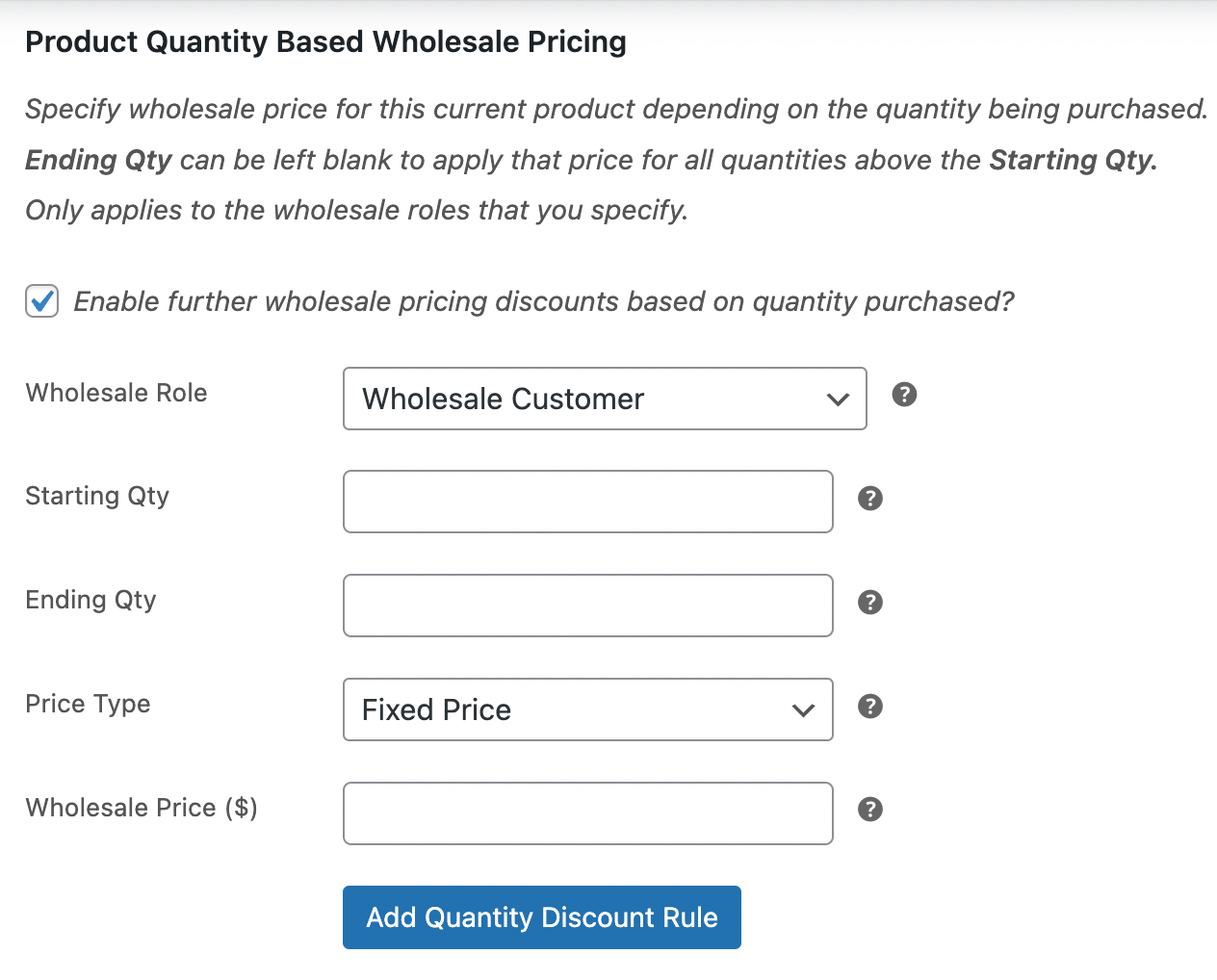
Zauważ, że ta konkretna zniżka ilościowa jest unikalna, ponieważ możesz również wybrać Typ ceny. Możesz wybrać Cenę stałą lub % zniżki od ceny hurtowej. Po podjęciu decyzji wybierz Dodaj regułę zniżki ilościowej, a następnie kliknij Aktualizuj, aby zniżka była aktywna.
Krok 4: Wyłącz kupony dla kupujących hurtowo (opcjonalnie)
Na koniec mamy ostatni opcjonalny krok. Aby upewnić się, że Twoje hurtowe ceny w WooCommerce są nadal opłacalne dla Twojej firmy, możesz chcieć wyłączyć kupony dla kupujących hurtowo. Ponieważ mogą oni już otrzymywać ogólną zniżkę hurtową, a następnie dodatkową zniżkę za zamawianie hurtowe, może nie mieć sensu zezwalanie im na dodawanie kuponów na stronie realizacji zakupu.
Na szczęście wyłączenie kuponów dla kupujących hurtowo jest szybkie i łatwe. Przejdź do WooCommerce > Ustawienia > Ceny hurtowe:
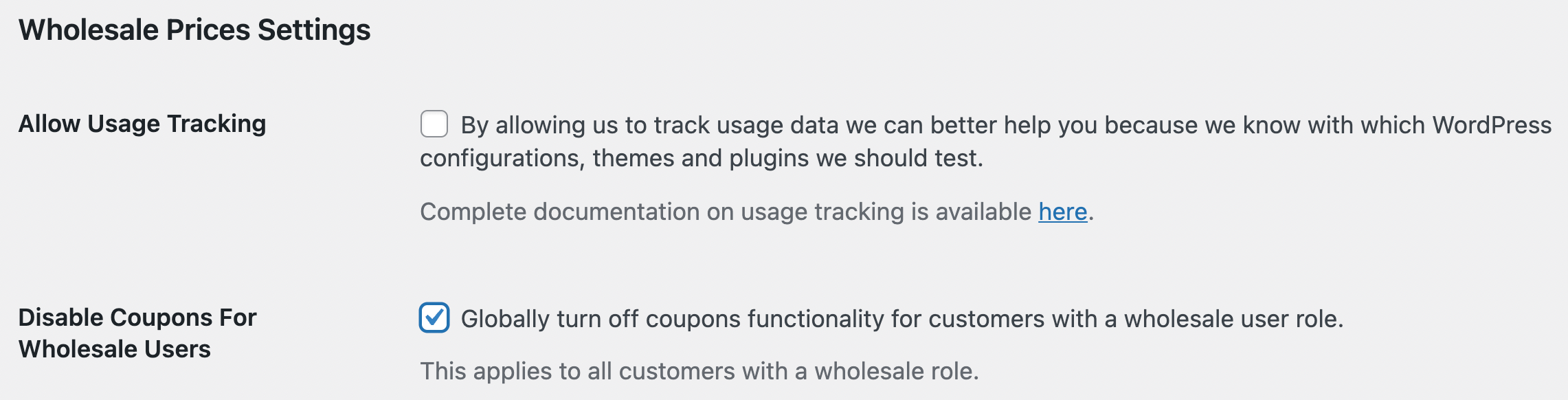
Na tym ekranie zaznacz pole Wyłącz kupony dla użytkowników hurtowych. Następnie kliknij Zapisz zmiany na dole strony.
Gotowe! Teraz hurtowe ceny WooCommerce są skonfigurowane dla wybranych produktów. Jeśli chcesz sprawdzić tę funkcjonalność na stronie front-end, aby upewnić się, że działa poprawnie, możesz utworzyć testowego użytkownika Klienta Hurtowego i osobiście przejść przez proces realizacji zakupu.
Wnioski
Konfiguracja Twojej strony internetowej WordPress dla klientów hurtowych może wydawać się skomplikowana, zwłaszcza jeśli nie masz doświadczenia z systemami cenowymi opartymi na progach. Co więcej, WooCommerce domyślnie nie oferuje sprzedawcom hurtowym jasnego rozwiązania. Na szczęście Wholesale Suite może pomóc Ci szybko skonfigurować strukturę cen hurtowych WooCommerce.
Podsumujmy cztery proste kroki, które musisz wykonać, aby wdrożyć ceny hurtowe na swojej stronie:
- Zainstaluj Wholesale Suite i aktywuj swoją licencję premium
- Przypisz klientom hurtowym unikalną rolę użytkownika
- Dodaj ceny ilościowe do swoich produktów
- Wyłącz kupony dla kupujących hurtowo (opcjonalnie)
Masz pytania dotyczące konfiguracji cen hurtowych w WooCommerce? Zadaj je w sekcji komentarzy poniżej!
Często zadawane pytania
Czym są ceny hurtowe w WooCommerce?
Ceny hurtowe w WooCommerce obniżają cenę jednostkową, gdy klienci kupują większe ilości. Jest to zazwyczaj używane przez sklepy sprzedające hurtownikom, kupującym B2B lub stałym klientom, którzy chcą uzyskać zachęty do zakupu większej ilości bez ręcznego negocjowania każdego zamówienia.
Czym ceny hurtowe różnią się od cen stopniowanych?
Ceny hurtowe stosują zniżkę po osiągnięciu progu ilościowego (kup 10+, otrzymaj 15% zniżki). Ceny stopniowane nakładają wiele progów z rosnącymi zniżkami (1-9 sztuk = pełna cena, 10-49 = 10% zniżki, 50+ = 20% zniżki). Ceny stopniowane są bardziej szczegółowe; ceny hurtowe są prostsze.
Czy mogę ustawić ceny hurtowe na rolę użytkownika w WooCommerce?
Tak — za pomocą wtyczki hurtowej możesz zastosować różne poziomy cen hurtowych do różnych ról użytkowników (na przykład klienta detalicznego i hurtowego). Podejście oparte na rolach pozwala ukryć stawki hurtowe przed klientami detalicznymi.
Czy ceny hurtowe wpływają na obliczanie podatków?
Ceny hurtowe stosuje się przed podatkiem. Jeśli Twój sklep oblicza podatek od ceny po rabacie, klienci płacą podatek od kwoty z rabatem hurtowym, a nie od ceny pierwotnej. Sprawdź, czy ustawienia podatkowe WooCommerce odpowiadają temu zachowaniu.
Jaka jest minimalna ilość, aby ceny hurtowe miały sens?
Większość sklepów ustawia pierwszy poziom cen hurtowych na 5-10 sztuk. Poniżej tego progu złożoność operacyjna cen hurtowych rzadko uzasadnia niewielką zniżkę. Właściwy próg zależy od średniej wielkości zamówienia w Twojej kategorii.


