

Prawdopodobnie znasz większość domyślnych ról użytkowników WordPress. Te role doskonale sprawdzają się w przypadku bloga, ale jeśli planujesz prowadzić sklep WooCommerce, będziesz potrzebować dostępu do większej liczby opcji i możliwości ustawienia własnych ról. Na szczęście łatwo jest dodawać nowe role użytkowników WooCommerce za pomocą wtyczek, takich jak Wholesale Suite.
Tworząc dodatkowe role użytkowników WooCommerce, możesz lepiej zaspokoić potrzeby swoich klientów i zachęcić ich do konwersji. W tym poście omówimy, dlaczego role i uprawnienia użytkowników WooCommerce są kluczowe dla sukcesu e-commerce. Następnie pokażemy, jak zmaksymalizować swoje możliwości, tworząc dodatkowe typy użytkowników i oferując ekskluzywne korzyści oparte na rolach.
Zatem przejdźmy do rzeczy!
Wprowadzenie do ról i uprawnień użytkowników WooCommerce (i dlaczego są ważne)
Udzielanie ludziom dostępu do Twojego sklepu może być ryzykownym posunięciem. Złośliwe strony trzecie często rejestrują się w witrynach, próbując uzyskać zwiększone uprawnienia. Jeśli im się uda, mogą wykorzystać te uprawnienia do wykonania złośliwych działań, takich jak przesyłanie złośliwego oprogramowania lub publikowanie spamerskich komentarzy.
Ponadto nie każdy jest ekspertem WooCommerce. Jeśli przyznasz podwyższone uprawnienia każdemu użytkownikowi, istnieje szansa, że legalni klienci przypadkowo uszkodzą Twoją witrynę.
Istnieje proste rozwiązanie tego problemu: wyłącz rejestrację użytkowników. Jednak dla większości sklepów internetowych nie jest to wykonalne. Wiele z najbardziej znanych marek e-commerce umożliwia klientom tworzenie kont:

Rejestracje użytkowników
Rejestracja użytkownika to skuteczny sposób na zachęcenie do kolejnych zakupów. Po zainwestowaniu czasu i wysiłku w proces rejestracji, klienci mogą czuć się bardziej skłonni do ponownych odwiedzin.
Możesz również automatycznie wypełniać informacje dla kolejnych zakupów, takie jak uzupełnianie pola Adres. Może to poprawić proces realizacji zakupu i zmniejszyć wskaźniki porzuceń koszyka.
W ramach procesu rejestracji zazwyczaj zbierasz dane kontaktowe klienta. Następnie możesz kierować do tej osoby marketing e-mailowy i spersonalizowane treści, takie jak reklamy.
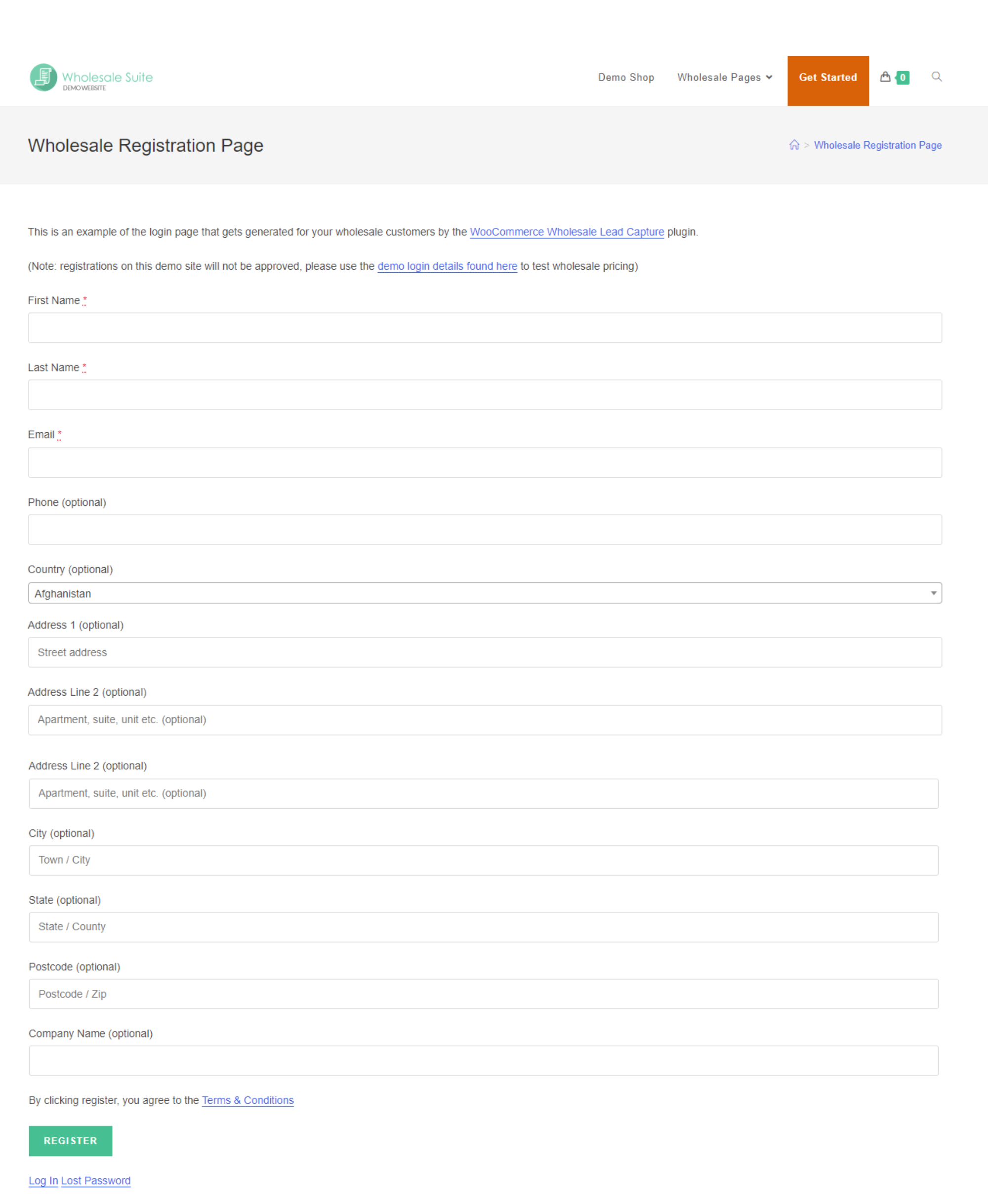
Rejestracje mogą być cennym dodatkiem do Twojego sklepu e-commerce. Firmy WooCommerce zajmujące się handlem hurtowym mogą korzystać z wtyczek takich jak Wholesale Lead Capture, aby tworzyć niestandardowe formularze rejestracyjne dla kupujących B2B.
Zrozumienie domyślnych ról użytkowników WooCommerce
WordPress ma sześć domyślnych ról użytkowników: super administrator, administrator, edytor, autor i współtwórca. Po zainstalowaniu WooCommerce uzyskasz dwie dodatkowe role.
Domyślnie WooCommerce przypisuje rolę Klient każdemu gościowi, który tworzy konto. Ta rola ma najmniejszą liczbę uprawnień. Klienci mogą edytować własne dane konta i profil, a także przeglądać poprzednie lub bieżące zamówienia. Mogą również dodawać komentarze.
WooCommerce dodaje również rolę Kierownik sklepu. Osoby z tą rolą mogą edytować wszystkie ustawienia w Twoim sklepie i uzyskiwać dostęp do raportów WooCommerce. Mogą również dodawać nowe produkty i edytować istniejące:
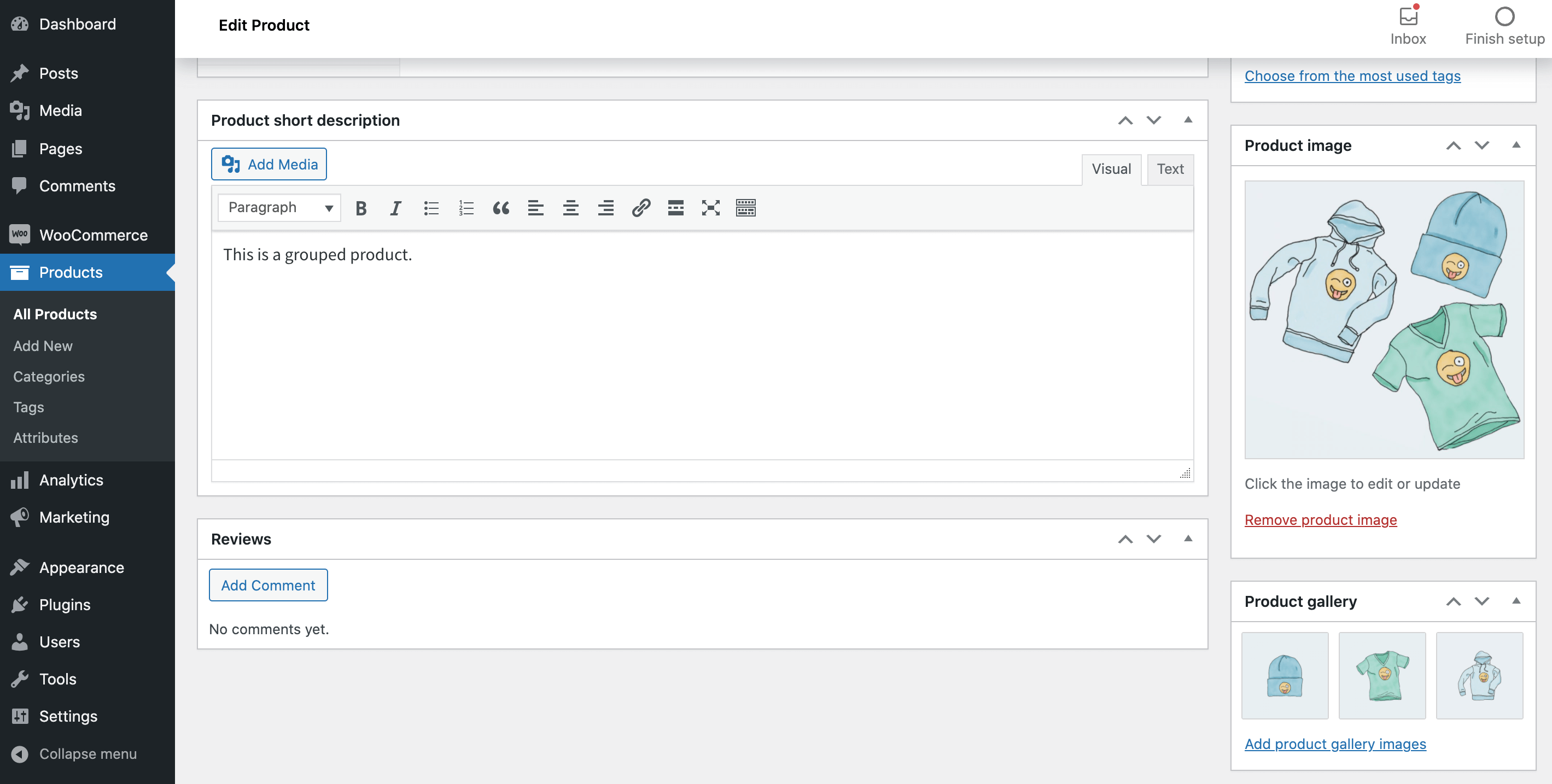
Jednak Kierownicy sklepów nie mają dostępu do funkcjonalności zaplecza Twojej witryny. Obejmuje to dodawanie wtyczek lub motywów oraz edycję ustawień witryny. Dlatego ta rola jest idealna dla każdego, kto jest odpowiedzialny za zarządzanie zapasami, ale nie ma żadnego doświadczenia z WordPress.
Dlaczego warto mieć wiele ról użytkowników WooCommerce
Jak omawialiśmy, WooCommerce dodaje dwie nowe role użytkowników do WordPressa po aktywacji wtyczki. Te dwie role to „klient” i „kierownik sklepu” (czyli Ty):
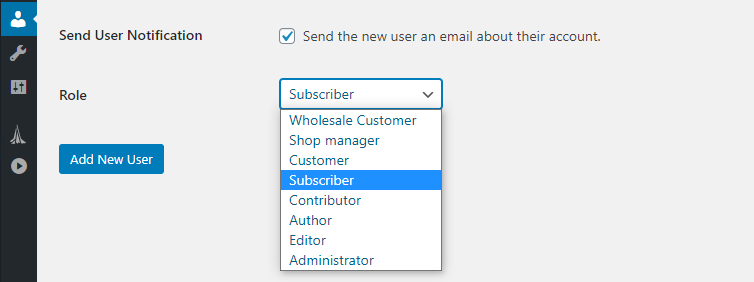
Dwie domyślne role użytkowników WooCommerce stanowią dobrą podstawę, ale nie wystarczą dla złożonego sklepu internetowego. Dotyczy to zwłaszcza sytuacji, gdy dodajesz złożone funkcje, takie jak kupony i rabaty hurtowe.
Wyobraź sobie na przykład, że chcesz dotrzeć do klientów hurtowych i zapewnić im specjalne ceny. Najlepszym sposobem na zrobienie tego, zachowując jednocześnie oryginalne ceny, byłoby skonfigurowanie dodatkowej roli klienta WooCommerce dla tych kupujących.
Istnieje wiele sposobów na skonfigurowanie nowych ról użytkowników WordPress i WooCommerce. Jeśli jesteś osobą, która lubi działać samodzielnie, możesz to zrobić ręcznie. Jednak nie ma powodu, aby korzystać z tego podejścia, gdy można zamiast tego wybrać wtyczkę.
W następnej sekcji pokażemy, jak dodać nowe role użytkowników do Twojego sklepu za pomocą wtyczki WooCommerce Wholesale Prices. Zajmuje to tylko kilka minut i jest znacznie łatwiejsze niż grzebanie w plikach rdzennych WordPress.
Jak dodać więcej ról użytkowników WooCommerce
Chociaż wiele sklepów internetowych sprzedaje bezpośrednio klientom, możesz również sprzedawać hurtownikom. Są to organizacje, które kupują produkty w dużych ilościach, z zamiarem sprzedaży ich do punktów sprzedaży lub detalistom.
Hurtownik może sprzedawać Twoje produkty wielu różnym firmom. Może to pomóc w budowaniu świadomości marki, bez konieczności inwestowania czasu i zasobów w utrzymywanie relacji z wieloma mniejszymi organizacjami.
Dlatego warto rozważyć utworzenie roli Klienta Hurtowego na swojej stronie. Przyjrzyjmy się procesowi.
Krok 1: Zainstaluj Wholesale Prices
Dodawanie nowych ról klientów za pomocą wtyczki WooCommerce Wholesale Prices jest niezwykle łatwe. Pierwszą rzeczą, którą musisz zrobić, to oczywiście zainstalować wtyczkę:
Możesz śledzić samouczek, korzystając z darmowej wersji wtyczki. Pamiętaj jednak, że w tej wersji możesz mieć tylko jedną dodatkową rolę użytkownika WooCommerce.
Jeśli chcesz skonfigurować wiele niestandardowych ról, będziesz potrzebować płatnego dodatku do wtyczki. Pełny pakiet Wholesale Suite zawiera wiele innych przydatnych funkcji, takich jak przechwytywanie danych kontaktowych i formularze zamówień dla Twojego sklepu.
Krok 2: Przejdź do Ról hurtowych
W każdym razie, po zainstalowaniu wtyczki przejdź do swojego panelu i do zakładki WooCommerce > Role hurtowe :
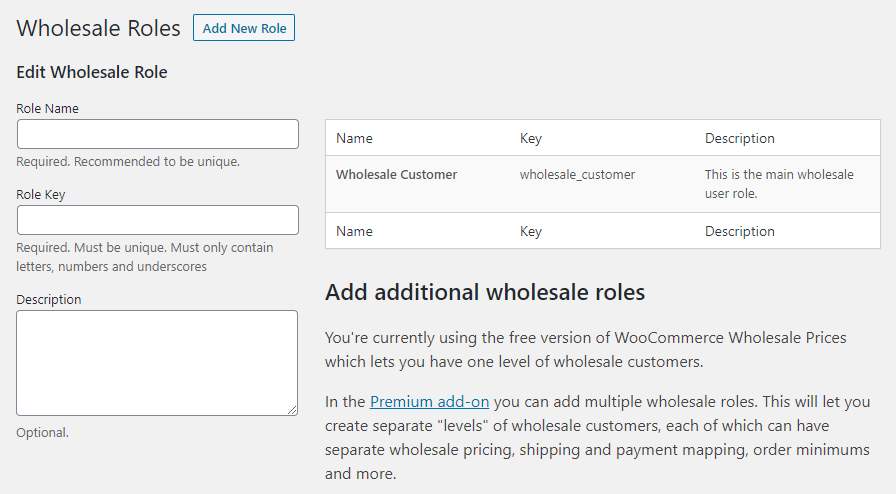
Domyślnie wtyczka zawiera własną niestandardową rolę użytkownika WooCommerce dla Ciebie, o nazwie Klient hurtowy. Jak widać, każda rola zawiera nazwę, „klucz” i opis.
Klucz i opis roli użytkownika służą do celów identyfikacji wewnętrznej. Klucz ten powinien być kombinacją znaków, która jest unikalna w Twojej bazie danych WordPress i pozwala szybko zidentyfikować rolę.
Załóżmy na przykład, że chcesz dodać rolę dla „zaawansowanych” klientów hurtowych. Nazwę możesz ustawić na Zaawansowany Klient Hurtowy, klucz na advanced_wholesale_customer i dowolny opis:
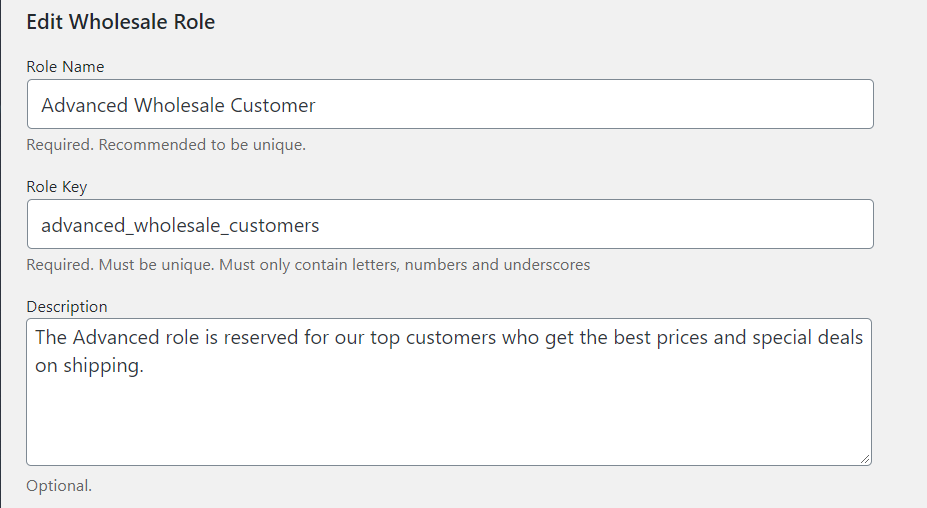
Pamiętaj, że opisy ról użytkowników są opcjonalne. Zalecamy jednak ich uwzględnienie, szczególnie jeśli zamierzasz skonfigurować wiele ról użytkowników WooCommerce. W ten sposób nigdy nie zapomnisz, jaki jest cel każdej roli.
Ponieważ masz już niestandardową rolę użytkownika WooCommerce, nie będziesz mógł dodać żadnych dodatkowych bez użycia płatnej wersji wtyczki.
Możesz edytować domyślną rolę Klient hurtowy , aby lepiej odpowiadała potrzebom Twojego sklepu. Aby to zrobić, kliknij przycisk Edytuj pod nazwą roli:
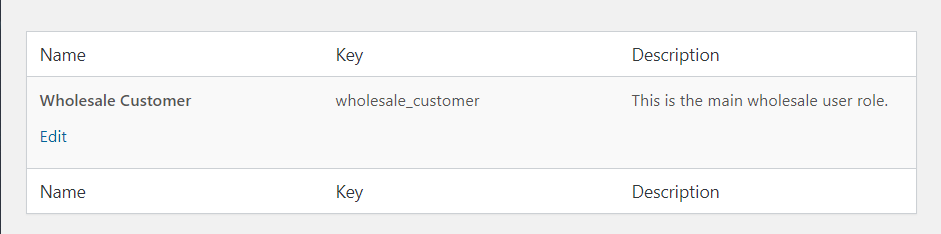
Teraz wtyczka umożliwi Ci edycję nazwy i opisu tej roli. Klucz roli jednak nie może zostać zmieniony:
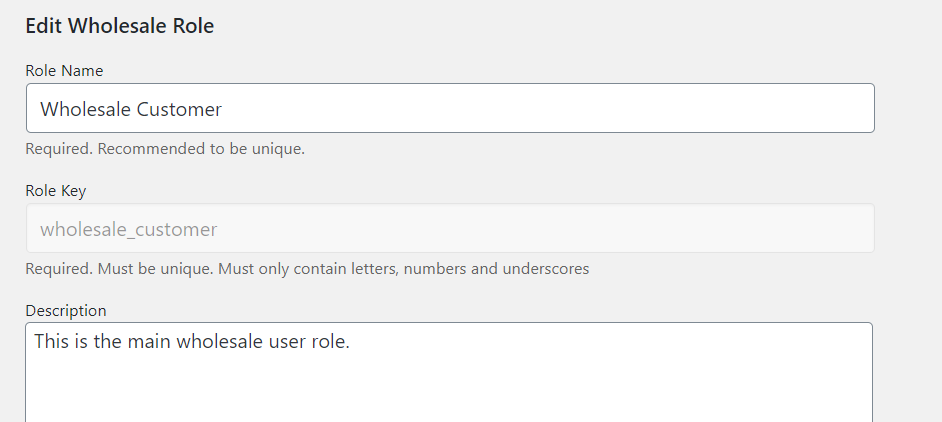
Masz pełną kontrolę nad tym, jakich ról chcesz używać w swojej witrynie WooCommerce. Jeśli na przykład prowadzisz witrynę subskrypcyjną, możesz utworzyć rolę dla członków premium, a to tylko jeden pomysł.
Jak utworzyć ekskluzywne kody kuponów oparte na rolach (w 2 krokach)
Kupony WooCommerce mogą być kolejnym potężnym sposobem na zwiększenie konwersji. Udostępniając zniżki wyłącznie określonym rolom użytkowników, możesz zachęcić klientów do tworzenia kont w Twoim sklepie, a nawet do uaktualniania ich istniejących subskrypcji. Mając to na uwadze, zobaczmy, jak możesz tworzyć zniżki oparte na rolach dla swojej publiczności.
Krok 1: Utwórz kupon
Możesz tworzyć ekskluzywne kupony za pomocą darmowej wtyczki Advanced Coupons. Ta wtyczka umożliwia ograniczanie kuponów na podstawie szeregu czynników, w tym warunków koszyka, wartości koszyka i roli użytkownika:

Po aktywacji tej wtyczki przejdź do Kupony > Dodaj nowy. Możesz utworzyć kupon ręcznie lub zlecić Advanced Coupons automatyczne wygenerowanie kodu kuponu:

Następnie otwórz menu rozwijane Typ zniżki i określ zniżkę lub korzyść związaną z tym kodem. Może to być zniżka o stałej cenie, globalna zniżka procentowa lub oferta Kup jeden, drugi za darmo (BOGO):
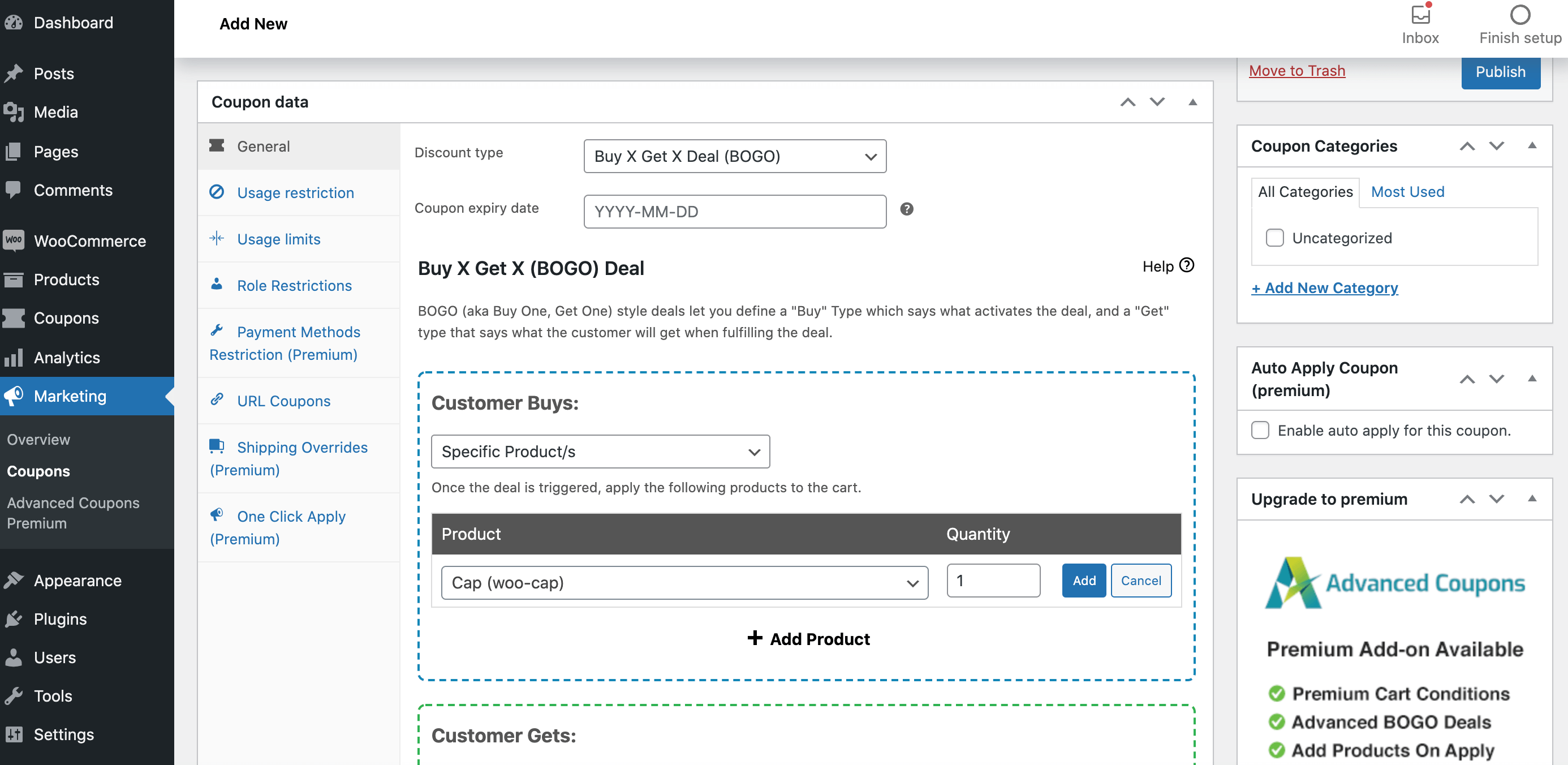
Możesz również ustawić datę wygaśnięcia. Zapobiega to nieograniczonemu korzystaniu z kuponu przez klientów. Aby ustawić ten limit czasowy, użyj pola Data wygaśnięcia kuponu:

Następnie wybierz kartę Ograniczenia użycia. Tutaj możesz ustawić pewne ograniczenia dla tego kuponu, w tym minimalną kwotę wydatków lub wykluczenie przedmiotów objętych promocją:

Możesz również uniemożliwić klientom wielokrotne używanie tego samego kuponu. Aby to zrobić, wybierz kartę Limity użycia i wprowadź wartość w polu Limit użycia na użytkownika.
Krok 2: Skonfiguruj kupony dla ról użytkowników WooCommerce
Advanced Coupons ma wiele dodatkowych ustawień, które warto zbadać. Pokryliśmy już jednak wszystkie główne zmiany, które musisz wprowadzić, aby utworzyć podstawowy kupon.
Dodatkowo możesz ograniczyć ten kod do określonych ról użytkowników. Na przykład możesz zdecydować o wyłączeniu kuponów WooCommerce dla klientów hurtowych, ponieważ są oni już uprawnieni do zniżki hurtowej.
Na początek przejdź do karty Ograniczenia ról. Następnie zaznacz pole wyboru Włącz ograniczenia ról:
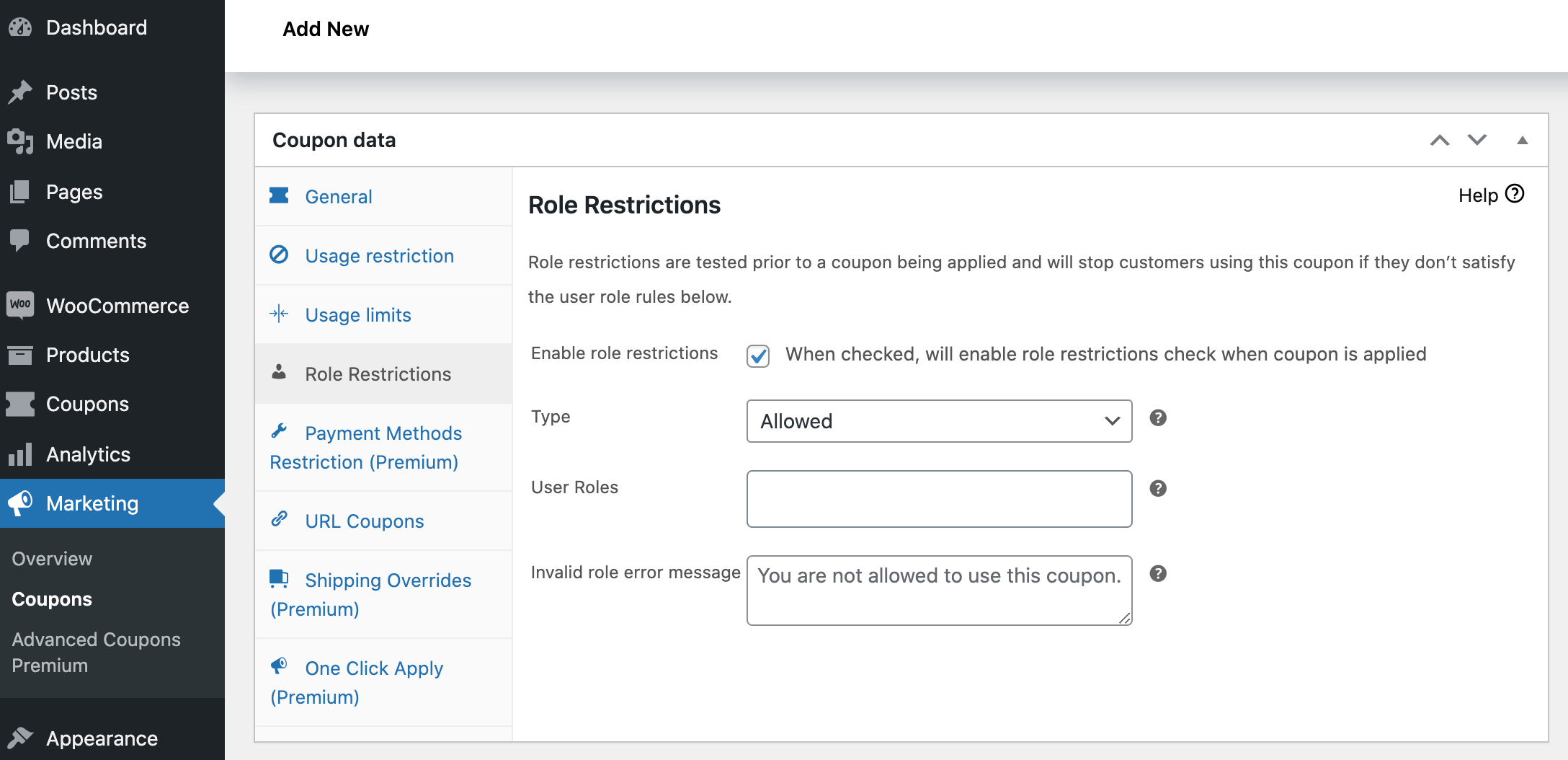
Możesz teraz użyć kolejnych kontrolek do określenia ról, które mogą używać tego kuponu. Aby zapewnić dobre doświadczenia wszystkim klientom, możesz również wprowadzić Komunikat o błędzie nieprawidłowej roli. WooCommerce wyświetli ten tekst za każdym razem, gdy ktoś spróbuje użyć kuponu z niekompatybilnego konta użytkownika.
Wnioski
Im więcej ról użytkowników WooCommerce dodasz do swojej witryny, tym większą kontrolę możesz mieć nad zniżkami i poziomami cen. Jeśli na przykład masz wielu klientów hurtowych, będziesz chciał skonfigurować różne role użytkowników dla różnych poziomów „dużych ryb”. W ten sposób możesz zapewnić swoim najlepszym klientom najlepsze ceny.
Jeśli korzystasz z darmowej wersji wtyczki WooCommerce Wholesale Prices, możesz skonfigurować jedną dodatkową rolę klienta. Z wersją premium możesz tworzyć tyle ról użytkowników WooCommerce, ile chcesz lub potrzebujesz. Oto jak możesz to zrobić w dwóch prostych krokach:
Dodatkowo omówiliśmy, jak można tworzyć kupony oparte na rolach za pomocą Advanced Coupons w dwóch prostych krokach. Pozwala to oferować ekskluzywne rabaty określonym rolom użytkowników, zachęcając ich do większych zakupów. Podzieliliśmy się również informacjami, jak można wyłączyć używanie kuponów dla klientów hurtowych, aby zapobiec niewłaściwemu ich wykorzystaniu w tym segmencie bazy klientów.
Podsumujmy poniższe kroki:
- Zainstaluj Advanced Coupons i utwórz nowy kupon
- Zmodyfikuj „Ograniczenia ról” kuponu, aby włączyć lub wyłączyć jego używanie
Czy masz jakieś pytania dotyczące dodawania nowych ról użytkowników WooCommerce do swojego sklepu? Porozmawiajmy o nich w sekcji komentarzy poniżej!



Dzięki za podzielenie się tą informacją, jest świetna.
Proszę bardzo, Marty! Cieszę się, że pomogło :)
Dziękuję za informacje
Całkowicie proszę bardzo, BA Hadley!
Dzięki za te posty, są naprawdę pouczające.
Proszę bardzo, Tomas!
Pomocne informacje
Pozdrawiam Randy!
Świetny przewodnik po dodawaniu ról użytkowników WooCommerce! Szybkie pytanie: Jak Wholesale Suite obsługuje konflikty ról użytkowników, jeśli mam już skonfigurowane role? Dzięki!
Cześć Saiful, Wholesale Suite zarządza własnymi rolami, ponieważ istnieje wiele złożoności związanych z widocznością produktów i różnymi poziomami cen. Najlepszym sposobem jest utworzenie ich za pomocą menu Wholesale->Role i ponowne przypisanie. Mam nadzieję, że to pomoże!
Chcę wersję freenium
Świetne informacje, dzięki!
Dzięki Shellie!
Bardzo pouczające!
Dzięki Brandy! Cieszę się, że Ci się podobało!