

Prowadzisz hurtową sprzedaż online? W takim razie zrób sobie przysługę, wdrażając opcję „Dodaj wybrane produkty do koszyka” w swoim sklepie e-commerce. Ale czym dokładnie jest ta funkcja i w jaki sposób może ona poprawić sprzedaż i zwiększyć Twoje przychody?
W dynamicznym świecie handlu hurtowego wygoda klienta staje się coraz ważniejsza dla zapewnienia płynnego i efektywnego procesu zakupów. Dlatego leży to w Twoim najlepszym interesie, aby znaleźć sposoby na usprawnienie procesu zamawiania przez klientów. W końcu im szybszy i wygodniejszy jest ten proces, tym większy ma on wpływ na satysfakcję klienta. A jak wszyscy wiemy, zadowoleni klienci częściej pozostają lojalni niż niezadowoleni.
Jednym z takich rozwiązań, które może zrewolucjonizować wygodę Twoich klientów hurtowych, jest opcja „Dodaj wybrane produkty do koszyka” w Formularzu zamówień hurtowych. Ta funkcja pozwala kupującym dodawać wiele produktów do koszyka za pomocą jednego przycisku. Eliminuje to niedogodności związane z koniecznością naciskania przycisku „Dodaj do koszyka”, oczekiwania na umieszczenie produktu w koszyku przez system, a następnie powtarzania procesu dla *wszystkich* produktów, które klient chce kupić.
Dziś przyjrzymy się korzyściom płynącym z opcji „Dodaj wybrane produkty do koszyka”. Dodatkowo przeprowadzimy krótki samouczek, jak korzystać z naszego rozszerzenia WooCommerce Wholesale Order Form, aby wdrożyć tę funkcję w swoim sklepie internetowym ( kliknij tutaj, aby przejść do samouczka).
Zatem zaczynajmy!

3 główne zalety korzystania z opcji Dodaj wybrane produkty do koszyka
Korzystanie z opcji „Dodaj wybrane produkty do koszyka” zwiększa wygodę klienta. Ale jak dokładnie to osiąga? Czy istnieją inne zalety korzystania z tej funkcji?
Oto trzy główne zalety korzystania z opcji „Dodaj wybrane produkty do koszyka”:
1. Lepsze doświadczenie użytkownika
Tradycyjna metoda indywidualnego dodawania produktów do koszyka może być czasochłonna i żmudna. Jest to szczególnie prawdziwe w przypadku klientów hurtowych, którzy zazwyczaj kupują znacznie więcej produktów niż klienci detaliczni.
Dzięki opcji „Dodaj wybrane produkty do koszyka” Twoi klienci mogą wybrać wiele produktów i dodać je do koszyka jednocześnie za pomocą jednego kliknięcia. Innymi słowy, upraszcza to proces zamawiania, eliminując potrzebę powtarzalnych czynności, takich jak klikanie przycisku „Dodaj do koszyka” dla każdego produktu.
W rezultacie kupujący mogą efektywniej finalizować swoje zamówienia, zwiększając tym samym doświadczenie i wygodę klienta.
2. Efektywność czasowa
Klienci hurtowi często mają obszerne listy zakupów składające się z wielu produktów. Niestety, poleganie na tradycyjnej metodzie dodawania tych produktów do koszyka może zająć dużo czasu. Oprócz tego, że kupujący musi więcej niż raz kliknąć przycisk Dodaj do koszyka, musi czekać, aż system umieści każdy produkt w jego koszyku, co może zająć wyjątkowo dużo czasu, jeśli nie ma on doskonałego połączenia internetowego.
Wdrażając opcję Dodaj wybrane produkty do koszyka, umożliwiasz swoim klientom oszczędność cennego czasu podczas procesu zamawiania. Mogą oni po prostu przeglądać Twój katalog produktów, wybierać pożądane pozycje i szybko dodawać je do koszyka za jednym razem. Twoi klienci bez wątpienia docenią tę oszczędzającą czas funkcjonalność, budując lojalność i zachęcając do ponownych zakupów.
3. Zwiększona wartość zamówienia
Wygoda może znacznie zachęcić klientów do przeglądania większej liczby produktów i dokonywania dodatkowych zakupów.
Dlatego usprawniony proces zamawiania, który oferuje opcja Dodaj wybrane produkty do koszyka, może zainspirować klientów do odkrywania nowych przedmiotów, przeglądania różnych kategorii produktów i ostatecznie zwiększenia wartości ich zamówienia. Usuwając bariery i upraszczając ścieżkę zakupu, tworzysz środowisko sprzyjające możliwościom upsellingu i cross-sellingu, co przynosi korzyści zarówno Twoim klientom, jak i Twojej firmie.

Wdrożenie opcji Dodaj wybrane produkty do koszyka w Twoim sklepie internetowym dla odbiorców hurtowych: łatwy przewodnik w 3 krokach
Opcja Dodaj wybrane produkty do koszyka może przynieść Twojej firmie wiele korzyści. Ale jak dokładnie wdrożyć ją w swoim sklepie internetowym?
Aby skorzystać z tej funkcjonalności, najpierw będziesz potrzebować dwóch narzędzi:
- Platforma e-commerce WooCommerce
- Najnowsza wersja naszego wtyczki Formularz Zamówień Hurtowych
Dlatego przed przystąpieniem do samouczka upewnij się, że masz już zainstalowany i aktywowany WooCommerce oraz Wholesale Order Form. Ponadto upewnij się, że Wholesale Order Form jest zaktualizowany do wersji 3.0 lub nowszej.

Dodatkowo zakładamy, że znasz już podstawy tworzenia formularzy zamówień hurtowych. Jeśli nie wiesz, jak tworzyć takie formularze, gorąco polecamy najpierw zapoznanie się z następującymi przewodnikami:
- Jak stworzyć prosty formularz zamówienia hurtowego online
- Przewodnik krok po kroku po formularzach szybkiego zamawiania WooCommerce
- Jak stworzyć formularz zamówień hurtowych WooCommerce (łatwo i szybko)
- 6 wskazówek, jak najlepiej wykorzystać nowy konstruktor formularzy zamówień Wholesale Suite
Mając to na uwadze, rozpocznijmy samouczek!
Krok 1: Przejdź do strony Edytora Formularza
W panelu administracyjnym WordPress przejdź do Wholesale > Order Forms. Następnie kliknij przycisk edycji formularza zamówienia, który chcesz dostosować.
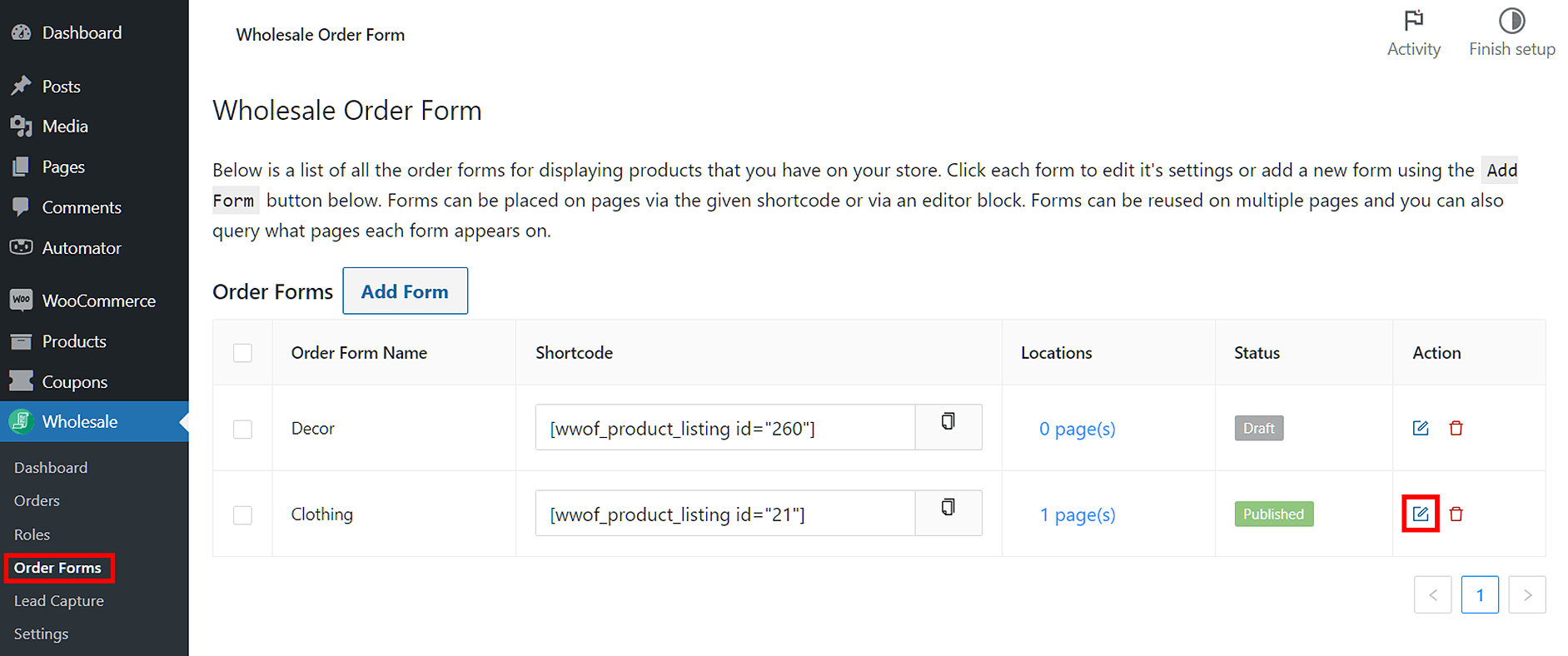
Spowoduje to przekierowanie do strony Edytor formularza.
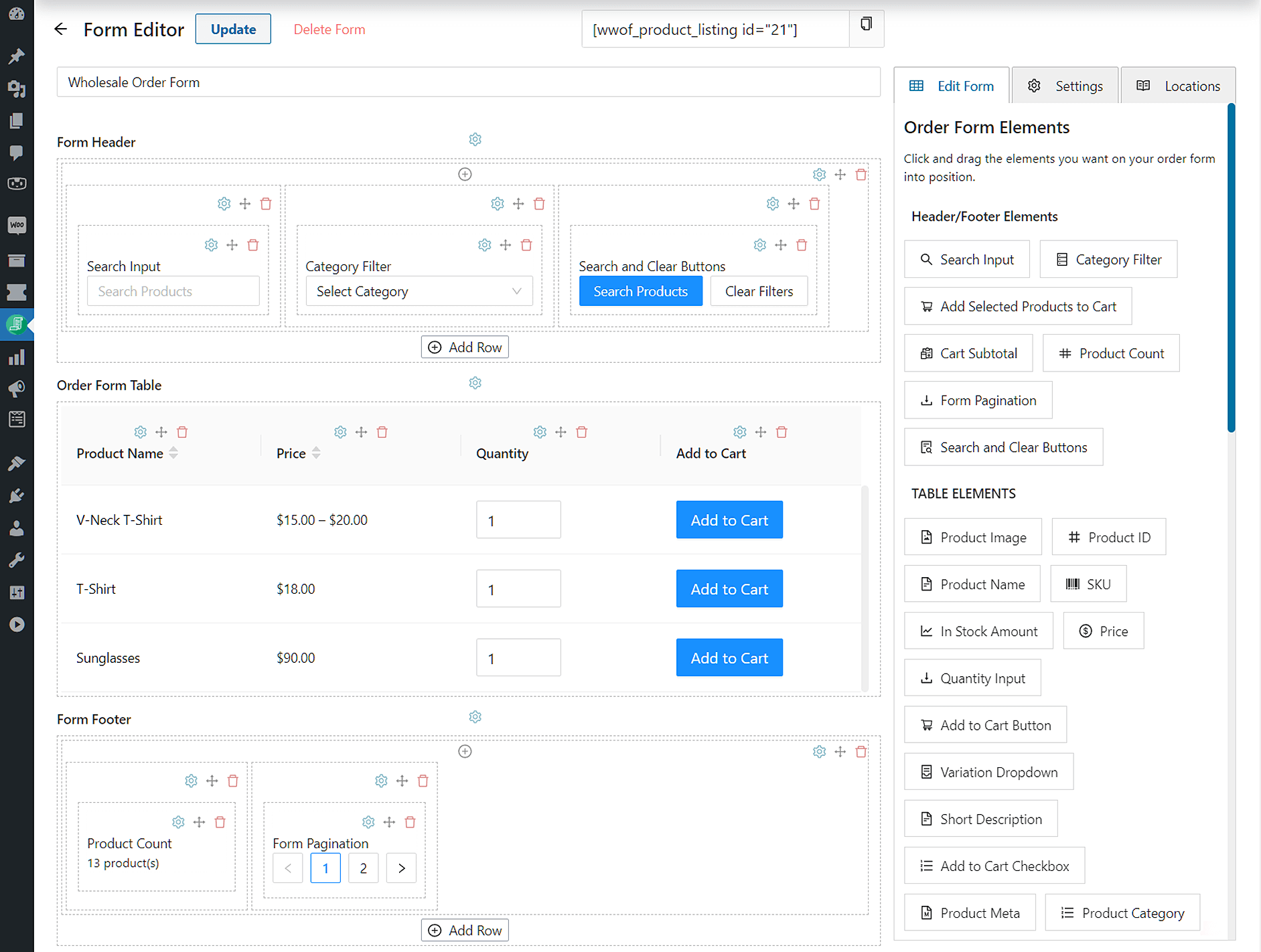
Jeśli wcześniej opublikowałeś i używałeś tego formularza zamówienia w swoim sklepie, jego sekcje nagłówka, tabeli i stopki powinny już zawierać elementy.
Krok 2: Wstaw opcję Dodaj wybrane produkty do koszyka do nagłówka/stopki
Teraz nadszedł czas, aby nadać Twojemu formularzowi zamówień hurtowych opcję Dodaj wybrane produkty do koszyka.
Przejdź do prawej strony strony Edytora formularzy i kliknij zakładkę Edytuj formularz. Następnie, w sekcji Elementy nagłówka/stopki, znajdź opcję Dodaj wybrane produkty do koszyka, a następnie przeciągnij i upuść ją w kolumnie w sekcji Nagłówek formularza lub Stopka formularza.
W naszym przypadku wstawiliśmy ją do sekcji Nagłówek formularza.
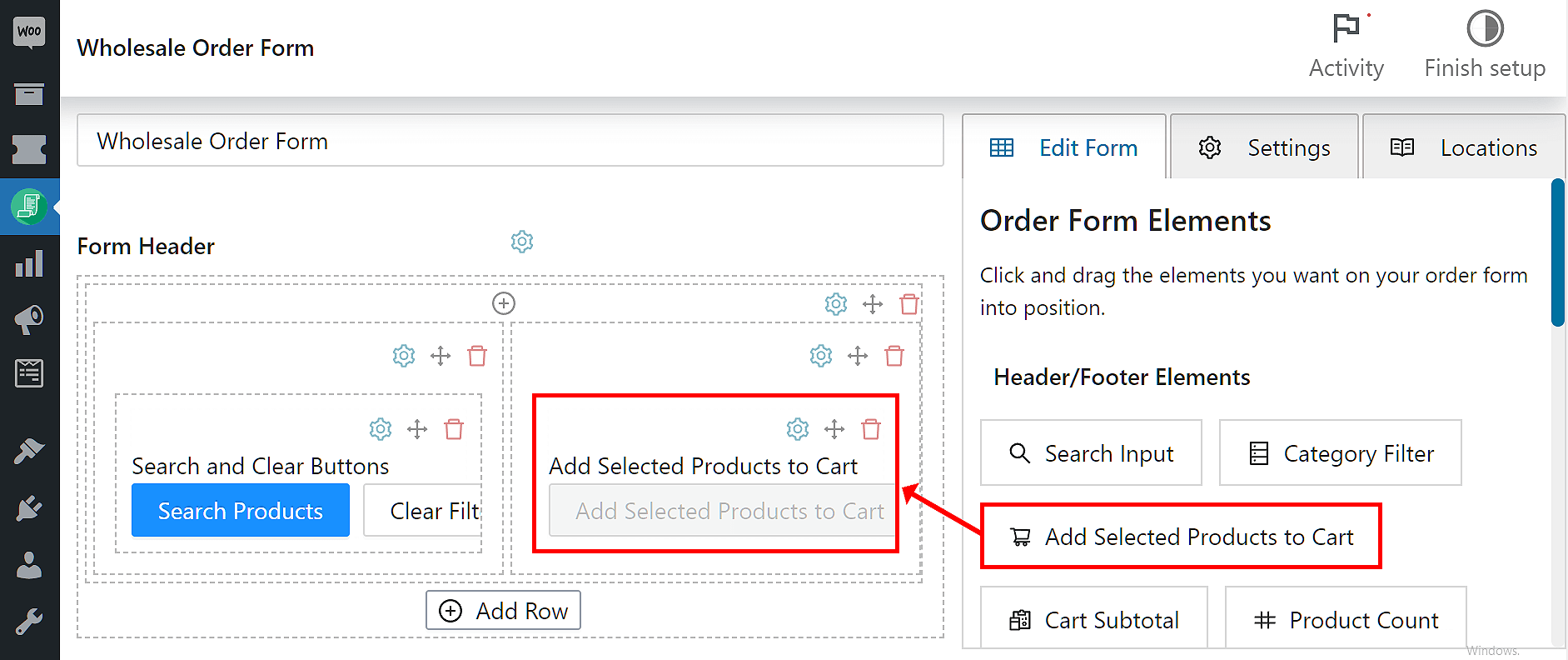
Twój formularz zamówienia ma teraz funkcjonalność Dodaj wybrane produkty do koszyka.
Należy pamiętać, że można dalej dostosowywać tę funkcję. Aby to zrobić, wystarczy kliknąć ikonę koła zębatego w jej kolumnie, aby wyświetlić Ustawienia pola, w których znajdziesz Style i Opcje.

Style pozwalają dostosować wygląd przycisku Dodaj wybrane produkty do koszyka na froncie. Na przykład, możesz zmienić jego kolor i wyrównanie.
Z drugiej strony, Opcje pozwalają zmienić informacje prezentowane przez przycisk. Na przykład, możesz zmienić tekst na przycisku lub sprawić, aby ten przycisk wyświetlał popup powiadomienie za każdym razem, gdy zostanie kliknięty przez klienta. Możesz nawet określić, jak długo to powiadomienie pozostaje na ekranie.
Dostosuj ustawienia, aż opcja Dodaj wybrane produkty do koszyka będzie działać i wyglądać dokładnie tak, jak chcesz.
Jednak jeszcze nie skończyliśmy, ponieważ aby ta funkcja działała zgodnie z przeznaczeniem, potrzebujesz kolejnego elementu tabeli. To prowadzi nas do...
Krok 3: Wstaw pole wyboru Dodaj do koszyka do tabeli
Wróć do prawej strony strony Edytora formularzy. Ponownie kliknij zakładkę Edytuj formularz, ale tym razem przewiń w dół do Elementów tabeli i znajdź opcję Pole wyboru Dodaj do koszyka. Po znalezieniu tej opcji, przeciągnij i upuść ją w sekcji Tabela formularza.
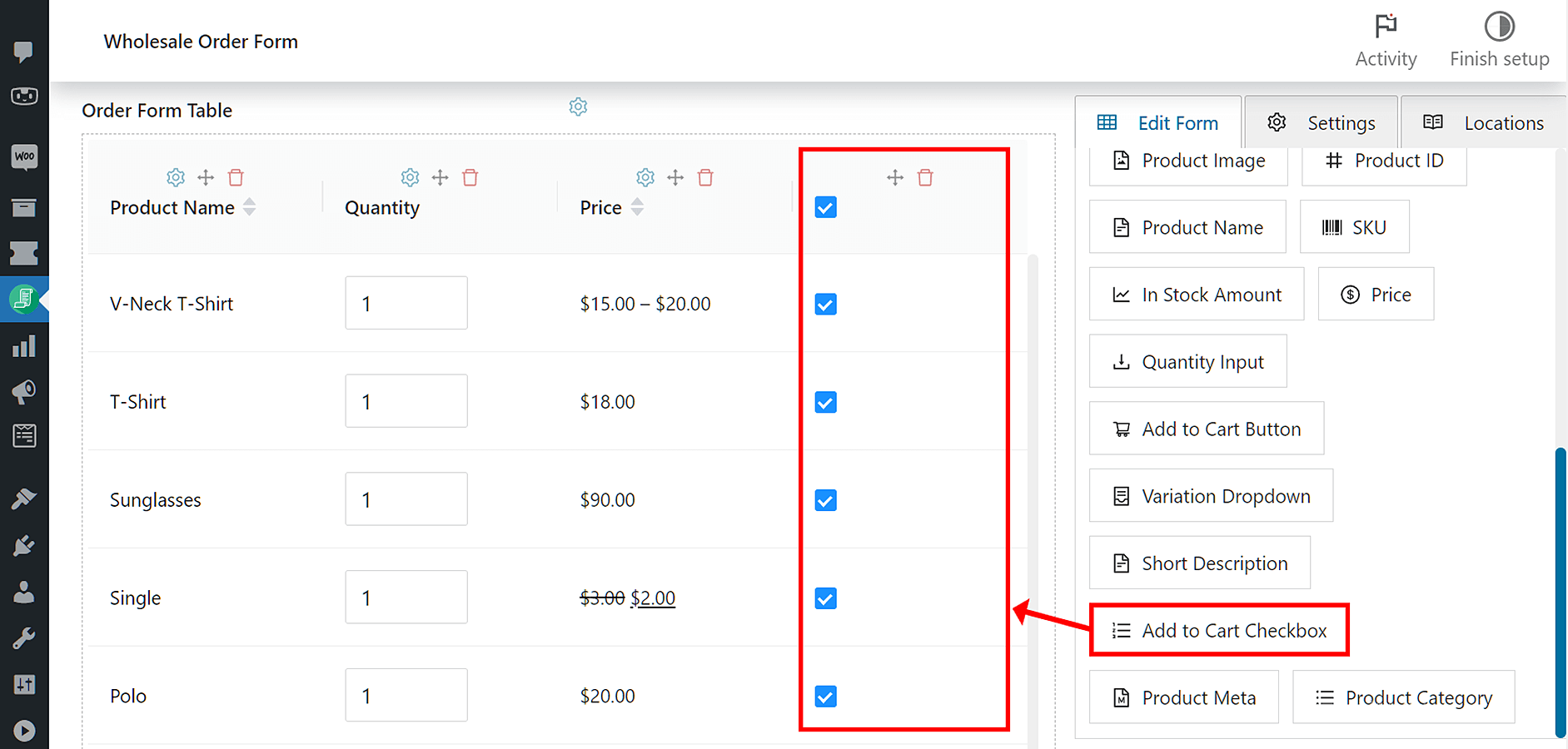
Tworzy to kolumnę Pole wyboru Dodaj do koszyka w tabeli formularza zamówienia, z polem wyboru w każdym wierszu produktu.
W przeciwieństwie do Dodaj wybrane produkty do koszyka, Pole wyboru Dodaj do koszyka nie ma dodatkowych ustawień.
I to wszystko! Kliknij przycisk Zaktualizuj w górnej części strony, aby zapisać swoją pracę.
Teraz ostatni krok…
Krok 4: Przetestuj opcję Dodaj wybrane produkty do koszyka na froncie
Na froncie, przycisk Dodaj wybrane produkty do koszyka i element Pole wyboru Dodaj do koszyka powinny wyglądać jak na poniższym obrazku:
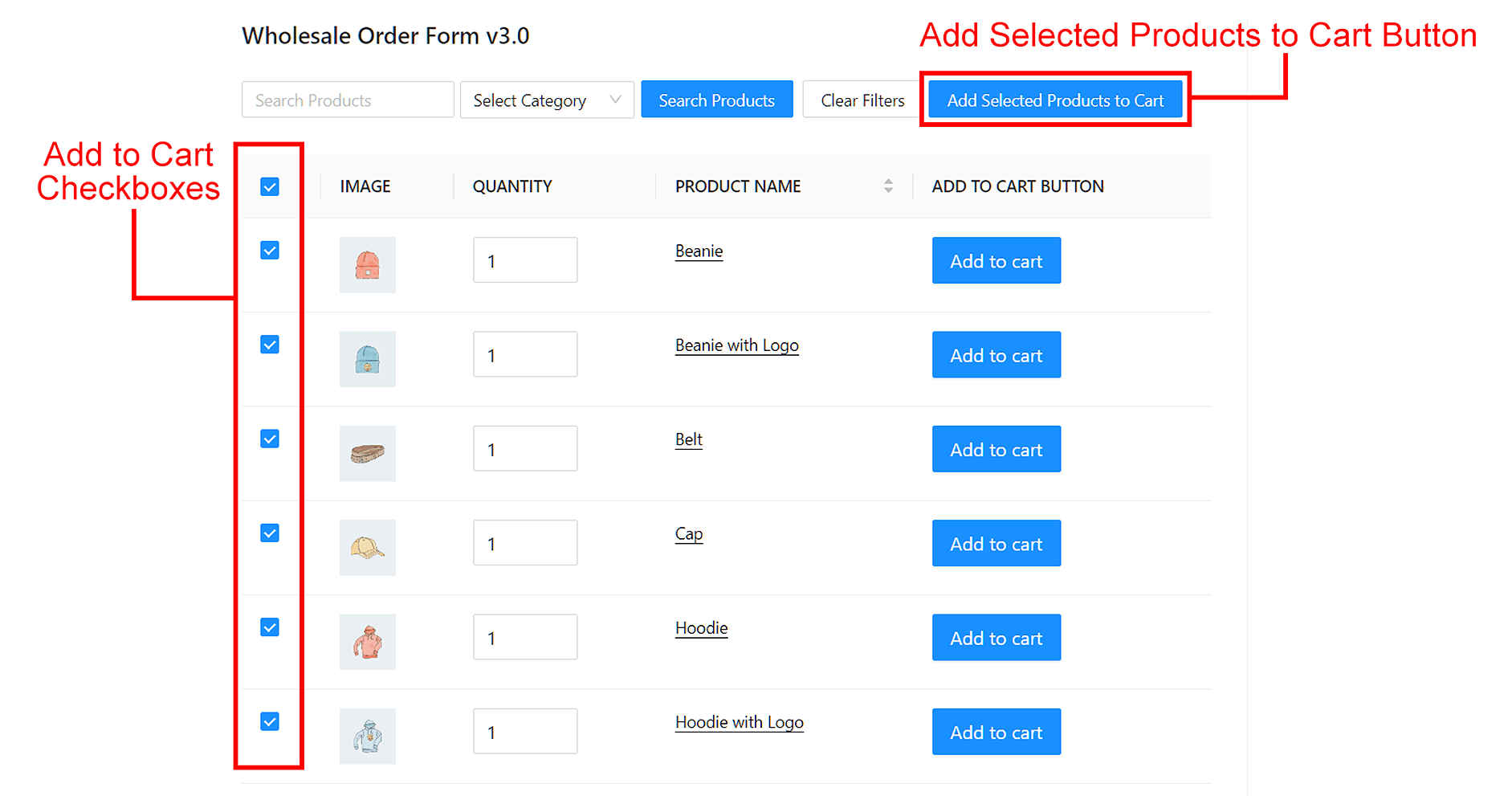
Więc jak to działa?
Zasadniczo zaznaczenie pola wyboru Dodaj do koszyka zaznacza produkt w tym samym wierszu. Dlatego zaznaczenie kilku pól wyboru zaznacza odpowiadające im produkty. Ponadto zaznaczenie najwyższego pola wyboru zaznacza wszystkie produkty na stronie. Więc jeśli sklep ma 50 produktów na stronie, zaznaczy to wszystkie 50 produktów.
Następnie, gdy klient kliknie przycisk Dodaj zaznaczone produkty do koszyka, doda on wszystkie zaznaczone produkty do swojego koszyka.
Dzięki temu klient nie musi klikać przycisku Dodaj do koszyka dla każdego przedmiotu, który chce kupić, co pozwala mu zaoszczędzić czas i cieszyć się wygodą.
Wnioski
Opcja Dodaj zaznaczone produkty do koszyka pozwala zwiększyć wygodę klienta. To z kolei może poprawić Twoją sprzedaż i zwiększyć ogólne przychody.
Konkretnie, ta funkcja może przynieść następujące korzyści dla Twojego sklepu:
Na szczęście wdrożenie opcji Dodaj zaznaczone produkty do koszyka w Twoim sklepie internetowym jest łatwe. Musisz po prostu użyć Wholesale Order Form, aby wykonać następujące kroki:
- Przejdź do strony Edytora Formularzy
- Wstaw Dodaj zaznaczone produkty do koszyka do nagłówka/stopki
- Wstaw pole wyboru Dodaj do koszyka do tabeli
- Przetestuj opcję Dodaj zaznaczone produkty do koszyka na froncie
Masz jakieś pytania dotyczące opcji Dodaj zaznaczone produkty do koszyka? Skontaktuj się z nami w sekcji komentarzy poniżej!



