

Jeśli Twoi hurtowi kupujący regularnie zamawiają dziesiątki produktów, prawdopodobnie słyszałeś już tę skargę: dodawanie produktów do wyceny pojedynczo zajmuje zbyt dużo czasu. Funkcja WooCommerce CSV Upload To Quote w Wholesale Quotes została zaprojektowana, aby rozwiązać ten problem.
Według raportu Sana Commerce’s B2B Buyer Report 2025, 85% kupujących B2B doświadcza frustracji podczas zamawiania online. Ręczne wprowadzanie produktów jest jednym z najczęstszych źródeł tego tarcia.
WooCommerce Wholesale Quotes najnowsza wersja wprowadza funkcję przesyłania pliku CSV do WooCommerce w celu tworzenia ofert, która całkowicie to zmienia. Klienci i administratorzy sklepu mogą teraz przesłać plik arkusza kalkulacyjnego bezpośrednio do oferty i masowo dodać do niej produkty. Oto jak to działa.
Czym jest funkcja przesyłania pliku CSV do WooCommerce w celu tworzenia ofert?
Funkcja przesyłania pliku CSV do WooCommerce w celu tworzenia ofert pozwala klientom hurtowym i administratorom sklepu przesłać plik CSV. Pozwala to na jednoczesne dodanie wielu produktów do oferty. Całkowicie omija ręczne wyszukiwanie produktów.
Oto, co obejmuje ta funkcja:
- Pobieranie szablonu CSV: wstępnie sformatowany szablon z czterema kolumnami (id, sku, name, qty) jest dostępny do pobrania ze strony Oferty, dzięki czemu kupujący wiedzą dokładnie, jak ustrukturyzować swój plik.
- Przesyłanie metodą przeciągnij i upuść: pliki można upuścić w strefie przesyłania lub wybrać za pomocą selektora plików, a na urządzeniach mobilnych dostępna jest opcja dotknij, aby wybrać.
- Obsługa częściowych sukcesów: prawidłowe wiersze są dodawane, nawet jeśli niektóre wiersze zawierają błędy, a błędy są zgłaszane oddzielnie.
- Wykrywanie duplikatów: jeśli ten sam produkt pojawi się więcej niż raz w pliku CSV, ilości zostaną połączone w jedną pozycję z wyświetlonym ostrzeżeniem.
- Przesyłanie po stronie administratora: administratorzy sklepu mogą korzystać z tej samej funkcji przesyłania pliku CSV bezpośrednio w edytorze ofert.
- Obsługa gości: goście mogą przesyłać plik CSV, gdy przesyłanie ofert dla gości jest włączone w ustawieniach Twojego sklepu.
- Ceny po stronie serwera: ceny nigdy nie pochodzą z pliku CSV, więc kupujący nie mogą wprowadzać własnych liczb. Wtyczka stosuje prawidłową cenę hurtową na podstawie przypisanej roli kupującego.
- Ograniczanie liczby żądań: przesyłanie jest ograniczone do 5 na minutę na użytkownika lub adres IP, co chroni funkcję przed nadużyciami, pozostając jednocześnie hojnym dla rzeczywistego użytkowania.
Jak pobrać szablon CSV
Przed przesłaniem kupujący potrzebują pliku w odpowiednim formacie. Aby uzyskać szablon:
- Przejdź do strony Oferty w swoim sklepie.
- Znajdź panel przesyłania pliku CSV i kliknij, aby go rozwinąć.
- Kliknij link Pobierz szablon.
- Otwórz plik w programie Excel, Google Sheets lub dowolnej aplikacji do arkuszy kalkulacyjnych.
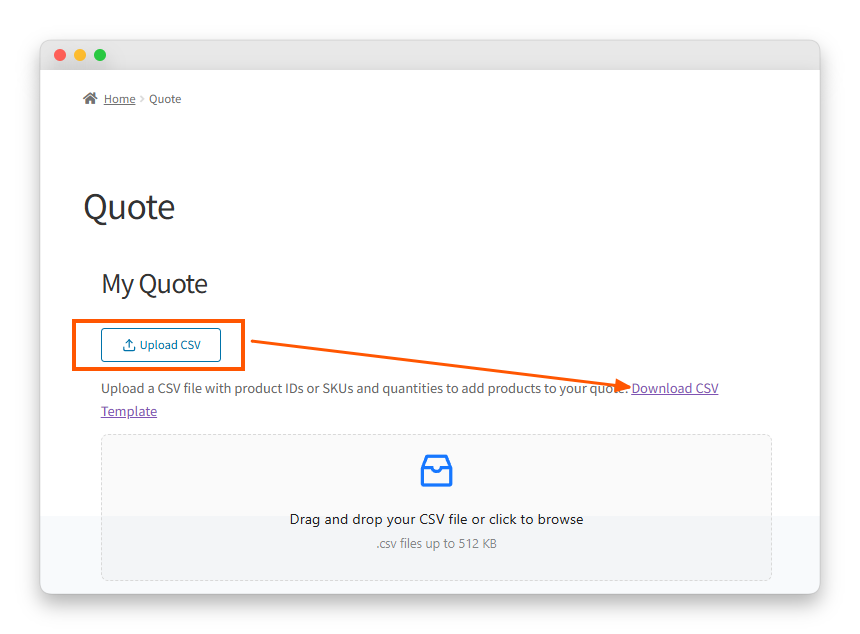
Szablon ma cztery kolumny:
- id: identyfikator produktu lub wariantu WooCommerce (opcjonalne, jeśli podano SKU)
- sku: SKU produktu (opcjonalne, jeśli podano ID)
- name: etykieta referencyjna do użytku kupującego, nieużywana do dopasowywania produktów.
- qty: ilość do zamówienia.
Co najmniej jedno z pól id lub sku musi być wypełnione w każdym wierszu. Jeśli oba są uwzględnione, wtyczka krzyżowo je weryfikuje, więc wszelkie niezgodności między nimi zostaną oznaczone jako błąd. Chroni to kupujących przed przypadkowym zamówieniem niewłaściwego produktu, gdy arkusz kalkulacyjny był edytowany przez jakiś czas.
Jak przesłać swój plik CSV na stronie Oferty
Gdy plik jest gotowy, proces przesyłania pliku CSV do WooCommerce na stronie Oferty zajmuje zaledwie kilka sekund.
- Odwiedź stronę wyceny w swoim sklepie
- Otwórz panel przesyłania CSV (kliknij nagłówek panelu, aby go rozwinąć, jeśli jest zwinięty)
- Przeciągnij i upuść plik CSV w strefie przesyłania lub kliknij, aby otworzyć selektor plików
- Poczekaj na zakończenie wskaźnika przetwarzania
- Przejrzyj baner z wynikami, gdzie prawidłowe produkty są natychmiast dodawane do Twojej roboczej wyceny
Co pokazuje ekran wyników
Po przesłaniu baner potwierdza, ile produktów zostało dodanych. Jeśli wszystkie wiersze są prawidłowe, pojawia się komunikat o sukcesie, a produkty są wyświetlane w wycenie.
Jeśli niektóre wiersze miały problemy, baner częściowego sukcesu pojawia się obok tabeli błędów wymieniającej każdy problem według numeru wiersza, na przykład „Wiersz 14: SKU nie znaleziono” lub „Wiersz 22: produkt nie istnieje”.
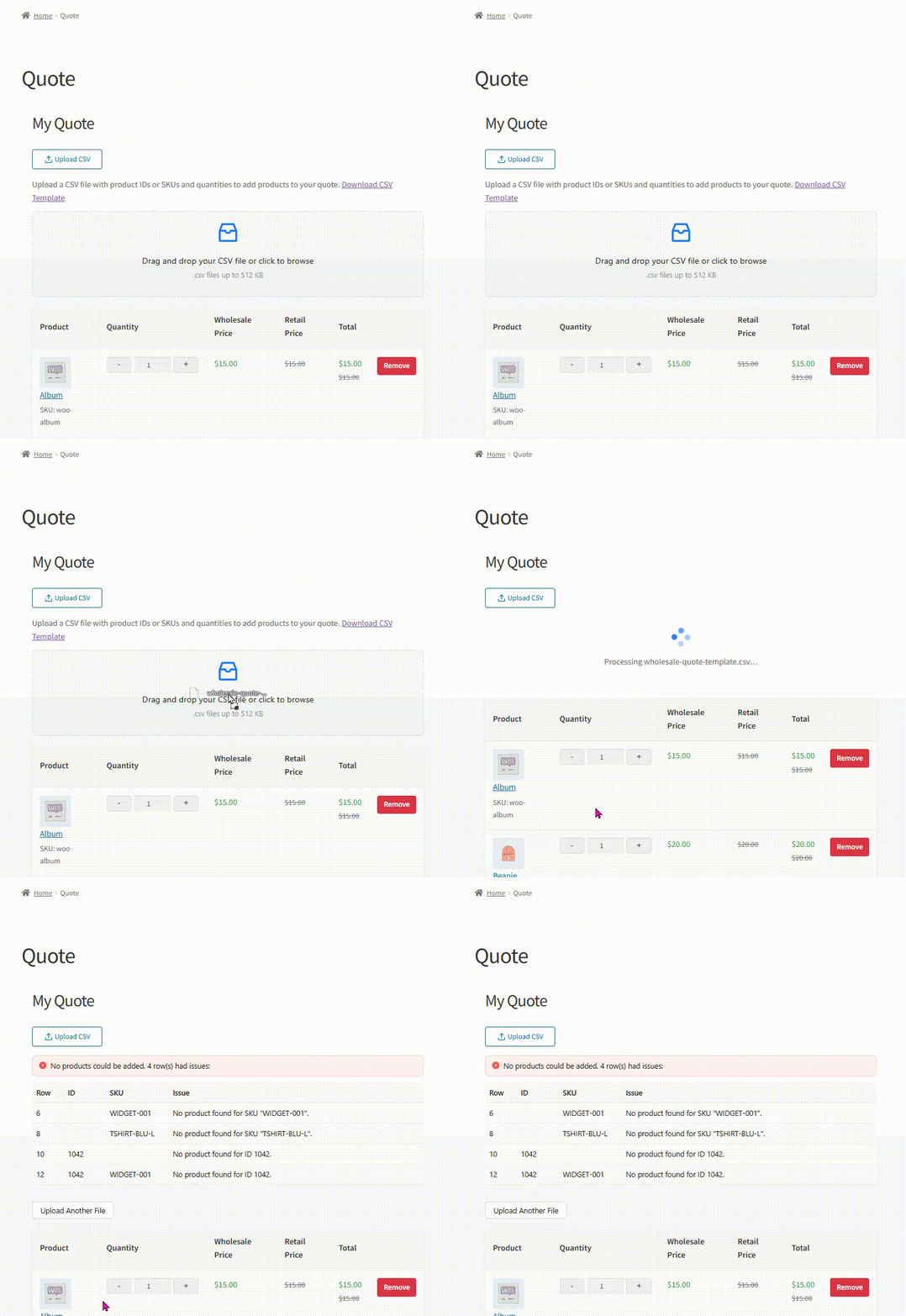
Gdy występuje więcej niż 10 błędów, pojawia się przycisk Pobierz raport błędów, umożliwiający kupującym eksportowanie pełnej listy jako pliku CSV i pracę z nią w aplikacji arkusza kalkulacyjnego. Pobieranie używa nazwy pliku z datą i godziną w formacie quote-upload-errors-RRRRMMDD-GGMMSS.csv i zawiera zarówno błędy, jak i ostrzeżenia, więc ostrzeżenia o zduplikowanej ilości znajdują się obok błędów krytycznych, takich jak brakujące SKU. Cały raport jest generowany po stronie klienta w przeglądarce, więc nie jest potrzebna żadna podróż powrotna do serwera, nawet w przypadku bardzo dużych plików CSV.
Przesyłanie CSV przez administratora w edytorze wycen
Funkcja przesyłania CSV do wycen w WooCommerce jest również dostępna dla administratorów sklepu bezpośrednio w edytorze wycen administracyjnych, co jest przydatne do przetwarzania zamówień zakupu wysyłanych e-mailem lub tworzenia wycen w imieniu klienta.
Korzystanie z przesyłania CSV w edytorze wycen administracyjnych
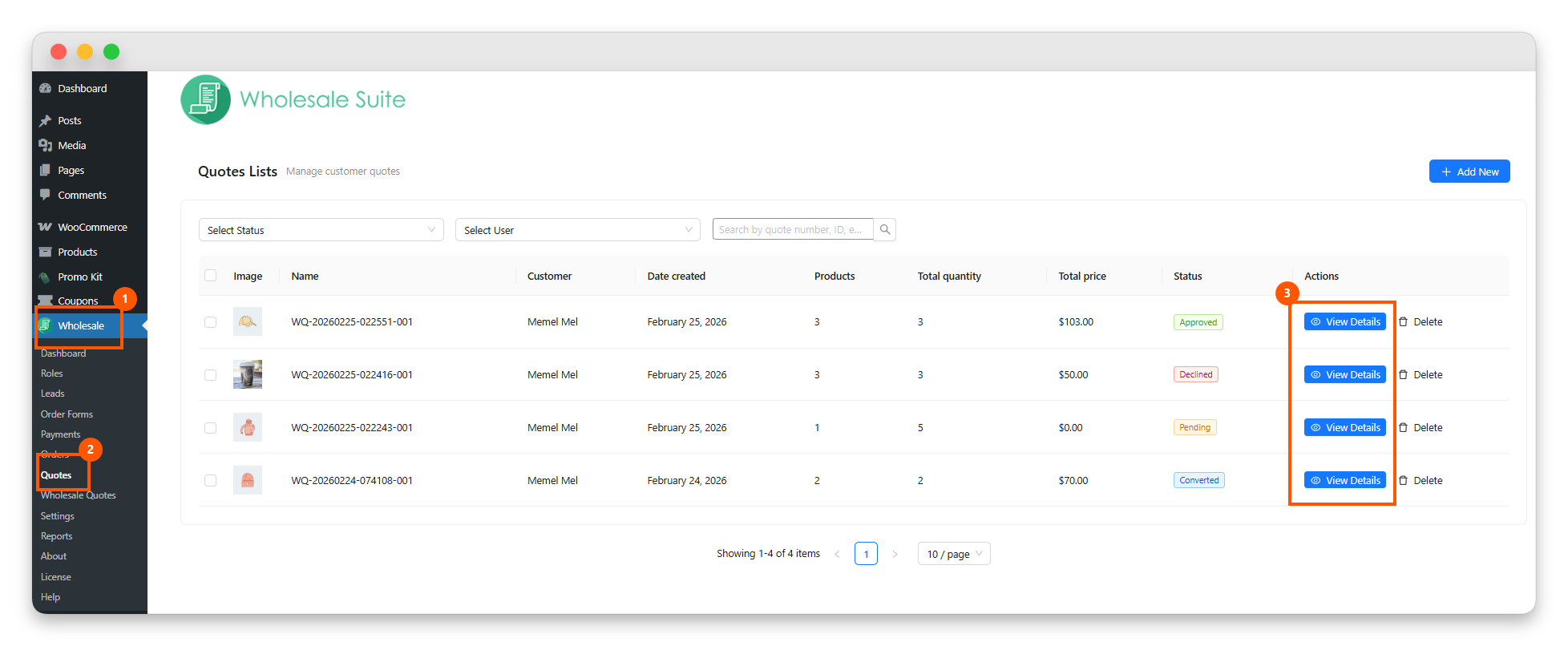
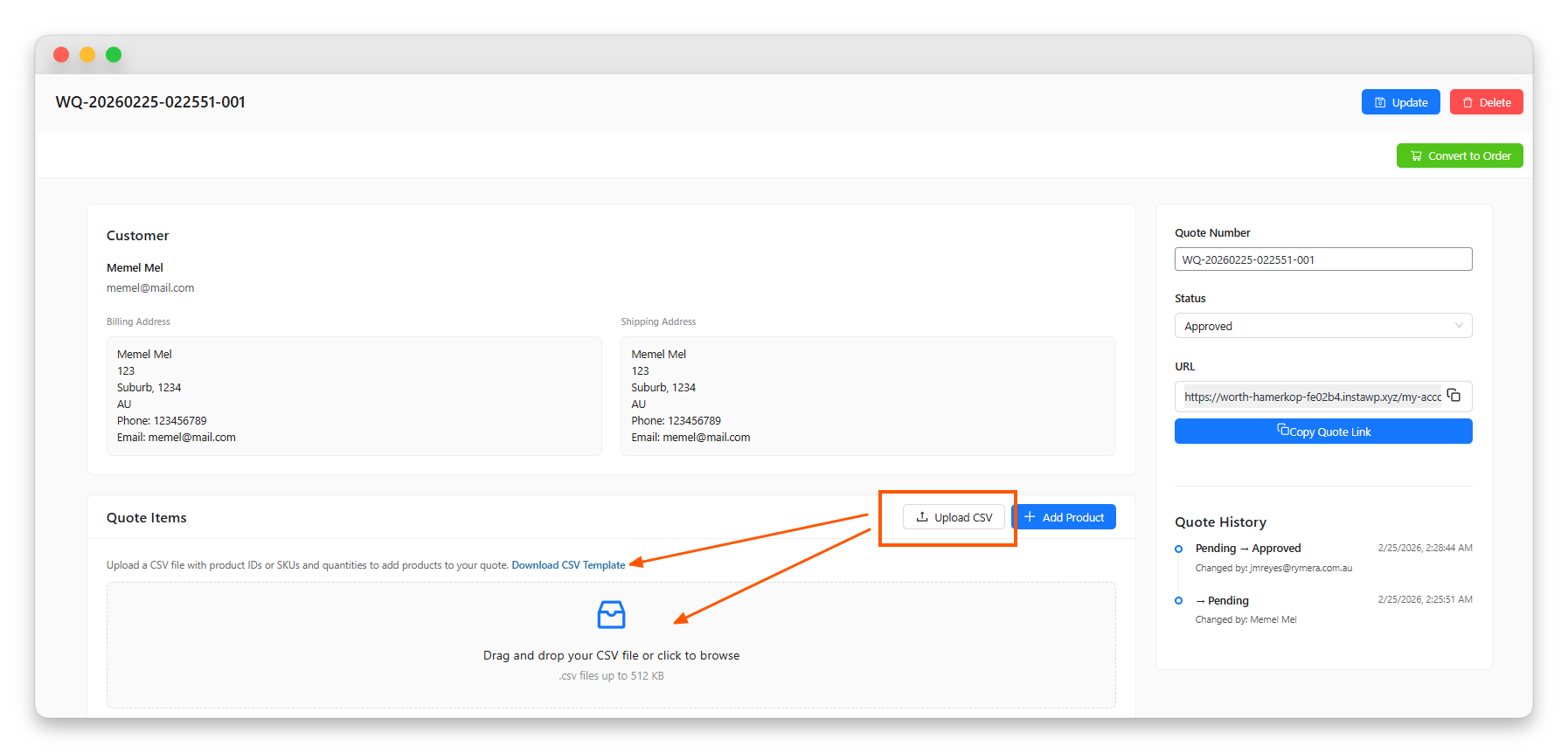
- Przejdź do WP Admin > Wholesale > Quotes
- Otwórz dowolną wycenę, klikając Wyświetl szczegóły (panel przesyłania CSV pojawia się tylko podczas edycji istniejącej wyceny, a nie na widoku listy, więc nie ma niejednoznaczności co do tego, która wycena jest wypełniana)
- W sekcji Pozycje znajdź opcję przesyłania CSV obok przycisku Dodaj produkt
- Prześlij plik CSV za pomocą przeciągania i upuszczania lub selektora plików
- Prawidłowe produkty są dodawane do wyceny przy użyciu cen hurtowych dla przypisanej roli klienta tej wyceny, a nie roli administratora
- Tabela pozycji odświeża się automatycznie po pomyślnym przesłaniu, dzięki czemu sumy i wszelkie powiązane dane pozostają zsynchronizowane bez przeładowania strony
Obsługa błędów i wykrywanie duplikatów
Jedną z praktycznych zalet funkcji przesyłania CSV do wycen w WooCommerce jest sposób, w jaki radzi sobie z niedoskonałymi lub nieuporządkowanymi plikami.
Częściowy sukces
Wtyczka nie odrzuca całego przesłania z powodu problemów z niektórymi wierszami. Jeśli 48 z 50 wierszy jest prawidłowych, te 48 produktów zostanie dodanych do wyceny, a dwa problematyczne wiersze zostaną zgłoszone osobno. Kupujący mogą poprawić tylko to, co jest zepsute, i w razie potrzeby przesłać ponownie.
Raportowanie błędów
Każdy błąd zawiera numer wiersza i opis problemu. Gdy plik zawiera więcej niż 10 błędów, dostępny jest raport błędów w formacie CSV do pobrania, co ułatwia przeglądanie długiej listy problemów w arkuszu kalkulacyjnym, a nie na ekranie.
Wykrywanie duplikatów
Jeśli ten sam produkt pojawia się w wielu wierszach pliku CSV, wtyczka łączy ilości w jedną pozycję i wyświetla ostrzeżenie. Plik CSV z tym samym SKU w wierszu 5 (ilość: 10) i wierszu 18 (ilość: 5) generuje jedną pozycję oferty z ilością 15. Takie zachowanie odzwierciedla sposób, w jaki wtyczka obsługuje ręczne dodawanie pozycji, więc pozycje przesłane przez CSV działają identycznie jak wszystko dodane za pomocą zwykłego wyszukiwania produktów.
Obsługa urządzeń mobilnych i dostępności
Masowe przesyłanie na urządzeniach mobilnych często wydaje się dodatkiem, ale komponent przesyłania plików CSV do tworzenia ofert WooCommerce został dopracowany specjalnie dla urządzeń dotykowych i technologii wspomagających.
Na ekranach dotykowych strefa upuszczania automatycznie zmienia komunikat na „Dotknij, aby wybrać plik CSV” i zapewnia, że pole wejściowe ma przyjazny dla dotyku obszar docelowy. Tabele błędów przewijają się poziomo na małych ekranach, dzięki czemu szczegóły wierszy pozostają czytelne bez przycinania, a rozwijany panel działa również z gestami dotykowymi.
Te szczegóły mają znaczenie, ponieważ kupujący B2B coraz częściej korzystają z tabletów i telefonów podczas pracy w terenie, w magazynach i podczas zatwierdzania na miejscu. Funkcja ta została stworzona z myślą o tej rzeczywistości od pierwszego dnia.
Dlaczego ta aktualizacja ma znaczenie dla Twojego sklepu hurtowego
Dla sklepów z dużą liczbą kupujących B2B funkcja przesyłania plików CSV do tworzenia ofert WooCommerce usuwa realny punkt tarcia z procesu tworzenia ofert.
Wielu kupujących hurtowych przechowuje arkusze kalkulacyjne ze swoimi standardowymi zamówieniami. Znają swoje SKU i ilości, i regularnie składają podobne zamówienia. Bez przesyłania plików CSV, przekształcenie takiego arkusza kalkulacyjnego w ofertę oznaczało otwarcie strony oferty i indywidualne wyszukiwanie każdego produktu, co jest powolnym procesem w przypadku zamówień z 50 lub więcej pozycjami.
Szersze dane B2B to potwierdzają. Według dziewiątej dorocznej ankiety B2B Pulse firmy McKinsey, 71% dostawców B2B oferuje obecnie jakąś formę e-commerce, a sprzedaż online stanowi 34% przychodów typowej organizacji. Prognozy Forrester B2B Marketing and Sales Predictions 2025 idą dalej, przewidując, że ponad połowa dużych transakcji B2B o wartości 1 miliona dolarów lub więcej będzie przetwarzana za pośrednictwem cyfrowych kanałów samoobsługowych, napędzanych przez kupujących z pokolenia milenialsów i Gen Z.
Dla administratorów sklepów przesyłanie plików CSV zapewnia również praktyczny sposób obsługi zamówień otrzymanych pocztą elektroniczną. Zamiast ręcznie wyszukiwać każdy produkt, administrator może wkleić SKU i ilości z zamówienia e-mailowego do szablonu CSV i przesłać go bezpośrednio do edytora ofert. Funkcja działa również dla kupujących gości, pod warunkiem, że oferty dla gości są włączone w ustawieniach Twoich ofert hurtowych.
Zacznij szybciej tworzyć oferty dzięki przesyłaniu plików CSV
Funkcja przesyłania plików CSV do wyceny w WooCommerce wreszcie zamyka projekt, który szanuje wszystkie ograniczenia, na które zwracają uwagę prawdziwe sklepy hurtowe. Łącząc dziesiątki ręcznych wyszukiwań w jedno przesłanie pliku z wyceną po stronie serwera, Wholesale Quotes jest zgodny z wyraźnym preferowaniem szybkości, samoobsługi i kontroli cyfrowej. Właściciele sklepów oceniający, czy wdrożyć tę funkcję, dowiedzą się, jak szybko może ona dotrzeć do kont hurtowych, użytkowników administracyjnych i przedstawicieli handlowych, którzy odniosą największe korzyści. Oto podsumowanie tego, co zostało omówione w tym artykule:
- Czym jest funkcja przesyłania pliku CSV do WooCommerce w celu tworzenia ofert?
- Jak pobrać szablon CSV
- Jak przesłać swój plik CSV na stronie Oferty
- Przesyłanie CSV przez administratora w edytorze wycen
- Obsługa błędów i wykrywanie duplikatów
- Obsługa urządzeń mobilnych i dostępności
- Dlaczego ta aktualizacja ma znaczenie dla Twojego sklepu hurtowego
Wholesale Quotes jest częścią rodziny wtyczek Wholesale Suite dla WooCommerce i naturalnie łączy się z Wtyczką formularza zamówień hurtowych do masowego zamawiania w stylu katalogowym. Aby dowiedzieć się więcej o pełnym zestawie funkcji i cenach, odwiedź stronę produktu Wholesale Quotes.
Często zadawane pytania
Jaki format pliku akceptuje funkcja przesyłania CSV?
Przesyłanie plików CSV akceptuje tylko pliki .csv. Pliki Excel (.xlsx) nie są obsługiwane w tej wersji. Pliki muszą mieć rozmiar poniżej 512 KB i zawierać nie więcej niż 500 wierszy danych na przesłanie.
Czy muszę wypełnić zarówno identyfikator produktu, jak i SKU?
Nie. Potrzebujesz tylko jednej z nich: kolumny id lub kolumny sku. Kolumna name służy do Twojej wiadomości i nie jest używana do dopasowywania produktów. Jeśli uwzględnisz zarówno ID, jak i SKU, wtyczka zweryfikuje je krzyżowo, więc niezgodność między nimi pojawi się jako błąd.
Co się stanie, jeśli produkt w moim pliku CSV jest niedostępny?
Ten wiersz zostanie oznaczony jako błąd i umieszczony w tabeli błędów. Pozostałe prawidłowe produkty zostaną dodane do wyceny. W razie potrzeby możesz naprawić problem i ponownie przesłać tylko ten element.
Gdzie znajduje się funkcja przesyłania CSV w obszarze administracyjnym?
W WP Admin > Wholesale > Quotes. Otwórz dowolną istniejącą wycenę, klikając View Details, a przycisk przesyłania plików CSV pojawi się w sekcji Items obok przycisku Add Product. Panel pojawia się tylko podczas edycji konkretnej wyceny, a nie na widoku listy wycen, więc nie ma niejednoznaczności co do tego, która wycena jest uzupełniana.
Czy administratorzy sklepów mogą również korzystać z przesyłania CSV?
Tak. Administratorzy sklepów mogą przesłać plik CSV z sekcji Items dowolnej wyceny w edytorze wycen administracyjnych. Ceny są ustalane przez rolę hurtową przypisaną do klienta wyceny, a nie przez rolę konta administratora, co odzwierciedla sposób, w jaki działa ręczne wprowadzanie pozycji przez administratora.
Czy istnieje limit liczby produktów, które mogę przesłać jednocześnie?
Funkcja przesyłania CSV obsługuje do 500 wierszy produktów na plik z maksymalnym rozmiarem pliku 512 KB. Dla większości scenariuszy zamówień hurtowych jest to znacznie poniżej zakresu typowego zamówienia zbiorczego.
Jak długo trwa przetwarzanie dużego pliku CSV?
Funkcja jest zaprojektowana do przetwarzania pełnego pliku 500 wierszy w mniej niż 10 sekund na standardowym hostingu współdzielonym. Przesyłanie jest również ograniczone do 5 na minutę na użytkownika lub adres IP, co chroni funkcję przed nadużyciami, pozostając jednocześnie hojnym dla rzeczywistego użytkowania.
Czy przesyłanie CSV działa dla kupujących gości?
Tak, o ile wyceny dla gości są włączone w ustawieniach Wholesale Quotes. Kupujący goście mogą pobrać szablon i przesłać plik CSV w taki sam sposób, jak zarejestrowani klienci, a formularz zbiera adres e-mail, dzięki czemu wycena nadal jest powiązana z rzeczywistym kontaktem.



