

Jeśli regularnie sprzedajesz swoje produkty w dużych ilościach, Twój sklep potrzebuje innego rozwiązania niż większość sklepów internetowych. Tym rozwiązaniem jest formularz zamówień hurtowych WooCommerce.
Bez formularza zamówień hurtowych WooCommerce Twoi klienci prawdopodobnie muszą przechodzić przez poszczególne strony produktów. Niestety, ponieważ może to być czasochłonne i frustrujące, może Cię to kosztować potencjalną sprzedaż.
Na szczęście istnieje sposób, aby poprawić doświadczenie zakupowe Twoich klientów i uczynić proces bardziej wydajnym. Dzięki naszemu wtyczce WooCommerce Wholesale Order Form możesz łatwo skonfigurować usprawnioną funkcjonalność zakupów hurtowych na swojej stronie internetowej.
W tym poście pokażemy Ci, jak utworzyć formularz zamówień hurtowych WooCommerce. Zaczynajmy!
Dlaczego potrzebujesz formularza zamówień hurtowych WooCommerce
Formularz zamówień hurtowych naturalnie łączy się ze zniżkami zależnymi od ilości, gdy również ustawisz ceny warstwowe; klienci widzą, jak ich oszczędności na jednostkę rosną w czasie rzeczywistym, gdy zwiększają ilości w formularzu.
Jeśli jesteś hurtownikiem, formularz zamówień hurtowych WooCommerce jest koniecznością. W końcu Twoi klienci prawdopodobnie już wiedzą, czego szukają, więc przeglądanie dziesiątek pojedynczych stron produktów będzie tylko uciążliwe.
Umożliwiając im szybkie i łatwe dokonywanie wyborów za pośrednictwem dedykowanego formularza, zachęcisz ich do zakupu większej liczby przedmiotów. To sprytny sposób na zwiększenie Twoich przychodów poprzez pokazanie klientom wszystkich potrzebnych informacji w jednym miejscu.
Oprócz hurtowników korzystających z WooCommerce, istnieje kilka innych rodzajów firm, które mogą uznać formularze zamówień hurtowych za korzystne, takich jak:
- Firmy zaopatrujące biura
- Sklepy spożywcze online
- Usługi cateringowe
- Restauracje na wynos
Ogólnie rzecz biorąc, jeśli Twoje produkty są samoopisujące, a Twoi klienci zazwyczaj kupują wiele przedmiotów naraz, zaoszczędzisz im wielu kłopotów, konfigurując funkcjonalność zakupów hurtowych.
Jak stworzyć formularz zamówień hurtowych WooCommerce (w 5 krokach)
Teraz, gdy omówiliśmy korzyści płynące z używania formularza zamówień hurtowych WooCommerce, pokażemy Ci, jak go utworzyć. Pamiętaj, że musisz pobrać, zainstalować i aktywować naszą wtyczkę WooCommerce Wholesale Order Form przed wykonaniem poniższych kroków. Zagłębmy się!
Krok 1: Utwórz nowy formularz zamówienia
Najpierw przejdź do Hurtownia > Formularze zamówień. Zostaniesz przekierowany na stronę Formularz zamówień hurtowych, gdzie możesz skonfigurować jeden lub wiele formularzy zamówień w swoim sklepie:
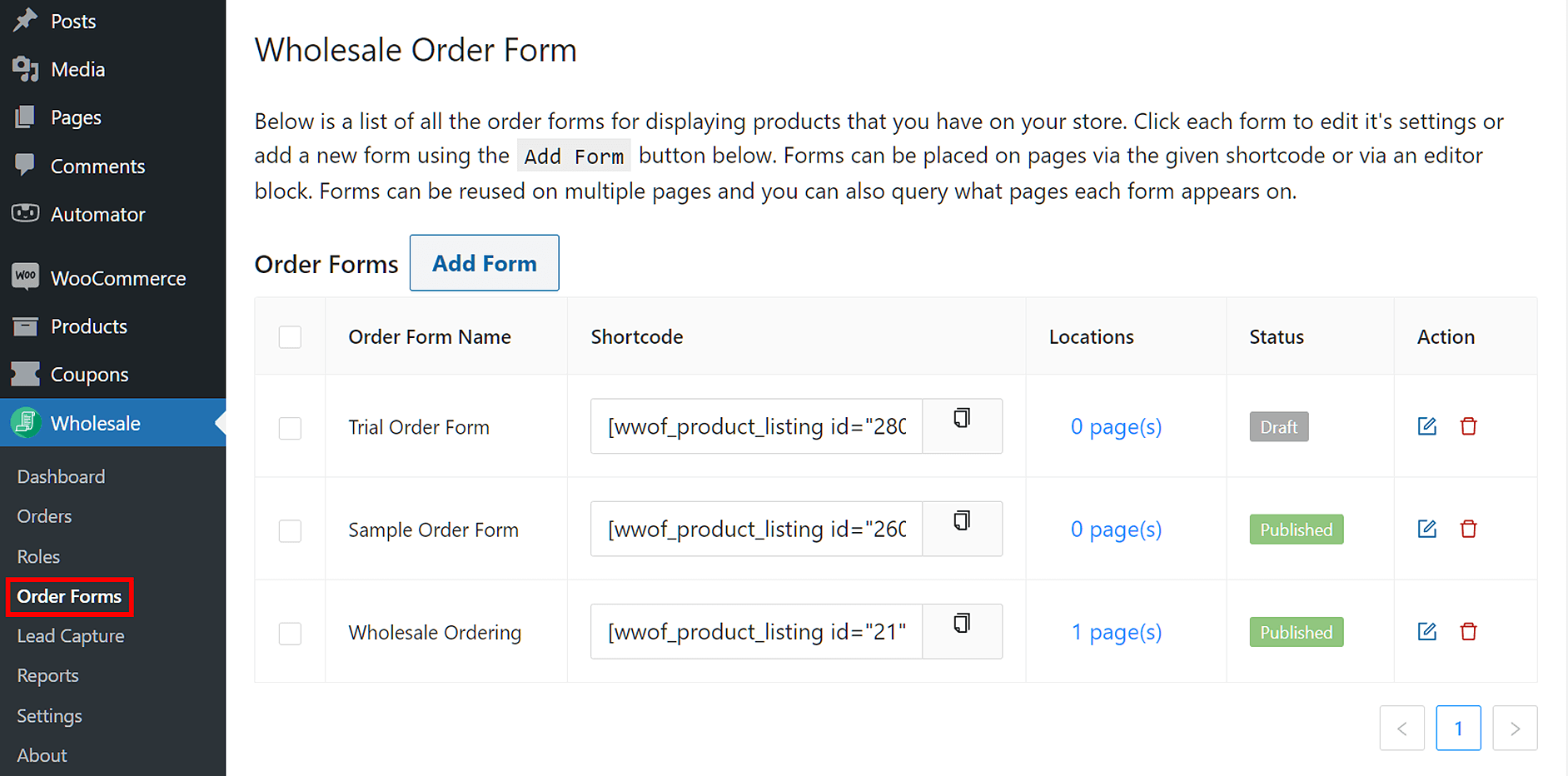
W tej zakładce możesz zobaczyć skróty, lokalizację formularza i to, czy został opublikowany.
Pamiętaj, że możesz tworzyć wiele formularzy zamówień, każdy z własnym skrótem, który można umieścić w dowolnym miejscu na stronie za pomocą bloku edytora. Możesz również sprawdzić, na których stronach pojawia się każdy formularz i ponownie wykorzystać formularze na kilku stronach.
Dowiedz się więcej o skrótach w Formularzu zamówień, odwiedzając naszą stronę Bazy wiedzy tutaj.
Krok 2: Dostosuj ustawienia wyświetlania formularza zamówień hurtowych
W tym kroku będziesz mieć możliwość pełnego dostosowania i personalizacji formularza zamówień. Nie martw się, ponieważ będzie to łatwe dzięki nowemu kreatorowi formularzy Wholesale Suite!
Po dodaniu nowego formularza zamówień zostaniesz przekierowany na stronę Edytor formularza, gdzie zobaczysz trzy główne sekcje:
- Nagłówek formularza
- Tabela formularza zamówienia
- Stopka formularza
Aby zmodyfikować Nagłówek formularza i Stopkę formularza, utwórz wiersze w każdej sekcji, klikając Dodaj wiersz. Następnie utwórz kolumny w każdym wierszu, naciskając ikonę + u góry wiersza. Następnie przeciągnij preferowane Elementy nagłówka/stopki do tych kolumn.
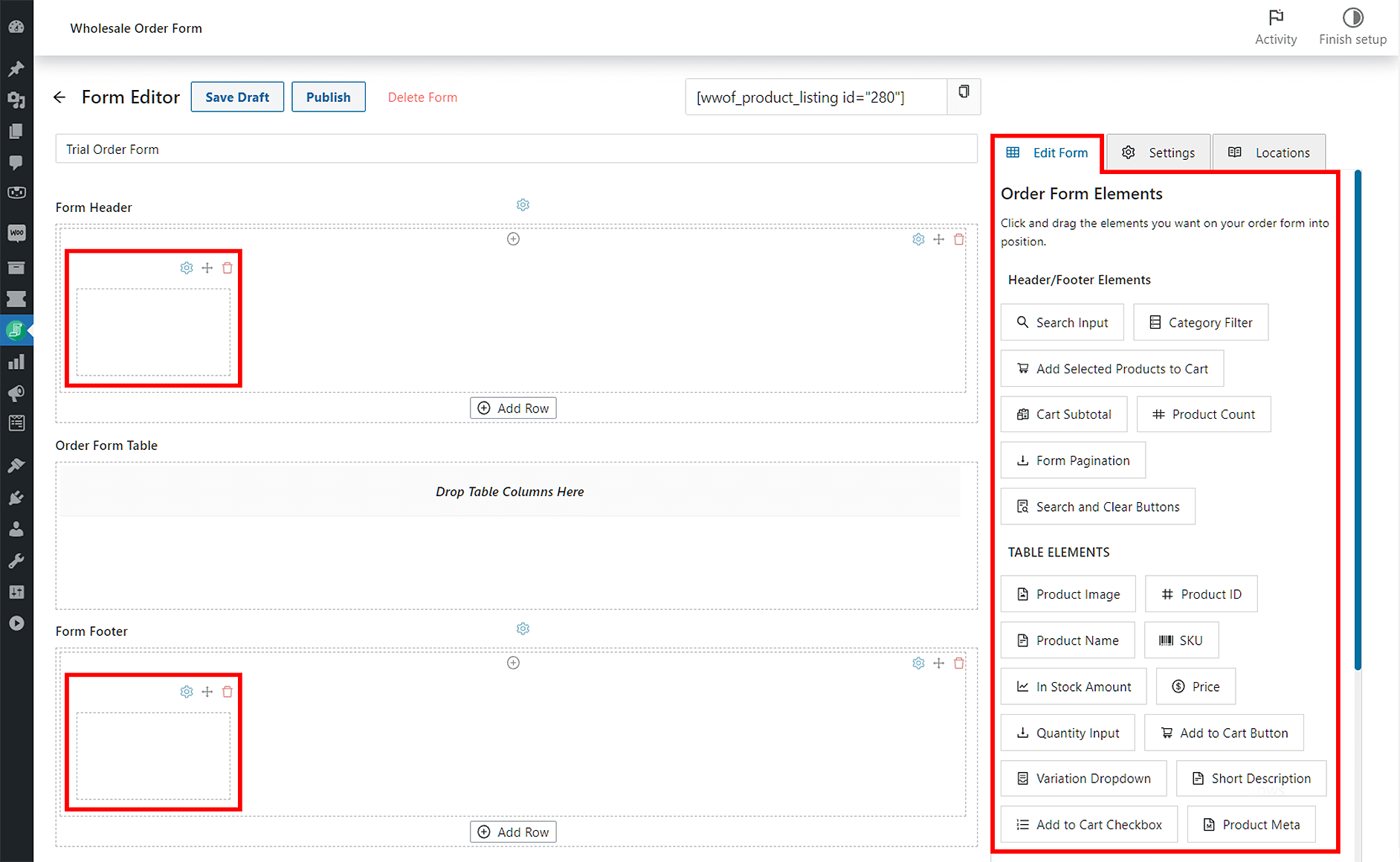
Modyfikowanie Tabeli formularza zamówień jest prostsze; po prostu przeciągnij Elementy tabeli do sekcji, aby automatycznie utworzyć kolumny elementów.
Następnie, jeśli chcesz dalej personalizować te elementy, kliknij ikonę koła zębatego nad nazwą elementu kolumny. Zasadniczo wyświetla to opcje konfiguracji i stylizacji elementu po prawej stronie. Na przykład na poniższym obrazku kliknęliśmy ikonę koła zębatego przycisku Dodaj wybrane produkty do koszyka, aby uzyskać dostęp do jego Ustawień pola, które składają się z Stylów i Opcji:

Załóżmy, że dodasz elementy Pole wyszukiwania, Filtr kategorii i Przyciski wyszukiwania i czyszczenia do nagłówka formularza zamówień. Następnie dostosuj tabelę, aby wyświetlała Obraz produktu, Nazwę produktu, Cenę, Pole ilości i Przycisk Dodaj do koszyka.
Tak to będzie wyglądać na froncie:
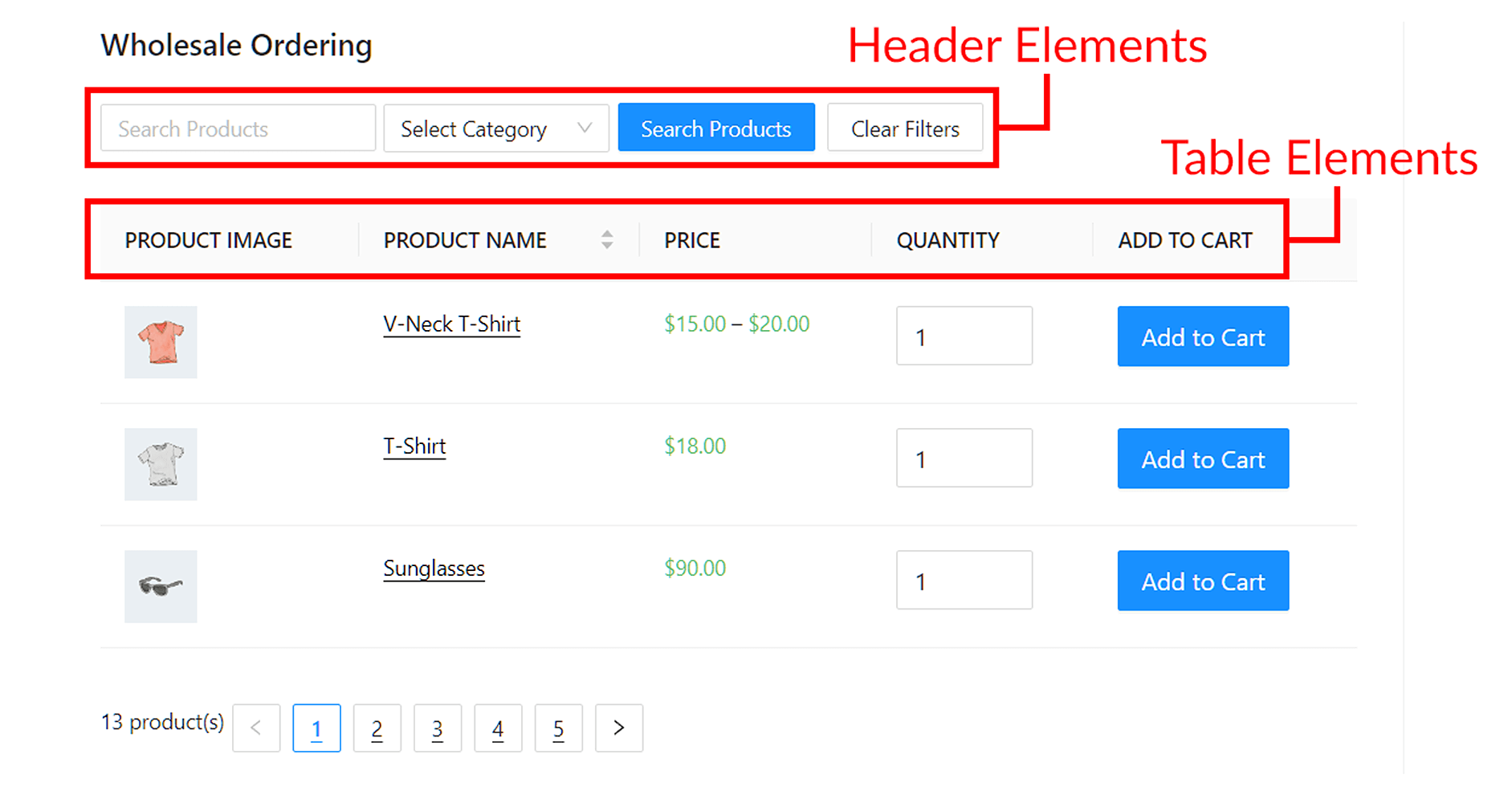
Możesz swobodnie eksperymentować z tymi elementami, aby zobaczyć, jaki układ lub struktura formularza zamówień najlepiej odpowiada Twojej firmie. Pamiętaj: chcesz stworzyć interfejs, który jest prosty i łatwy w użyciu dla Twoich klientów.
Krok 3: Skonfiguruj ustawienia formularza zamówień
Gdy skończysz z ustawieniami wyświetlania, możesz zagłębić się w ustawienia formularza zamówień. Jeśli klikniesz zakładkę Ustawienia obok Edytuj formularz na tej samej stronie, zobaczysz kilka dostępnych domyślnych ustawień. Niektóre z nich to:
- Sortowanie produktów
- Sortowanie produktów według
- Lenistwo ładowania
- Pokaż warianty indywidualnie
- Zero zapasów
- Uwzględnij produkty
- Wyklucz produkty
Funkcjonalność Twojego formularza zamówienia będzie zależeć od kombinacji tych opcji.
Jednakże, ponieważ koncentrujemy się na transakcjach hurtowych, możesz zacząć od skonfigurowania ustawień sortowania produktów:
Sortowanie produktów
Sortowanie produktów pozwala na standaryzację sposobu wyświetlania produktów podczas składania zamówienia. Możesz ułożyć swoje produkty w kolejności rosnącej (od najmniejszej do największej) lub malejącej (od największej do najmniejszej).

Możesz również określić kategorię, do której będą sortowane Twoje produkty. Masz pięć opcji:
- Domyślne WooCommerce: Pokazuje Twoje produkty w kolejności, w jakiej pojawiają się na stronie Produkty > Wszystkie produkty.
- Kolejność menu (niestandardowe sortowanie): Jest to preferowane, jeśli chcesz bardziej konfigurowalnego sortowania w swoim formularzu zamówienia.
- Nazwa: Wybierz tę opcję, aby ułożyć produkty alfabetycznie.
- Sortuj według daty: Pozwala sortować produkty według daty ich utworzenia.
- SKU: Wybierz tę opcję, aby zorganizować produkty według ich jednostki magazynowej.
Lenistwo ładowania
Możesz również włączyć tę funkcję, aby użytkownicy nie musieli przełączać stron, aby zobaczyć dodatkowe produkty.
Wszystko, co musisz zrobić, to zaznaczyć pole wyboru Lazy Loading:

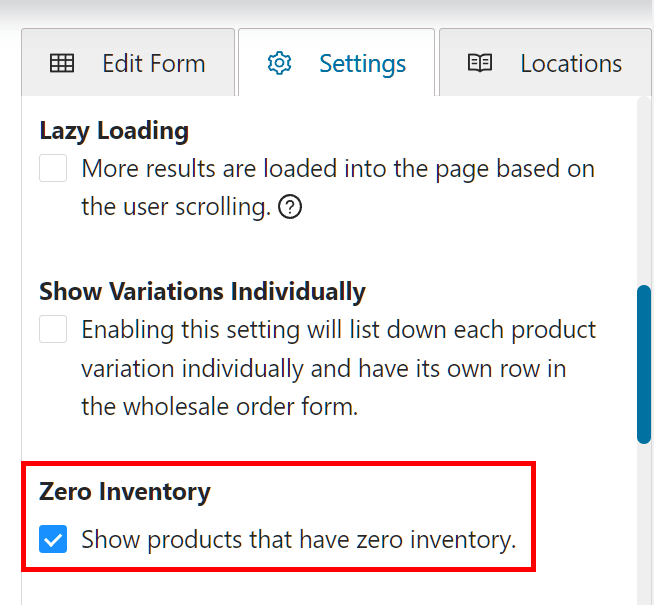
Zero zapasów
Chociaż nie zalecamy włączania tej funkcji, mogą istnieć sytuacje, w których będziesz chciał wyświetlić produkty niedostępne.
Aby umożliwić wyświetlanie produktów bez zapasów w formularzu, zaznacz pole wyboru Zero Inventory.
Uwzględnij i wyklucz produkty
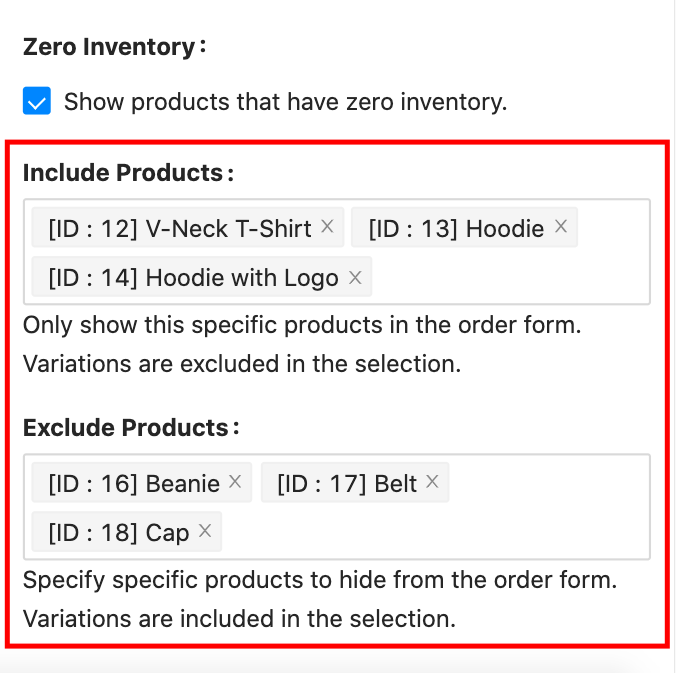
Jeśli tworzysz formularz zamówień hurtowych, możesz mieć produkty, które chcesz uwzględnić lub wykluczyć z formularza zamówienia. Możesz to zrobić, ustawiając opcję Uwzględnij produkty lub Wyklucz produkty:
Krok 4: Ustaw uprawnienia do formularza
Następnie kliknij Uprawnienia formularza, również w zakładce Ustawienia na stronie Edytor formularza. Na tym ekranie możesz ograniczyć dostęp do formularza określonym użytkownikom. Dodatkowo możesz ustawić Komunikat o odmowie dostępu:
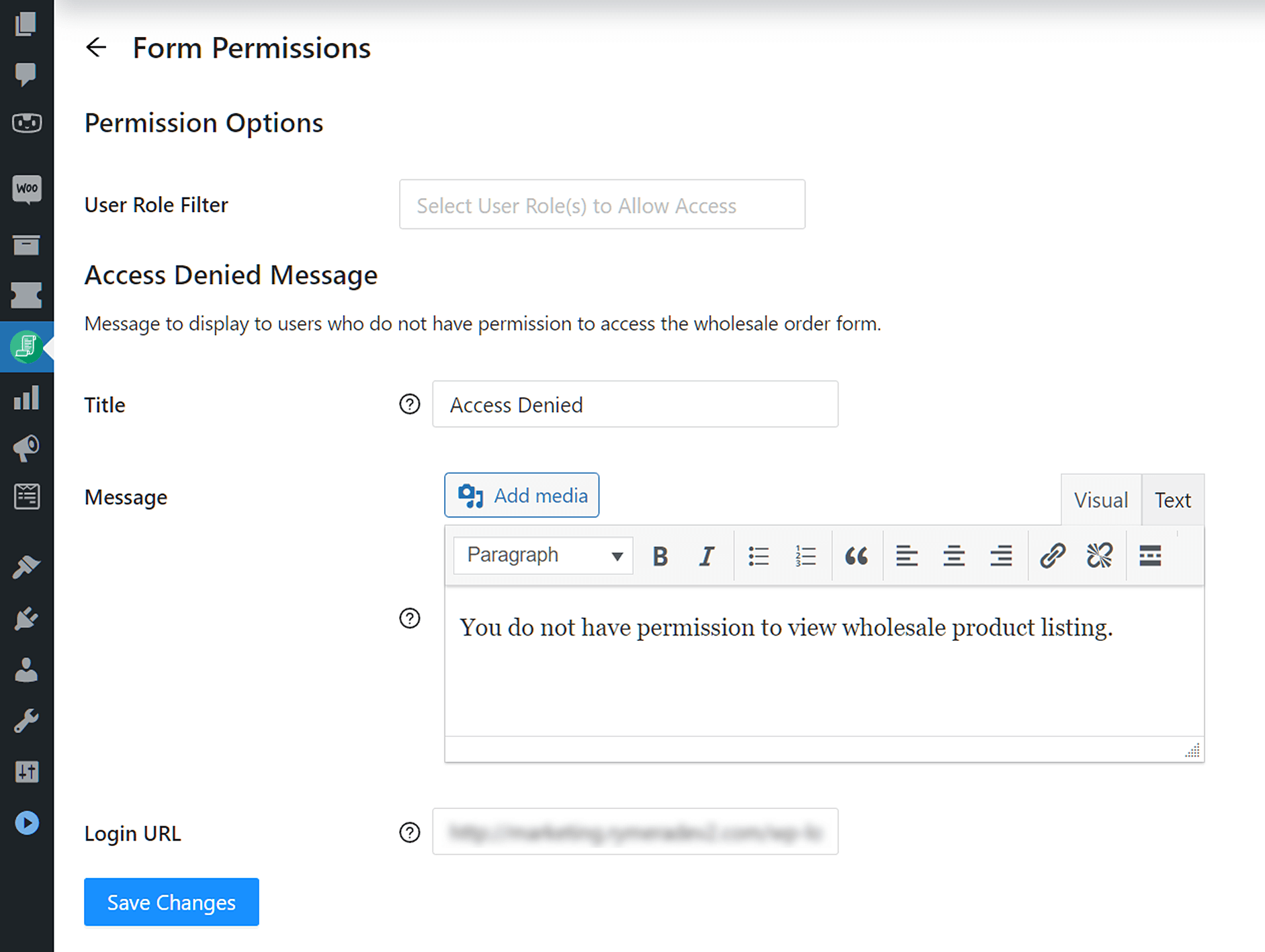
Ta opcja będzie miała zastosowanie, jeśli Twoja witryna ma obszar przeznaczony wyłącznie dla hurtowni. Twoi zwykli klienci detaliczni zobaczą Twoją niestandardową wiadomość wyjaśniającą, że treść jest ograniczona.
Możesz nawet przekierować ich do formularza rejestracyjnego, gdzie mogą uaktualnić swoje konta do kont hurtowych. Nasz Wtyczka do przechwytywania leadów hurtowych może Ci w tym pomóc.
Krok 5: Wyświetl formularz i zacznij przyjmować zamówienia
Na koniec dodaj krótki kod [wwof_product_listing] na stronie, na której chcesz, aby pojawił się Twój formularz.
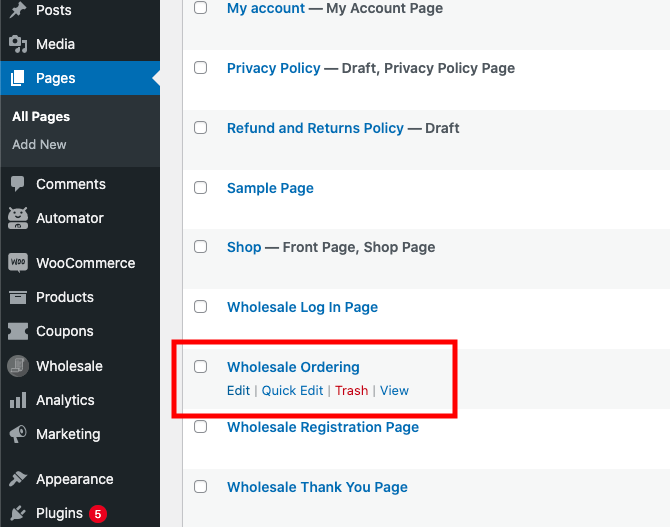
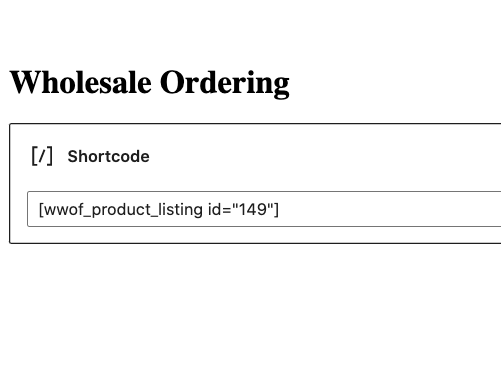
Pamiętaj, że wtyczka automatycznie utworzy stronę Zamówienia hurtowe i domyślnie wyświetli tam formularz:
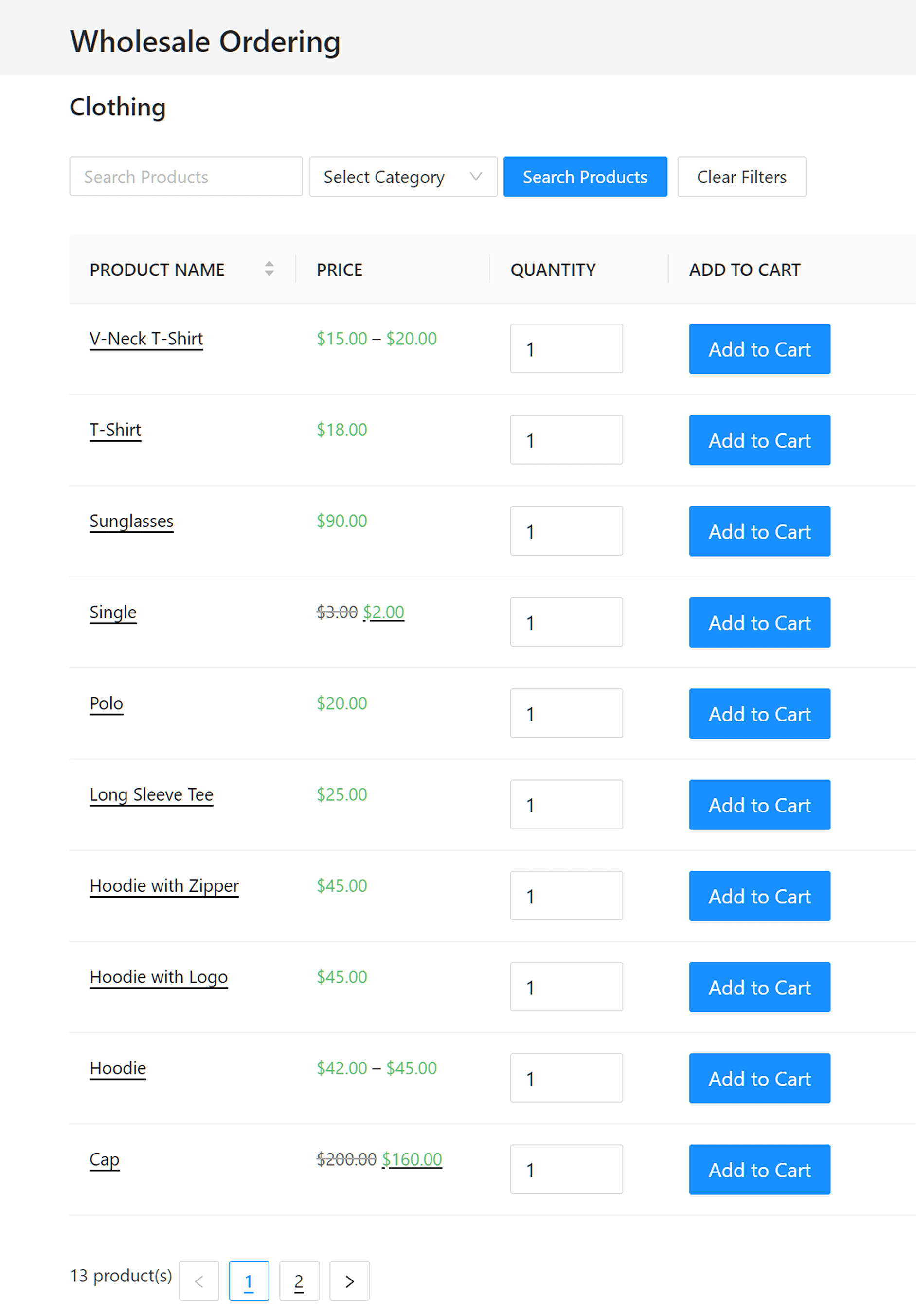
Możesz jednak użyć skróconego kodu w dowolnym innym miejscu na swojej stronie internetowej i wyłączyć stronę Zamówienia hurtowe, jeśli masz już na myśli dedykowaną lokalizację.
Wnioski
Konieczność odwiedzania poszczególnych stron produktów sprawdza się, gdy klienci kupują tylko jeden lub dwa produkty podczas jednej wizyty. Jednak jeśli zazwyczaj sprzedajesz towary w dużych ilościach, musisz rozszerzyć funkcjonalność swojego sklepu i umożliwić zakupy hurtowe za pomocą formularza zamówień hurtowych WooCommerce.
W tym artykule pokazaliśmy, jak to zrobić za pomocą WooCommerce Wholesale Order Form w pięciu prostych krokach:
- Utwórz nowy formularz zamówienia
- Dostosuj ustawienia wyświetlania formularza zamówień hurtowych
- Skonfiguruj ustawienia formularza zamówienia
- Ustaw uprawnienia do formularza zamówienia
- Wyświetl formularz i zacznij przyjmować zamówienia
Masz pytania dotyczące korzystania z formularza zamówień hurtowych WooCommerce na swojej stronie internetowej? Zapytaj nas o to w sekcji komentarzy poniżej!



Mamy Państwa płatną wersję formularza zamówień hurtowych na stronie https://hoolies.co.za/wholesale-ordering/
Mój problem polega na tym, że nasi klienci narzekają, że jest zbyt wolny.
Za każdym razem, gdy dodają wariant, ładowanie do koszyka zajmuje dużo czasu.
Czy jest sposób, aby to przyspieszyć?
Witaj Adri, dziękujemy za komentarz! Czy możesz skontaktować się z zespołem wsparcia, będziemy w lepszej sytuacji, aby zidentyfikować wszelkie problemy i udzielić Ci odpowiedniego wsparcia.