

Właściciele sklepów WooCommerce tacy jak Ty zarządzają DUŻĄ ilością danych. Często musisz eksportować różne rodzaje danych z różnych powodów, od generowania raportów sprzedaży po zarządzanie zapasami i tworzenie kopii zapasowych danych. Wykonywanie tego procesu ręcznie nie tylko pochłania Twój czas – jest również mniej wydajne i podatne na błędy! Tutaj z pomocą przychodzi automatyzacja eksportu danych WooCommerce.
W tym artykule pokażemy Ci, jak możesz to łatwo osiągnąć dzięki Visser Labs. Korzystając z wtyczki Store Export Plugin firmy Visser Labs, możesz łatwo skonfigurować zautomatyzowany system eksportu danych WooCommerce, który oszczędza Twój czas. Czy jesteś gotowy, aby się dowiedzieć? Zacznijmy!
Zrozumienie zarządzania danymi WooCommerce
Zarządzanie danymi WooCommerce jest ważnym aspektem prowadzenia Twojego biznesu. Obejmuje ono wykorzystanie narzędzi i strategii do utrzymania dokładnych zapisów danych Twojego sklepu, w tym danych sprzedaży, informacji o klientach, poziomu zapasów, szczegółów produktów i innych. Te zapisy dostarczają cennych informacji o Twoim biznesie, pomagając Ci identyfikować trendy, oceniać wydajność i chronić Twój sklep przed nieoczekiwanymi przestojami. Aby usprawnić obsługę danych i zapewnić spójność między platformami, firmy mogą wykorzystywać narzędzia ETL, które efektywnie ekstrahują, transformują i ładują informacje z wielu źródeł do ujednoliconego systemu.
Efektywne zarządzanie danymi jest również kluczowe dla podejmowania decyzji. Mając dokładne i aktualne dane na wyciągnięcie ręki, możesz podejmować lepsze, bardziej strategiczne decyzje. W końcu, niezależnie od tego, czy tworzysz nową kampanię marketingową, czy planujesz duże zakupy zapasów, musisz przyjrzeć się swoim danym, aby podejmować świadome i skuteczne wybory.
Właściciele sklepów WooCommerce mogą wykorzystać wtyczki Visser Labs do usprawnienia tego procesu. Posiada ona potężne wtyczki, które pozwalają na automatyzację eksportu i łatwy import danych produktów, pomagając Ci zaoszczędzić czas i zredukować błędy.
Przyjrzyjmy się krótko tym potężnym wtyczkom poniżej:
- WooCommerce Store Exporter: Ta wtyczka automatyzuje eksport danych sklepu, w tym zamówień, produktów i informacji o klientach, w różnych formatach, takich jak CSV, XML i XLS.
- WooCommerce Product Importer: Ta wtyczka upraszcza proces importowania danych produktów do Twojego sklepu WooCommerce, obsługując masowe przesyłanie i różne formaty danych.
W tym artykule skupimy się na eksportowaniu danych WooCommerce i na tym, jak możesz je zautomatyzować za pomocą Visser Labs.
Jak zautomatyzować eksport danych WooCommerce w 5 prostych krokach
Automatyzacja eksportu danych WooCommerce jest jednym z najpotężniejszych sposobów na usprawnienie zarządzania danymi. Eliminując ręczny eksport danych, możesz zaoszczędzić cenny czas, zredukować błędy i zapewnić, że Twoje dane są zawsze dokładne i aktualne. Jednak WooCommerce nie oferuje tej funkcji domyślnie. Tutaj narzędzia takie jak Store Exporter firmy Visser Labs mogą być absolutnym game-changerem dla Twojej firmy.
W tej sekcji pokażemy Ci, jak łatwo skonfigurować zautomatyzowane eksporty danych WooCommerce za pomocą tego potężnego wtyczki.
Important Note: In this tutorial, we’ll assume you’ve already installed and set up Visser Labs Store Exporter. If you haven’t done so already, you can get the plugin here.
Warto zauważyć, że chociaż automatyzacja jest kluczową funkcją, różne firmy mają różne wymagania dotyczące swoich przepływów pracy z danymi. Aby uzyskać kompleksowy przegląd najlepszych narzędzi na rynku, możesz przejrzeć ten przewodnik po najlepszych wtyczkach eksportu WooCommerce, aby upewnić się, że używasz najskuteczniejszego rozwiązania dla swojego sklepu.
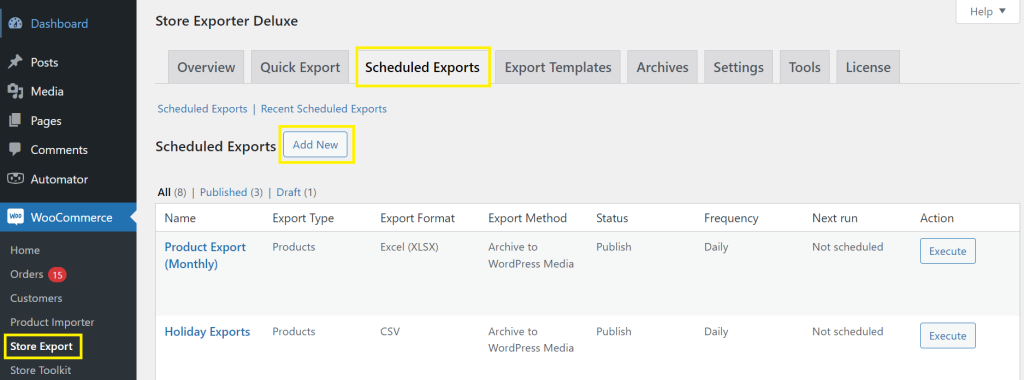
Krok 1: Utwórz swój pierwszy zaplanowany eksport
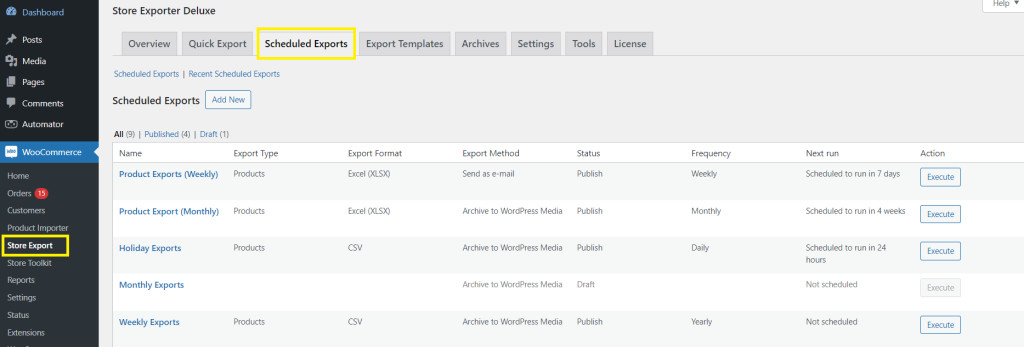
Po zainstalowaniu i aktywowaniu Store Exporter firmy Visser Labs, po prostu przejdź do swojego Panelu WordPress > WooCommerce > Store Export > Scheduled Exports. Spowoduje to przejście do panelu, w którym możesz zarządzać wszystkimi zaplanowanymi eksportami (więcej na ten temat później). Aby utworzyć zautomatyzowany eksport danych WooCommerce, kliknij „Add New”.
Krok 2: Skonfiguruj ustawienia ogólne
Po kliknięciu „Add New” uzyskasz dostęp do strony Scheduled Export Settings. Zacznij od nadania nazwy zaplanowanemu eksportowi danych WooCommerce (np. „Miesięczne Zamówienia” lub „Tygodniowy Eksport Klientów”). Pomoże Ci to zidentyfikować i zarządzać zaplanowanymi eksportami w przyszłości!
Następnie kliknij „Zakładka Ogólne”:
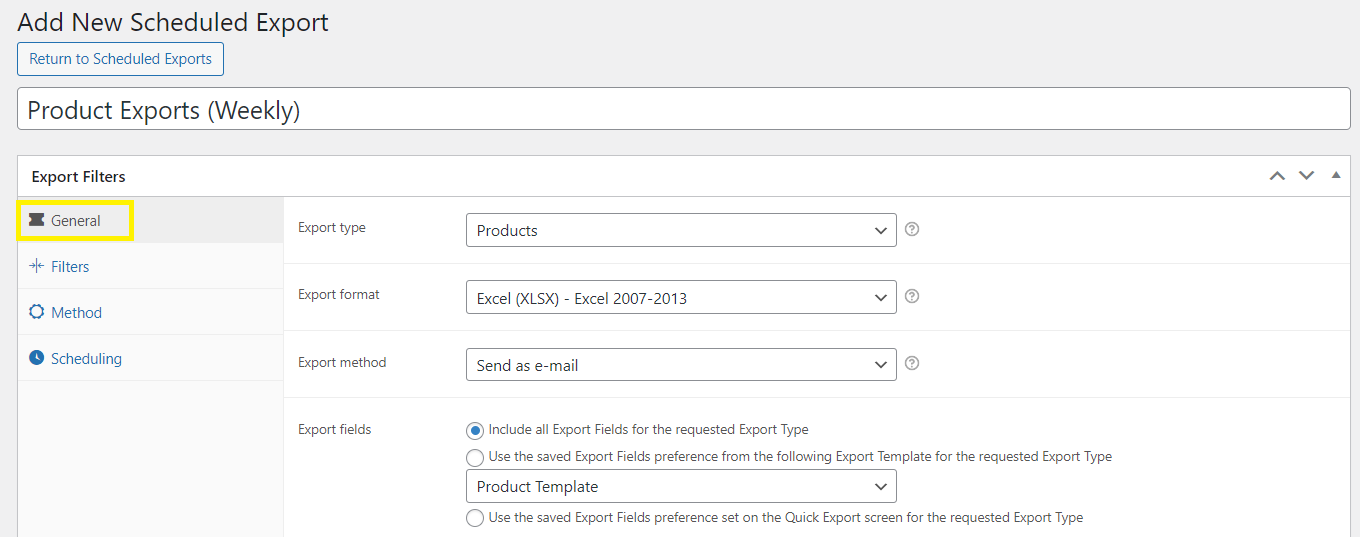
Tutaj możesz skonfigurować następujące opcje:
- Typ eksportu: Tutaj możesz wybrać, jaki typ danych chcesz wyeksportować. Niektóre typowe opcje to Zamówienia, Produkty, Kategorie i Recenzje.
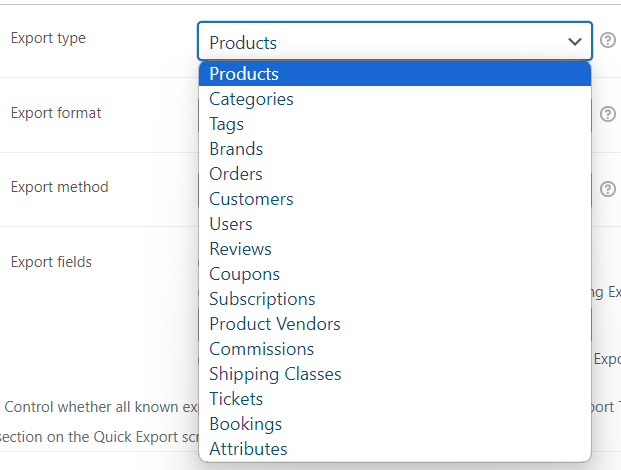
- Format: Wybierz format danych, który odpowiada Twoim potrzebom. Opcje obejmują CSV, XLS, TSV, XML i JSON.
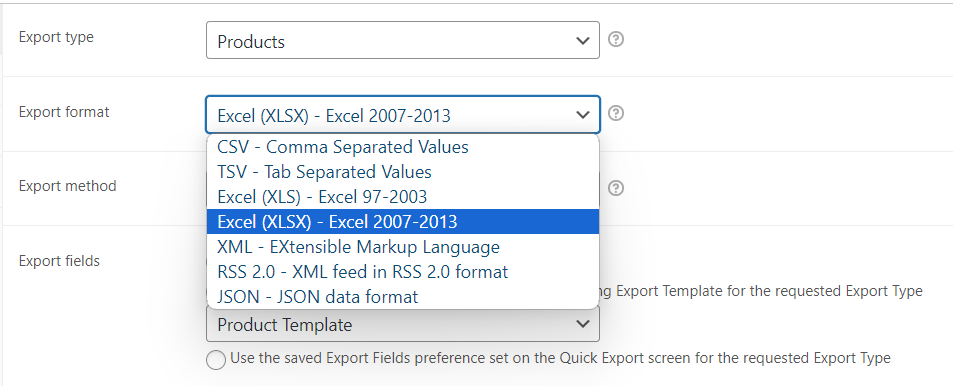
- Metoda eksportu: Tutaj możesz określić, jak chcesz, aby Twoje dane zostały dostarczone. Masz wiele opcji, w tym archiwizację danych w Twoich mediach WordPress, zapisanie ich na serwerze lub wysłanie jako e-mail.
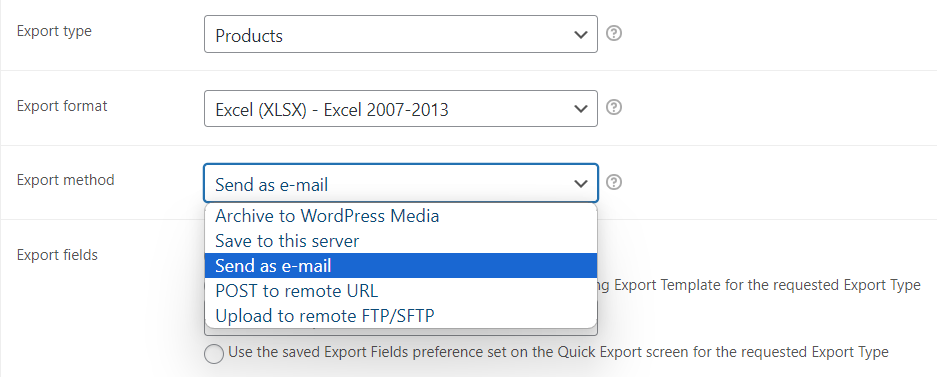
Important Note: Depending on the method you choose, you can further customize the method settings in the “Method” tab (more on this later).
- Pola eksportu: Ta opcja pozwala wybrać, które pola chcesz uwzględnić w swoim eksporcie.
Świetną wskazówką dotyczącą eksportu danych klientów jest uwzględnienie ról użytkowników w wybranych polach. Znajomość ról użytkowników WooCommerce Twoich klientów pozwala na potężną segmentację. Na przykład, możesz wykorzystać te dane do tworzenia ukierunkowanych kampanii marketingowych dla różnych grup klientów, takich jak VIP-y lub kupujący hurtowi, co sprawi, że Twoje wysiłki będą znacznie bardziej efektywne.
Przewijając w dół ustawień ogólnych, zauważysz, że istnieją inne konfiguracje, które możesz dostosować w zależności od preferencji. Na przykład możesz zezwolić lub zabronić formuł Excel, uwzględnić lub wykluczyć formatowanie nagłówka lub zmienić kolejność danych:
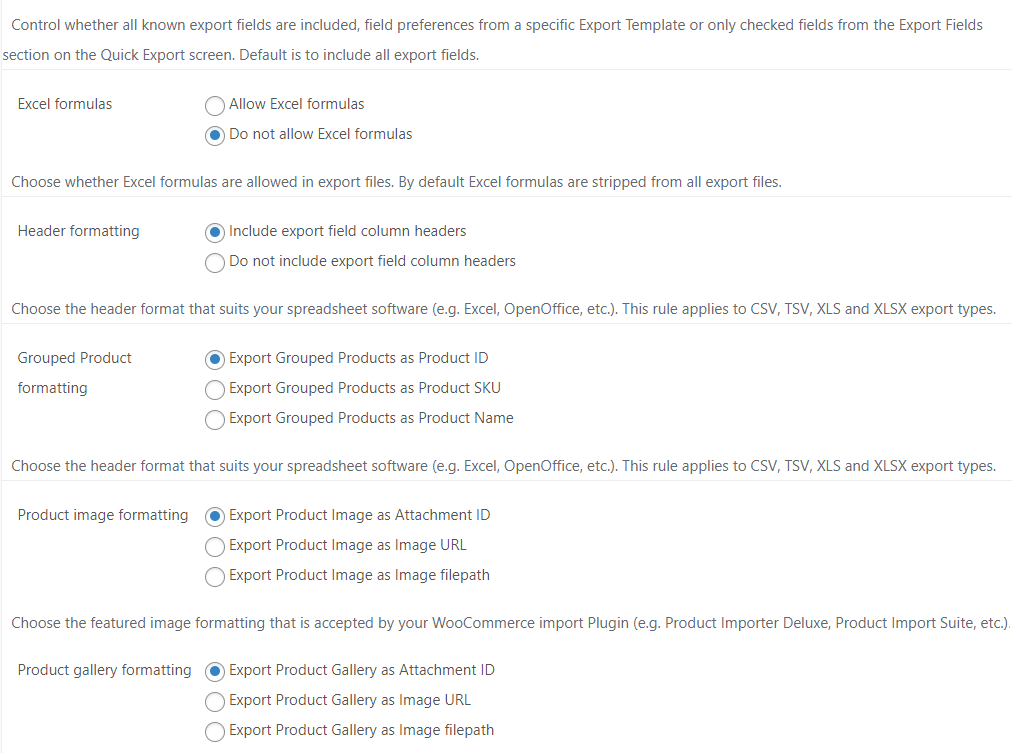
Zachęcamy do zapoznania się z tymi dodatkowymi ustawieniami, aby upewnić się, że eksport danych WooCommerce spełnia Twoje wymagania!
Krok 3: Ustaw filtry
Teraz, gdy wybrałeś typ eksportu i zmodyfikowałeś ustawienia ogólne, czas ustawić filtry!
Filtry pozwalają na wybór konkretnych danych do wyeksportowania, zapewniając, że otrzymasz tylko informacje istotne dla Ciebie jako właściciela sklepu. Stosując filtry, możesz wybrać eksport tylko określonych segmentów danych, co oszczędza czas i ułatwia analizę danych. Na przykład możesz chcieć wyeksportować produkty tylko z określonej kategorii lub przedmioty opublikowane w określonym zakresie dat – filtry to umożliwiają!
Aby ustawić filtry, przejdź do zakładki „Filtry” w ustawieniach eksportu zaplanowanego:
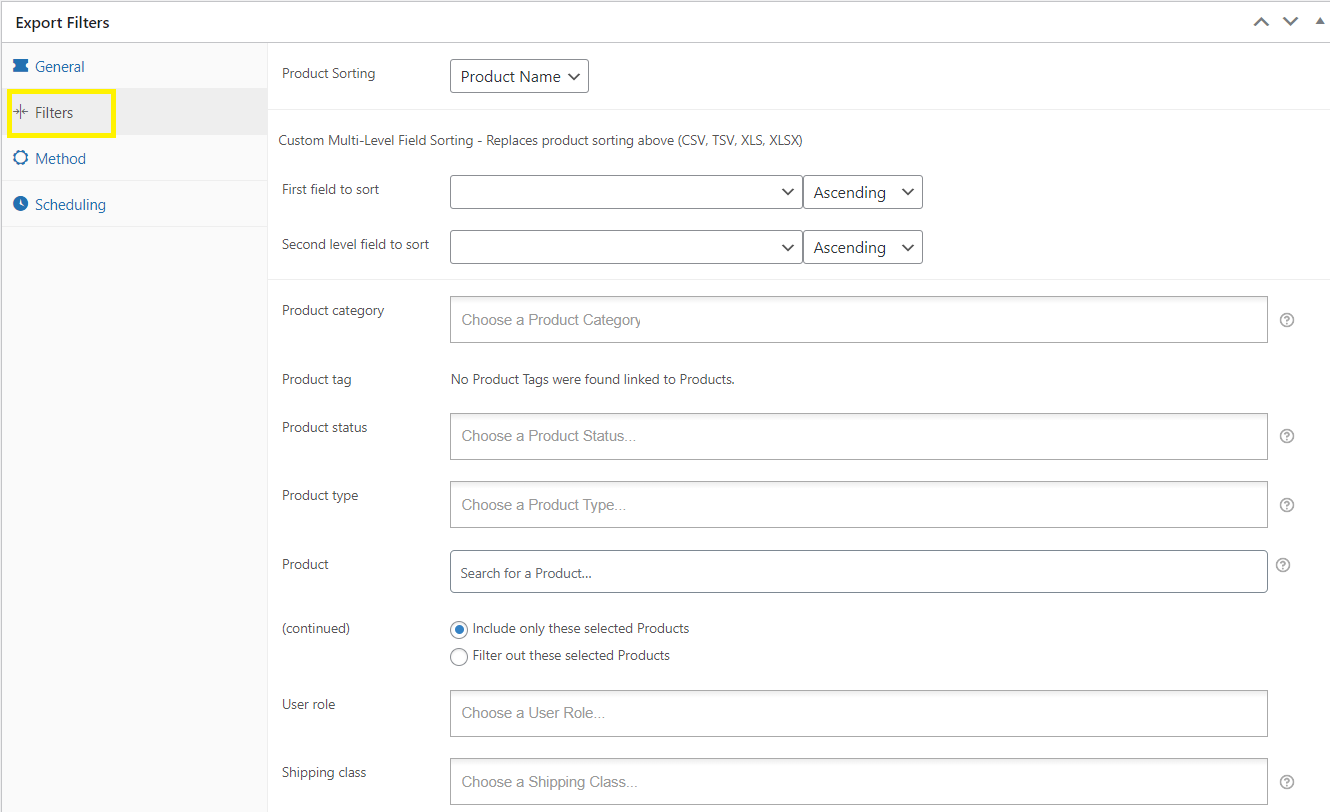
Należy pamiętać, że dostępne filtry będą zależeć od wybranej kategorii eksportu. W poniższym przykładzie wybraliśmy typ kategorii eksportu „Produkt”, co pozwala nam filtrować eksport danych WooCommerce na podstawie kategorii produktu, statusu produktu, typu produktu, daty publikacji i wielu innych!
Krok 4: Dostosuj metodę
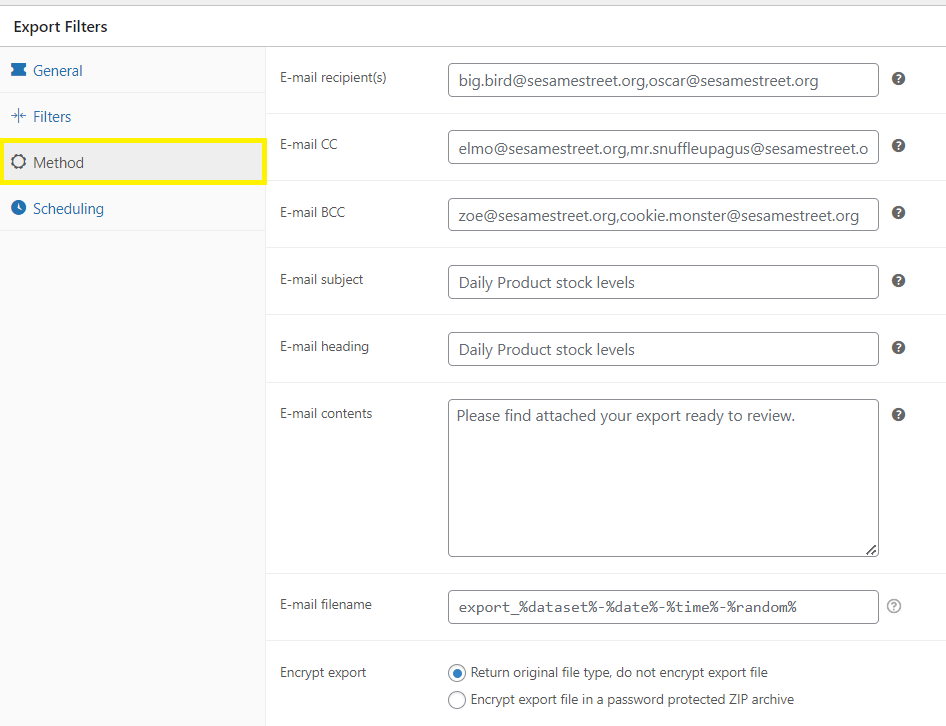
W pierwszym kroku tego samouczka wybraliśmy metodę eksportu, aby określić, jak zapisać plik po każdym zaplanowanym eksporcie. Aby zmodyfikować dodatkowe ustawienia wybranej metody, przejdź do zakładki „Metoda” w Ustawieniach eksportu zaplanowanego.
Podobnie jak filtry eksportu, ustawienia, które możesz zmodyfikować, będą zależeć od wybranej metody eksportu. W poniższym przykładzie wybraliśmy metodę „Wyślij na e-mail”, co pozwoliło nam dostosować odbiorców e-mail, temat, nagłówek, treść i wiele innych:
Krok 5: Zaplanuj eksport danych WooCommerce
Prawie gotowe! Zmodyfikowaliśmy wszystkie kluczowe ustawienia naszego eksportu danych WooCommerce i teraz czas go zaplanować. Aby to zrobić, przejdź do zakładki „Planowanie”:
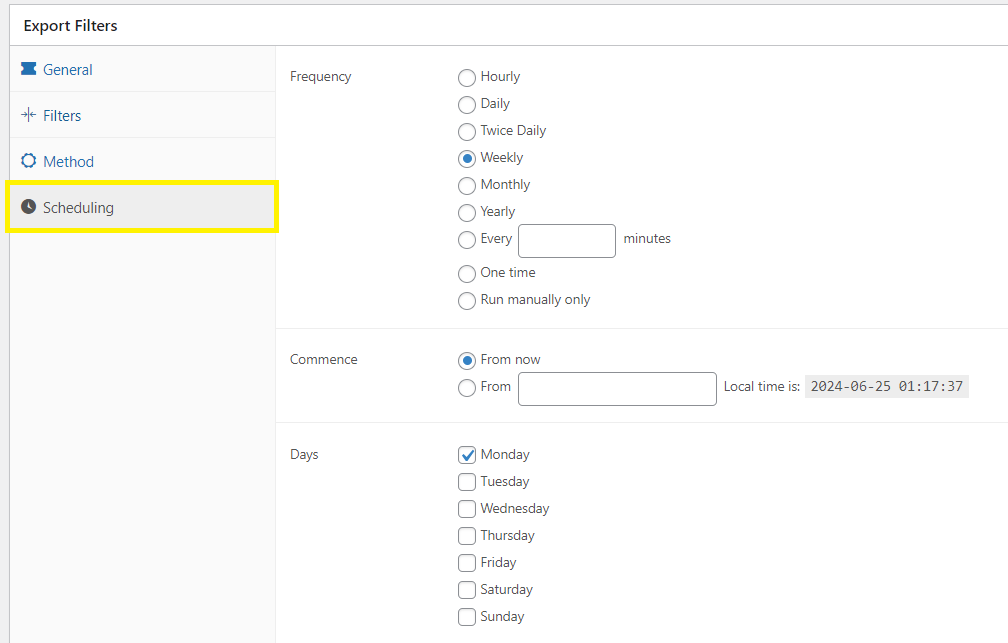
Tutaj możesz zmodyfikować następujące opcje:
- Częstotliwość: Wybierz, jak często chcesz, aby eksport się odbywał – co godzinę, codziennie, co tydzień, co miesiąc, co rok lub w niestandardowych odstępach czasu.
- Rozpocznij: Zdecyduj, kiedy powinien rozpocząć się zaplanowany eksport. Możesz wybrać opcję „Rozpocznij teraz” lub określić niestandardową datę i godzinę.
- Dni: Wybierz, w które dni tygodnia chcesz, aby eksport był uruchamiany. Na przykład możesz chcieć, aby uruchamiał się w każdy poniedziałek.
Gdy będziesz zadowolony z ustawień, kliknij „Opublikuj” i gotowe! Teraz masz w pełni zautomatyzowany system eksportu danych WooCommerce.
Możesz przeglądać i zarządzać zaplanowanymi eksportami w dowolnym momencie, przechodząc do WooCommerce > Store Export > Scheduled Exports:
WooCommerce Comparison Hub: Wybierz odpowiednie narzędzia
Wybór odpowiedniego oprogramowania dla Twojego sklepu to ważny krok. Aby pomóc Ci rozważyć opcje, przygotowaliśmy kilka szczegółowych porównań wiodących narzędzi w branży:
- Store Exporter Deluxe vs WP All Export: Które jest dla Ciebie? — Bezpośrednie porównanie dwóch najpotężniejszych silników eksportu dla WooCommerce.
- Store Exporter Deluxe vs WebToffee: Porównanie wtyczek eksportu WooCommerce — Porównaj funkcje, modele cenowe i zakres konkretnych typów danych.
- Najlepsze alternatywy WebToffee dla importu i eksportu WooCommerce — Szerszy wybór wydajnych rozwiązań, które są specjalnie zoptymalizowane do obsługi zarządzania dużą liczbą zamówień i złożonych danych inwentaryzacyjnych.
- Najlepsze alternatywy WP All Export dla WooCommerce — Ten przewodnik przedstawia wydajne rozwiązania oferujące specjalistyczne filtrowanie i szybkość dla rozwijających się firm e-commerce.
Wnioski
Zarządzanie danymi to kluczowa część bycia właścicielem sklepu WooCommerce. W końcu potrzebujesz dokładnych i wiarygodnych danych do kierowania i informowania decyzji biznesowych. Na szczęście możesz wykorzystać narzędzia do automatyzacji i usprawnienia tego procesu.
W tym artykule pokazaliśmy, jak łatwo można stworzyć zaplanowany system eksportu danych WooCommerce za pomocą Store Exporter firmy Visser Labs. Podsumowując, przejdźmy przez kluczowe kroki poniżej:
- Utwórz swój pierwszy zaplanowany eksport
- Skonfiguruj ustawienia ogólne
- Skonfiguruj filtry
- Dostosuj metodę
- Zaplanuj eksport danych
Masz inne pytania na ten temat? Podziel się nimi w sekcji komentarzy. 😊



