

Dla właścicieli sklepów WooCommerce eksportowanie zamówień jest ważnym zadaniem. Niezależnie od tego, czy prowadzisz ewidencję, udostępniasz dane, czy przenosisz informacje, wiedza o tym, jak eksportować zamówienia WooCommerce, może zaoszczędzić Ci czas i wysiłek.
Eksportowanie zamówień może być pomocne zarówno dla małych, jak i dużych firm internetowych. Wyobraź sobie próbę sprawdzenia trendów sprzedaży lub udostępnienia informacji o zamówieniach partnerowi logistycznemu — byłoby to bardzo trudne bez możliwości eksportu danych.
Eksportowanie zamówień może również pomóc w płynnym zarządzaniu firmą. Na przykład, możesz potrzebować wyeksportować zamówienia, aby zobaczyć, jak dobrze sprzedaje się dany produkt lub aby zaplanować przyszłość. Eksportowanie danych zamówień może również pomóc Ci lepiej zrozumieć, co lubią Twoi klienci i co mogą kupić w przyszłości.
W tym artykule pokażemy Ci, jak wyeksportować zamówienia WooCommerce na dwa proste sposoby. Omówimy wszystko, co musisz wiedzieć, aby proces był łatwy.
Zacznijmy!
Kiedy należy eksportować zamówienia WooCommerce?
Istnieje wiele powodów, dla których możesz potrzebować wyeksportować zamówienia WooCommerce. Na przykład, możesz potrzebować prowadzić ewidencję swoich przeszłych zamówień do celów podatkowych lub do analizy trendów sprzedaży. Innym powodem może być udostępnienie danych innemu systemowi lub zespołowi — być może współpracujesz z platformą rynku wielodostawców i musisz informować partnerów o ostatnich sprzedaży. Niezależnie od powodu, wiedza, kiedy i jak eksportować zamówienia WooCommerce, może ułatwić prowadzenie Twojej firmy.
Czasami programista lub analityk danych może potrzebować danych zamówień WooCommerce do niestandardowych raportów. Na przykład, mogą oni chcieć badać zachowania klientów lub połączyć WooCommerce z innymi narzędziami, aby rozwijać Twoją firmę. Niezależnie od powodu, wiedza, jak eksportować zamówienia, pomoże Ci być bardziej efektywnym. Możesz również polegać na zespołach programistycznych nearshore, które zajmą się tymi zadaniami, wykorzystując wykwalifikowanych programistów blisko Twojej strefy czasowej, co zapewni szybsze i bardziej opłacalne rozwiązania.
Dodatkowo, co robi eksport danych?
Regularne eksportowanie zamówień pomaga również w tworzeniu kopii zapasowej danych Twojego sklepu. Jeśli coś pójdzie nie tak, posiadanie oddzielnie zapisanych danych zamówień może być bardzo pomocne. Kopie zapasowe dają Ci pewność, że Twoje ważne informacje są bezpieczne.
Eksportowanie danych to także sposób na uproszczenie komunikacji z innymi. Na przykład, jeśli masz członków zespołu lub partnerów, którzy potrzebują dostępu do szczegółów zamówień, eksportowanie tych informacji może ułatwić ich udostępnianie. Kiedy każdy ma potrzebne dane, łatwiej jest współpracować i podejmować dobre decyzje.
W dalszej części tego artykułu pokażemy Ci dwa proste sposoby eksportowania zamówień WooCommerce: jeden bez użycia wtyczki i jeden z wtyczką od Visser Labs, która sprawia, że proces jest szybszy i łatwiejszy.
Metoda 1: Eksportuj zamówienia WooCommerce bez wtyczki
Nie zawsze potrzebujesz wtyczki do eksportowania zamówień WooCommerce. WooCommerce posiada wbudowane narzędzia, które pozwalają na eksportowanie zamówień w różnych formatach. Jest to dobry wybór, jeśli chcesz uniknąć używania dodatkowych wtyczek lub po prostu potrzebujesz szybkiego i łatwego sposobu na eksport.
Poniżej pokażemy Ci, jak eksportować zamówienia WooCommerce bez żadnych wtyczek, używając formatów CSV lub XML. Te metody są świetne, jeśli dopiero zaczynasz lub potrzebujesz prostego, jednorazowego eksportu.
Jak wyeksportować zamówienia WooCommerce jako plik CSV
1. Sprawdź zamówienia
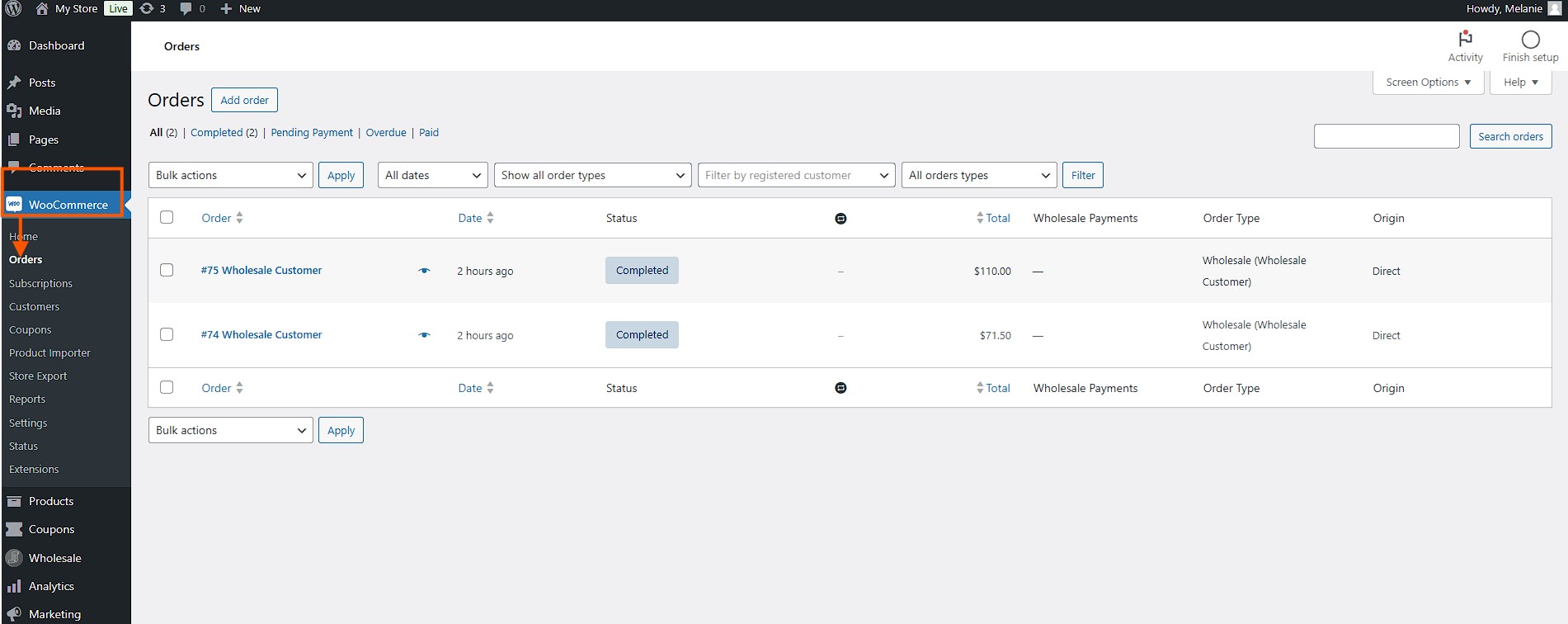
Najpierw zaloguj się do swojego panelu WordPress. Przejdź do WooCommerce > Zamówienia. Tutaj możesz sprawdzić, czy w Twoim sklepie są jakieś zamówienia.
2. Filtruj zamówienia
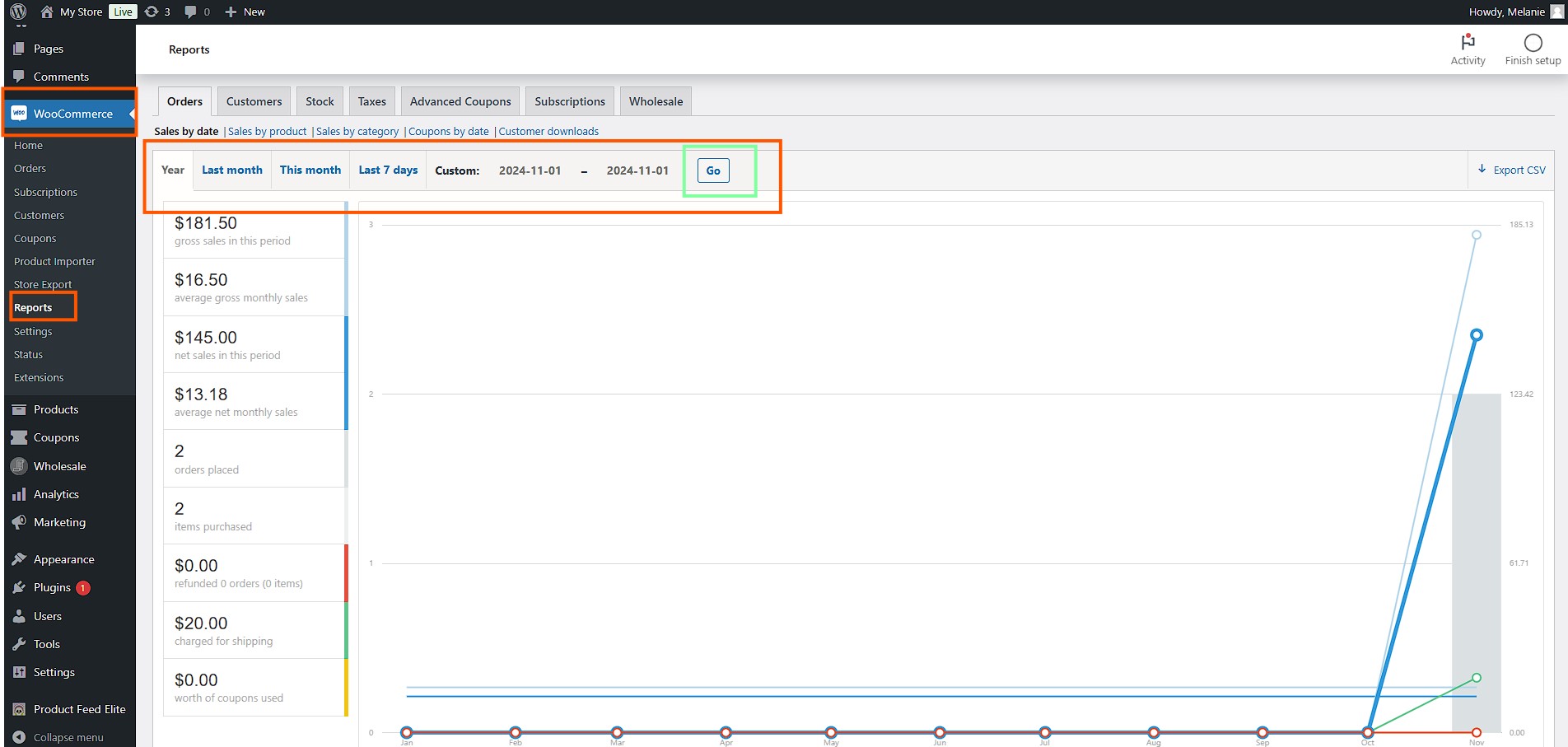
Po sprawdzeniu zamówień przejdź do WooCommerce > Raporty. Możesz filtrować konkretne dane zamówień do wyeksportowania ze swojego sklepu WooCommerce. Oto opcje filtrowania:
- Rok: Eksportuj wszystkie zamówienia zrealizowane w bieżącym roku.
- Ostatni miesiąc: Pobierz zamówienia z poprzedniego miesiąca.
- Ten miesiąc: Eksportuj zamówienia złożone w bieżącym miesiącu.
- Ostatnie 7 dni: Pobierz zamówienia z ostatnich siedmiu dni.
- Niestandardowy: Aby uzyskać większą elastyczność, użyj opcji „Niestandardowy”, aby ustawić żądany zakres dat.
Po wybraniu filtra kliknij przycisk Idź, aby kontynuować.
3. Eksportuj swoje zamówienia
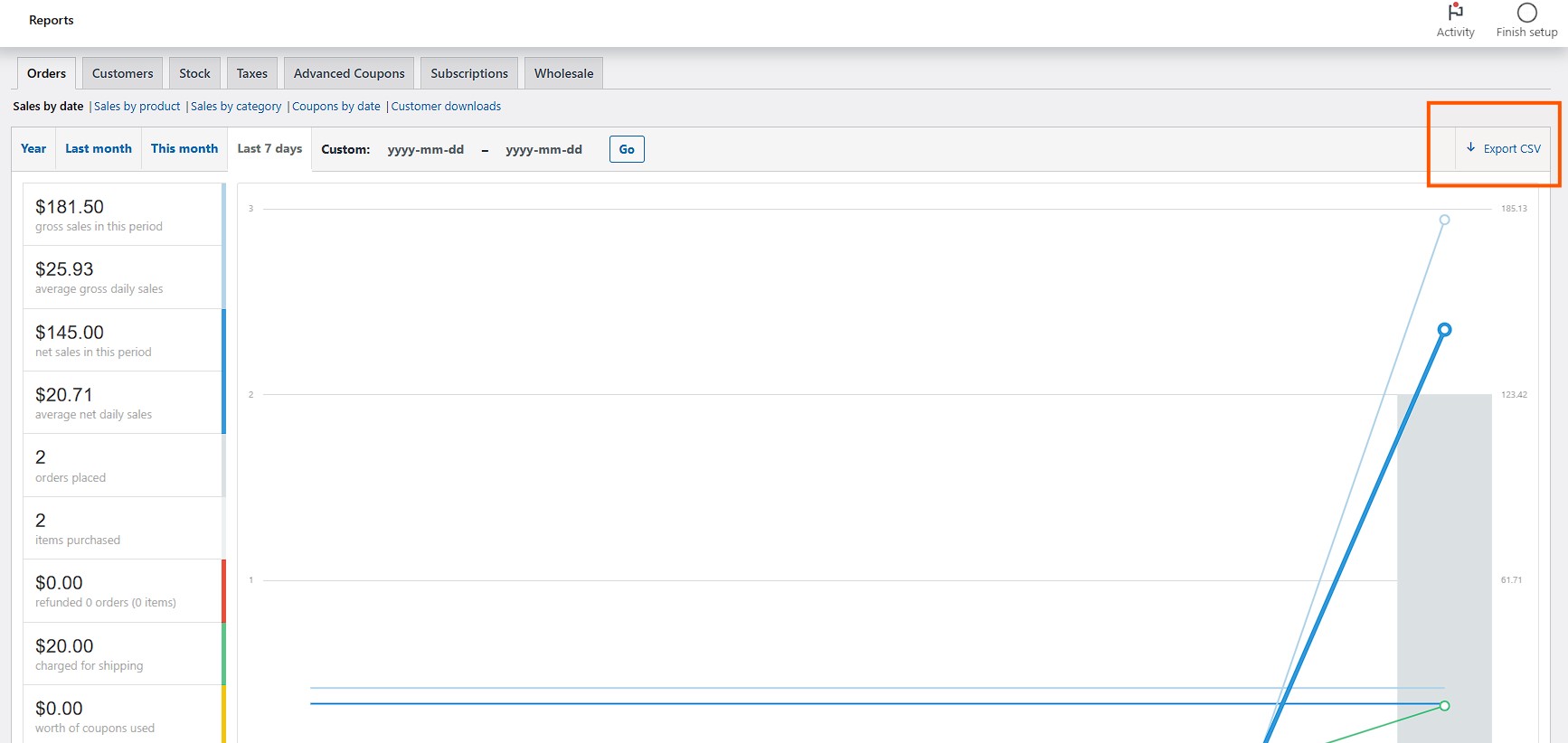
Na górze strony zobaczysz przycisk Eksportuj. Kliknij go i zapisz jako CSV jako format. Pliki CSV można otwierać w większości programów do arkuszy kalkulacyjnych, takich jak Excel, co ułatwia przeglądanie i analizowanie danych.
Format CSV jest pomocny w analizie danych, udostępnianiu szczegółów zamówień zespołowi księgowemu lub korzystaniu z innych narzędzi. Zapewnia uporządkowany sposób przeglądania ważnych informacji o zamówieniach.
Możesz również używać plików CSV do uzyskiwania wglądu w nawyki klientów. Otwierając plik w programie do arkuszy kalkulacyjnych, możesz zobaczyć szczegóły, takie jak które produkty są najpopularniejsze, które pory roku są najbardziej ruchliwe i wiele więcej. Pomaga to podejmować mądre decyzje, aby rozwijać swój sklep.
Chociaż pliki CSV są świetne do analizy lokalnej, wielu właścicieli sklepów woli pracować w chmurze. Jeśli chcesz całkowicie pominąć ręczne pobieranie, możesz również dowiedzieć się, jak eksportować zamówienia WooCommerce do Google Sheets, aby Twoje dane były zawsze dostępne i gotowe do współpracy w czasie rzeczywistym.
Jak wyeksportować zamówienia WooCommerce jako plik XML
Najpierw, w lewym dolnym rogu panelu WordPress, znajdź Narzędzia > Eksport.
Następnie, aby wyeksportować zamówienia, wybierz opcję Zamówienia i kliknij Pobierz plik eksportu. Spowoduje to natychmiastowe pobranie zamówień w postaci pliku XML.
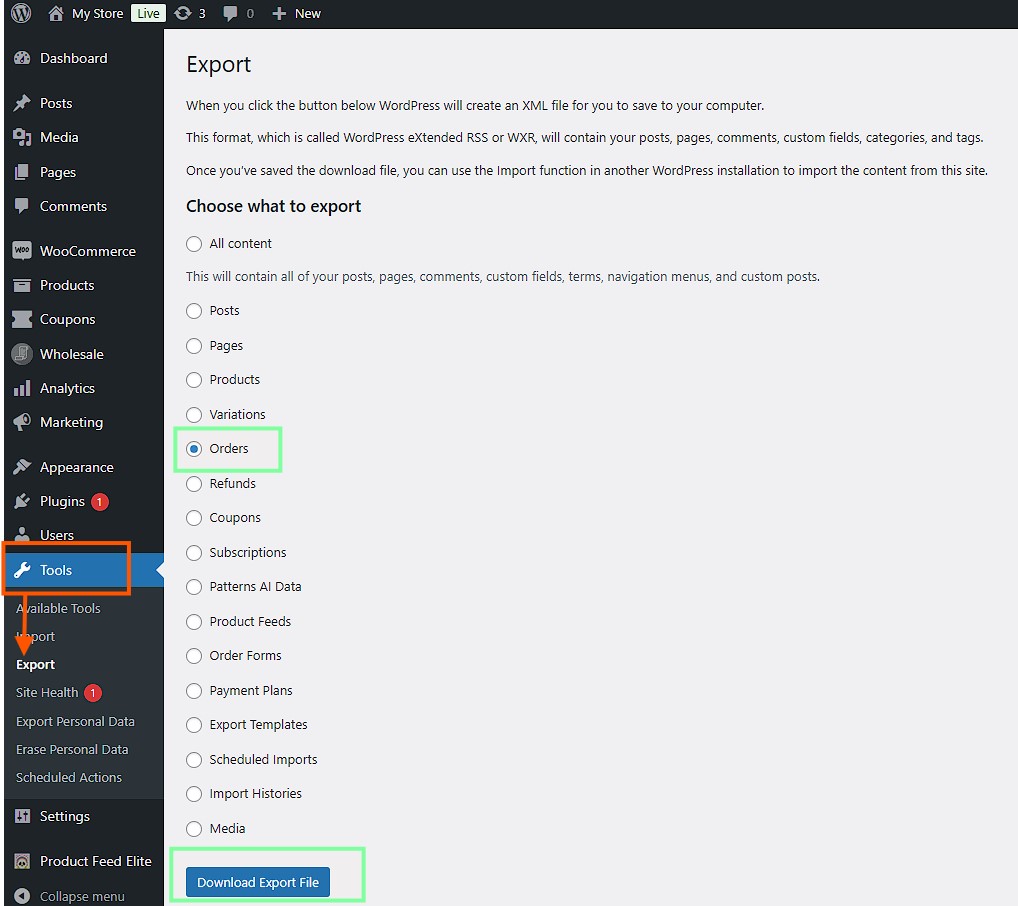
Format XML jest przydatny, jeśli potrzebujesz zintegrować WooCommerce z innymi systemami lub jeśli deweloperzy potrzebują danych w określonym formacie do przetwarzania.
Pliki XML są często używane do udostępniania danych między różnymi systemami. Na przykład, jeśli masz inną stronę internetową lub aplikację, która potrzebuje danych Twoich zamówień, XML może to ułatwić. Struktura pliku XML pomaga organizować informacje w sposób, który wiele systemów może zrozumieć.
Ręczny eksport zamówień WooCommerce działa, ale może zająć trochę czasu, zwłaszcza jeśli masz dużo zamówień. Aby ułatwić ten proces, zobaczmy, jak użyć wtyczki takiej jak Visser Labs do płynniejszego eksportu zamówień WooCommerce!
Metoda 2: Eksport zamówień WooCommerce za pomocą wtyczki
Jeśli chcesz szybszego sposobu na eksport zamówień WooCommerce, użycie wtyczki jest dobrym pomysłem. Usprawnia to proces i daje większą kontrolę nad tym, które dane są eksportowane. Jedną z najlepszych wtyczek do eksportu zamówień jest Store Exporter Deluxe firmy Visser Labs. To narzędzie ma wiele funkcji, które ułatwiają eksport zamówień WooCommerce.
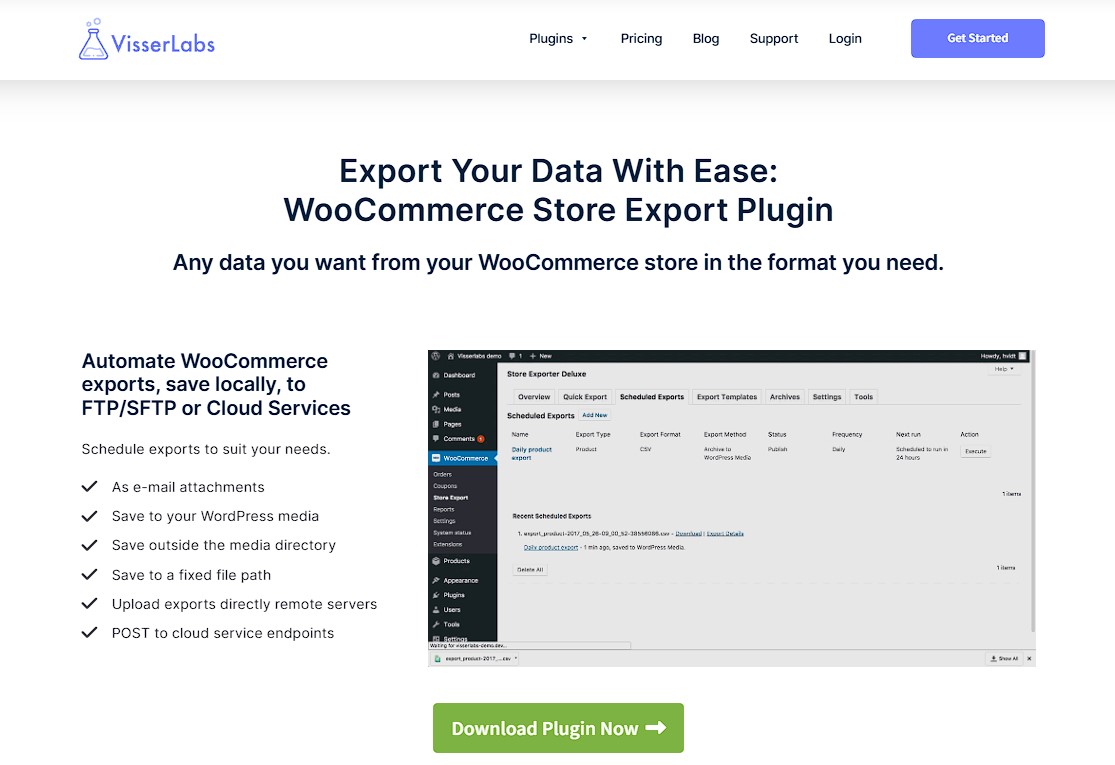
Store Exporter Deluxe firmy Visser Labs to proste rozwiązanie do eksportowania zamówień, klientów, produktów i innych danych z WooCommerce. Jest szczególnie przydatne, jeśli pracujesz z platformą marketplace dla wielu sprzedawców i często potrzebujesz eksportować dane.
Wtyczka zawiera predefiniowane formaty, dzięki czemu możesz od razu rozpocząć eksportowanie. Jeśli potrzebujesz dodać lub usunąć określone pola, możesz łatwo dostosować to, co jest eksportowane.
Następnie pokażemy Ci, jak używać Store Exporter Deluxe firmy Visser Labs do szybkiego eksportu zamówień WooCommerce.
Jak wykonać szybki eksport za pomocą Visser Labs
Visser Labs ułatwia eksportowanie danych WooCommerce. Najpierw upewnij się, że kupiłeś, zainstalowałeś i aktywowałeś wtyczkę Store Exporter Deluxe w swoim sklepie WooCommerce.
1. Przejdź do strony Store Exporter Deluxe
Otwórz swój panel WordPress > WooCommerce > Store Export > Quick Export. Tutaj znajdują się wszystkie opcje eksportu.
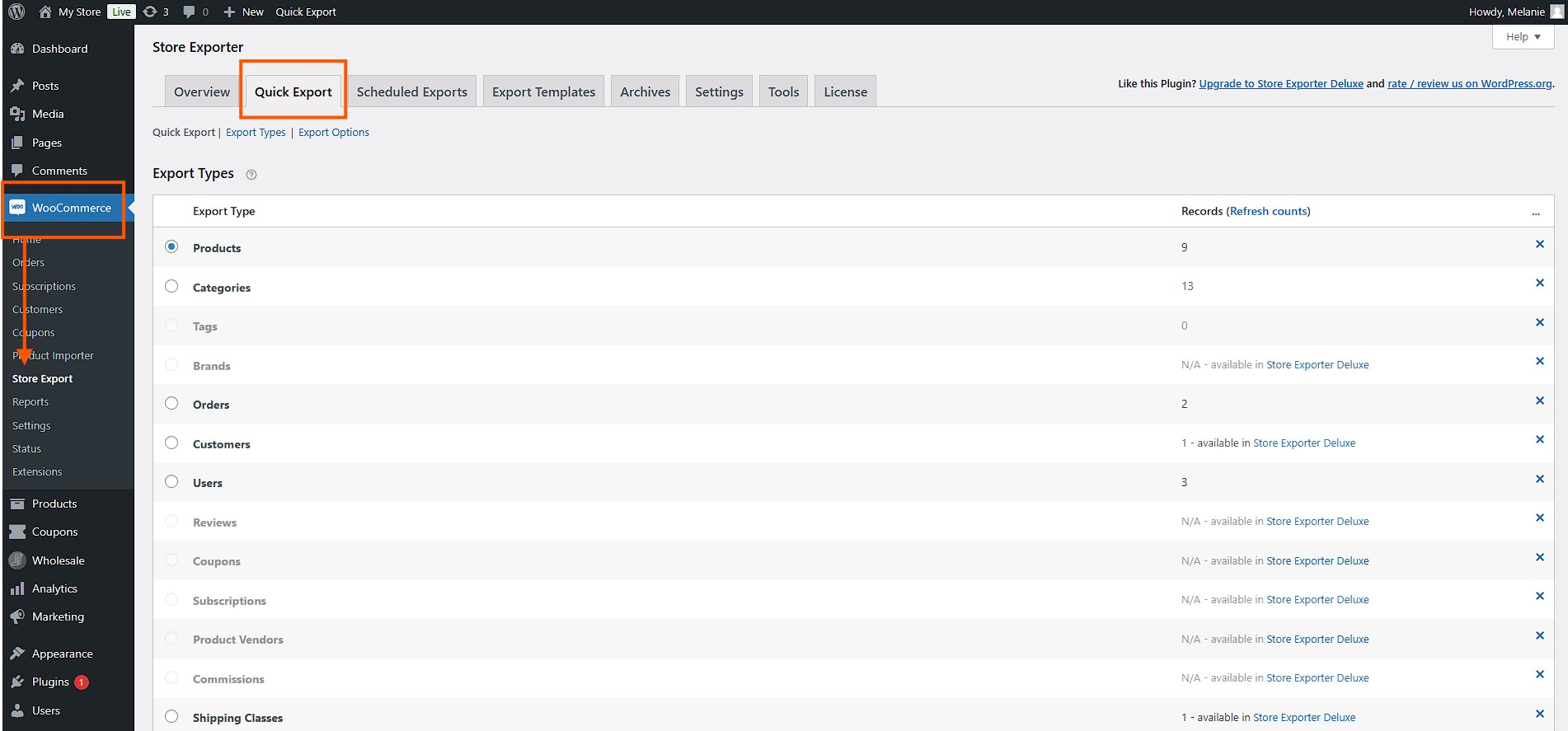
2. Szybki eksport
W zakładce Quick Export wybierz typ danych do wyeksportowania w sekcji Export Types, kliknij Orders. To informuje wtyczkę, że chcesz wyeksportować dane zamówień WooCommerce. Możesz również eksportować inne typy danych, takie jak produkty lub klienci.
Po zakończeniu kliknij Szybki eksport. To takie proste!
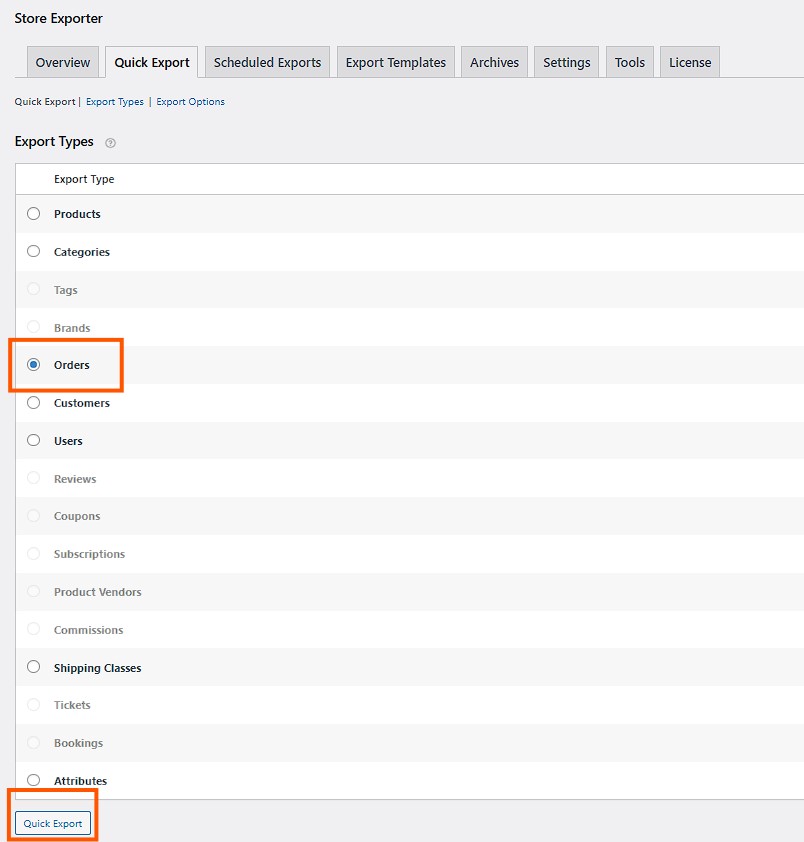
3. Skonfiguruj pola zamówienia i inne opcje (opcjonalnie)
Jeśli potrzebujesz konkretnych szczegółów — takich jak informacje o kliencie lub dane dotyczące wysyłki — możesz wybrać je w sekcji pól zamówienia. Zaznacz pola wyboru dla każdego potrzebnego typu danych.
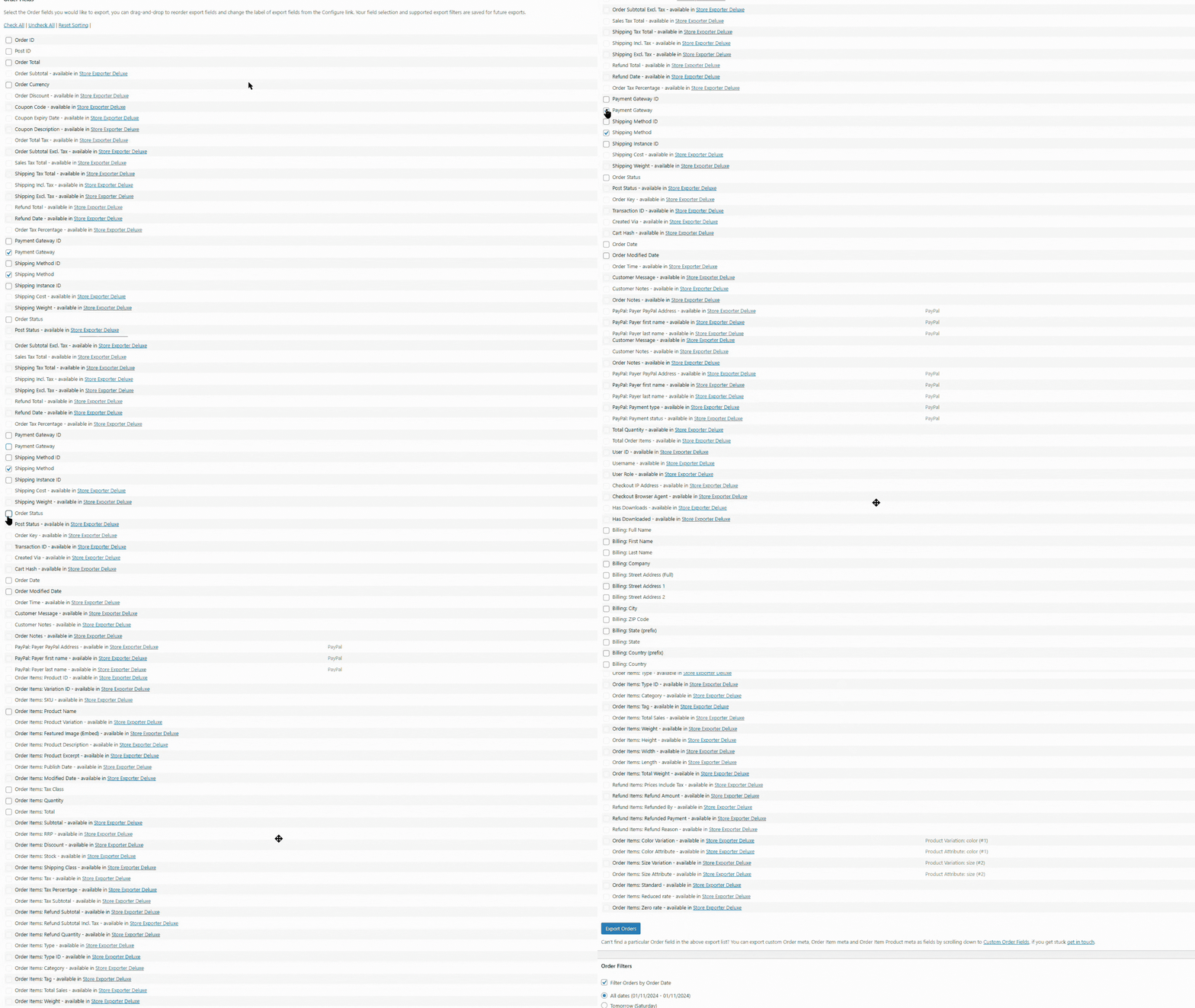
5. Sfinalizuj i kliknij eksportuj
Przewiń w dół i kliknij Eksportuj zamówienia. Wtyczka utworzy plik eksportu, który możesz pobrać. Proces eksportu jest szybki, a wtyczka zapewnia dokładność wszystkich danych.
Store Exporter Deluxe pozwala dostosować filtry, wybrać typy plików, a nawet podzielić dane na mniejsze partie, co jest bardzo pomocne przy dużej liczbie zamówień. Zapobiega to problemom z jednoczesnym eksportowaniem zbyt dużej ilości danych. Możesz również zaplanować automatyczne eksportowanie, co oszczędza czas, jeśli potrzebujesz regularnych aktualizacji.
Jeśli chcesz dowiedzieć się więcej o tym, jak eksportować dane swojej firmy, zapoznaj się z naszym obszernym przewodnikiem tutaj: Jak eksportować dane WooCommerce: obszerny przewodnik.

Dodatkowe korzyści z eksportowania zamówień WooCommerce
Eksportowanie zamówień WooCommerce to nie tylko kopia zapasowa; istnieje wiele innych korzyści, które mogą pomóc w lepszym zarządzaniu firmą.
1. Lepsza analiza danych
Eksportowanie zamówień pozwala na szczegółową analizę danych sprzedażowych. Możesz otworzyć wyeksportowany plik CSV lub Excel i użyć filtrów, wykresów i raportów, aby poznać wydajność swojego sklepu. Na przykład możesz zobaczyć, które produkty sprzedają się najlepiej, co kupują klienci lub kiedy masz najwięcej sprzedaży. Pomaga to w podejmowaniu lepszych decyzji biznesowych.
Analiza danych sprzedażowych pomaga lepiej zrozumieć klientów. Analizując wyeksportowane dane, możesz dostrzec trendy, takie jak popularność produktów w określonych porach roku. Możesz wykorzystać te informacje do planowania promocji i zapewnienia wystarczającej ilości zapasów, gdy jest to ważne.
Dla zespołów, które przeprowadzają tę analizę w arkuszach kalkulacyjnych, eksportowanie bezpośrednio do XLSX (zamiast konwertowania z CSV) zachowuje typy danych i eliminuje ręczne czyszczenie. Przewodnik Visser Labs na temat eksportowania zamówień WooCommerce do programu Excel bez błędów typów danych omawia zarówno bezpośrednią metodę XLSX, jak i alternatywną konwersję z CSV.
2. Łatwiejsza księgowość i podatki
Eksportowanie zamówień pomaga również w księgowości i rozliczaniu podatków. Przekazane dane eksportu możesz dostarczyć swojemu księgowemu, aby sporządzał raporty finansowe, składał zeznania podatkowe i zapewniał zgodność z prawem. Regularnie eksportując zamówienia, będziesz zawsze dysponować dokładnymi danymi. Warto wiedzieć: jeśli jedynym powodem eksportowania zamówień jest przekazanie ich księgowemu, możesz całkowicie pominąć eksport. Narzędzie synchronizacji, takie jak LedgerPort, wysyła zamówienia WooCommerce, zwroty, podatki i opłaty bezpośrednio do QuickBooks Online według harmonogramu, dzięki czemu księgowy zawsze ma aktualne, uzgodnione liczby bez konieczności dotykania pliku CSV. Zachowaj eksporty do zadań, w których są naprawdę dobre – niestandardowej analizy, planowania zapasów, migracji – a księgowość niech odbywa się automatycznie.
Posiadanie uporządkowanego rejestru zamówień znacznie ułatwia przygotowanie się do sezonu podatkowego. Zamiast gorączkowo szukać wszystkich informacji o sprzedaży w ostatniej chwili, możesz wyeksportować dane, co sprawi, że cały proces będzie bezstresowy.
3. Zarządzanie zapasami
Eksportowanie zamówień WooCommerce pomaga w zarządzaniu zapasami. Możesz zobaczyć, które produkty są popularne, a które nie sprzedają się tak dobrze. Pomaga to zdecydować, co uzupełnić, co promować lub z czego zrezygnować. W przypadku platformy marketplace dla wielu sprzedawców analiza danych o zapasach jest ważna, aby upewnić się, że wszyscy sprzedawcy mają wystarczającą ilość towaru.
Dobre zarządzanie zapasami może mieć ogromne znaczenie dla Twojej firmy. Rozumiejąc, które produkty są popularne, możesz upewnić się, że masz wystarczającą ilość towaru, aby zaspokoić popyt i uniknąć wyczerpania zapasów. Jednocześnie możesz zidentyfikować produkty, które słabo się sprzedają i zdecydować, czy przeprowadzić promocję, czy zaprzestać ich sprzedaży.
Jeśli chcesz dowiedzieć się, jak lepiej uzupełniać zapasy dla swojej firmy, poznaj nasze strategie tutaj: Jak poprawić doświadczenie klienta hurtowego podczas uzupełniania zapasów produktów (5 prostych kroków).

4. Poprawa relacji z klientami
Dane o zamówieniach mogą również pomóc w poprawie relacji z klientami. Analizując historię zamówień, możesz znaleźć lojalnych klientów i nagrodzić ich zniżkami. Możesz również znaleźć klientów, którzy dawno nie zamawiali i skontaktować się z nimi. Tego rodzaju dane pomagają utrzymać klientów.
Na przykład możesz wysłać zniżkę z podziękowaniem klientom, którzy złożyli wiele zamówień, zachęcając ich do dalszych zakupów u Ciebie. Lub możesz wysłać specjalną ofertę klientom, którzy ostatnio nie dokonali zakupu, aby ponownie ich zainteresować.
5. Automatyzacja rutynowych zadań
Dzięki Store Exporter Deluxe możesz zautomatyzować proces eksportu. Możesz zaplanować eksporty, aby odbywały się codziennie, co tydzień lub co miesiąc, co jest świetne, jeśli potrzebujesz regularnych aktualizacji. Automatyzacja oszczędza czas i zapewnia, że zawsze masz najnowsze dane.
Automatyzacja pozwala uniknąć kłopotu z ręcznym eksportowaniem danych za każdym razem, gdy ich potrzebujesz. Jeśli masz członków zespołu lub partnerów, którzy potrzebują regularnych raportów, możesz skonfigurować wtyczkę tak, aby automatycznie eksportowała potrzebne im dane, dzięki czemu nie musisz robić tego sam.
Jeśli chcesz dowiedzieć się więcej o zaplanowanych eksportach, przeczytaj nasz artykuł: Jak utworzyć harmonogram eksportu dla wyznaczonych terminów.

6. Redukcja błędów ludzkich
Podczas ręcznego eksportowania danych zawsze istnieje ryzyko popełnienia błędów. Korzystając z wtyczki takiej jak Store Exporter Deluxe i automatyzując proces, możesz zmniejszyć prawdopodobieństwo błędów ludzkich. Pomaga to zapewnić, że wszystkie eksportowane dane są poprawne i spójne.
7. Oszczędność czasu na ważne zadania
Ręczne eksportowanie zamówień może być czasochłonne. Poprzez automatyzację procesu oszczędzasz dużo czasu, który można wykorzystać na inne ważne zadania, takie jak ulepszanie strategii marketingowej, zarządzanie zapasami lub planowanie nowych produktów. W ten sposób możesz skupić się na rozwoju firmy, zamiast spędzać czas na powtarzalnych zadaniach.
Jeśli chcesz dowiedzieć się więcej o zautomatyzowanych procesach, przeczytaj nasz artykuł: Jak zautomatyzować eksport danych WooCommerce (łatwy przewodnik krok po kroku)
8. Dostosowywanie eksportów do różnych potrzeb
Różne sytuacje mogą wymagać różnych pól danych. Dzięki Store Exporter Deluxe możesz dostosować eksport, aby uwzględnić tylko potrzebne pola. Niezależnie od tego, czy przygotowujesz dane dla swojego zespołu księgowego, analizy sprzedaży, czy kampanii marketingowej, możesz łatwo wybrać najbardziej odpowiednie informacje.
9. Poprawa koordynacji dostawców
Jeśli prowadzisz platformę marketplace z wieloma dostawcami, eksportowanie zamówień może pomóc w poprawie koordynacji z dostawcami. Możesz łatwo udostępniać informacje o zamówieniach, jasno określając, które produkty są poszukiwane i kiedy dostawcy muszą uzupełnić zapasy. Pomaga to utrzymać płynny przepływ pracy i informuje wszystkich dostawców.
10. Generowanie raportów do planowania biznesowego
Eksportowanie zamówień WooCommerce ułatwia generowanie szczegółowych raportów. Raporty te mogą pomóc w zrozumieniu, jak dobrze prosperuje Twoja firma i które obszary wymagają poprawy. Posiadanie tych informacji pomaga w planowaniu przyszłości i podejmowaniu świadomych decyzji.
Często zadawane pytania
Czy mogę dostosować pola danych, które chcę wyeksportować?
Tak, jeśli używasz wtyczki takiej jak Store Exporter Deluxe, możesz dostosować pola, które chcesz wyeksportować. Oznacza to, że możesz wybrać uwzględnienie określonych szczegółów zamówienia, informacji o kliencie lub danych produktu w zależności od potrzeb.
Jak wykorzystać wyeksportowane dane WooCommerce do celów księgowych?
Wyeksportowane dane WooCommerce możesz wykorzystać do celów księgowych, udostępniając je swojemu księgowemu. Pliki CSV lub Excel mogą posłużyć do tworzenia raportów finansowych, przygotowania do sezonu podatkowego i zapewnienia zgodności z wymogami prawnymi.
Czy mogę zaplanować automatyczne eksportowanie zamówień WooCommerce?
Tak, wtyczki takie jak Store Exporter Deluxe pozwalają na zaplanowanie automatycznych eksportów zamówień WooCommerce. Ta funkcja jest przydatna, jeśli potrzebujesz regularnych aktualizacji lub jeśli masz członków zespołu, którzy wymagają spójnych danych.
Wnioski
Eksportowanie zamówień WooCommerce jest ważne dla właścicieli sklepów, którzy chcą prowadzić uporządkowaną dokumentację, analizować dane lub współpracować z innymi narzędziami. Niezależnie od tego, czy korzystasz z wbudowanych funkcji WooCommerce, czy zaawansowanych wtyczek, takich jak Store Exporter Deluxe firmy Visser Labs, celem jest znalezienie tego, co działa dla Ciebie najlepiej.
W tym artykule omówiliśmy, jak możesz eksportować swoje zamówienia WooCommerce na dwa sposoby:
Pierwszy to sposób eksportowania zamówień WooCommerce bez wtyczki.
- Jak wyeksportować zamówienia WooCommerce jako plik CSV
- Jak wyeksportować zamówienia WooCommerce jako plik XML
Drugi to sposób eksportowania zamówień WooCommerce za pomocą wtyczki.
Dzięki poznaniu tych technik eksportu będziesz gotowy do efektywnego zarządzania swoim sklepem WooCommerce i utrzymania danych w porządku oraz dostępności. Dzięki regularnym eksportom możesz mieć pewność, że Twój biznes działa sprawnie, Twoi klienci są zadowoleni, a Twój zespół ma wszystkie informacje potrzebne do sukcesu.
Zacznij eksportować swoje zamówienia WooCommerce już dziś i przejmij kontrolę nad swoim biznesem!
Masz pytania dotyczące tego artykułu? Daj nam znać w komentarzach!



