

Jeśli jest jedna rzecz, którą lubi każdy klient, to darmowy dodatek. Oferowanie darmowych produktów jako prezentów w WooCommerce pokazuje docenienie klienta i może sprawić, że kupujący będą wracać do Twojego sklepu. Podobnie, im więcej stałych klientów uda Ci się pozyskać, tym większe przychody uzyskasz.
W tym artykule pokażemy Ci, jak rozdawać darmowe produkty w WooCommerce. Użyjemy podstawowej wtyczki, a także pokażemy, jak tworzyć kupony na darmowe prezenty w WooCommerce. Zaczynajmy!
Metoda 1: Ustaw cenę produktu na zero w WooCommerce
Najprostszym sposobem na rozdawanie produktu za darmo za pomocą WooCommerce jest ustawienie jego ceny na zero. W rezultacie klienci będą mogli dodać ten produkt do swoich koszyków, przejść przez proces realizacji zakupu i otrzymać go, nie płacąc ani centa.
Ustawienie ceny produktu na zero powinno zająć tylko kilka sekund. Przejdź do zakładki Produkty na swoim pulpicie nawigacyjnym i znajdź przedmiot, który chcesz rozdać. Następnie wybierz opcję Edytuj pod jego nazwą. Na następnym ekranie możesz ustawić jego cenę na zero, przechodząc do Dane produktu > Ogólne:
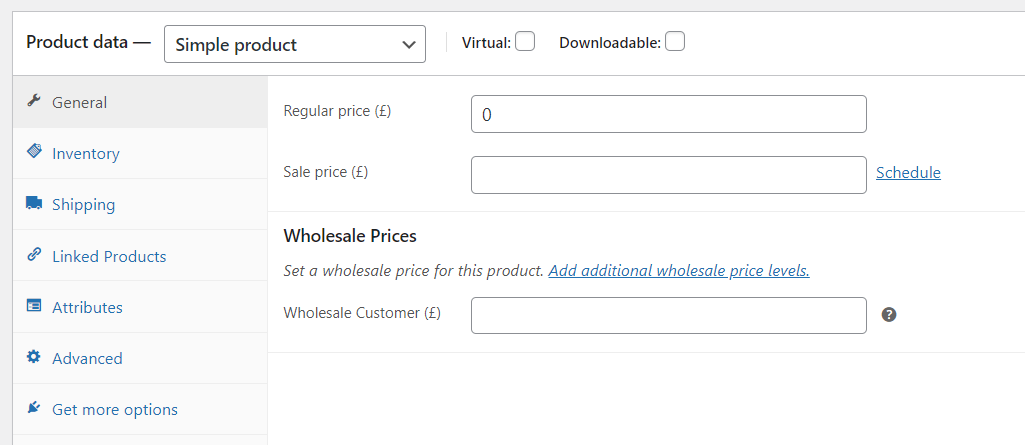
Jednym z problemów tego podejścia jest to, że ustawienie ceny produktu na zero może wyglądać jak błąd z Twojej strony. Chyba że wyraźnie powiesz odwiedzającym, że rozdajesz ten produkt za darmo, wielu z nich może nawet tego nie zauważyć.
Alternatywą dla tego podejścia jest utrzymanie domyślnej ceny produktu jako normalnej, a zamiast tego ustawienie jego Ceny promocyjnej na zero. W ten sposób stanie się jasne, że oferujesz darmowy produkt jako prezent w WooCommerce.
Jeśli ustawisz cenę produktu na zero w WooCommerce, konieczne jest śledzenie, ilu klientów skorzysta z Twojej oferty. Możesz chcieć rozdać tylko kilka przedmiotów za darmo, lub niektórzy klienci mogą chcieć wykorzystać okazję i zamówić całą zapas darmowych produktów.
Najlepszym sposobem na ochronę przed nadużywaniem przez klientów Twoich darmowych produktów w WooCommerce jest wybór innego rozwiązania. Tutaj z pomocą przychodzi Advanced Coupons.
Metoda 2: Użyj Advanced Coupons do oferowania darmowych produktów jako prezentów w WooCommerce przy innych zakupach
Używając Advanced Coupons, masz znacznie większą kontrolę nad rodzajami ofert, do których możesz dać dostęp klientom. Dzięki tej wtyczce możesz tworzyć kupony, które oferują 100% zniżki na określone produkty. Umożliwia ona nawet automatyczne dodawanie darmowych produktów do koszyków klientów, gdy ich używają.
Ponadto możesz zaprojektować te kupony na darmowe produkty w WooCommerce tak, aby działały *tylko* w określonych okolicznościach. Na przykład, możesz zaoferować klientom, którzy kupią produkty o wartości ponad 50 USD w jednym zamówieniu, darmowy dodatek, aby osłodzić transakcję.
Aby to zrobić, będziesz potrzebować wtyczki premium Advanced Coupons, która zawiera zaawansowany system „warunków koszyka”. Korzystając z tego systemu, będziesz mógł tworzyć kupony, które działają tylko dla klientów, których koszyki spełniają określone kryteria.
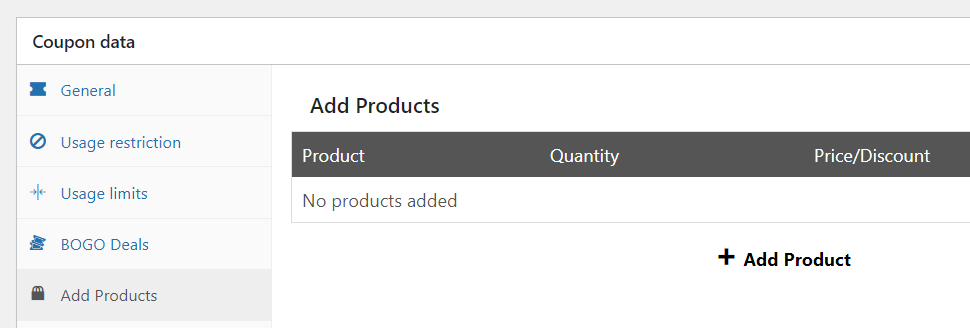
Po zakupie i aktywacji wtyczki utwórz nowy kupon, przechodząc do *Kupony > Dodaj nowy*. Wygeneruj kod dla kuponu i przewiń w dół do sekcji *Dane kuponu*. Teraz przejdź do zakładki *Dodaj produkty* i kliknij *Dodaj produkt*:
Wybierz produkt, który chcesz dodać za pomocą kuponu, używając paska wyszukiwania po lewej stronie, i wybierz dla niego zniżkę procentową. Ustaw wartość tej zniżki na 100% i zakończ dodawanie produktu do kuponu:
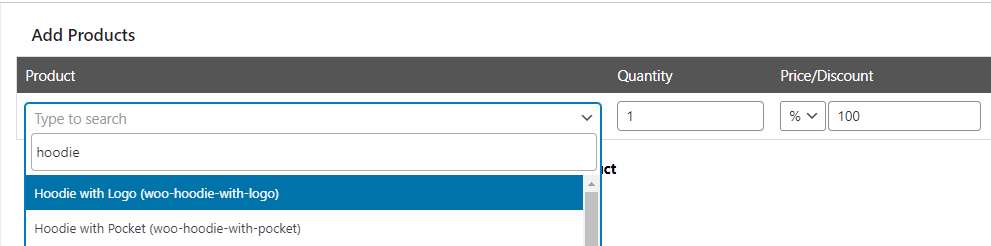
Zauważysz, że możesz wybrać, ile sztuk danego produktu kupon doda do koszyków klientów. Domyślnie jeden darmowy dodatek jest dobrą opcją. Możesz jednak również tworzyć kupony, które dodają wiele darmowych produktów, a nawet różne produkty jednocześnie.
Na razie zajmijmy się warunkami koszyka. W obecnej sytuacji każdy mógłby skorzystać z Twojej oferty darmowego dodatku. Aby to naprawić, przewiń w dół do *Warunki koszyka* i wybierz opcję *Suma częściowa koszyka* w sekcji *JEŻELI…*:
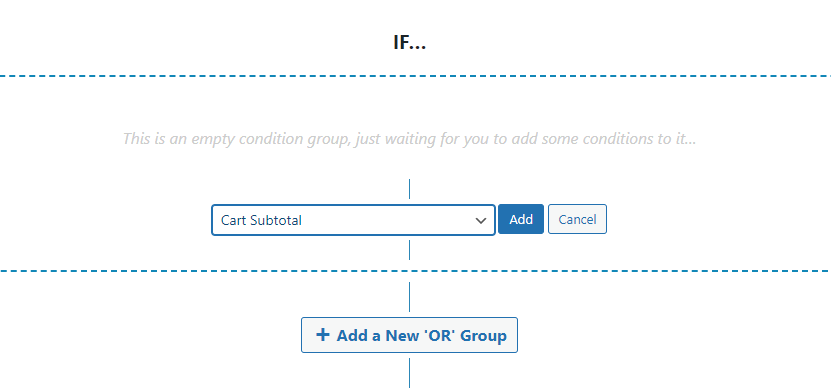
Teraz ustaw wartość sumy częściowej koszyka, którą chcesz, aby klienci osiągnęli, i zapisz regułę. Na przykład, jeśli chcesz, aby tylko klienci wydający ponad 50 USD mogli zastosować kupon, oto jak to będzie wyglądać:
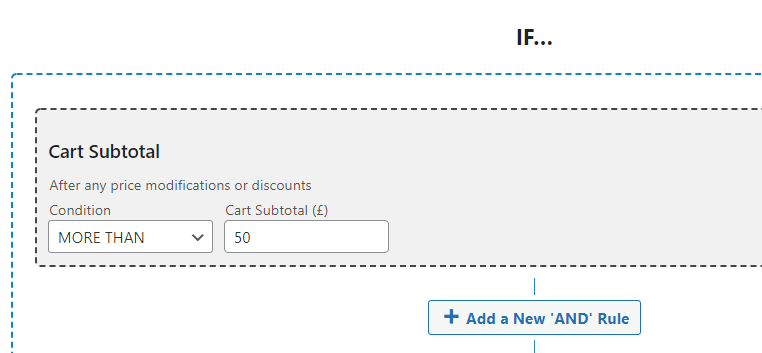
Jeśli teraz zapiszesz kupon, będzie on działał doskonale. Jednym zastrzeżeniem jest jednak to, że będziesz musiał poinformować klientów o swojej ofercie, czy to za pośrednictwem Twojej strony internetowej, czy listy mailingowej. Lepszą alternatywą może być włączenie automatycznego stosowania dla Twojego kuponu na darmowy produkt w WooCommerce.
Dzięki temu kupon zostanie automatycznie zastosowany do wszystkich zamówień wszystkich klientów, którzy spełniają skonfigurowane przez Ciebie warunki koszyka. Aby zapobiec nadużywaniu kuponów, zalecamy również ograniczenie jego użycia do jednej aplikacji na klienta.
Wnioski
Rozdawanie darmowych produktów jako prezentów w WooCommerce jest łatwiejsze, niż możesz sobie wyobrazić. Jeśli korzystasz z podstawowej wtyczki WooCommerce, możesz ustawić cenę dowolnego produktu na zero i usiąść, podczas gdy klienci dodadzą go do swoich koszyków i otrzymają swoje darmowe prezenty.
Problem z tym podejściem polega na tym, że nie zachęca ono użytkowników do zakupu dodatkowych produktów. Aby to zrobić, zalecamy użycie wtyczki Advanced Coupons. Dzięki niej będziesz mógł tworzyć kupony, które dodają darmowe produkty w WooCommerce do koszyków klientów, jeśli spełniają oni określone kryteria zakupu.
Masz jakieś pytania dotyczące tego, jak rozdawać darmowe produkty w WooCommerce? Porozmawiajmy o nich w sekcji komentarzy poniżej!



Autorze, dziękuję za wyjaśnienie tego mylącego problemu. Zamierzam wdrożyć aplikację WooCommerce dla produktów, które będą rozdawane ZA DARMO przez cały czas (NA ZAWSZE) pod warunkiem, że żaden klient nie otrzyma więcej niż jednego przedmiotu w ciągu MIESIĄCA.
Czy możesz polecić jakąś aplikację WooCommerce do tego celu?
Cześć Anthony,
Tak, możesz to zrobić za pomocą Advanced Coupons. Zastosuj ofertę zgodnie z powyższym przewodnikiem, a następnie dodaj ograniczenie użycia do 1 na klienta. Jeśli używasz Advanced Coupons Premium, możesz również ustawić automatyczne resetowanie co miesiąc (lub w dowolnym innym okresie), aby mogli jej ponownie użyć.