

Produkty niedostępne w magazynie mogą zaszkodzić Twojemu biznesowi e-commerce, zwłaszcza w WooCommerce. Wyobraź sobie, że z zainteresowaniem przyglądasz się produktowi, tylko po to, by odkryć, że jest niedostępny. Frustrujące, prawda?
Jako konsument zastanawiasz się, czy produkt wkrótce będzie dostępny – możesz nawet rozważyć poszukanie alternatywy w innym sklepie. Ale jako właściciel sklepu możesz mieć do czynienia z mnóstwem zapytań o wspomniane produkty, a co gorsza, możesz ponieść straty biznesowe, na które nie możesz sobie pozwolić.
Zdecydowanie lepszym rozwiązaniem jest skonfigurowanie WooCommerce tak, aby ukrywał produkty niedostępne w magazynie. W ten sposób klienci będą widzieć tylko te produkty, które mogą kupić. Następnie, gdy produkt ponownie będzie dostępny, WooCommerce automatycznie go ponownie wyświetli.
W tym artykule omówimy, jak skonfigurować WooCommerce, aby ukrywał produkty niedostępne w magazynie. Omówimy również, jak działają zamówienia w przedsprzedaży i kiedy warto skorzystać z tej alternatywy. Zaczynajmy!
Dlaczego warto śledzić zapasy w WooCommerce
WooCommerce oferuje wiele ustawień do zarządzania zapasami w Twoim sklepie. Na przykład, możesz określić, ile sztuk masz w magazynie podczas dodawania produktu. Ponadto, możesz poinstruować WooCommerce, aby śledził te zapasy i powiadamiał zarówno Ciebie, jak i Twoich klientów, gdy kończy Ci się zapas konkretnego produktu:
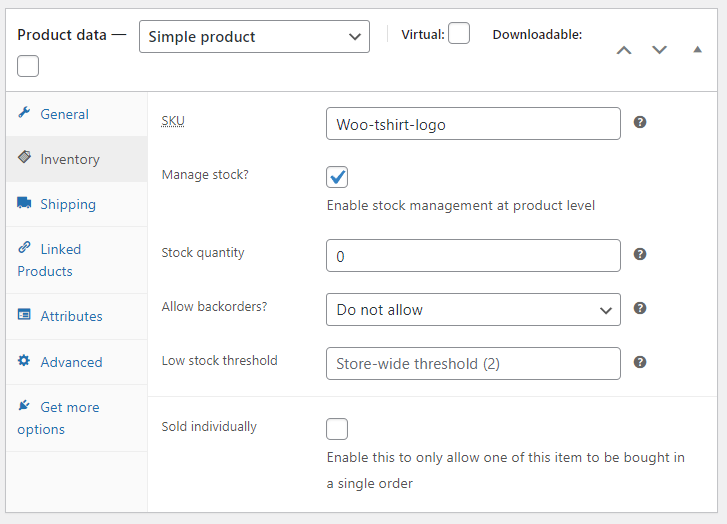
Jeśli sprzedajesz produkty fizyczne, prawie nie ma powodu, aby nie skorzystać z opcji zarządzania zapasami w WooCommerce (chyba że zajmujesz się dropshippingiem). Niesystematyczne śledzenie zapasów może prowadzić do sytuacji, w których akceptujesz zakupy, ale nie możesz ich zrealizować, lub sprawiasz, że klienci zbyt długo czekają na swoje produkty.
Śledzenie zapasów w WooCommerce nie musi być skomplikowane. Możesz okresowo sprawdzać poziomy zapasów w WooCommerce i konfigurować wtyczkę tak, aby informowała Cię, gdy kończy Ci się zapas produktu:
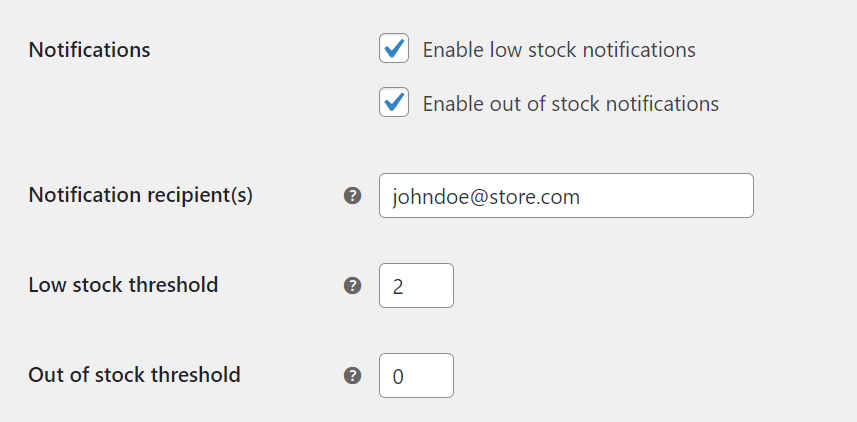
Zalecamy skonfigurowanie WooCommerce tak, aby wysyłał Ci powiadomienia o niskim stanie zapasów na długo przed osiągnięciem dwóch sztuk. Oczywiście, ile sztuk stanowi „niski stan zapasów” dla Ciebie, będzie się różnić w zależności od liczby sprzedaży i tego, czy masz klientów hurtowych, czy nie.
Jeśli masz do czynienia z klientami hurtowymi, będziesz musiał stale monitorować stany magazynowe, aby uzupełnić je na długo przed wyczerpaniem. Jeśli chcesz powracających klientów, nie chcesz mówić dużym klientom, że nie masz produktów w magazynie *po* tym, jak zdecydują się na zakup.
Jak skonfigurować WooCommerce, aby ukryć produkty niedostępne w magazynie
Ukrywanie produktów niedostępnych w magazynie w WooCommerce jest proste. Najpierw przejdź do *WooCommerce > Ustawienia > Produkty > Magazyn* i upewnij się, że ustawienie *Zarządzaj magazynem* jest włączone:
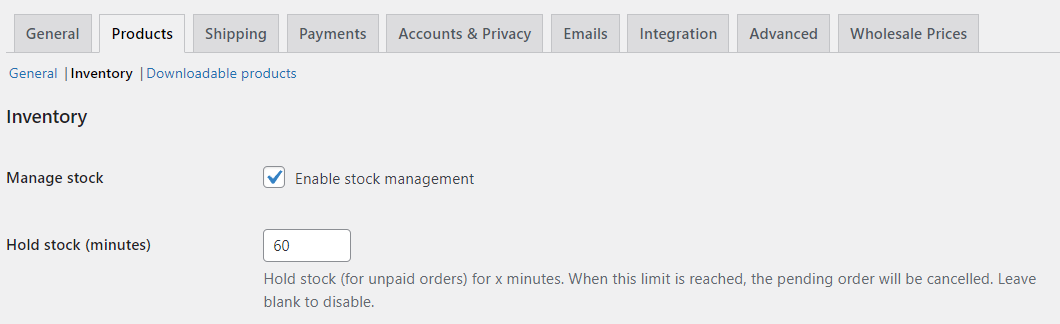
Jeśli zarządzanie magazynem jest włączone, zobaczysz ustawienie *Widoczność produktów niedostępnych w magazynie* w dolnej części strony. Włącz to ustawienie, aby WooCommerce automatycznie ukrywał produkty, gdy zapasy się wyczerpią:
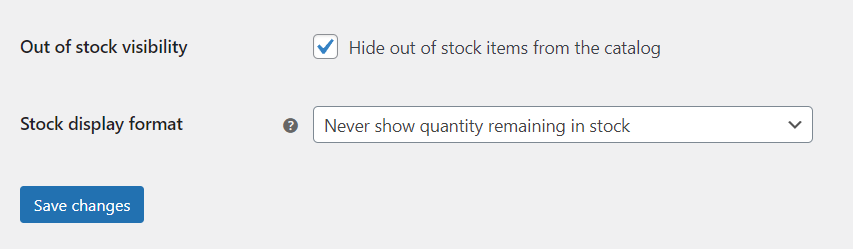
Zauważysz również ustawienie *Format wyświetlania stanu magazynowego*. To ustawienie pozwala skonfigurować, czy WooCommerce wyświetla publicznie liczby zapasów. Zazwyczaj zalecamy ukrywanie liczb zapasów dla klientów detalicznych.
Z drugiej strony, pokazywanie dostępnych zapasów może być mądre, jeśli masz do czynienia z kupującymi hurtowymi. To właśnie zalecamy, jeśli korzystasz z wtyczki *Wholesale Order Form* (która jest częścią *Wholesale Suite*).
Zarządzanie produktami wariantowymi w WooCommerce
Jeśli masz produkty wariantowe, zarządzanie magazynem staje się nieco bardziej skomplikowane.
Możesz zarządzać magazynem na poziomie produktu nadrzędnego, ale nie jest to mądre posunięcie. Możesz mieć wyczerpany zapas dla wariantu, którego chce klient, ale produkt nadal będzie widoczny w sklepie. Dzieje się tak, ponieważ WooCommerce widzi tylko zapasy produktu nadrzędnego.
Na przykład, jeśli sprzedajesz koszulkę w wielu rozmiarach, nie chcesz, aby klienci mogli dodawać do koszyka rozmiary, których nie ma w magazynie. Najprostszym sposobem, aby temu zapobiec, jest skonfigurowanie zapasów na poziomie wariantu.
Aby uniknąć problemów, zalecamy ustawienie poziomów zapasów na poziomie wariantu. Edytuj produkt z wariantami i otwórz zakładkę *Dane produktu > Warianty*. Wewnątrz kliknij dowolny wariant, a uzyskasz dostęp do konfiguracji jego ustawień. Włącz ustawienie „*Zarządzaj magazynem?*” i wprowadź ilość zapasów, którą masz na stanie:
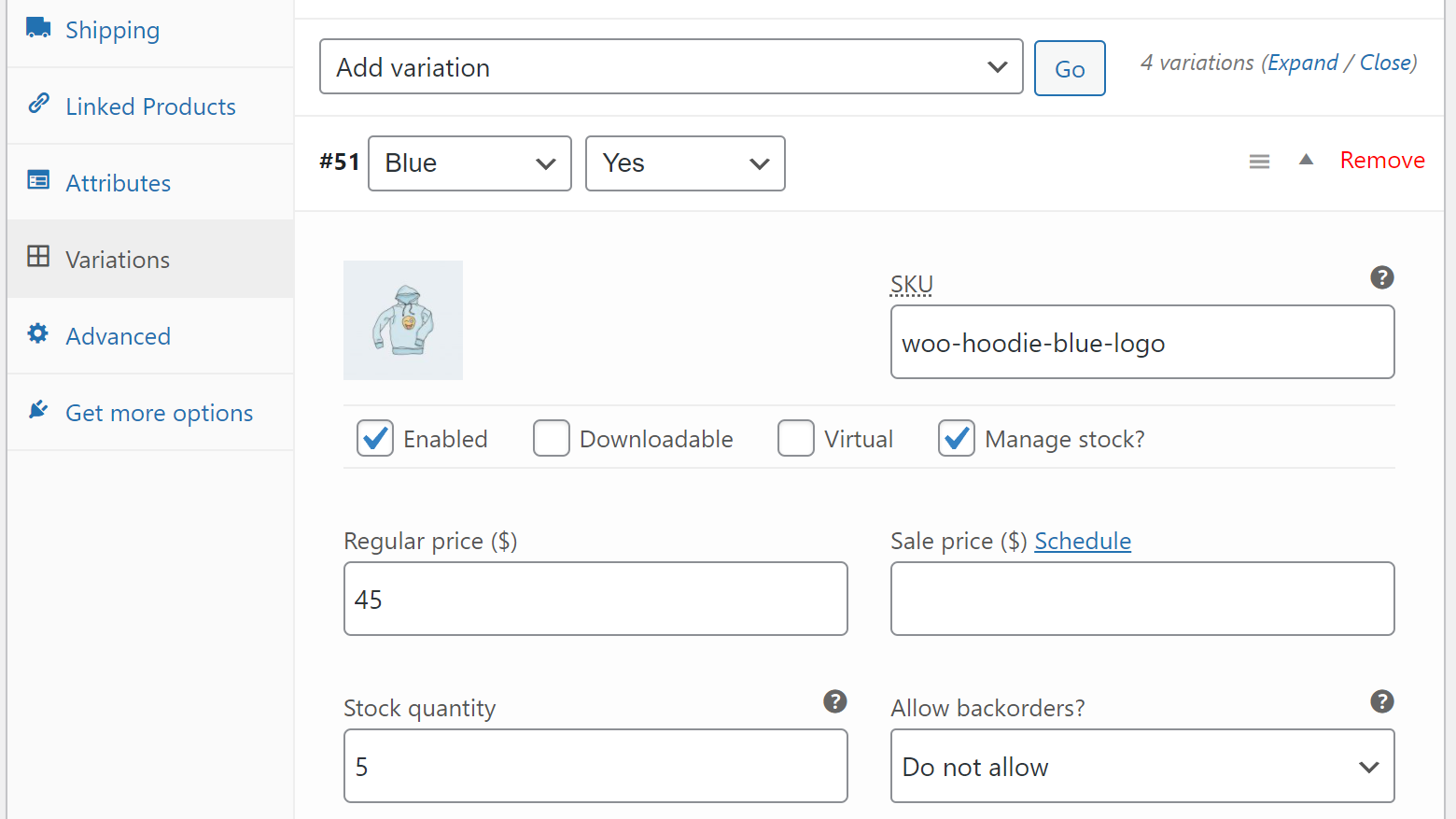
Pamiętaj, że będziesz musiał powtórzyć ten proces dla każdego wariantu produktu. Możesz również użyć tego samego menu, aby skonfigurować progi niskich zapasów dla wariantów, dzięki czemu będziesz wiedział, kiedy kończy się dany produkt.
Zauważysz, że w tym ekranie ustawień znajduje się również opcja włączania zamówień w przedsprzedaży. Porozmawiajmy trochę o zamówieniach w przedsprzedaży i kiedy ich używać.
Kiedy włączyć zamówienia w przedsprzedaży w WooCommerce
Alternatywą dla ukrywania produktów niedostępnych w magazynie w WooCommerce jest włączenie zamówień w przedsprzedaży.
Jeśli zezwolisz na zamówienia w przedsprzedaży, WooCommerce nie ukryje produktów, jeśli nie będą dostępne w magazynie. Zamiast widzieć powiadomienie o braku towaru, klienci nadal będą mogli dokonywać zakupów jak zwykle.
WooCommerce wymaga włączenia zamówień uzupełniających na poziomie produktu. Oznacza to, że musisz zdecydować, które produkty klienci będą mogli kupić, nawet gdy ich nie ma w magazynie. Otwórz edytor produktu dla dowolnego przedmiotu i przejdź do Dane produktu > Magazyn , aby włączyć zamówienia uzupełniające. Poszukaj ustawienia, które brzmi Zezwalaj na zamówienia uzupełniające?:
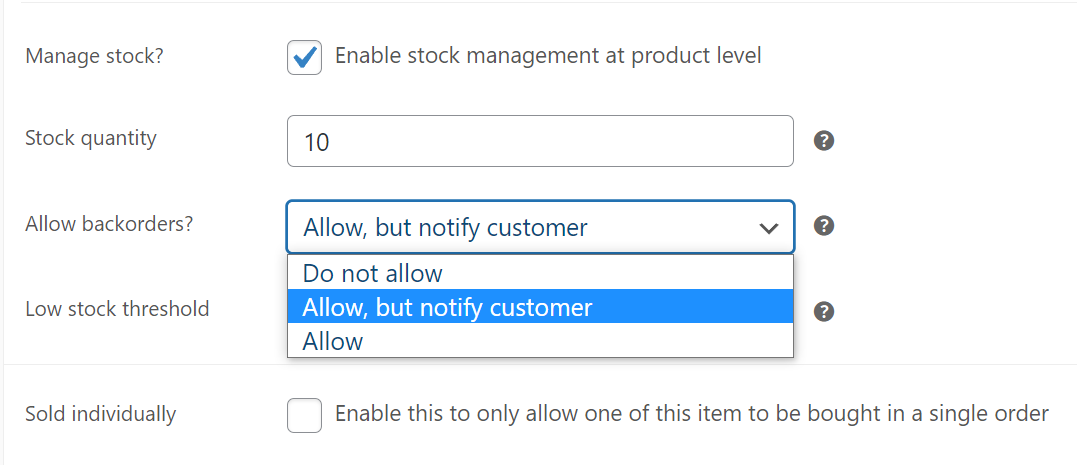
To ustawienie pozwala na zezwalanie na zamówienia uzupełniające i akceptowanie ich, ale powiadamianie o tym klientów. Oznacza to, że użytkownicy będą wiedzieć, że ich zamówienia mogą być przetwarzane nieco dłużej niż zwykle, pozostawiając decyzję im.
Może być mądrze włączyć zamówienia uzupełniające dla produktów, które generują ruch i sprzedaż w Twoim sklepie. Jeśli masz klientów, którzy odwiedzają Cię dla konkretnych produktów, włączenie zamówień uzupełniających może zapobiec utracie sprzedaży na rzecz konkurencji.
Jeśli używasz cen hurtowych, możesz skonfigurować produkty tak, aby były tylko do sprzedaży hurtowej. Na przykład możesz włączyć zamówienia uzupełniające dla produktów tylko do sprzedaży hurtowej, aby klienci detaliczni nie mogli zamawiać brakujących produktów.
Pamiętaj, że możesz również włączyć zamówienia uzupełniające dla wariacji produktów tylko do sprzedaży hurtowej. Aby uzyskać dostęp do tego ustawienia, musisz zmodyfikować dane produktu dla konkretnych wariacji (możesz zobaczyć, jak to zrobić w poprzedniej sekcji).
Wnioski
Konfiguracja WooCommerce w celu ukrycia produktów niedostępnych w magazynie jest łatwa. Trudne może być śledzenie zapasów, aby nie zabrakło Ci najszybciej sprzedających się produktów. Świetnym sposobem na zapobieganie temu jest upewnienie się, że skonfigurowałeś powiadomienia o niskim stanie magazynowym. W ten sposób otrzymasz powiadomienie, gdy będziesz musiał uzupełnić zapasy.
Jeśli masz wariacje, ustaw wartości zapasów na poziomie wariacji, aby uniknąć nieporozumień. Możesz również zdecydować się na włączenie zamówień uzupełniających dla najlepiej sprzedających się produktów, aby nigdy nie zniknęły z Twojego sklepu.
Masz jakieś pytania dotyczące konfiguracji WooCommerce w celu ukrycia produktów niedostępnych w magazynie? Porozmawiajmy o nich w sekcji komentarzy poniżej!


