

Rozważasz stworzenie interfejsu formularza zamówienia WooCommerce? W końcu mogłeś już słyszeć, że dobrym pomysłem jest zapewnienie klientom hurtowym bardziej wydajnego interfejsu zamawiania.
Cóż, masz szczęście! Ponieważ w dzisiejszym artykule omówimy szczegóły tworzenia formularza zamówienia WooCommerce – takiego, którego możesz użyć dla klientów hurtowych, a nawet zwykłych klientów detalicznych, którzy skorzystaliby z interfejsu przypominającego tabelę.
Dlaczego warto stworzyć formularz zamówienia WooCommerce?
Istnieje kilka powodów, dla których warto zapewnić klientom bardziej wydajny interfejs zamawiania.
- Klienci hurtowi nie są jak klienci detaliczni – nie muszą szczegółowo przeglądać Twojego katalogu; po prostu chcą szybko złożyć zamówienie.
- Zamówienia hurtowe – Twoi klienci mogą chcieć złożyć zamówienie hurtowe na Twoje produkty, a zoptymalizowany formularz zamówienia dla Twojego sklepu WooCommerce będzie najlepszym sposobem na zrobienie tego.
- Szybkie zamówienie – zamawianie produktów za pomocą wydajnego formularza zamówienia WooCommerce jest znacznie szybsze.
Co więcej, przyjmowanie zamówień od klientów za pomocą formularza zamówienia WooCommerce jest najlepszym sposobem na umożliwienie zamówień hurtowych, masowych i szybkich.
Jakie jest najlepsze rozwiązanie dla formularza zamówienia WooCommerce?
Stworzyliśmy przełomową wtyczkę Wholesale Suite, która zapewnia idealny interfejs do zamawiania hurtowego w WooCommerce (nawet dla zamówień detalicznych). Nazywa się WooCommerce Wholesale Order Form.

Oto przykład formularza zamówienia stworzonego za pomocą Wholesale Order Form:
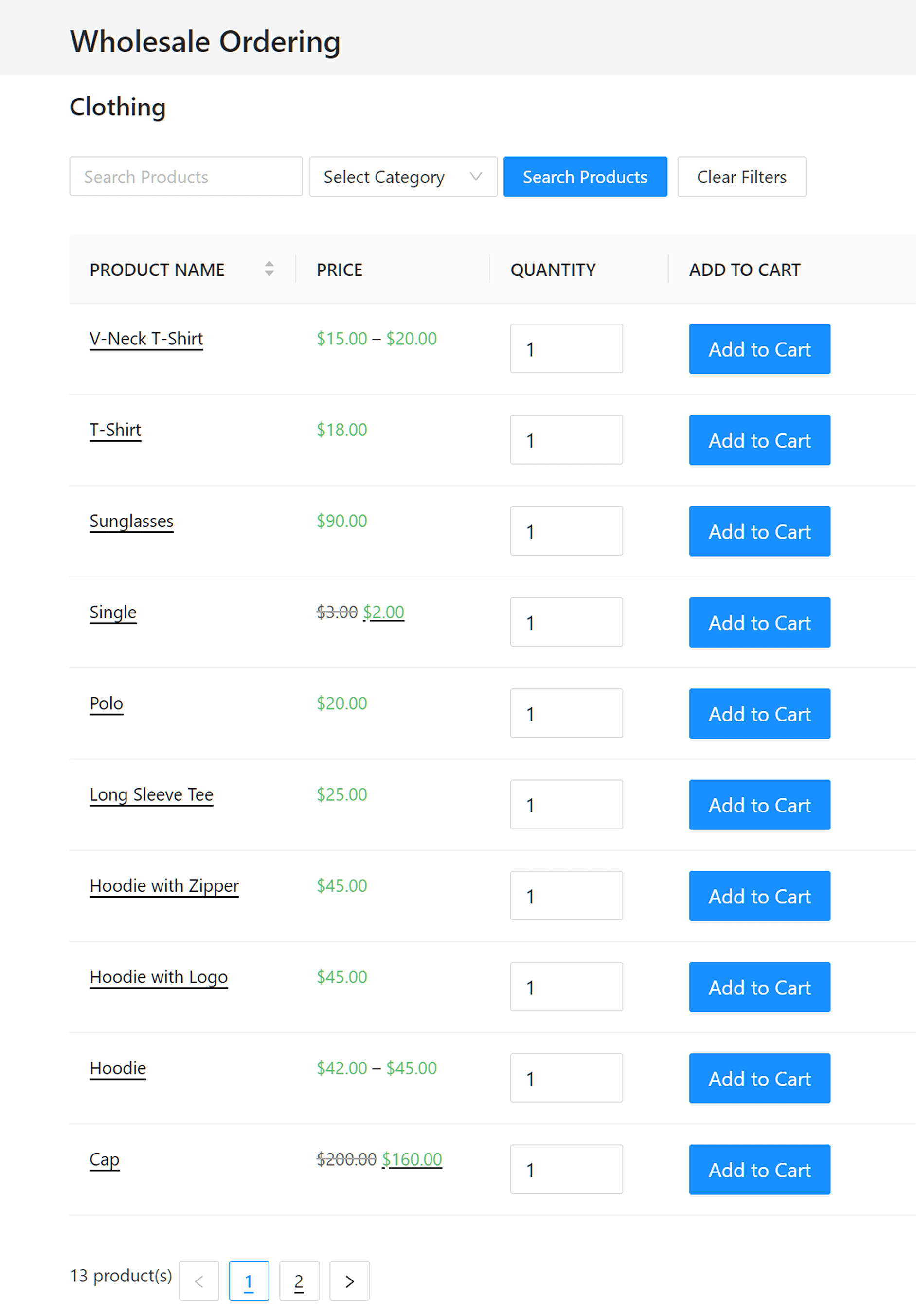
Ta wtyczka rozwiązuje szereg problemów związanych z zamawianiem w WooCommerce:
- Zmniejsza frustrację – badania UX wykazały, że bardziej wydajne interfejsy prowadzą do bardziej korzystnych wyników. Ponadto, korzystając z tej wtyczki, Twoi klienci będą mieli wspaniałe doświadczenia, co następnie prowadzi do zwiększenia wielkości zamówień.
- Bez przeładowywania strony – im mniej przeładowań strony, tym szybciej interfejs działa dla użytkownika. Dlatego wtyczka formularza zamówień jest w 100% oparta na Ajax i działa szybko.
- Responsywny układ – wielu klientów zamawia przez tablet lub telefon, dlatego Twój formularz zamówień WooCommerce musi być responsywny. Na szczęście WooCommerce Wholesale Order Form może w tym pomóc.
- Cały katalog – masz obszerny katalog? W takim razie interfejs stworzony za pomocą WooCommerce Wholesale Order Form może pomóc, ponieważ jest łatwy do przeszukiwania i filtrowania.

Możesz się zastanawiać, dlaczego wtyczka ma w nazwie „wholesale”. Dzieje się tak, ponieważ jest częścią Wholesale Suite – grupy najwyżej ocenianych wtyczek WooCommerce, które zapewniają rozwiązania hurtowe dla Twojego sklepu WooCommerce.
Zaprojektowaliśmy wtyczkę WooCommerce Wholesale Order Form od podstaw, aby zapewnić Twoim klientom unikalny, szybki i sprawny interfejs do zamawiania hurtowego. Możesz jej używać dla klientów hurtowych lub detalicznych.
Mając to na uwadze, zagłębmy się w to, jak używać WooCommerce Wholesale Order Form do tworzenia formularza zamówień WooCommerce!
Jak stworzyć formularz zamówień WooCommerce za pomocą WooCommerce Wholesale Order Form (w 6 prostych krokach)
Jak więc używać wtyczki WooCommerce Wholesale Order Form do tworzenia formularza zamówień WooCommerce dla klientów hurtowych i zwykłych? Czytaj dalej, aby się dowiedzieć!
Krok 1: Pobierz wtyczkę WooCommerce Wholesale Order Form
Najpierw kup i pobierz wtyczkę WooCommerce Wholesale Order Form tutaj.
Po pobraniu wtyczki zdecydowanie zalecamy zapoznanie się z naszym Przewodnikiem dla początkujących, aby szybko zapoznać się ze wszystkimi jej funkcjami.
Krok 2: Dodaj jeden lub więcej nowych formularzy zamówień
Możesz dodać wiele formularzy zamówień do swojego sklepu, każdy z własnym skróconym kodem, który można umieścić na dowolnej stronie za pomocą bloku edytora.
Dodatkowo możesz ponownie wykorzystać formularze na kilku stronach i sprawdzić, na których stronach każdy formularz się pojawia.
Jeśli chcesz zobaczyć listę wszystkich utworzonych formularzy zamówień, przejdź do Wholesale > Order Forms. Spowoduje to przejście do strony Wholesale Order Form, która wyświetla skrócony kod, lokalizację i status publikacji każdego formularza. Zobacz naszą stronę Bazy Wiedzy, aby dowiedzieć się więcej o skróconych kodach dostępnych w Formularzu Zamówień.

Następnie, aby utworzyć nowy formularz, kliknij przycisk Add Form podświetlony powyżej. Alternatywnie możesz kliknąć przycisk edycji istniejącego formularza, aby go zmodyfikować.
Krok 3: Dostosuj ustawienia wyświetlania formularza zamówień WooCommerce
Wcześniej WooCommerce Wholesale Order Form oferował tylko dwie opcje wyświetlania:
- Standardowy (Dodaj do koszyka na wiersz) – pokazuje przycisk dodawania do koszyka na wiersz, co jest szybsze dla klientów.
- Alternatywny (Dodaj do koszyka na dole) – wybierz pola na wiersz z przyciskiem dodawania do koszyka na dole formularza.
Począwszy od wersji Wholesale Order Form Version 2.0, masz jednak możliwość pełnego spersonalizowania ustawień wyświetlania formularza zamówienia dzięki funkcji kreatora formularzy metodą przeciągnij i upuść.
Możesz uzyskać dostęp do tej funkcji podczas tworzenia formularza, co przekieruje Cię na stronę Edytora formularzy. Tutaj zobaczysz trzy kluczowe sekcje: Nagłówek formularza, Tabela formularza i Stopka formularza.

Personalizacja sekcji nagłówka, tabeli i stopki
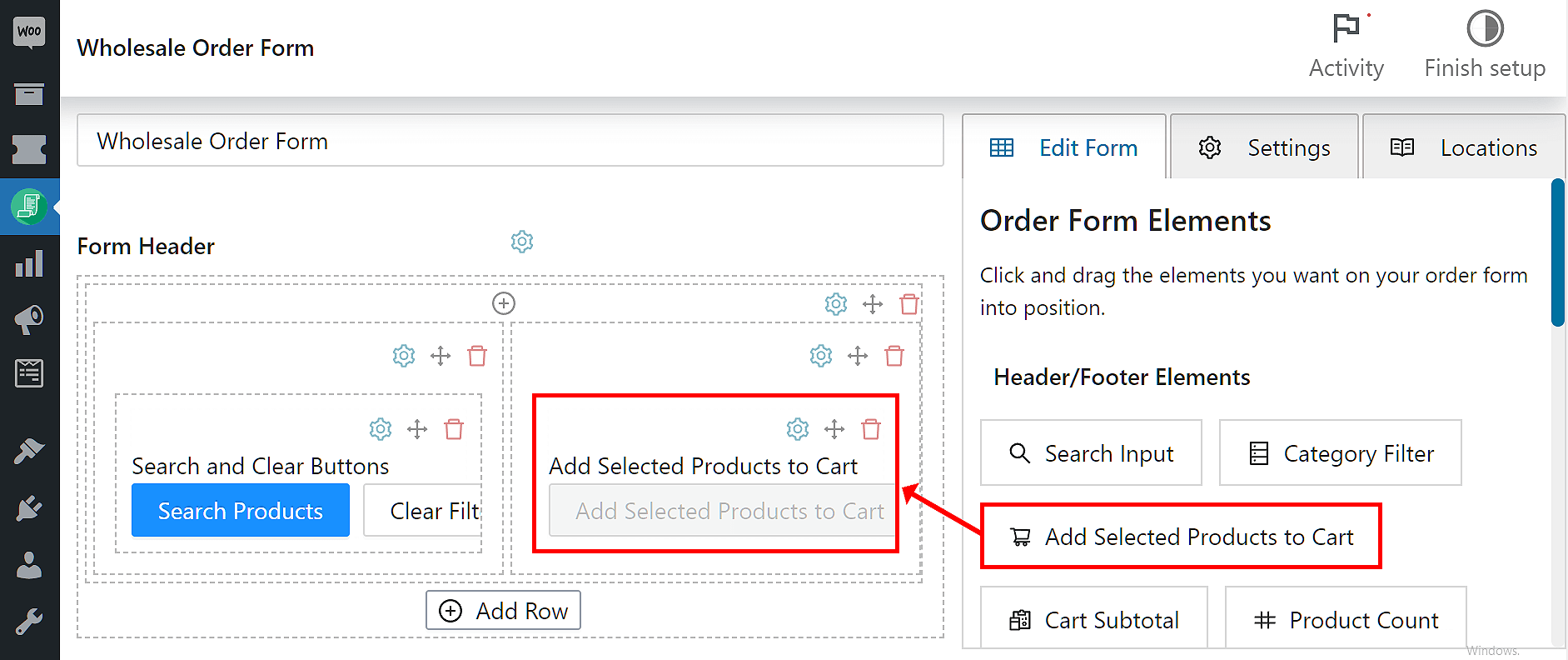
Zasadniczo personalizujesz swój formularz, dodając wiersze do jego sekcji nagłówka i stopki, a następnie określając, ile kolumn ma się znaleźć w każdym wierszu. Następnie po prostu przeciągasz i upuszczasz elementy do każdej kolumny.
Aby spersonalizować swój formularz, wstaw Elementy nagłówka/stopki do sekcji Nagłówek formularza i Stopka formularza swojego formularza.
Na przykład, w poniższym formularzu przeciągnęliśmy i upuściliśmy element Dodaj wybrane produkty do koszyka do kolumny w sekcji Nagłówek formularza.
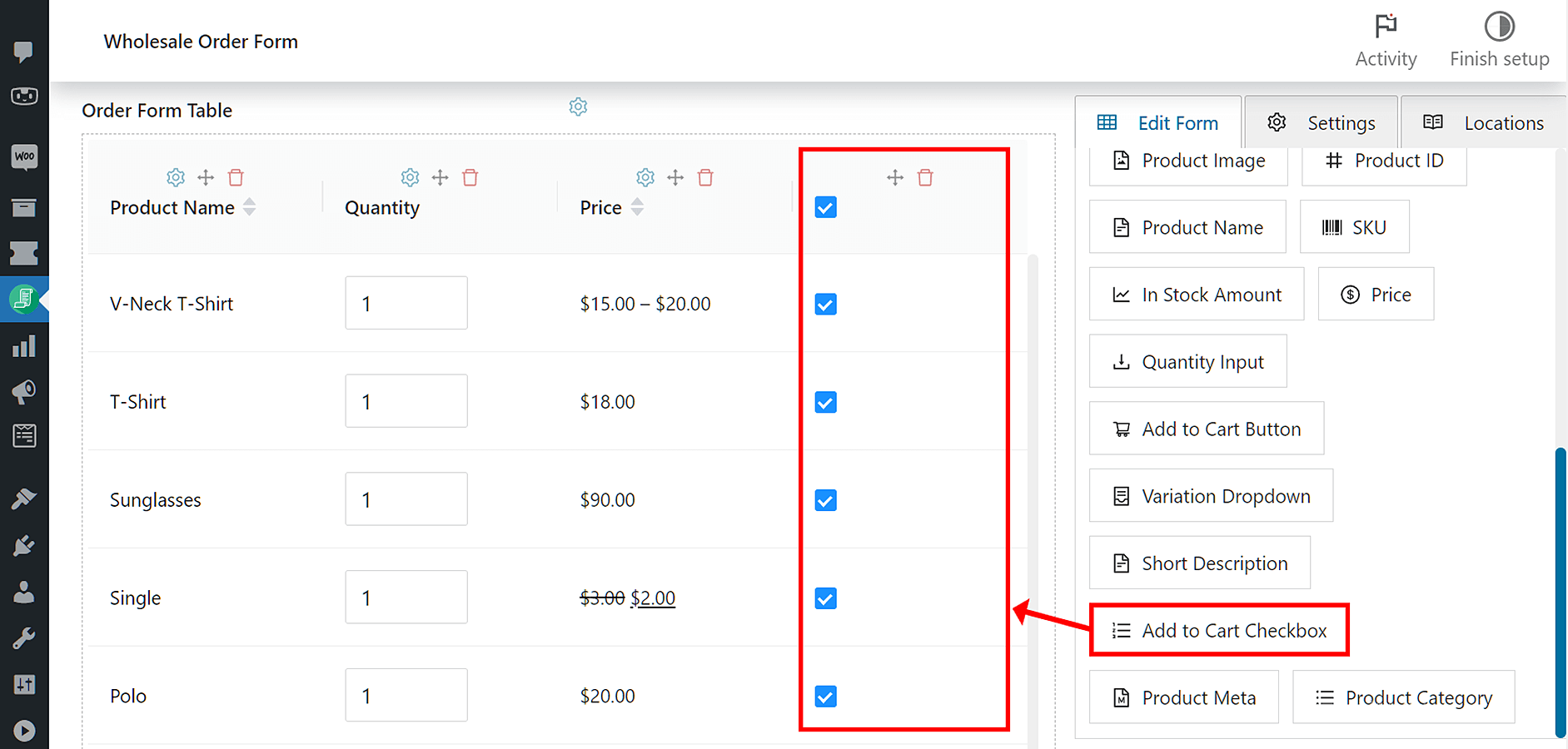
Modyfikowanie tabeli formularza jest znacznie łatwiejsze; po prostu przeciągnij i upuść Elementy tabeli do sekcji Tabela formularza.
W poniższym przykładzie wstawiliśmy element Pole wyboru Dodaj do koszyka do sekcji Tabela formularza.
Personalizacja elementów
Jeśli chcesz dalej personalizować element, kliknij jego ikonę zębatki, która daje dostęp do jego opcji konfiguracyjnych i stylistycznych.
Na przykład, w poniższym formularzu kliknęliśmy ikonę zębatki elementu Dodaj wybrane produkty do koszyka, aby ujawnić jego Ustawienia pola, które pozwalają uzyskać dostęp do kontrolek jego Stylów i Opcji.

Ten krok pozwala dostosować formularz zamówienia do Twojej marki.
Tworzenie formularza zamówienia w ten sposób daje następujące korzyści:
- Zapewnia profesjonalny wizerunek Twojej firmy.
- Klienci łatwiej go używają, a pracownicy łatwiej go przetwarzają.
- Pomaga efektywniej śledzić i monitorować wolumen sprzedaży.
Ostatecznie powinieneś wybrać interfejs formularza zamówienia, którego Twoi klienci oczekują najbardziej podczas składania zamówienia. Mówiąc prościej, chcesz, aby Twój formularz zamówienia WooCommerce był dla nich naturalny.
Krok 4: Skonfiguruj ustawienie sortowania produktów
Następnie dostosuj opcje Sortowania produktów. Znajdziesz je po prawej stronie strony Edytora formularzy, w zakładce Ustawienia.

Sortowanie produktów pozwala określić, czy kolejność ma być rosnąca, czy malejąca. Jeśli wybierzesz kolejność rosnącą, Twoje produkty będą ułożone od najniższej do najwyższej. Tymczasem, jeśli wybierzesz kolejność malejącą, produkty będą wyświetlane od najwyższej do najniższej.
Wholesale Order Form oferuje pięć opcji organizacji kolejności produktów:
- Domyślne WooCommerce
- Kolejność menu (niestandardowa kolejność)
- Nazwa
- Sortuj według daty
- SKU
Domyślne WooCommerce
W zasadzie włączenie tego ustawienia sortuje produkty na podstawie kolejności znalezionej na Twojej stronie Produkty > Wszystkie produkty. Możesz jednak później ręcznie przenieść swoje produkty do pożądanej kolejności, klikając ustawienia Sortowanie.
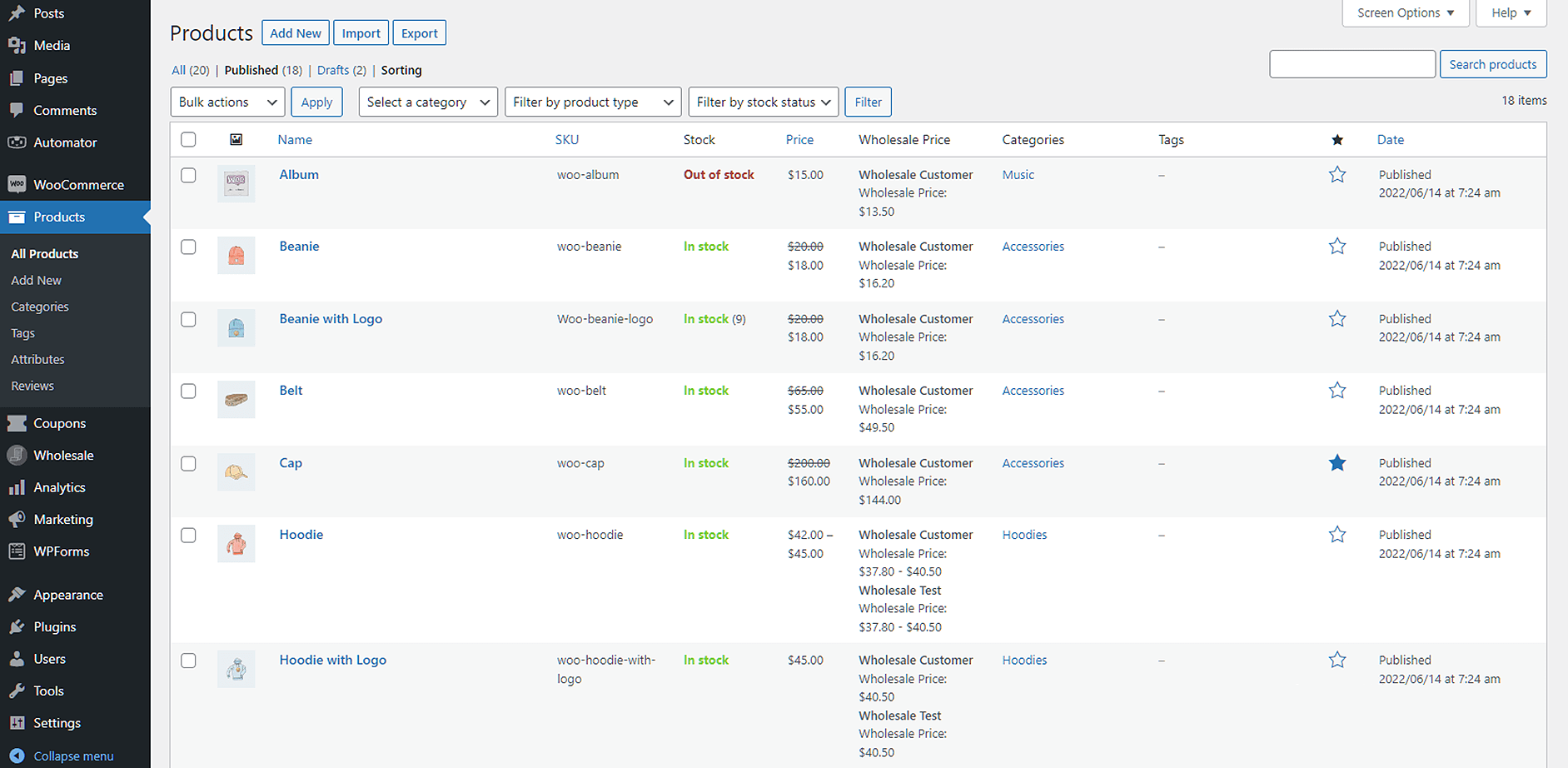
Ta opcja sortowania jest idealna dla sklepów WooCommerce z mniejszą liczbą produktów. Ponadto jest preferowana dla sklepów z kategoriami produktów, które zostały odpowiednio przygotowane i zorganizowane na stronie listy produktów.
Kolejność menu (niestandardowa kolejność)
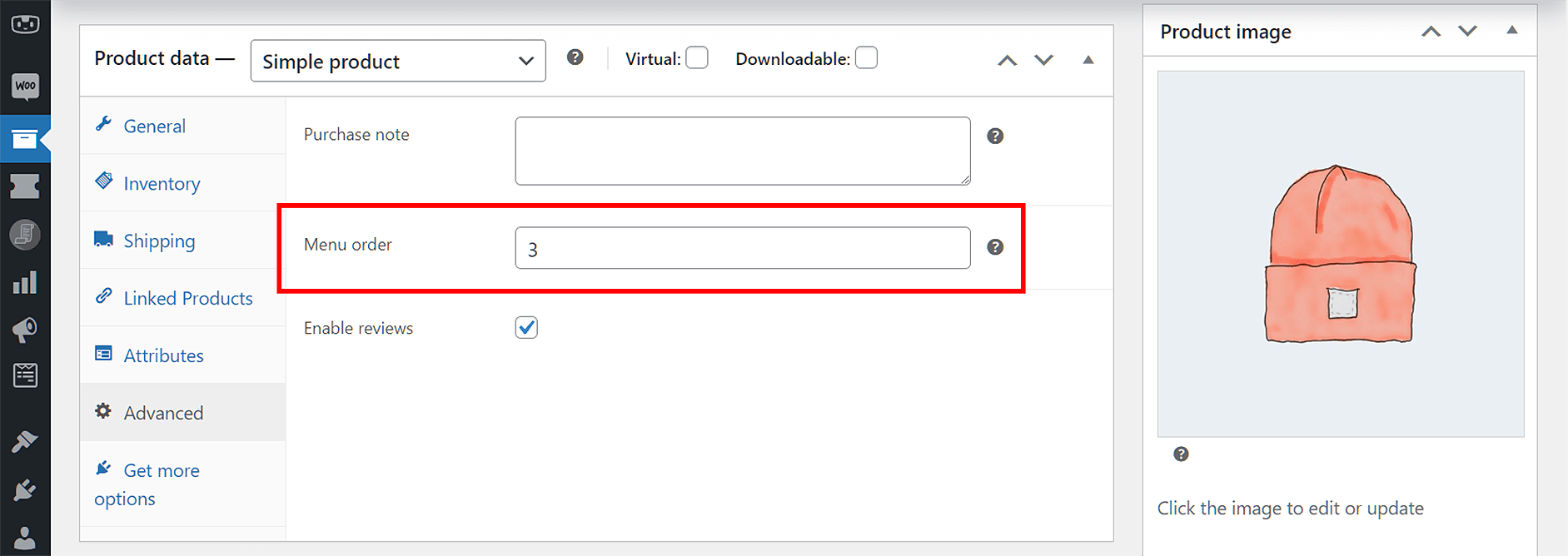
Jeśli chcesz bardziej konfigurowalnego sortowania w Twoim formularzu zamówień hurtowych, Kolejność menu jest właściwym wyborem.
W zakładce Zaawansowane preferencji produktu możesz zmienić Kolejność menu. Opcja Niestandardowa kolejność posortuje Twoje produkty, używając Kolejności menu, którą dodałeś do swojego produktu.
Nazwa
Chcesz, aby Twoje produkty były uporządkowane alfabetycznie? Wybierz opcję Nazwa. W zasadzie sortuje to Twoje produkty alfabetycznie.
Sortuj według daty
Podobnie ta opcja sortuje Twoje produkty według daty ich utworzenia.
SKU
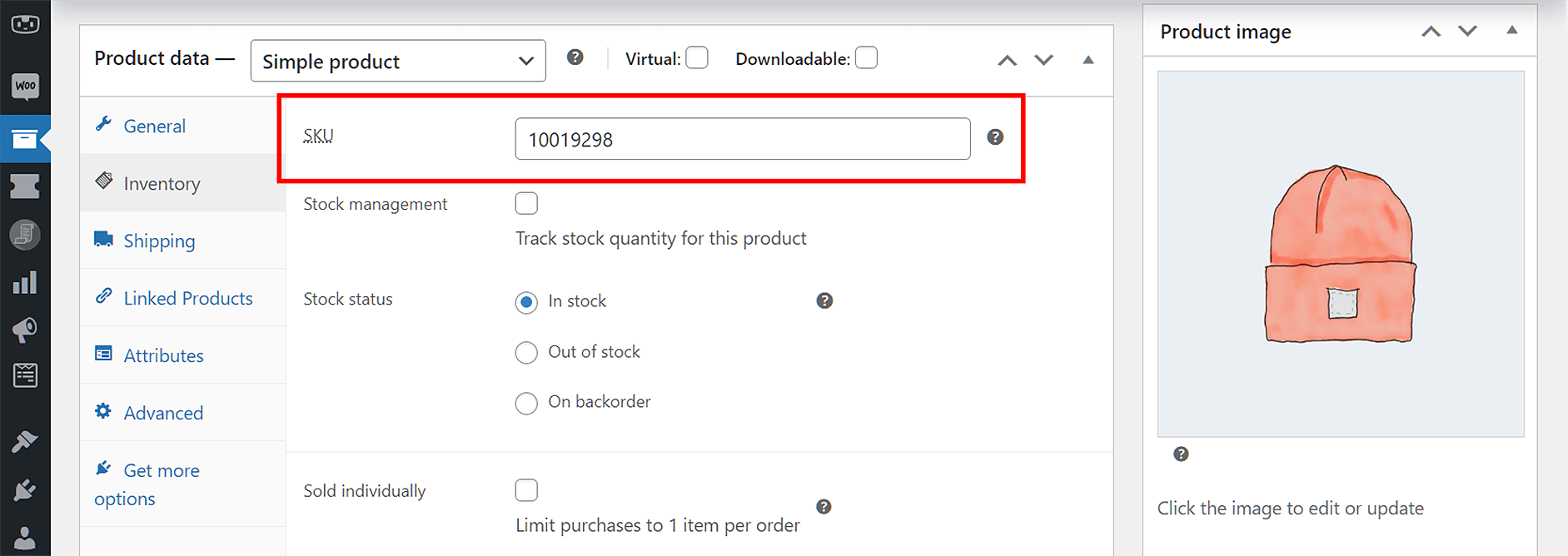
Na koniec może być pomocne zorganizowanie produktów według ich jednostki magazynowej (SKU). Aby to zrobić, wybierz opcję SKU, która sortuje Twoje produkty według ich SKU.
Krok 5: Lenistwo ładowania formularza zamówień WooCommerce?
Następnym wyborem, którego musisz dokonać, jest sposób ładowania dodatkowych produktów do tabeli.
W zasadzie możesz wybrać, czy chcesz użyć standardowego ładowania, czy lenistwa ładowania. Mówiąc prościej, standardowy styl ładowania dzieli Twoje produkty na strony. Natomiast lenistwo ładowania dodaje produkty na końcu tabeli produktów, gdy przewijasz w dół.
Możesz znaleźć Lenistwo ładowania w zakładce Ustawienia:

Krok 6: Zabezpiecz uprawnienia formularza zamówień WooCommerce
Na koniec sugerujemy dostosowanie Uprawnień formularza Twojego formularza zamówień WooCommerce. W zasadzie określa to, kto może zobaczyć i używać formularza. Podobnie możesz ograniczyć swój formularz tylko do klientów hurtowych, co jest przydatne podczas tworzenia formularza zamówień hurtowych.
Aby określić, kto może uzyskać dostęp do Twojego formularza, kliknij zakładkę Ustawienia i wybierz Uprawnienia formularza. Spowoduje to przejście do następnej strony:
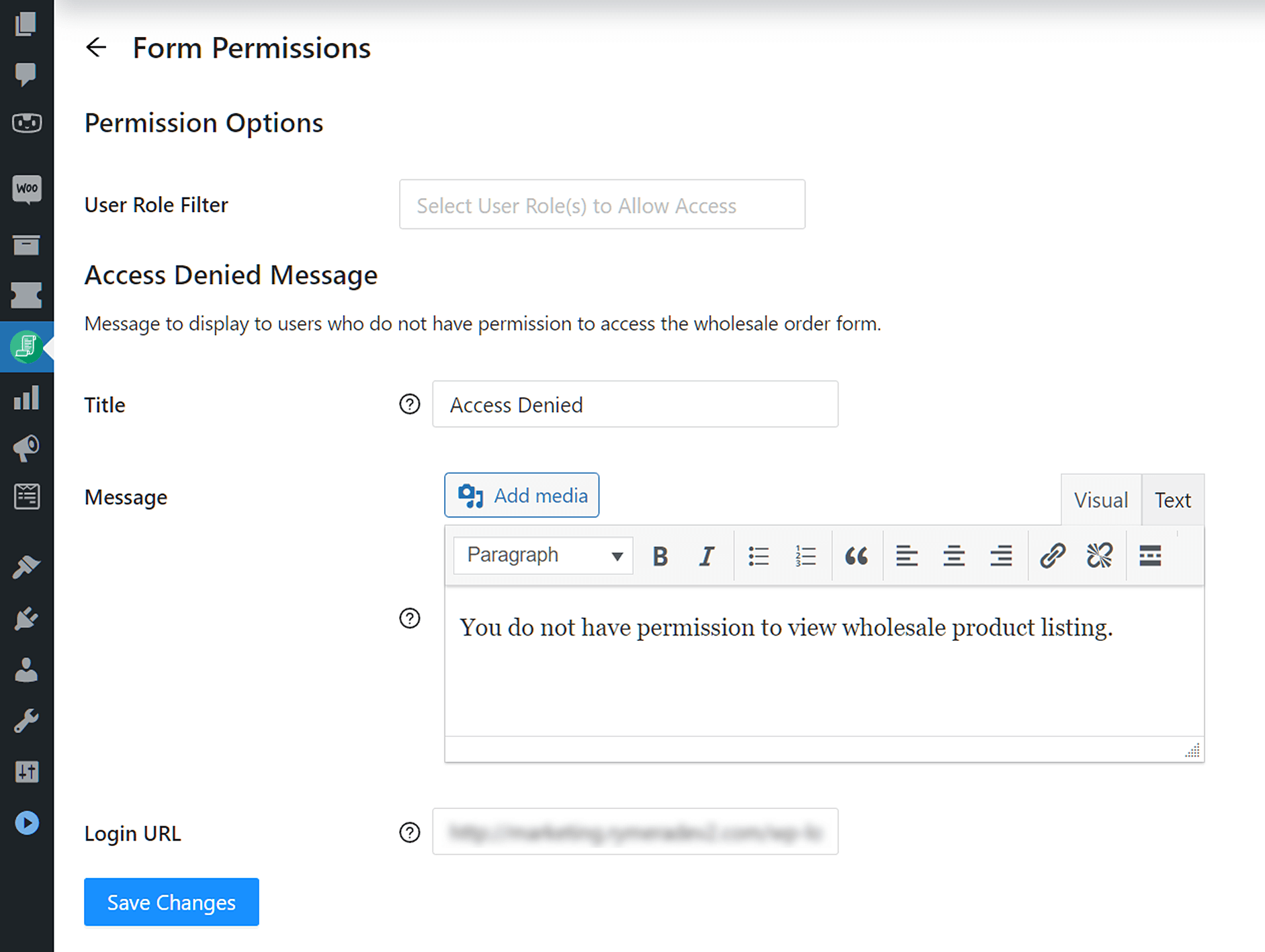
Możesz wybrać role użytkowników, którym zezwolono na dostęp do Twojego formularza zamówień WooCommerce. Ponadto możesz utworzyć własną wiadomość Odmowa dostępu.
Jeśli tworzysz formularz do celów hurtowych, możesz chcieć dołączyć link do swojej strony rejestracji hurtowej w tej wiadomości Odmowa dostępu. Pozwoli to ludziom wiedzieć, gdzie udać się, aby poprosić o konto hurtowe.
Łatwo stwórz formularz zamówień WooCommerce
Teraz, gdy zakończyłeś konfigurację swojego formularza zamówień, możesz go zobaczyć na stronie front-end Twojego sklepu WooCommerce.
Wtyczka automatycznie tworzy stronę dla Twojego pierwszego formularza zamówień pod adresem http://[adresurltwojejsrony]/wholesale-ordering/
Pamiętaj: dobra praktyka nakazuje postawić się w sytuacji klienta, oceniając formularz zamówienia WooCommerce. Dlatego powinieneś zadać sobie następujące pytania:
- Czy spełnia swój cel?
- Czy jest łatwy do zrozumienia?
- Czy użytkownicy mogą łatwo uzyskać dostęp do formularza zamówienia i z niego korzystać?
Jeśli tworzysz formularz zamówienia dla klientów hurtowych, gorąco polecamy zapoznanie się z resztą Wholesale Suite Bundle. Ten specjalny pakiet zawiera rozwiązania nie tylko dla formularza zamówienia WooCommerce, ale także dla cen hurtowych i rejestracji hurtowej.
Wnioski
Formularz zamówienia WooCommerce może być rozwiązaniem hurtowym, którego potrzebujesz dla swojego sklepu.
Na szczęście stworzenie go jest łatwe dzięki Wholesale Order Form – wtyczce, która pozwala właścicielom firm tworzyć wydajne interfejsy zamówień dla swoich sklepów e-commerce.
Aby zbudować taki interfejs zamówień, po prostu użyj Wholesale Order Form, aby wykonać następujące kroki:
- Pobierz wtyczkę WooCommerce Wholesale Order Form
- Dodaj jeden lub więcej nowych formularzy zamówień
- Dostosuj ustawienia wyświetlania formularza zamówienia WooCommerce
- Skonfiguruj ustawienie sortowania produktów
- Ładowanie formularza zamówienia WooCommerce w trybie leniwym?
- Zabezpiecz uprawnienia do formularza zamówienia WooCommerce
Masz jakieś pytania dotyczące korzystania z Wholesale Order Form do tworzenia formularza zamówienia WooCommerce? Nie wahaj się z nami skontaktować; zostaw wiadomość w sekcji komentarzy poniżej!





Mam sklep internetowy (strona internetowa wykonana przy użyciu szablonu Shopify). Zamierzam otworzyć dział hurtowy i nie wiem, czy dodam sekcję hurtową do mojej obecnej strony, CZY stworzę nową stronę hurtową. Czy ta wtyczka będzie działać z szablonem Shopify? Jeśli zdecyduję się stworzyć nową stronę hurtową, co sugerujesz użyć do stworzenia szablonu?
Dziękuję
Cześć Boutheina, niestety, Wholesale Suite jest w 100% WooCommerce, nie mamy rozwiązania dla Shopify. Przepraszamy!