

Właśnie zainstalowałeś WooCommerce Wholesale Order Form i nie wiesz, od czego zacząć? Ten przewodnik przeprowadzi Cię przez główne ustawienia, abyś mógł stworzyć szybki, jedno-stronicowy formularz zamówień dla swoich klientów hurtowych.
Klienci hurtowi chcą wejść, złożyć zamówienie i wyjść. Im szybciej mogą zamówić, tym są szczęśliwsi i tym częściej wracają.
Formularz zamówień daje im jedną stronę ze wszystkimi Twoimi produktami, ilościami i kontrolkami dodawania do koszyka, dzięki czemu mogą zamawiać hurtowo bez klikania na strony produktów.
📝 Szukasz cen, funkcji lub chcesz kupić Wholesale Order Form? Odwiedź stronę produktu Wholesale Order Form.
Ten przewodnik obejmuje:
- Przegląd: co robi wtyczka
- Wiele formularzy zamówień: twórz tyle formularzy, ile potrzebujesz i umieszczaj je gdziekolwiek
- Kreator formularzy metodą przeciągnij i upuść: jak wygląda edytor formularzy
- Dodatkowe kolumny produktów: dodaj kolumny, takie jak SKU, stan magazynowy i obraz produktu
- Opcje dodawania do koszyka: dwa sposoby, w jakie klienci mogą dodawać produkty do koszyka
- Opcje wyszukiwania, filtrowania i sortowania: pomóż klientom szybko znaleźć produkty
- Uwzględnij lub wyklucz produkty i kategorie: kontroluj, które produkty każdy formularz pokazuje
- Ładowanie leniwe: stronicowanie kontra ładowanie większej liczby produktów podczas przewijania przez klientów
- Uprawnienia ról użytkowników: ogranicz, które role użytkowników mogą widzieć formularz
- Rozwiązywanie problemów: co zrobić, gdy brakuje menu Formularze zamówień
- Potrzebujesz pomocy: gdzie uzyskać pomoc
Zanim zaczniesz
- WooCommerce jest zainstalowany i aktywny.
- Zainstalowano i aktywowano WooCommerce Wholesale Prices (bezpłatny, wersja 2.1.3 lub nowsza).
- WooCommerce Wholesale Order Form jest zainstalowany i aktywowany.
Przegląd
WooCommerce Wholesale Order Form zapewnia Twoim klientom szybką stronę zamówień. Działa równolegle z bezpłatną wtyczką WooCommerce Wholesale Prices i współpracuje z resztą naszych narzędzi.
Formularz zamówień ma setki funkcji, a lista funkcji Wholesale Order Form pokazuje je wszystkie. Ten przewodnik obejmuje główne funkcje, abyś mógł szybko zacząć działać.
Po aktywacji wtyczki tworzy ona przykładowy formularz zamówień i stronę o nazwie Zamówienia hurtowe, która go wyświetla.
Wiele formularzy zamówień
Aby utworzyć nowy formularz:
- Przejdź do Hurt > Formularze zamówień.
- Kliknij Dodaj formularz.
Strona Formularze zamówień zawiera również listę wszystkich utworzonych formularzy zamówień.
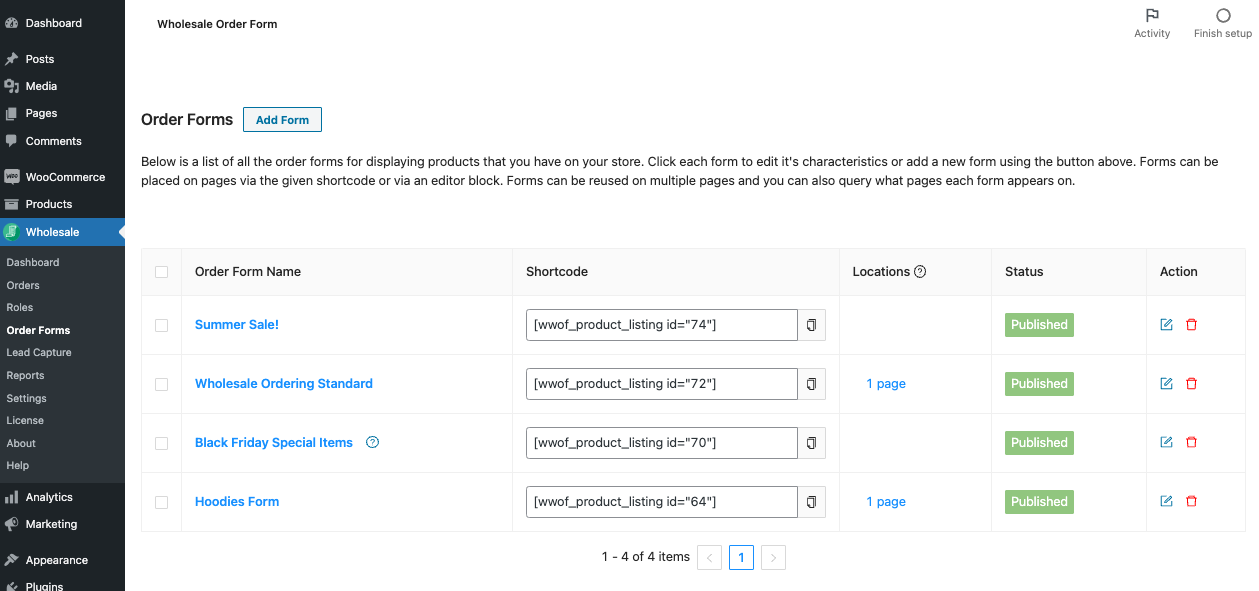
Możesz utworzyć tyle formularzy zamówień, ile potrzebujesz, każdy skonfigurowany do innego celu. Każdy formularz może wyświetlać inny wybór produktów.
Aby wyświetlić formularz na swojej stronie, skopiuj jego krótki kod, na przykład [wwof_product_listing id="123"]. Znajdziesz go w kolumnie Krótki kod na stronie Formularze zamówień oraz na górze edytora formularza. Wklej krótki kod na dowolnej stronie. Jedna strona może wyświetlać więcej niż jeden formularz.
Kreator formularzy metodą przeciągnij i upuść
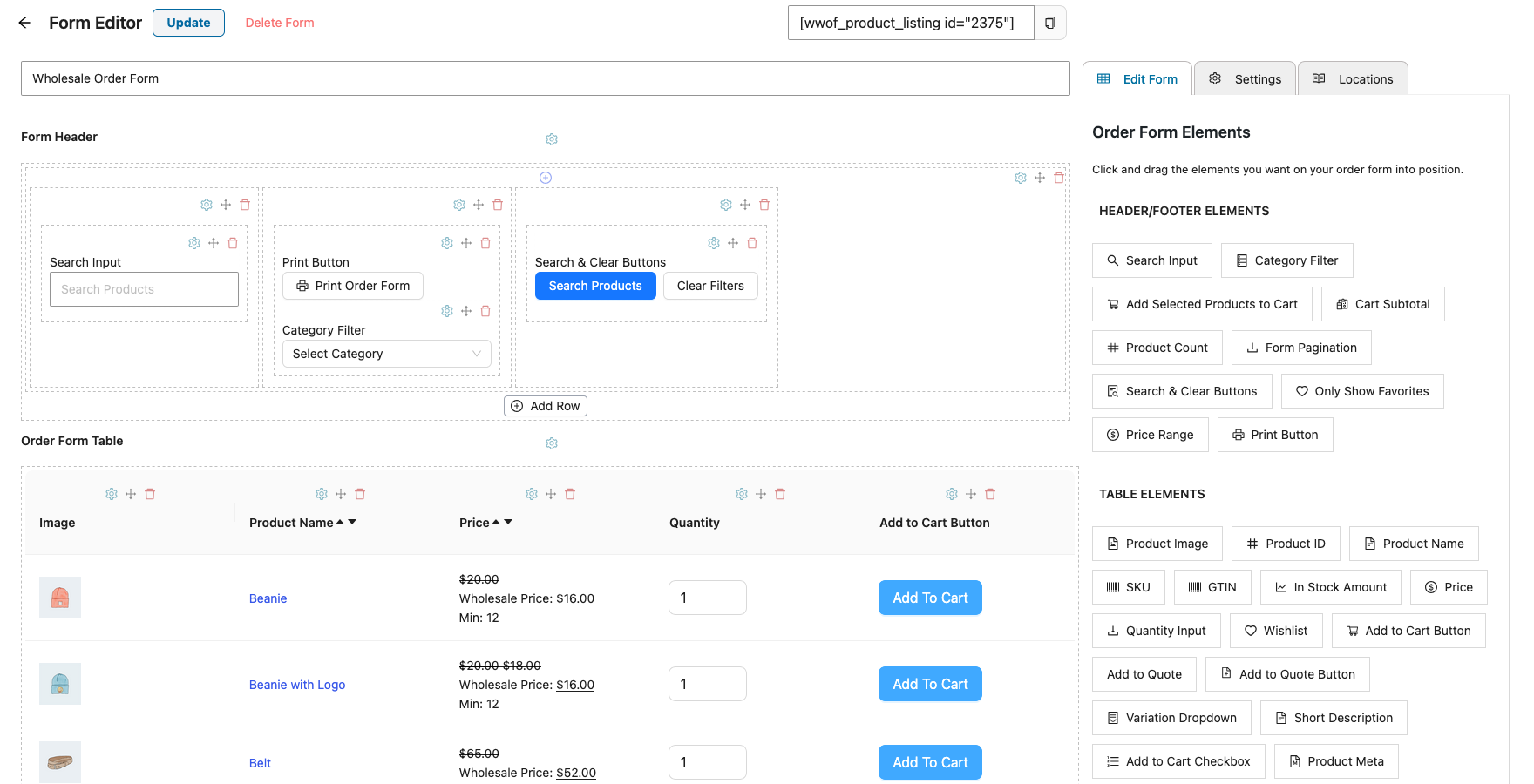
Kreator formularzy metodą przeciągnij i upuść pozwala budować i zmieniać formularze zamówień bez kodu.
Na formularzu znajdują się trzy główne sekcje:
- Nagłówek formularza
- Tabela formularza zamówienia
- Stopka formularza
W Nagłówku formularza i Stopce formularza kliknij Dodaj wiersz, aby dodać wiersz. Następnie przeciągnij elementy z zakładki Edytuj formularz do wiersza i ułóż je według własnych upodobań.
Dodatkowe kolumny produktów
Tabela produktów zawiera tylko jedną sekcję, która zawiera kolumny do wyświetlania informacji o produkcie.
Każda kolumna ma nad sobą ikonę ⚙. Kliknij ją, aby otworzyć opcje stylu i inne opcje dla tej kolumny, takie jak Tekst nagłówka kolumny i Sortowalna.
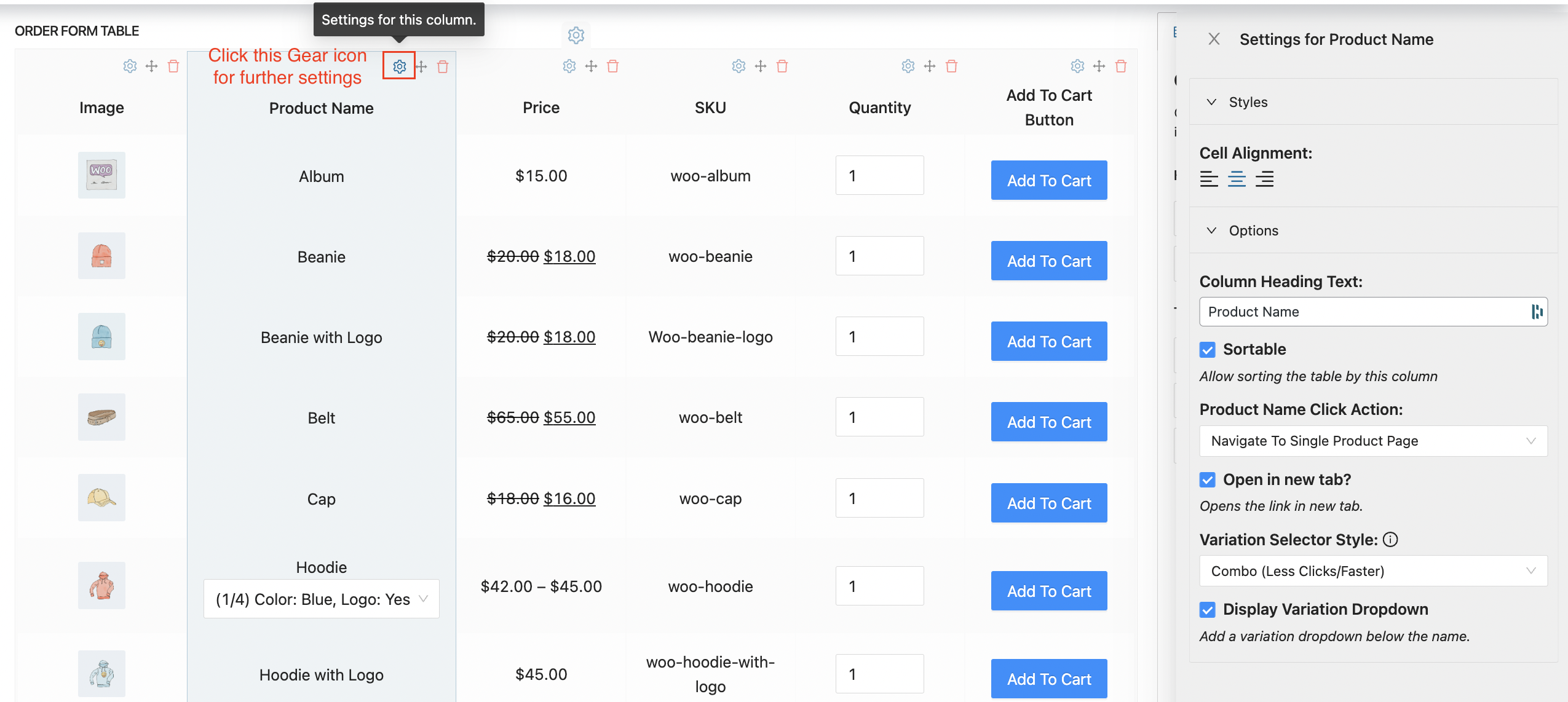
Dodaj element Ilość w magazynie tylko wtedy, gdy śledzisz stany magazynowe w WooCommerce.
Element Obraz produktu wyświetla miniaturę każdego produktu. Kliknij jego ikonę ⚙, aby ustawić Rozmiar obrazu.
Dodaj kolumnę SKU
Dodaj kolumnę SKU, gdy Twoi klienci hurtowi zamawiają według kodu produktu.
- Przejdź do Hurtownia > Formularze zamówień i otwórz formularz zamówienia, który chcesz edytować.
- Kliknij zakładkę Edytuj formularz.
- W sekcji ELEMENTY TABELI przeciągnij element SKU do Tabeli formularza zamówienia, w wybranej pozycji kolumny. Kliknięcie elementu nie dodaje go.
- Kliknij Zaktualizuj, aby zapisać formularz. W przypadku nowego formularza, którego jeszcze nie opublikowałeś, przycisk to Opublikuj.
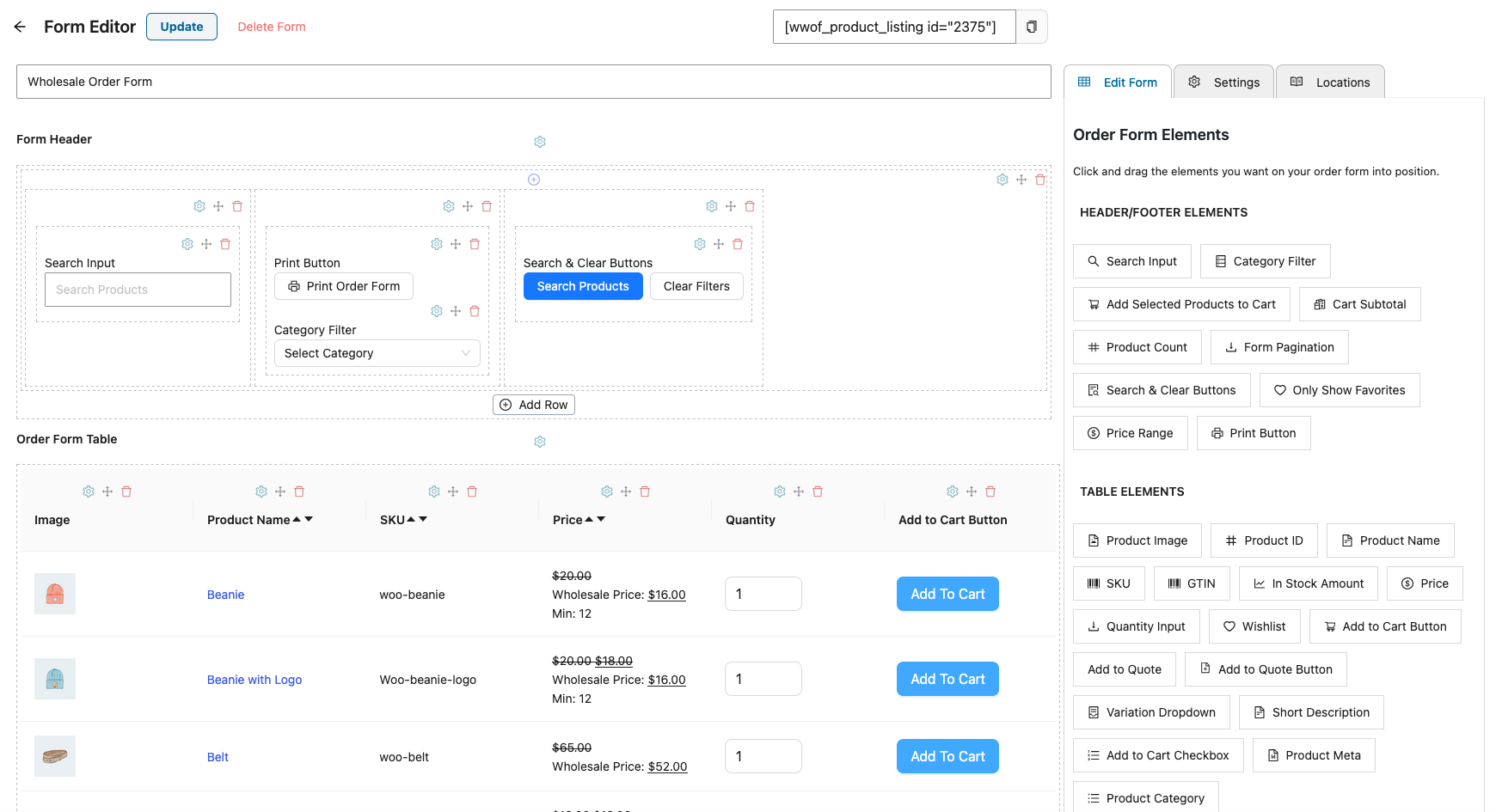
Kolumna pokazuje SKU z zakładki Magazyn każdego produktu. W przypadku produktów zmiennych uzupełnij SKU również dla każdej wariacji.
Dodanie kolumny GTIN działa w ten sam sposób. Zobacz Jak dodać kolumnę GTIN do formularza zamówienia hurtowego.
Opcje dodawania do koszyka
Istnieją dwa sposoby, aby klienci mogli dodawać produkty do koszyka z formularza zamówienia. Każdy z nich ma swoje zalety.
Zakładka Edytuj formularz zawiera element Przycisk Dodaj do koszyka i element Pole wyboru Dodaj do koszyka.
Element Przycisk Dodaj do koszyka wyświetla przycisk dodawania do koszyka w każdym wierszu. Ma to kilka zalet:
- Jest szybszy dla klienta
- Mniej kliknięć myszą (każde kliknięcie myszą dodaje czas i frustrację)
- Strona nie przeładowuje się, gdy klienci ją klikają
Jeśli wybierzesz ten styl, zalecamy również dodanie paska bocznego z widżetem koszyka do strony. Zobacz jak utworzyć formularz zamówień hurtowych w WooCommerce, aby uzyskać kroki dotyczące paska bocznego i widżetu koszyka.
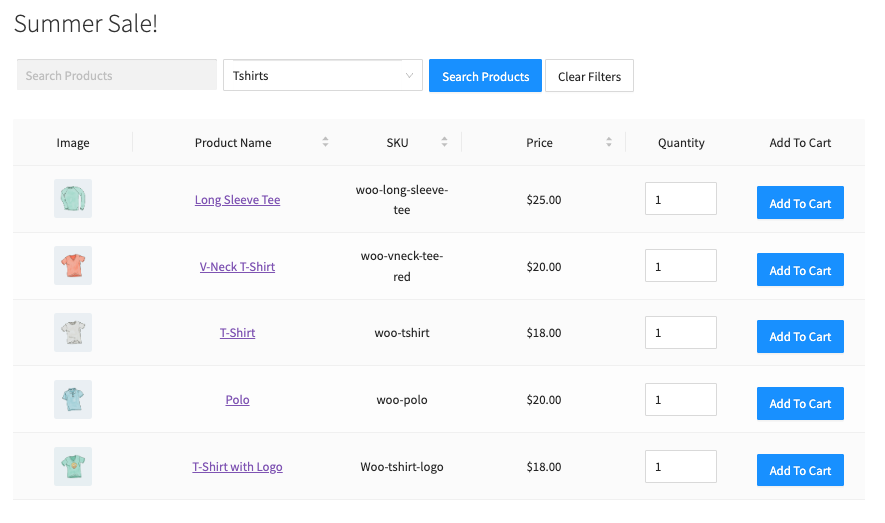
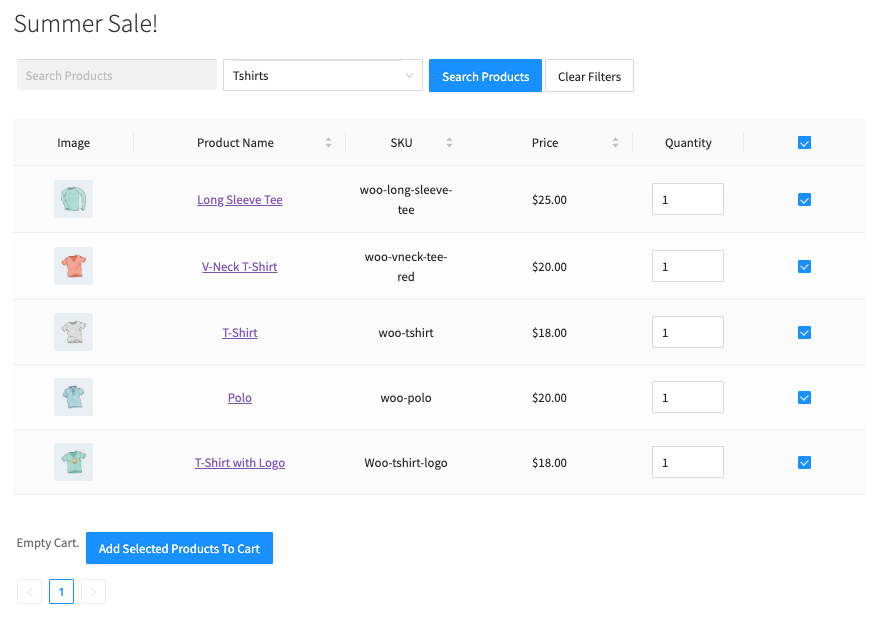
Element Pole wyboru Dodaj do koszyka wyświetla pole wyboru w każdym wierszu. Dodaj element Dodaj zaznaczone produkty do koszyka do stopki formularza, aby klienci mogli dodać wszystkie zaznaczone produkty do koszyka za jednym razem. Ma to również zalety:
- Klienci mogą dodawać produkty jednocześnie
- Bardziej przypomina tradycyjny arkusz zamówień
- Strona nie przeładowuje się, gdy klienci ją klikają
Opcje wyszukiwania, filtrowania i sortowania
Te opcje pomagają klientom szybko znaleźć produkty i kontrolować kolejność ich wyświetlania.
Aby umożliwić klientom wyszukiwanie według SKU, kliknij ikonę ⚙ na elemencie Pole wyszukiwania i zaznacz Wyszukiwanie SKU.
Aby zmienić kolejność produktów, otwórz zakładkę Ustawienia i użyj opcji Sortowanie produktów i Sortuj według. Możesz sortować według nazwy, daty, SKU, ceny i innych.
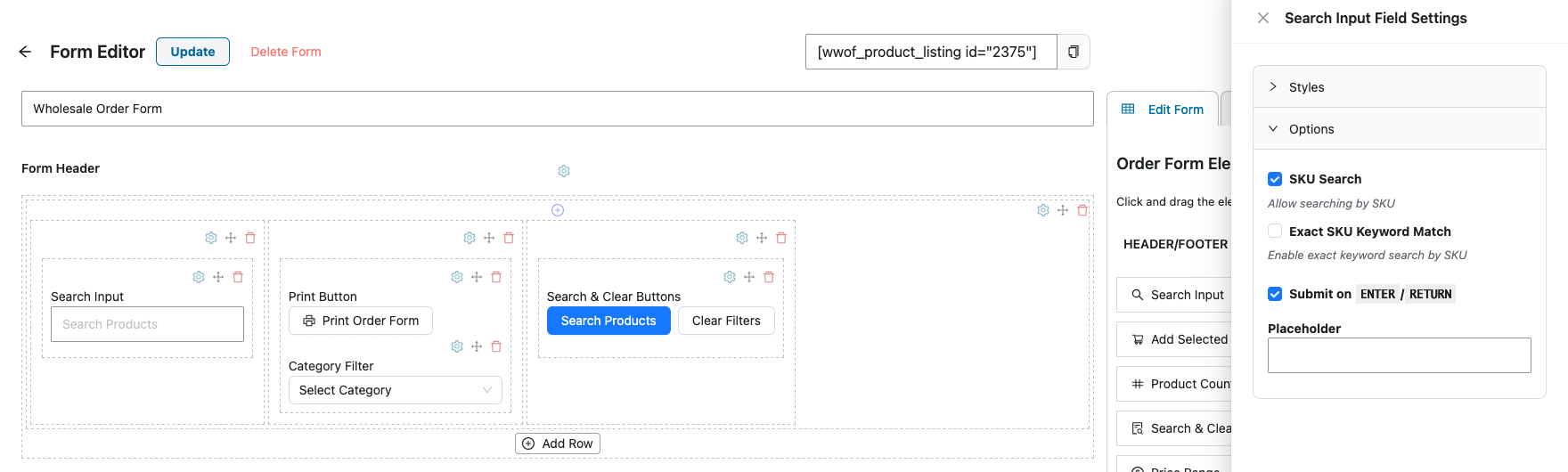
Na zakładce Ustawienia opcja Zero w magazynie pokazuje produkty, które mają zero w magazynie.
Uwzględnij lub wyklucz produkty i kategorie
Każdy formularz zamówienia może wyświetlać cały katalog lub tylko jego część. Użyj tego, aby zbudować formularz dla każdej kategorii produktów lub aby usunąć niektóre produkty z formularza.
- Przejdź do Hurtownia > Formularze zamówień i otwórz formularz zamówienia, który chcesz edytować.
- Kliknij zakładkę Settings.
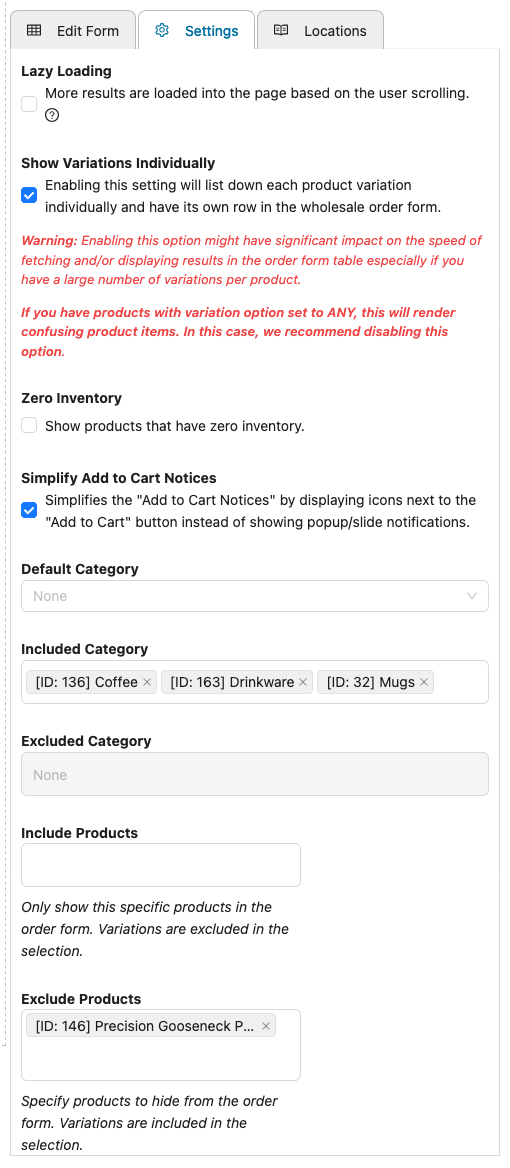
- Wypełnij potrzebne pola. Dla kategorii użyj Uwzględnij kategorię lub Wyklucz kategorię, nie obu. Dla produktów użyj Uwzględnij produkty lub Wyklucz produkty, nie obu.
- Uwzględnij kategorię: pokaż tylko produkty z tych kategorii.
- Wykluczona kategoria: ukryj produkty z tych kategorii.
- Uwzględnij produkty: pokaż tylko te produkty.
- Wyklucz produkty: ukryj te produkty.
- Kliknij Aktualizuj, aby zapisać formularz. W przypadku nowego formularza przycisk to Opublikuj.
Pamiętaj o następujących kwestiach:
- Gdy Uwzględniona kategoria ma wartość, Wykluczona kategoria jest wyszarzona. Użyj jednego lub drugiego.
- Gdy Uwzględnij produkty ma wartość, Wyklucz produkty jest wyszarzona.
- Możesz wybrać pojedynczą wariację tylko w Wyklucz produkty. Aby ją znaleźć, wpisz identyfikator wariacji w polu. Uwzględnij produkty wymienia produkty nadrzędne, a nie wariacje.
Aby uzyskać pełne kroki do zbudowania formularza dla jednej kategorii, zobacz Jak ograniczyć formularz zamówienia do ładowania tylko określonych kategorii produktów.
Trzymaj produkty wirtualne lub do pobrania z dala od formularza
Formularz zamówienia nie ma ustawienia filtrującego według typu produktu, więc sam nie może ukrywać produktów wirtualnych ani do pobrania. Masz dwie opcje:
- Dodaj te produkty do Wyklucz produkty.
- Umieść je w jednej kategorii, a następnie dodaj tę kategorię do Wykluczona kategoria. Jest to łatwiejsze do aktualizacji w miarę dodawania nowych produktów.
Aby ukryć produkty przed klientami hurtowymi w całym sklepie, a nie tylko w formularzu zamówienia, zobacz Jak dostosować widoczność produktów hurtowych.
Lenistwo ładowania
Następnie zdecyduj, jak formularz obsługuje więcej produktów niż mieści się na jednej stronie.
Domyślnie formularz zamówienia wyświetla 10 produktów na stronę. Ta sama liczba dotyczy sytuacji, gdy klienci filtrują lub wyszukują produkty.
Aby zmienić tę liczbę, otwórz zakładkę Ustawienia i ustaw Produkty na stronę. Możesz wprowadzić dowolną liczbę od 1 do 100.
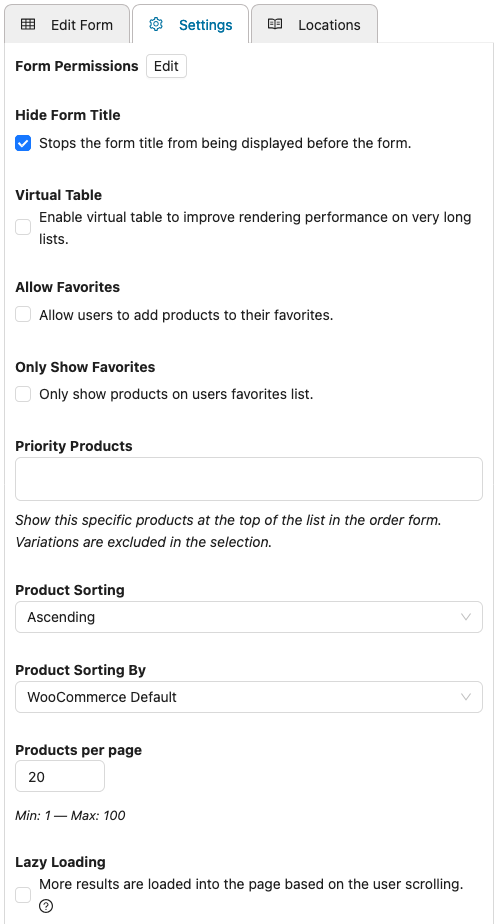
Jeśli zaznaczysz Lenistwo ładowania w zakładce Ustawienia, formularz będzie ładował więcej produktów, gdy klienci przewijają w dół.
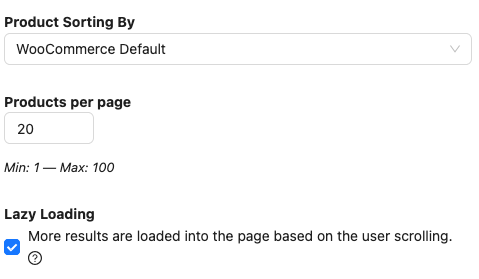
Obie opcje działają dobrze, więc wybierz tę, która najlepiej odpowiada Twoim klientom.
Paginacja pokazuje klientom z góry, ile jest stron, co informuje ich o wielkości Twojego katalogu.
Lenistwo ładowania dodaje produkty w miarę przewijania przez klientów, dopóki nie ma więcej produktów do pokazania w katalogu lub dla bieżącego wyszukiwania.
Uprawnienia ról użytkowników
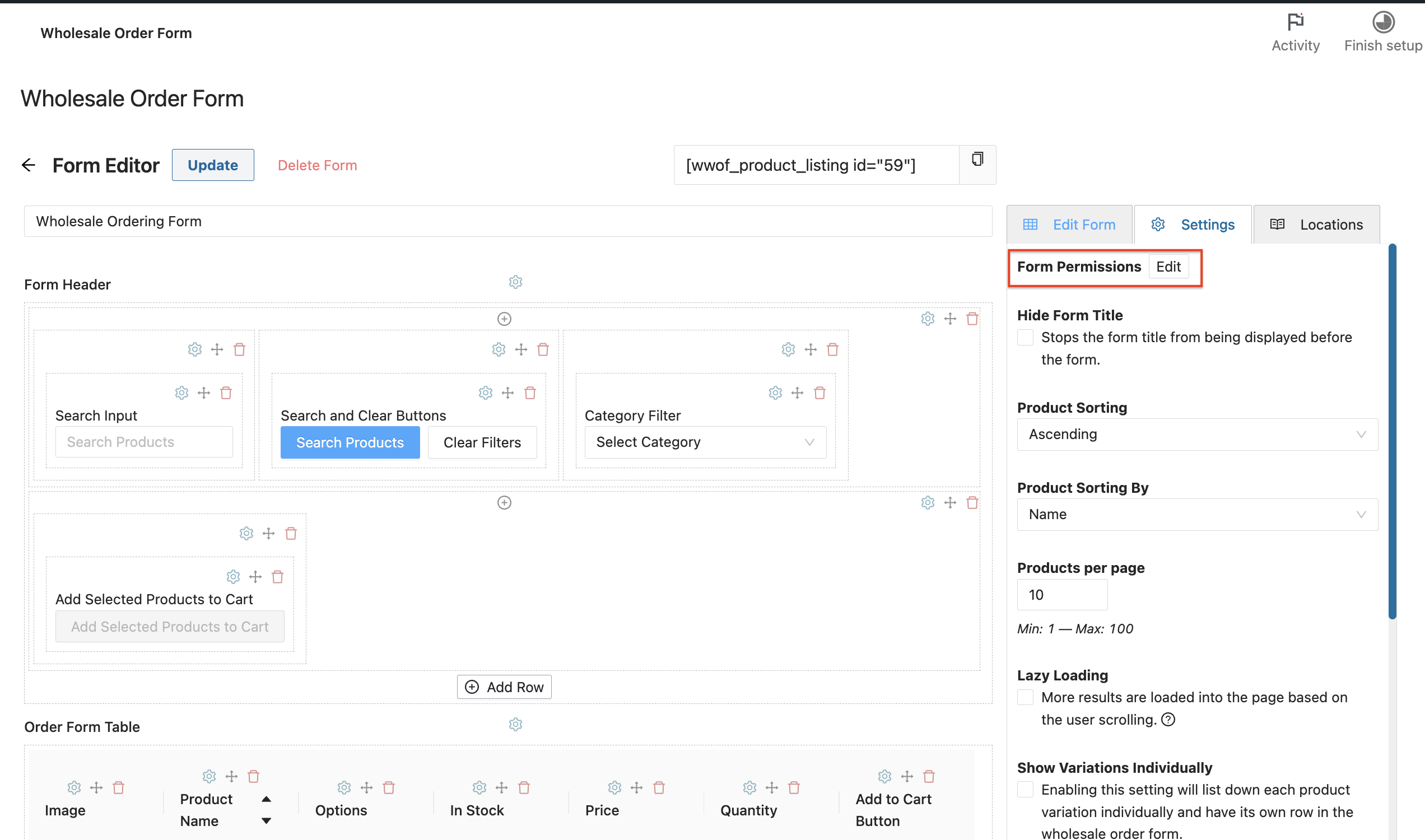
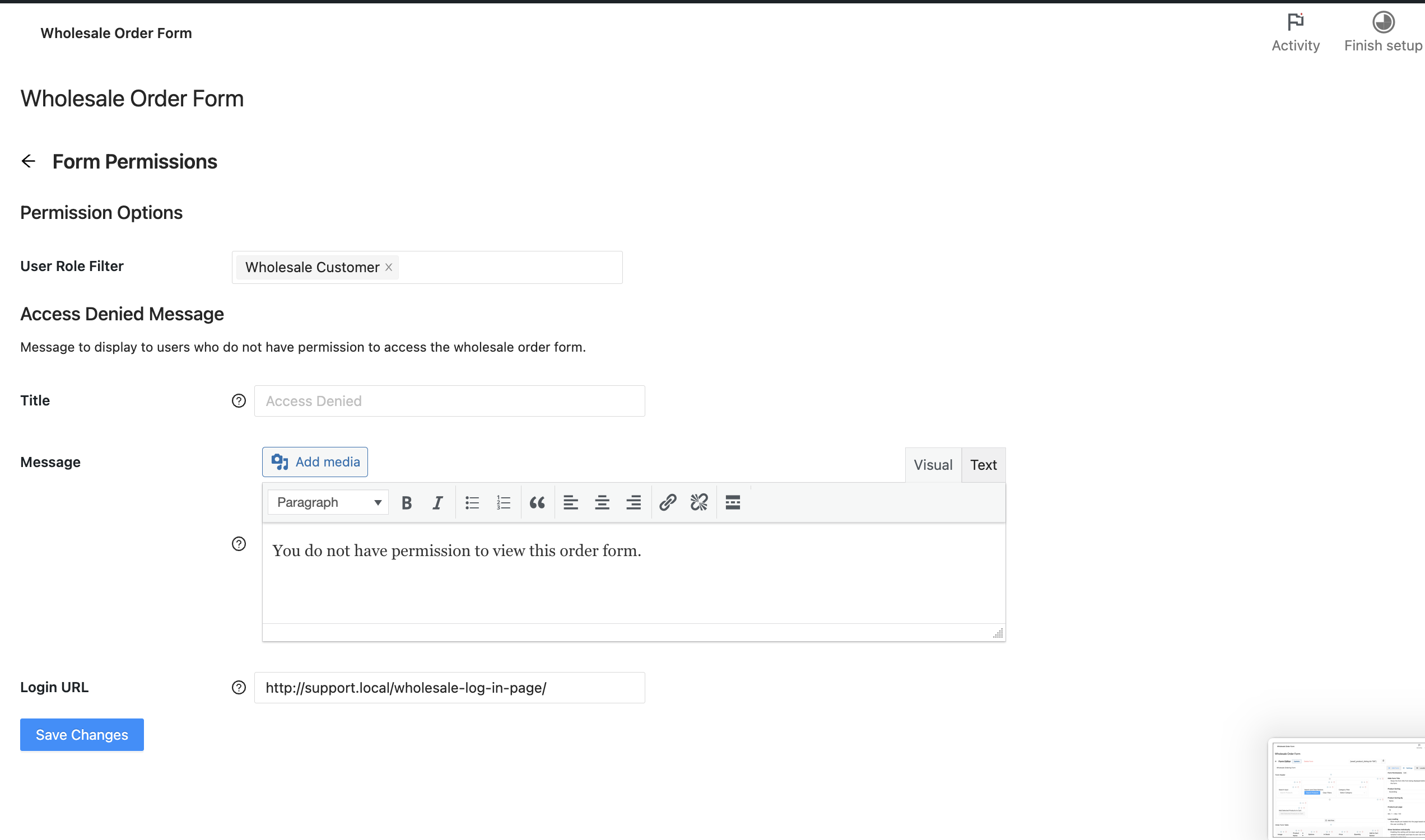
Jeśli nie chcesz wyświetlać formularza zamówienia wszystkim, możesz ograniczyć, które role użytkowników mogą uzyskać dostęp do formularzy zamówienia. Opcję Uprawnienia formularza znajdziesz w zakładce Ustawienia.
Zaawansowane funkcje
Jeśli chodzi o rozwiązywanie problemów z handlem hurtowym dla WooCommerce, wierzymy w holistyczne podejście. Musisz rozwiązać trzy główne problemy:
- Ustawianie cen hurtowych, widoczności, podatków itp. Jest to rozwiązane za pomocą WooCommerce Wholesale Prices Premium.
- Efektywne zamawianie. Jest to rozwiązane za pomocą WooCommerce Wholesale Order Form, co ma duży wpływ na to, jak zadowoleni są Twoi klienci z prowadzenia z Tobą interesów.
- Rekrutacja i zarządzanie klientami hurtowymi. Jest to rozwiązane za pomocą WooCommerce Wholesale Lead Capture.
WooCommerce Wholesale Prices Premium
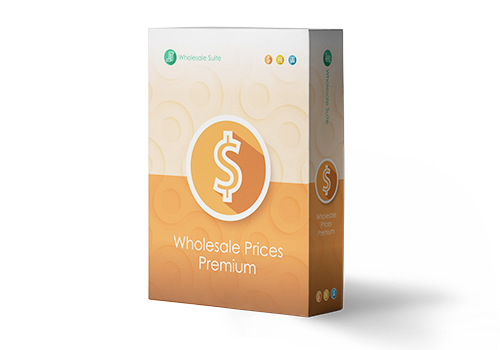
Premium to dodatek do darmowej wtyczki i od razu otwiera wiele dodatkowych funkcji, które zapewnią Ci maksymalną elastyczność.
Dodatkowo, niektóre kraje wymagają przestrzegania określonych zasad przy sprzedaży i reklamowaniu cen klientom hurtowym, a Prices Premium został zaprojektowany z myślą o wszystkich.
Najważniejsze cechy:
- Nieograniczona liczba dodatkowych ról hurtowych
- Ustaw ceny za pomocą globalnego % lub % kategorii oprócz cen na poziomie produktu
- Zwolnienie z podatku oparte na roli użytkownika , które jest wystarczająco elastyczne, aby sprostać nawet najbardziej rygorystycznym politykom podatkowym
- Mapowanie wysyłki , gdzie możesz wymusić na klientach hurtowych korzystanie z określonych metod i możesz ograniczyć niektóre opcje wysyłki tylko do klientów hurtowych
- Mapowanie bramki płatności , gdzie możesz wymusić na klientach hurtowych korzystanie z określonych bramek i podobnie ograniczyć niektóre bramki tylko dla klientów hurtowych
- Dostosuj widoczność produktów do trybu tylko hurtowego, tylko detalicznego lub mieszanego. Pozwala to również dostosować widoczność wariantów
- Dodaj zasady minimalnego zakupu , aby egzekwować umowy hurtowe na poziomie zamówienia i ustalać rozsądne minima na poziomie produktu
To tylko kilka z setek funkcji dostępnych w dodatku premium.
WooCommerce Wholesale Lead Capture
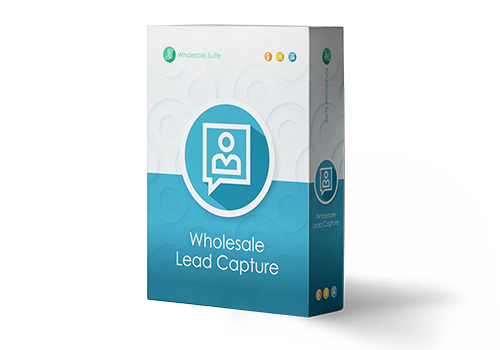
Zarządzanie klientami na poziomie hurtowym może być nieco kłopotliwe, jeśli robisz to ręcznie. Wtyczka Przechwytywanie Zapytań z Działu Sprzedaży Hurtowej zapewnia dedykowany formularz rejestracyjny dla hurtowników, dedykowaną stronę logowania dla hurtowników, sekwencje e-maili powitalnych oraz wybór ręcznych lub automatycznych zatwierdzeń.
Eliminuje to kłopoty związane z ręcznym rekrutowaniem i rejestrowaniem klientów hurtowych, co pozwoli Ci zaoszczędzić czas i zautomatyzować proces rekrutacji hurtowników.
Najważniejsze cechy:
- Kreator formularzy rejestracyjnych pozwala zebrać wszelkie potrzebne informacje podczas rejestracji
- Wstępnie wypełnij pola płatności informacjami zebranymi podczas rejestracji, aby usprawnić proces pierwszego zamówienia dla nowego klienta hurtowego
- Wbudowana ochrona przed spamem dzięki technologii honeypot i opcjonalnie Google reCAPTCHA
- Zautomatyzowane sekwencje e-maili dla administratora i klienta dotyczące zatwierdzeń i powiadomień
- Kompletny system zatwierdzania użytkowników, który może opierać się na zatwierdzeniach ręcznych lub być w 100% zautomatyzowany, jeśli sobie tego życzysz
Wtyczka Przechwytywanie Zapytań sprawi, że rekrutacja i zarządzanie klientami hurtowymi będzie znacznie mniej uciążliwe.
Rozwiązywanie problemów
Brakuje menu Formularze zamówień
- Przejdź do Wtyczek i sprawdź, czy WooCommerce Wholesale Prices jest zainstalowana i aktywna.
- Jeśli brakuje, zainstaluj ją z WordPress.org, a następnie kliknij Aktywuj.
- Jeśli jest aktywna, ale starsza niż 2.1.3, zaktualizuj ją.
- Przeładuj panel administratora.
Teraz pojawia się Wholesale > Order Forms.
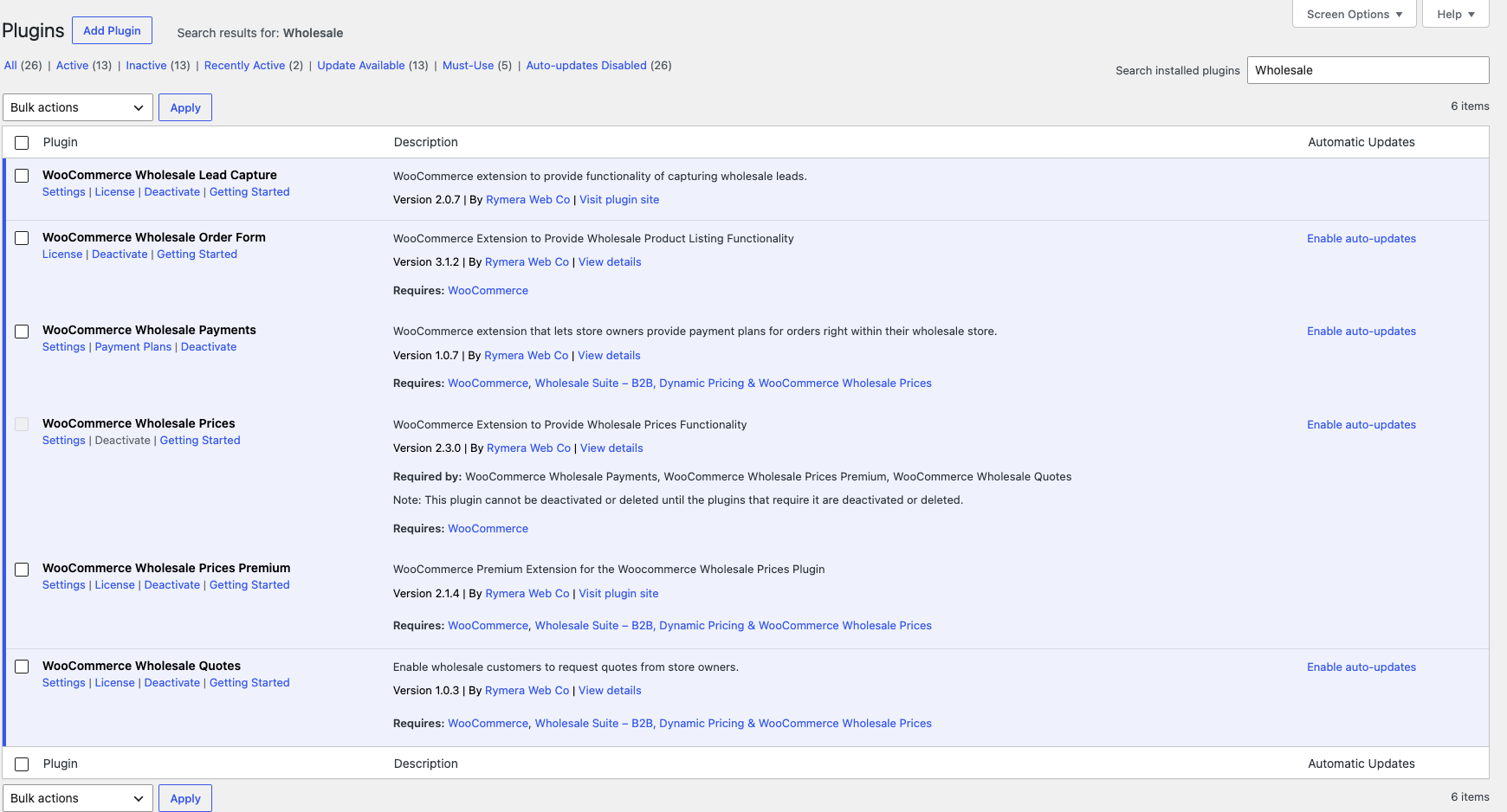
Formularz zamówień ładuje się tylko wtedy, gdy WooCommerce Wholesale Prices jest aktywny w wersji 2.1.3 lub nowszej. Kiedy tak nie jest, Formularz zamówień pozostaje nieaktywny i żadne komunikaty nie informują o przyczynie.
Co dalej
- Jak ograniczyć formularz zamówienia do ładowania tylko określonych kategorii produktów
- Jak dodać kolumnę GTIN do formularza zamówień hurtowych
- Jak dostosować widoczność produktów hurtowych
- Formularz zamówień hurtowych strona produktu z pełną listą funkcji
Potrzebujesz pomocy?
Jeśli masz pytanie lub napotkasz jakiekolwiek problemy, jesteśmy tutaj, aby pomóc.
- Użytkownicy wersji Premium: Otwórz zgłoszenie wsparcia
- Użytkownicy wersji darmowej: Odwiedź nasze forum społecznościowe

