

Właściciele sklepów prowadzący sprzedaż hurtową w WooCommerce zadawali nam to samo pytanie: kiedy Wholesale Order Form będzie obsługiwać produkty w pakietach? Dziś ten czas oczekiwania dobiegł końca. Nowa integracja WooCommerce Product Bundle w Wholesale Order Form v3.1.0 sprawia, że produkty w pakietach można w pełni zamawiać za pośrednictwem formularza, otwierając główny nowy kanał sprzedaży dla sklepów, które łączą powiązane produkty w zestawy.
Pakiety są jednym z najskuteczniejszych sposobów na zwiększenie wartości zamówień hurtowych. Badania branżowe konsekwentnie pokazują, że kupujący, którym prezentowane są gotowe grupy produktów, wydają więcej, zamawiają szybciej i wracają częściej. Wyzwaniem do tej pory była luka między oferowaniem pakietów na Twojej witrynie sklepowej a umożliwieniem klientom hurtowym faktycznego ich zakupu za pośrednictwem szybkiego, jedno-stronicowego doświadczenia zamawiania. Integracja WooCommerce Product Bundle całkowicie zamyka tę lukę.
W tym artykule przeprowadzimy Cię przez to, co robi nowa integracja WooCommerce Product Bundle, dlaczego jest ważna dla Twojego sklepu, jak ją skonfigurować i jak najlepiej ją wykorzystać dla Twoich klientów hurtowych.
Czym jest nowa integracja WooCommerce Product Bundle?
Przed tą aktualizacją produkty pakietowe utworzone za pomocą oficjalnego rozszerzenia WooCommerce Product Bundles były niewidoczne w formularzu zamówienia dla odbiorców hurtowych. Twoi klienci hurtowi musieli opuścić formularz zamówienia, przejść do osobnej strony produktu i skonfigurować tam pakiet, zanim wrócili, aby dokończyć swoje zamówienie.
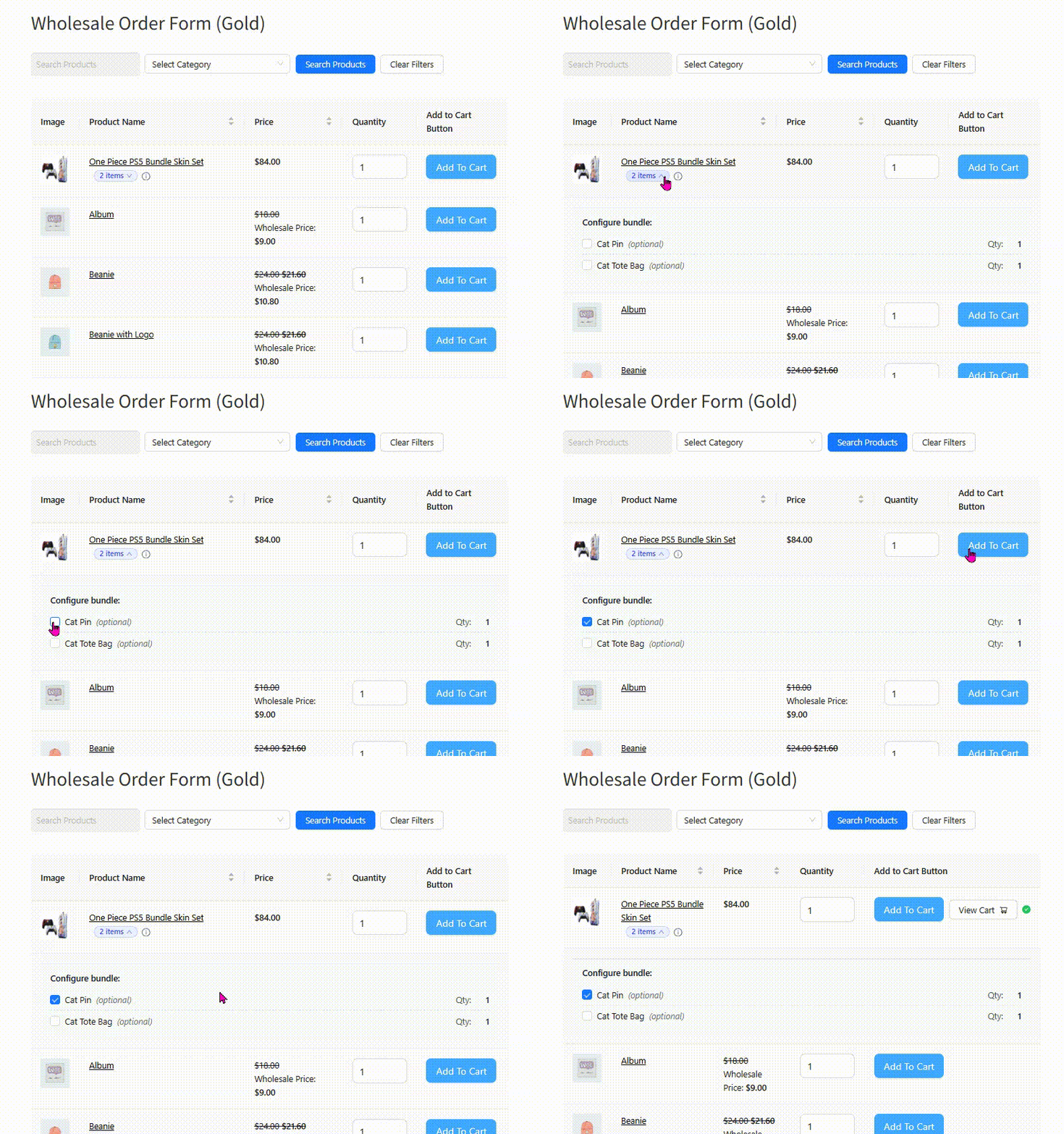
Integracja Pakietów Produktów WooCommerce to zmienia. Pakiety pojawiają się teraz jako natywne wiersze w formularzu, obok prostych i zmiennych produktów. Jeśli pakiet zawiera elementy wymagające konfiguracji, takie jak pakiet koszulek wymagający wyboru rozmiaru, formularz zamówienia wyświetla listy rozwijane w linii. Klienci mogą przeglądać zawartość każdego pakietu, konfigurować wymagane opcje i dodawać cały pakiet do koszyka bez opuszczania strony.
To duża sprawa dla sklepów, które już używają pakietów do łączenia powiązanych produktów. Dzięki Integracji Pakietów Produktów WooCommerce Twoje „Zestawy Startowe”, „Miesięczne Pudełka Subskrypcyjne”, „Pakiety Odzieży” lub inne oferty grupowe są teraz pełnoprawnymi elementami w formularzu zamówienia.
Dlaczego Pakiety Są Tak Ważne Dla Sklepów Hurtowych
Jeśli jeszcze nie korzystasz z pakietów w swojej działalności hurtowej, dane dotyczące pakietowania są trudne do zignorowania. Strategiczne pakietowanie produktów może zwiększyć średnią wartość zamówienia (AOV) w sprzedaży hurtowej i skrócić czas przetwarzania zamówień.
Badania McKinsey dodają jeszcze większej wagi. Sprzedaż B2B e-commerce przewyższyła już sprzedaż osobistą jako najskuteczniejszy kanał sprzedaży, a kupujący składają coraz większe zamówienia za pośrednictwem samoobsługowych kanałów cyfrowych. Sklepy wygrywające tę zmianę to te, które ułatwiają kupującym hurtowym znajdowanie, konfigurowanie i ponowne zamawianie. Pakiety, w połączeniu z szybkim formularzem zamówienia, są jednym z najprostszych sposobów na zapewnienie tego ułatwienia.
Oto praktyczne powody, dla których sklepy hurtowe używają pakietów, a wszystkie z nich są teraz odblokowane przez Integrację Pakietów Produktów WooCommerce:
- Szybsze ponowne zamawianie. Sprzedawca detaliczny, który potrzebuje uzupełnić zapasy, może dodać „Standardowy Pakiet Uzupełniający” jednym kliknięciem zamiast wybierać 15 pojedynczych przedmiotów.
- Wyższa średnia wartość zamówienia. Pakiety zachęcają kupujących do wzięcia całego zestawu, zamiast tylko tych przedmiotów, które pamiętają.
- Łatwiejsze zarządzanie zapasami. Pakiety pozwalają na sprzedaż wolno rotujących produktów wraz z najlepiej sprzedającymi się.
- Lepszy merchandising. „Pakiet Kolekcji Wiosennej” może działać jako rekomendacja dla kupujących hurtowych.
Jeśli chcesz dowiedzieć się więcej o strategii cenowej pakietów, nasz przewodnik po 12 przykładach cen pakietów omawia najskuteczniejsze struktury cenowe dla sklepów internetowych.
Dla Kogo Jest Integracja Pakietów Produktów WooCommerce?
Ta integracja jest przeznaczona dla każdego właściciela sklepu WooCommerce, który prowadzi działalność hurtową wraz z oficjalnym rozszerzeniem WooCommerce Product Bundles. Najwięcej korzyści uzyskasz, jeśli którekolwiek z poniższych dotyczy Twojego sklepu:
- Sprzedawaj produkty fizyczne w gotowych zestawach, pakietach startowych lub zestawach tematycznych
- Prowadź pudełko subskrypcyjne lub comiesięczny pakiet dla klientów hurtowych
- Sprzedawaj odzież i oferuj gotowe zestawy rozmiarów
- Wysyłaj części, komponenty lub materiały, które klienci zazwyczaj kupują razem
- Sprzedawaj klientom hurtowym większe, wieloproduktowe zakupy
Integracja WooCommerce Product Bundle jest również przydatna, jeśli wcześniej trzeba było utrzymywać oddzielne strony produktów i instrukcje, aby przeprowadzić klientów hurtowych przez proces zamawiania pakietów. Całe to utrudnienie zniknęło.
Jak integracja WooCommerce Product Bundle działa w formularzu zamówienia
Zespół Wholesale Suite zaprojektował nową integrację tak, aby była natywna dla każdego, kto jest już zaznajomiony z WooCommerce Wholesale Order Form. Pakiety pojawiają się obok innych produktów w tabeli formularza zamówienia. Nie ma oddzielnych menu, ustawień przełączania do zapamiętania ani dodatkowych skrótów do wdrożenia.
Wiersze pakietów w tabeli formularza zamówienia
Każdy pakiet pojawia się jako własny wiersz, podobnie jak prosty produkt. Kupujący widzą nazwę pakietu, cenę, obraz i te same dane kolumn, które skonfigurowałeś dla reszty formularza. Jeśli pakiet zawiera zmienne elementy, takie jak „wybierz kolor krzesła”, mała strzałka lub kontrolka rozwijania ujawnia panel konfiguracji w linii. Kupujący dokonuje wyboru i dodaje skonfigurowany pakiet do koszyka, nigdy nie opuszczając formularza.
Etykiety wariantów czytelne w naturalny sposób
Wcześniejsze wersje podobnych integracji czasami pokazywały wewnętrzne identyfikatory w listach rozwijanych wariantów, rzeczy takie jak dąb-matowy / średni zamiast Dąb Matowy / Średni. Integracja WooCommerce Product Bundle wykorzystuje czytelne etykiety wariantów, które ustawiasz w WooCommerce, dzięki czemu listy rozwijane czytają się tak, jak oczekują tego Twoi klienci hurtowi.
Konfiguracja przyjazna dla urządzeń mobilnych
Na telefonach i tabletach dotknięcie pakietu otwiera bezpośrednio jego panel konfiguracji. Zespół rozważył kilka opcji zachowania na urządzeniach dotykowych i wybrał to podejście, ponieważ daje kupującym najjaśniejszą ścieżkę naprzód bez przypadkowych dotknięć.
Krok po kroku: Jak skonfigurować integrację WooCommerce Product Bundle
Oto pełny przewodnik, od konfiguracji wtyczki po złożenie zamówienia na pakiet przez klienta hurtowego.
Część I: Jednorazowa konfiguracja (właściciel sklepu)
Krok 1: Upewnij się, że wymagane wtyczki są aktywne
Przejdź do Panelu administratora WordPress > Wtyczki. Potwierdź, że są zainstalowane i aktywne:
- WooCommerce
- WooCommerce Product Bundles 8.3 lub nowszy (wymagany dla tej integracji)
- WooCommerce Wholesale Order Form v3.1.0+
- Wholesale Prices / Wholesale Prices Premium (jeśli używasz ról hurtowych)
Krok 2: Utwórz lub potwierdź, że masz produkt pakietowy
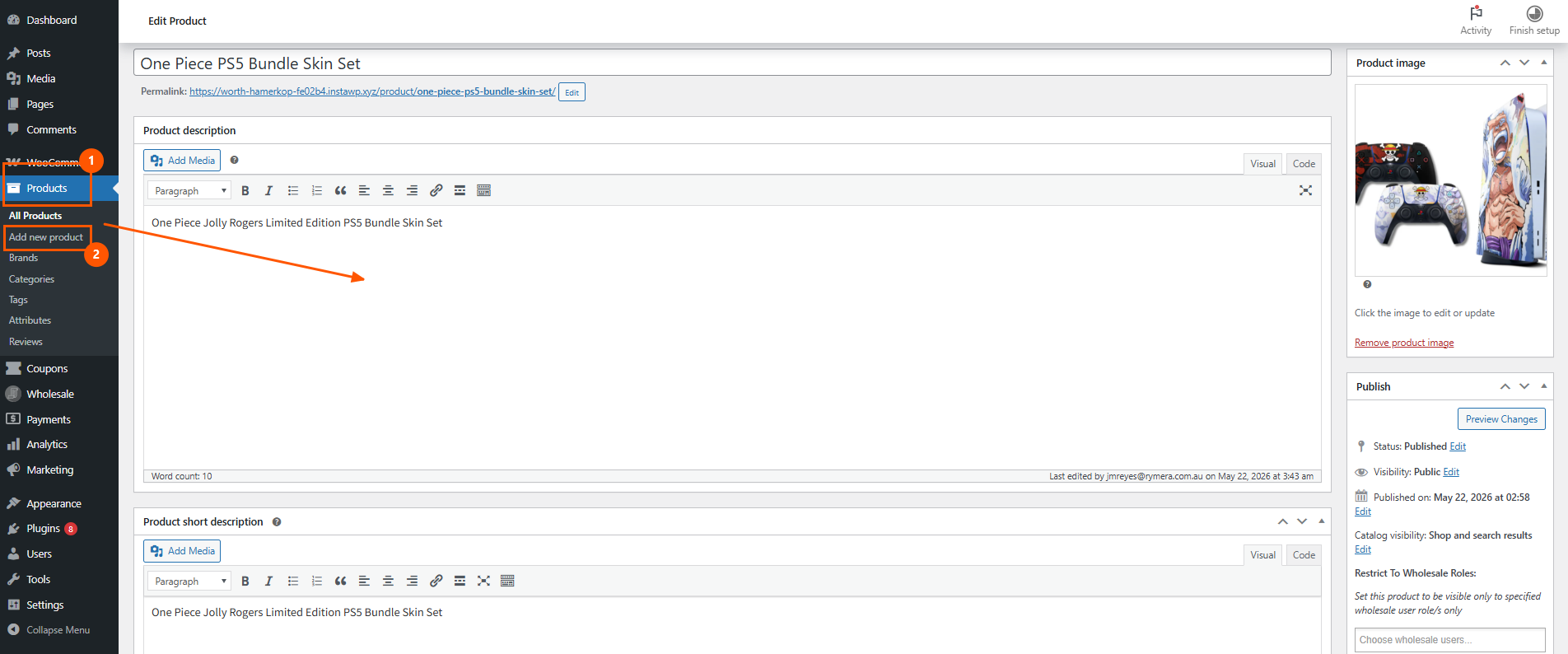
Przejdź do Produkty > Wszystkie produkty. Potrzebujesz co najmniej jednego produktu typu „Pakiet produktów”. Jeśli już sprzedajesz pakiety, przejdź dalej. Jeśli nie, przejdź do Produkty > Dodaj nowy, wybierz Pakiet produktów z listy rozwijanej Dane produktu, dodaj produkty w pakiecie poniżej, ustaw cenę pakietu i opublikuj.
Krok 3: Ustaw ceny hurtowe dla pakietu (opcjonalnie, ale zalecane)
Na ekranie edycji produktu pakietu przewiń do pól Ceny hurtowej i wprowadź cenę zniżkową dla każdej roli hurtowej. Nasz przewodnik po integracji cenowej WooCommerce Product Bundles zawiera pełne szczegóły dotyczące tego, jak ceny hurtowe działają z produktami w pakietach.
Krok 4: Upewnij się, że pakiet jest uwzględniony w Twoim formularzu zamówienia
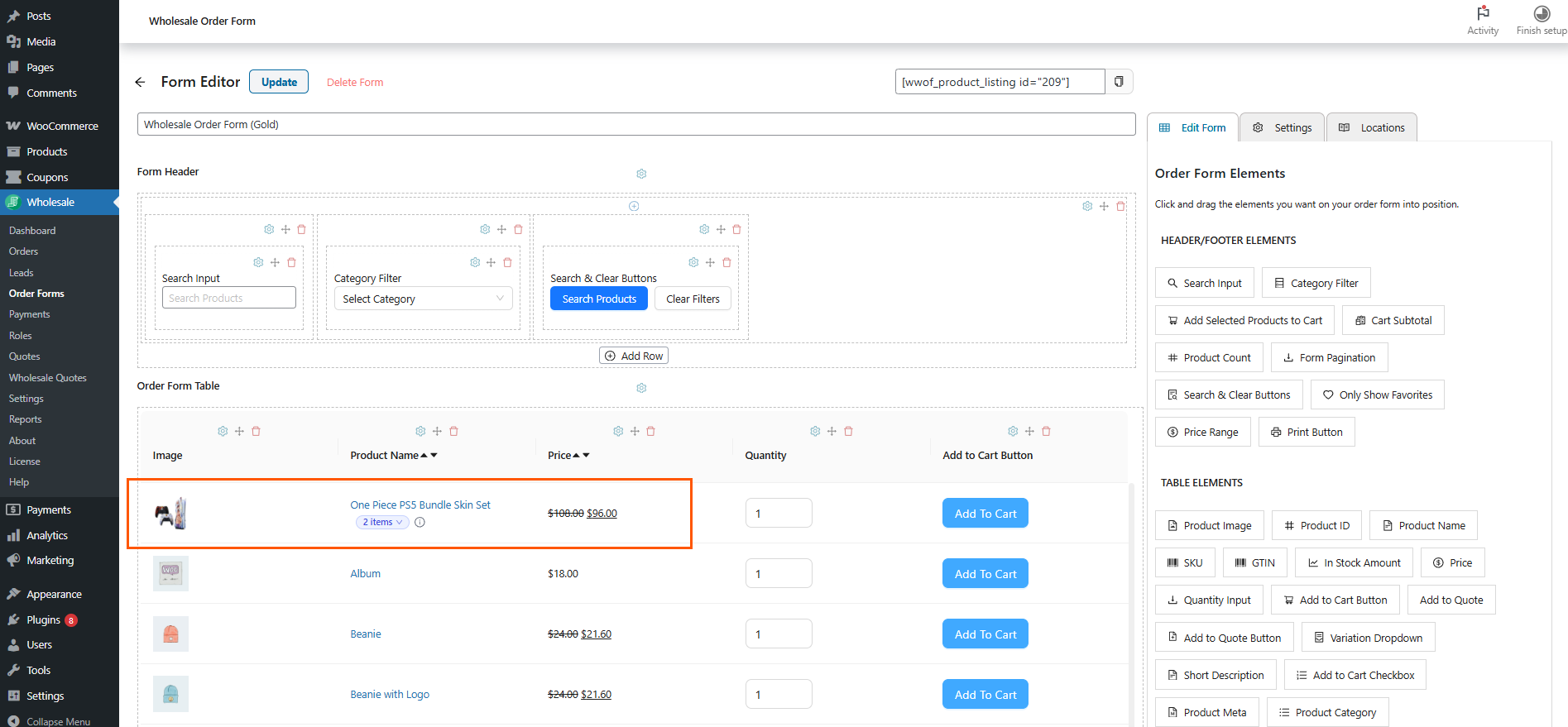
Przejdź do Hurtownia > Formularze zamówień i edytuj formularz zamówienia, w którym chcesz, aby pojawiły się pakiety. Jeśli formularz jest ustawiony na „Pokaż wszystkie produkty”, pakiety pojawią się automatycznie. Jeśli formularz jest filtrowany według kategorii, tagu lub konkretnych produktów, upewnij się, że pakiet jest uwzględniony w tym filtrze lub przypisz go do kategorii, którą formularz ma wyświetlać. Zapisz formularz. Nie ma specjalnego przełącznika „włącz pakiety”: pakiety przepływają przez Twoje normalne zasady wyboru produktów.
Część II: Co zobaczysz w formularzu zamówienia (widok kupującego)
Otwórz stronę, na której wyświetlany jest Twój formularz zamówienia hurtowego, zalogowany jako klient hurtowy.
Krok 5: Pakiet pojawia się jako wiersz
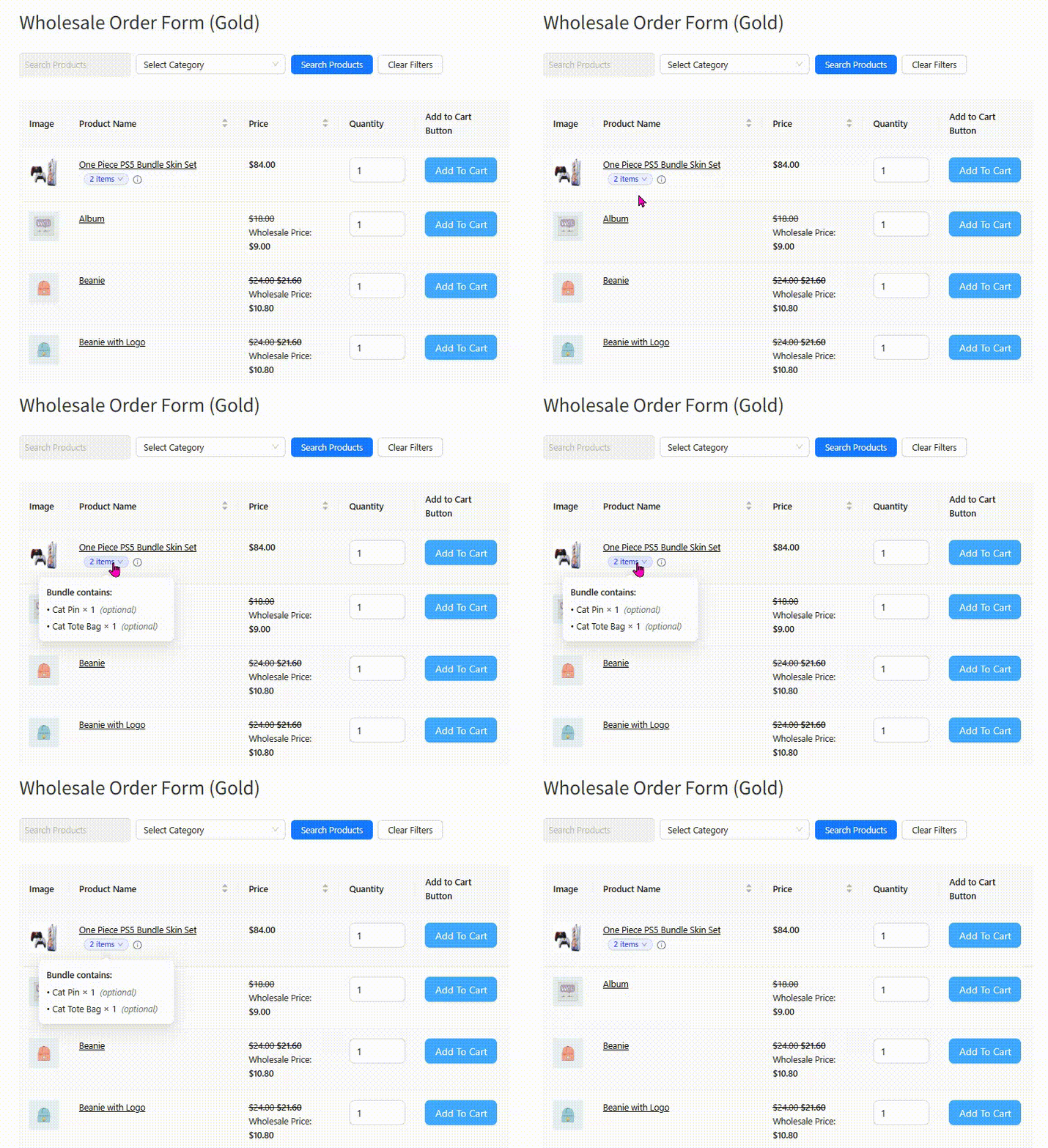
Pakiet pojawia się w tabeli jak każdy inny produkt, z jego nazwą, obrazem, SKU, ceną i innymi skonfigurowanymi kolumnami. Zobaczysz mały wskaźnik pakietu (zwany „pigułką”) obok nazwy produktu, wskazujący, że jest to pakiet.
Krok 6: Podgląd zawartości pakietu (desktop)
Najedź kursorem myszy na pigułkę pakietu. Pojawi się małe okienko pokazujące, co znajduje się w pakiecie. To tylko szybki podgląd, nic nie zostało jeszcze dodane do koszyka.
Krok 7: Otwórz panel konfiguracji (dotyk/mobilny lub aby dokonać wyboru)
Kliknij lub dotknij pigułkę pakietu. Panel konfiguracji rozwinie się bezpośrednio w wierszu formularza zamówienia. Zobaczysz listę wszystkich elementów w pakiecie, selektory rozwijane dla każdego elementu pakietu, który ma warianty, oraz kontrolki ilości, jeśli pakiet pozwala na zmiany ilości poszczególnych elementów.
Krok 8: Dokonaj wyboru
Wybierz warianty z list rozwijanych. Dostosuj ilości, jeśli pakiet na to pozwala. Całkowita cena pakietu aktualizuje się w miarę wprowadzania zmian.
Krok 9: Dodaj pakiet do koszyka
Po skonfigurowaniu wprowadź ilość w głównym polu ilości dla tego wiersza pakietu w formularzu zamówienia, a następnie kliknij przycisk Dodaj do koszyka: albo przycisk dla danego wiersza, albo przycisk masowego „Dodaj zaznaczone do koszyka” na dole formularza, w zależności od konfiguracji formularza. Pakiet trafia do koszyka ze wszystkimi zachowanymi wyborami, dokładnie tak, jakby został dodany ze strony pojedynczego produktu.
Krok 10: Kontynuuj lub przejdź do kasy
Możesz zamawiać więcej produktów z tego samego formularza lub kliknąć Zobacz koszyk / Przejdź do kasy, aby zakończyć. Jeśli włączyłeś nowe ustawienie „Otwórz koszyk w tej samej karcie”, link otworzy się w tym samym oknie, a nie w nowej karcie.
Część III: Jak zweryfikować, czy działa
- Zaloguj się jako klient hurtowy (nie jako administrator, ponieważ administratorzy widzą inną widoczność).
- Odwiedź stronę formularza zamówienia.
- Przewiń, aż znajdziesz swój pakiet. Powinien wyświetlać się jako zwykły wiersz.
- Najedź (na komputerze) lub dotknij (na urządzeniu mobilnym) etykiety pakietu: panel podglądu lub konfiguracji powinien się pojawić.
- Dodaj skonfigurowany pakiet do koszyka.
- Otwórz koszyk: powinieneś zobaczyć pakiet wymieniony wraz ze wszystkimi jego składowymi produktami poniżej, tak jak w przypadku zwykłego zakupu pakietu WooCommerce.
- (Opcjonalnie, administrator sklepu) Przejdź do WooCommerce > Zamówienia po testowym zamówieniu i potwierdź, że zamówienie zawiera etykietę „Złożone przez: WooCommerce Wholesale Order Form”.
Rozwiązywanie problemów
- Pakiet nie wyświetla się w formularzu. Sprawdź zasady filtrowania produktów w formularzu. Upewnij się również, że pakiet jest opublikowany, dostępny w magazynie, a rola klienta hurtowego ma do niego dostęp.
- Lista rozwijana wariantów wyświetla kody zamiast etykiet. Wyczyść pamięć podręczną (pamięć podręczną strony, pamięć podręczną obiektów). Etykiety są przesyłane w danych, więc przestarzała pamięć podręczna może to wyjaśniać.
- Etykieta pakietu pojawia się, ale panel konfiguracji nie otwiera się. Sprawdź konsolę przeglądarki pod kątem błędów JavaScript i upewnij się, że WooCommerce Product Bundles ma wersję 8.3+.
Inne ulepszenia v3.1.0, o których warto wiedzieć
Integracja WooCommerce Product Bundle jest nagłówkiem v3.1.0, ale wydanie zawiera kilka innych ulepszeń, które wpływają na codzienne korzystanie z formularza zamówień hurtowych.
Widoczność kolumn według ról użytkowników
Możesz teraz ukrywać określone kolumny formularza zamówień przed użytkownikami niebędącymi klientami hurtowymi, zachowując je widocznymi dla Twoich klientów hurtowych. Klasycznym przykładem jest kolumna „Ilość w magazynie”. Możesz chcieć, aby Twoi klienci hurtowi widzieli stan magazynowy w czasie rzeczywistym, ale prawdopodobnie nie chcesz, aby te dane były dostępne dla ogółu społeczeństwa. Każda kolumna w edytorze formularza zamówień ma teraz ustawienie „Widoczne dla” z trzema trybami: Wszyscy użytkownicy, Tylko użytkownicy hurtowi lub Określone role hurtowe.
Jest to egzekwowane po stronie serwera. Gdy kolumna jest ograniczona, jest ona całkowicie usuwana z formularza dla użytkowników, którzy nie kwalifikują się, a nie tylko ukrywana za pomocą CSS. Poufne dane pozostają na serwerze.
Warianty hurtowe nie wyciekają już
Jeśli używasz Wholesale Prices Premium z włączonym ustawieniem „Pokazuj produkty hurtowe tylko klientom hurtowym”, lista rozwijana wariantów w formularzu zamówień poprawnie ukrywa warianty niehurtowe przed klientami hurtowymi. Strona pojedynczego produktu już to robiła, ale formularz zamówień wcześniej pokazywał wszystkie warianty. Wydanie v3.1.0 to naprawia.
Zachowanie linku „Zobacz koszyk”
Nowe ustawienie kontroluje, czy link „Zobacz koszyk” w popupie dodawania do koszyka otwiera się w tej samej karcie, czy w nowej. Większość sklepów WooCommerce oczekuje zachowania w tej samej karcie, więc ta opcja odpowiada oczekiwaniom Twoich kupujących.
Wzmocnienie bezpieczeństwa „za kulisami”
Żądania formularza zamówień zawsze ufają rzeczywistej roli hurtowej użytkownika na serwerze, zamiast ufać temu, co twierdzi przeglądarka. Jest to wewnętrzna zmiana bez wpływu na użytkownika, ale dostosowuje formularz zamówień do sposobu, w jaki reszta Wholesale Suite obsługuje walidację ról.
Najlepsze praktyki dotyczące integracji WooCommerce Product Bundle
Gdy Twoje pakiety będą widoczne w formularzu zamówienia, kilka drobnych wyborów może znacząco zwiększyć ich wydajność.
Wyróżnij swoje najczęściej zamawiane pakiety
Użyj opcji wyszukiwania i filtrowania w formularzu, aby upewnić się, że Twoje najpopularniejsze pakiety pojawią się na górze. Kupujący hurtowi stale zamawiają ponownie, więc im łatwiej im znaleźć pakiety, które już lubią, tym szybsza staje się ich realizacja zamówienia.
Łącz pakiety ze zniżkami na pakiety
Jeśli korzystasz również z Advanced Coupons, możesz nakładać kupony specyficzne dla pakietów na integrację WooCommerce Product Bundle. Kompletny przewodnik po zniżkach na pakiety WooCommerce w Advanced Coupons szczegółowo opisuje, jak strukturyzować te oferty bez kanibalizacji sprzedaży poszczególnych produktów.
Używaj jasnych, rozpoznawalnych nazw pakietów
„Zestaw startowy Premium” zawsze przewyższa „Pakiet SKU 47”. Twoi hurtowi kupujący skanują formularz. Nazwy powinny komunikować wartość w mgnieniu oka.
Konfiguruj etykiety wariantów w WooCommerce
Ponieważ nowa integracja bezpośrednio wykorzystuje etykiety wariantów WooCommerce, poświęć chwilę, aby upewnić się, że czytają się naturalnie. Etykiety z wielkimi literami i odpowiednimi odstępami sprawiają, że rozwijane menu konfiguracji w formularzu wygląda profesjonalnie.
Łącz pakiety z ograniczeniami kolumn
Jeśli Twoje pakiety zawierają ekskluzywne konfiguracje tylko dla odbiorców hurtowych, połącz integrację WooCommerce Product Bundle z nową funkcją widoczności kolumn, aby ukryć te pakiety lub ich dane dotyczące zapasów przed klientami detalicznymi.
Więcej informacji na temat nakładania funkcji w formularzu można znaleźć w naszym przewodniku po tworzeniu formularzy zamówień klientów, które konwertują, który obejmuje pełny zestaw najlepszych praktyk.
Istniejąca integracja cenowa WooCommerce Product Bundles
Warto zauważyć, że Wholesale Suite od kilku lat obsługuje ceny hurtowe dla produktów pakietowych za pośrednictwem Wholesale Prices Premium. Nasza strona integracji WooCommerce Product Bundles szczegółowo opisuje tę integrację na poziomie cen. Nowością w wersji 3.1.0 jest funkcja widoczności formularza zamówienia. Możesz teraz połączyć ceny hurtowe na pakiety z pełną widocznością formularza zamówienia dla tych samych pakietów, co jest konfiguracją, o którą prosiło większość sklepów hurtowych.
Jeśli jesteś nowy w Wholesale Suite, nasz post o wydaniu Wholesale Order Form v3.0 stanowi dobre podsumowanie tego, co formularz zamówienia robi dzisiaj. Aktualizacja v3.1.0 opiera się na tej podstawie, a integracja WooCommerce Product Bundle jest główną nową możliwością.
Wnioski
Integracja WooCommerce Product Bundle w Wholesale Order Form v3.1.0 zamyka jedną z najdłużej istniejących luk funkcjonalnych w całym ekosystemie Wholesale Suite. Pakiety są teraz w pełni natywną częścią doświadczenia formularza zamówienia, z konfiguracją w linii, dokładnymi etykietami wariantów, inteligentnym rozpoznawaniem koszyka i zachowaniem przyjaznym dla urządzeń mobilnych. Dla każdego sklepu, który już korzysta z oficjalnego rozszerzenia WooCommerce Product Bundles, jest to znacząca aktualizacja bez dodatkowej konfiguracji.
Z radością oddajemy ją w Twoje ręce!
Oto, co omówiliśmy w tym artykule:
- Czym jest nowa integracja WooCommerce Product Bundle
- Dlaczego pakiety są tak ważne dla sklepów hurtowych
- Dla kogo jest integracja WooCommerce Product Bundle
- Jak integracja WooCommerce Product Bundle działa w formularzu zamówienia
- Konfiguracja krok po kroku dla integracji WooCommerce Product Bundle
- Inne ulepszenia wersji v3.1.0, o których warto wiedzieć
- Najlepsze praktyki dotyczące integracji WooCommerce Product Bundle
- Istniejąca integracja cenowa WooCommerce Product Bundles
Często zadawane pytania
Czy potrzebuję osobnej licencji, aby korzystać z integracji WooCommerce Product Bundle?
Nie. Integracja jest automatycznie zawarta w Wholesale Order Form v3.1.0. Będziesz jednak potrzebować oficjalnego rozszerzenia WooCommerce Product Bundles (wersja 8.3 lub nowsza) zainstalowanego i aktywnego wraz z wtyczką Wholesale Order Form.
Czy integracja WooCommerce Product Bundle będzie działać z moimi istniejącymi produktami w pakietach?
Tak. Każdy produkt pakietowy, który już utworzyłeś za pomocą rozszerzenia WooCommerce Product Bundles, pojawi się automatycznie w Twoim formularzu zamówienia po aktualizacji do wersji v3.1.0. Nie musisz ponownie tworzyć ani rekonfigurować żadnych pakietów.
Czy klienci hurtowi mogą konfigurować opcje pakietów w formularzu zamówienia?
Tak. Jeśli Twój pakiet zawiera zmienne pozycje, formularz zamówienia wyświetla panel konfiguracji w linii, gdzie klienci mogą wybrać opcje bez opuszczania strony. Po dokonaniu wyboru dodają w pełni skonfigurowany pakiet do koszyka z tego samego miejsca.
Co się stanie, jeśli dezaktywuję WooCommerce Product Bundles?
Formularz zamówienia zostanie zdegradowany w sposób przyjazny dla użytkownika. Wiersze pakietów nie będą już wyświetlane, a wszelkie wskaźniki obecności w koszyku, które odnosiły się do pakietów, powrócą do standardowego zachowania w koszyku. Twoje poszczególne produkty będą nadal działać dokładnie tak, jak poprzednio.
Czy integracja WooCommerce Product Bundle wpływa na ceny hurtowe pakietów?
Nie. Ceny hurtowe dla pakietów są obsługiwane przez istniejącą integrację Wholesale Prices Premium. Nowa praca w wersji v3.1.0 skupia się wyłącznie na widoczności i konfiguracji formularza zamówienia. Zasady cenowe, które już ustawiłeś dla produktów pakietowych, będą nadal obowiązywać.



