Kupujący hurtowi nie wszyscy kupują w ten sam sposób. Niektórzy wiedzą dokładnie, czego potrzebują i chcą zamówić od razu. Inni potrzebują potwierdzenia ceny dla większej partii, mieszanej palety lub produktu, którego nigdy wcześniej u Ciebie nie kupowali. Jeśli Twoja tabela produktów WooCommerce pozwala im tylko na dodanie do koszyka, ta druga grupa musi opuścić formularz zamówienia, znaleźć inną stronę i zacząć od nowa.
Wholesale Quotes 1.0.4 zamyka tę lukę. Twój Wholesale Order Form może teraz wyświetlać link Dodaj do wyceny bezpośrednio pod każdym przyciskiem Dodaj do koszyka, w tej samej komórce. Każdy wiersz Twojej tabeli produktów WooCommerce staje się miejscem do zamówienia lub poproszenia o wycenę, a Ty nie musisz poświęcać na to całej kolumny.
W tym artykule omówimy, co robi nowy link, komu pomaga, jak go krok po kroku włączyć i jak zachowuje się dla Twoich klientów. Podsumujemy również inne poprawki, które zostały wydane w tej samej wersji.
Co nowego: link Dodaj do wyceny pod każdym przyciskiem Dodaj do koszyka
Wholesale Order Form tworzy szybką, przeszukiwalną tabelę produktów WooCommerce, w której klienci hurtowi wpisują ilości i dodają wiele produktów naraz. Do tej pory jedynym sposobem, aby pozwolić im na wysłanie prośby o wycenę z tej tabeli, była osobna kolumna Dodaj do wyceny z własnym przyciskiem w każdym wierszu.
Wersja 1.0.4 Wholesale Quotes dodaje drugą opcję. Kolumna Przycisk Dodaj do koszyka w kreatorze formularzy ma teraz ustawienie Pokaż link Dodaj do wyceny. Zaznacz ją, a każdy wiersz wyświetli mały tekstowy link Dodaj do wyceny bezpośrednio pod przyciskiem Dodaj do koszyka.
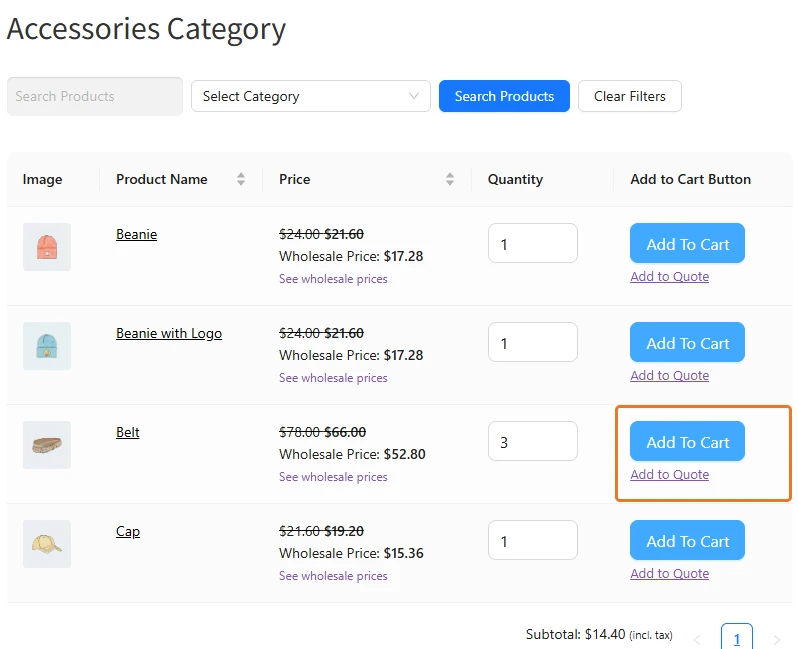
Ustawienie jest domyślnie wyłączone, więc żaden z Twoich istniejących formularzy zamówień nie zmieni się po aktualizacji. Jest to również oddzielna opcja od kolumny Dodaj do wyceny. Możesz użyć linku, kolumny lub obu na tym samym formularzu.
Dlaczego opcja wyceny pasuje do Twojej tabeli produktów WooCommerce
Wyceny są normalną częścią zakupów B2B. Żądanie wyceny pozwala kupującemu zapytać o ceny konkretnych produktów i ilości przed złożeniem zamówienia, a wiele kont hurtowych działa w ten sposób z przyzwyczajenia lub polityki firmy. Kiedy Twoja tabela produktów WooCommerce jest głównym miejscem zakupów tych kupujących, opcja wyceny powinna znajdować się również tam.
Umieszczenie linku pod przyciskiem Dodaj do koszyka utrzymuje obie opcje obok siebie. Kupujący może dodać swoje zwykłe ponowne zamówienie do koszyka i wysłać nietypowe pozycje do wyceny bez opuszczania strony. To ta sama idea, co w naszym porównaniu formularza zamówienia hurtowego a prośby o wycenę: większość sklepów potrzebuje obu, a najlepsze rozwiązanie pozwala klientom wybierać w danym momencie.
Oszczędza również miejsce. Formularze zamówień szybko stają się szerokie, gdy dodasz obrazy, SKU, poziomy zapasów, ceny i pola ilości. Pełna kolumna Dodaj do wyceny zajmuje kolejny kawałek szerokości, co jest jeszcze ważniejsze na telefonie. Link znajduje się w już istniejącej komórce.
Dla kogo jest link Dodaj do wyceny
Każdy sklep używający jednocześnie Wholesale Order Form i Wholesale Quotes może z niego skorzystać, ale kilka konfiguracji wykorzystuje go najbardziej.
Sklepy z szerokimi formularzami zamówień
Jeśli Twoja tabela produktów WooCommerce ma już sześć lub siedem kolumn, link daje klientom opcję wyceny bez ściskania wszystkiego innego. Jest to schludne dopasowanie do formularzy, które wyświetlają obrazy produktów, listy rozwijane wariantów i ceny zależne od ilości w tym samym wierszu.
Sklepy, w których wyceny są wyjątkiem
Gdy większość zamówień trafia bezpośrednio do kasy, a wyceny są tylko dla dużych lub niestandardowych zleceń, pełnowymiarowy przycisk w każdym wierszu może przyciągać zbyt wiele uwagi. Cichy tekstowy link utrzymuje Dodaj do koszyka jako główną akcję i pozostawia opcję wyceny dla kupujących, którzy jej potrzebują.
Sklepy sprzedające na podstawie negocjowanych cen
Niektóre produkty zawsze wymagają najpierw rozmowy, takie jak duże partie, przedmioty robione na zamówienie lub oferty ilościowe. Link pozwala kupującym dodać te pozycje do wyceny podczas tworzenia reszty zamówienia. Następnie mogą wysłać wszystko ze strony wyceny za jednym razem, w tym pozycje dodane przez przesłanie CSV do wyceny.
Czego potrzebujesz przed rozpoczęciem
Nowy link łączy dwa wtyczki, więc obie muszą być w najnowszych wersjach:
- Wholesale Quotes 1.0.4 lub nowszy: to wydanie dodaje opcję Pokaż link Dodaj do wyceny.
- Formularz zamówień hurtowych 3.1.4 lub nowszy: to wydanie pozwala innym wtyczkom dodawać opcje do ustawień przycisku „Dodaj do koszyka”. W starszych wersjach nowe pole wyboru po prostu się nie pojawia i nic innego się nie psuje.
- Ceny hurtowe: darmowa podstawowa wtyczka, na której działają wszystkie wtyczki Wholesale Suite.
Będziesz także potrzebować co najmniej jednego opublikowanego formularza zamówień na stronie. Jeśli jeszcze go nie utworzyłeś, nasza lista kontrolna konfiguracji formularza zamówień przeprowadzi Cię przez proces tworzenia formularza i jego publikacji.
Jak dodać link „Dodaj do wyceny” do Twojej tabeli produktów WooCommerce
Włączenie linku zajmuje około minuty na formularz. Oto pełny proces.
Krok 1: Zaktualizuj Wholesale Quotes i Wholesale Order Form
Przejdź do Wtyczki w swoim panelu WordPress i zaktualizuj Wholesale Quotes do wersji 1.0.4 oraz Wholesale Order Form do wersji 3.1.4. Upewnij się, że obie wtyczki pozostają aktywne po aktualizacji.
Krok 2: Otwórz swój formularz zamówień w kreatorze formularzy
Przejdź do Hurtownia > Formularze zamówień i kliknij Edytuj w formularzu, który chcesz zmienić. Kreator formularzy otworzy się z panelem Elementy formularza zamówień po jednej stronie i układem formularza po drugiej.
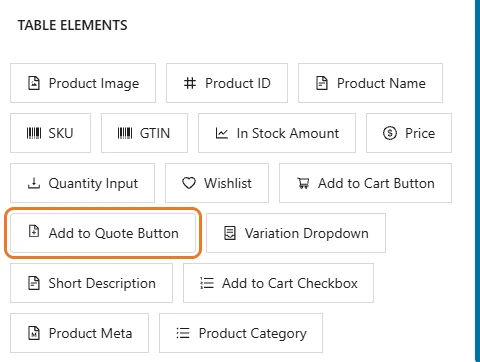
Gdy już tu będziesz, zauważysz, że lista Elementy tabeli pokazuje teraz element wyceny tylko raz, jako Przycisk Dodaj do wyceny. Wcześniejsze wersje listowały go dwukrotnie przez pomyłkę, a to wydanie to naprawia.
Krok 3: Otwórz ustawienia kolumny Przycisk Dodaj do koszyka
W Tabeli formularza zamówień znajdź swoją kolumnę Dodaj do koszyka i kliknij jej ikonę zębatki. Otworzy to szufladę ustawień dla elementu Przycisk Dodaj do koszyka, gdzie zazwyczaj ustawiasz tekst przycisku, powiadomienie o dodaniu do koszyka i kto może zobaczyć kolumnę.
Krok 4: Zaznacz „Pokaż link Dodaj do wyceny” i zapisz formularz
W sekcji Opcje szuflady, tuż nad Widoczny dla, znajdziesz nowe pole wyboru: Pokaż link Dodaj do wyceny, z notatką „Wyświetla link Dodaj do wyceny pod przyciskiem Dodaj do koszyka”. Zaznacz je, zamknij szufladę i kliknij Aktualizuj, aby zapisać formularz.
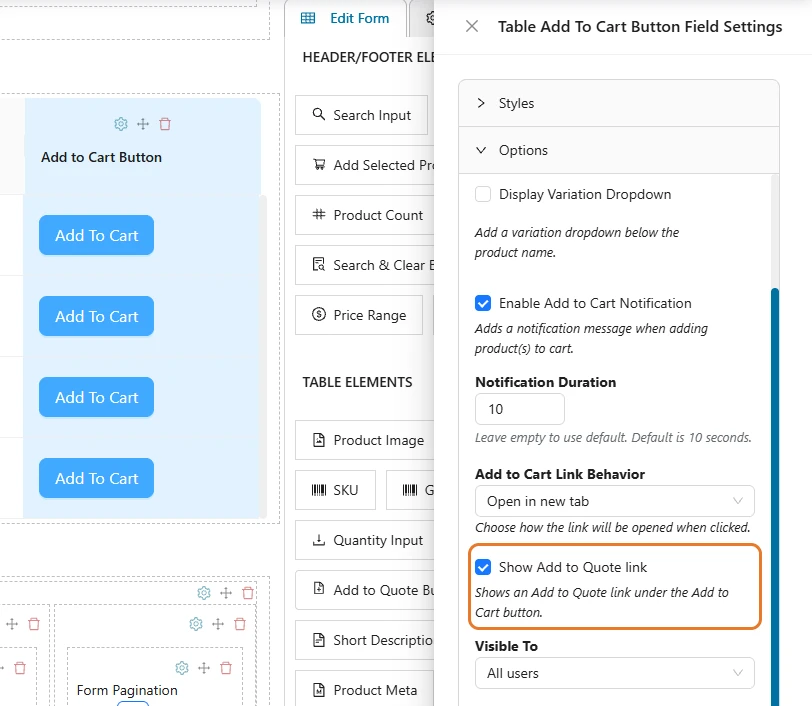
Ustawienie jest zapisywane na kolumnę. Jeśli formularz ma więcej niż jedną kolumnę Dodaj do koszyka lub używasz kilku formularzy, włącz je wszędzie tam, gdzie chcesz, aby link się pojawił.
Krok 5: Sprawdź link jako klient hurtowy
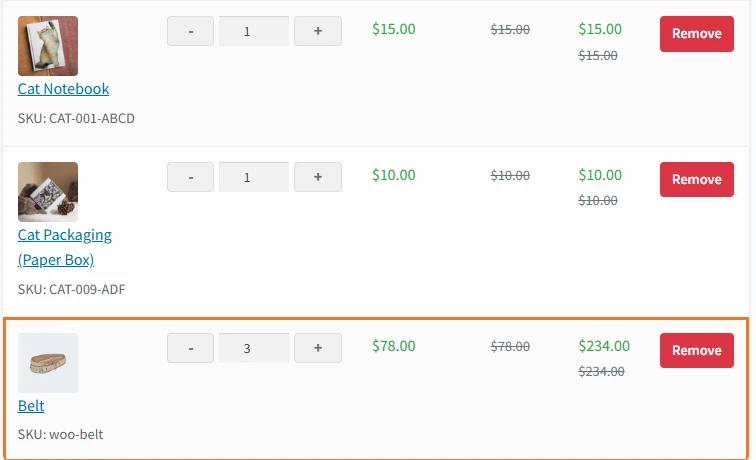
Podgląd kreatora nie rysuje linku, więc sprawdź go na żywo. Zaloguj się jako klient hurtowy w innej przeglądarce i otwórz stronę zawierającą Twój formularz zamówień. Każdy wiersz Twojej tabeli produktów WooCommerce powinien teraz wyświetlać Dodaj do wyceny pod przyciskiem Dodaj do koszyka.
Wpisz ilość w wierszu i kliknij link. Produkt jest dodawany do wyceny klienta z tą ilością. W zależności od ustawień wyceny, klient pozostaje na formularzu z krótkim potwierdzeniem lub przechodzi bezpośrednio do strony wyceny, aby przejrzeć swoje pozycje.
Jak link działa dla Twoich klientów
Link i przycisk kolumny „Dodaj do wyceny” dzielą ten sam proces w tle, więc doświadczenie jest spójne, niezależnie od tego, gdzie kliknie klient. Oto, czego można się spodziewać.
Używa ilości z wiersza
Cokolwiek klient wpisze w polu ilości wiersza, to trafi do wyceny. Jeśli później ponownie kliknie link, ilość produktu w wycenie wzrośnie, tak samo jak dodanie do koszyka dwa razy zwiększa pozycję w koszyku. Przycisk kolumny działa inaczej: zmienia się w Usuń z wyceny, gdy produkt znajduje się już w wycenie.
Wycenia wybraną przez klienta wariację
Dla produktu wariacyjnego wyświetlanego jako lista rozwijana, link dodaje dokładną wariację wybraną w tym wierszu, a nie produkt nadrzędny. Jeśli klient jeszcze nie wybrał wartości, nic nie zostanie dodane, a komunikat poprosi go o wcześniejszy wybór. Wariacje z atrybutem „Dowolny” również zachowują wybraną wartość, więc wybór Czerwony i Niebieski stają się dwoma osobnymi pozycjami wyceny.
Przestrzega Twoich ustawień wyceny
Po dodaniu klient albo pozostaje na formularzu zamówienia z powiadomieniem, albo przechodzi bezpośrednio do strony wyceny, w zależności od ustawienia Akcja po dodaniu produktu do wyceny w sekcji Wholesale Quotes. Goście, którym zezwolono na wysyłanie zapytań o wycenę, są najpierw proszeni o podanie adresu e-mail, tak samo jak w przypadku przycisku. Nasz przewodnik po zapytaniach o wycenę od gości omawia tę konfigurację.
Działa bez kolumny „Dodaj do wyceny”
Nie potrzebujesz kolumny „Dodaj do wyceny” w formularzu, aby link działał. Wiele sklepów usuwa kolumnę i polega wyłącznie na linku, co zapewnia najczystszą tabelę produktów WooCommerce. Działa również strona zawierająca kilka formularzy zamówień, ponieważ każdy link odczytuje wiersze i ilości z własnego formularza.
Respektuje, kto może widzieć wyceny
Gdy opcja Ogranicz do klientów hurtowych jest włączona w Wholesale Quotes, klienci detaliczni i goście nie widzą ani linku, ani przycisku wyceny. Ta wersja idzie dalej. Ci goście widzą również komunikat „Wyceny są dostępne tylko dla klientów hurtowych” na stronie wyceny zamiast formularza wyceny, a sam system wyceny odrzuca ich zapytania, a nie tylko ukrywa przyciski.
Link czy kolumna: Którego użyć?
Obie opcje dodają produkty do tej samej wyceny, więc wybór sprowadza się do układu i tego, jak widoczne chcesz, aby były wyceny.
- Użyj linku, gdy brakuje miejsca, gdy „Dodaj do koszyka” ma pozostać główną akcją lub gdy chcesz prostszej tabeli produktów WooCommerce na urządzeniach mobilnych.
- Użyj kolumny, gdy wyceny są głównym sposobem zakupu przez Twoich kupujących i chcesz, aby mieli oni duży, kolorowy przycisk, którego nie mogą przegapić. Przycisk kolumny pozwala również klientom usunąć produkt z wyceny drugim kliknięciem.
- Użyj obu, jeśli chcesz przycisku dla widoczności i linku jako drugiej ścieżki dla kupujących, którzy skanują kolumnę „Dodaj do koszyka”.
Kolumna zachowuje własne ustawienia Tekst przycisku, Kolor przycisku i Kolor tekstu przycisku w kreatorze formularzy. Link to mały tekstowy link w kolorze linków Twojego motywu, dzięki czemu wtapia się w komórkę, zamiast konkurować z przyciskiem Dodaj do koszyka.
Inne usprawnienia w Zapytaniach hurtowych 1.0.4
Link Dodaj do zapytania jest nagłówkiem, ale to wydanie naprawia również kilka rzeczy w formularzu zamówienia i stronach zapytań oraz wokół nich.
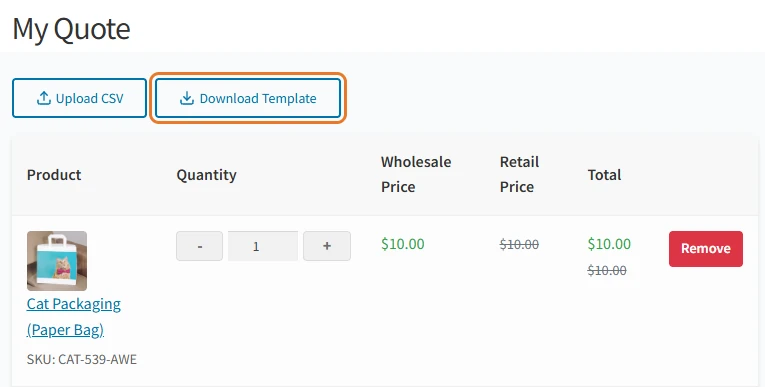
- Przycisk Pobierz szablon: strona zapytania pokazuje teraz przycisk Pobierz szablon obok opcji Prześlij CSV, dzięki czemu klienci mogą pobrać szablon CSV bez wcześniejszego otwierania panelu przesyłania.
- Warianty z formularza zamówienia: przycisk Dodaj do zapytania w wierszu produktu wariantu teraz dodaje do zapytania wybrany wariant z listy rozwijanej. Wcześniej dodawał produkt nadrzędny za 0,00.
- Style przycisków kolumn: przycisk Dodaj do zapytania w formularzu zamówienia używa teraz tekstu i kolorów ustawionych dla jego kolumny.
- Jeden element zapytania w kreatorze: kreator formularzy wyświetla element zapytania raz, jako Przycisk Dodaj do zapytania.
- Wyświetlanie podatku: ceny i sumy zapytań są teraz zgodne z Twoim ustawieniem wyświetlania podatku hurtowego, więc sklep, który pokazuje ceny hurtowe bez podatku, nie widzi już cen z podatkiem w zapytaniach.
- Lżejsze strony dla ograniczonych odwiedzających: gdy opcja Ogranicz do klientów hurtowych jest włączona, skrypty zapytań, style, licznik i lista rozwijana nie ładują się już dla gości i klientów detalicznych.
- Poprawki historii zapytań: kolumna Suma pokazuje prawdziwy symbol waluty, przycisk Wyświetl ponownie otwiera szczegóły zapytania, a przycisk Zamów ponownie, który nigdy nic nie robił, został usunięty.
Wskazówki dotyczące dobrego wykorzystania linku Dodaj do zapytania
Kilka drobnych wyborów sprawia, że link jest bardziej użyteczny dla Twoich kupujących.
- Poinformuj kupujących, do czego służą zapytania. Krótka linia nad formularzem, na przykład „Potrzebujesz cen dla większych ilości? Kliknij Dodaj do zapytania”, pomaga kupującym po raz pierwszy zrozumieć drugą opcję.
- Wybierz jasną akcję po dodaniu. Jeśli kupujący zazwyczaj dodają do zapytań kilka produktów naraz, ustaw akcję po dodaniu na Tylko pokaż powiadomienie (pozostań na stronie), aby mogli kontynuować pracę z formularzem.
- Zdecyduj, kto powinien widzieć zapytania. Jeśli zapytania są tylko dla zatwierdzonych kont, włącz opcję Ogranicz do klientów hurtowych. Możesz również ukryć produkty i ceny przed gośćmi, aby uzyskać w pełni prywatny katalog.
- Przetestuj na telefonie. Otwórz formularz w szerokości mobilnej i sprawdź, czy link znajduje się schludnie pod przyciskiem i jest łatwy do dotknięcia.
Wnioski
Zakupy hurtowe łączą szybkie ponowne zamówienia z większymi decyzjami, które wymagają wcześniejszego uzgodnienia ceny. Nowy link Dodaj do zapytania pozwala jednej tabeli produktów WooCommerce obsługiwać oba, bezpośrednio w wierszu, bez dodawania kolumny ani wysyłania kupujących gdzie indziej. To niewielka zmiana na ekranie, która usuwa rzeczywisty krok z sposobu, w jaki Twoi klienci robią zakupy.
Konfiguracja jest szybka: zaktualizuj Wholesale Quotes do wersji 1.0.4 i Wholesale Order Form do wersji 3.1.4, zaznacz Pokaż link Dodaj do wyceny w ustawieniach przycisku Dodaj do koszyka i zapisz. Link wykorzystuje ilość wiersza i wybraną wariację, jest zgodny z istniejącymi ustawieniami wyceny i pozostaje ukryty przed każdym, kogo wykluczają Twoje ograniczenia dotyczące wycen. Połącz go z innymi poprawkami wydania, od przycisku Pobierz szablon po dokładne wyświetlanie podatków, a Twoja tabela produktów WooCommerce stanie się lepszym miejscem do rozpoczęcia każdego rodzaju zamówienia hurtowego.
Oto, co omówiliśmy w tym artykule:
- Co nowego: link Dodaj do wyceny pod każdym przyciskiem Dodaj do koszyka
- Dlaczego opcja wyceny pasuje do Twojej tabeli produktów WooCommerce
- Dla kogo jest link Dodaj do wyceny
- Czego potrzebujesz przed rozpoczęciem
- Jak dodać link Dodaj do wyceny do Twojej tabeli produktów WooCommerce
- Jak link działa dla Twoich klientów
- Link czy kolumna: czego powinieneś użyć?
- Inne ulepszenia w Wholesale Quotes 1.0.4
- Wskazówki dotyczące dobrego wykorzystania linku Dodaj do wyceny
Często zadawane pytania
Czy potrzebuję kolumny Dodaj do wyceny, aby link działał?
Nie. Link działa samoczynnie, więc możesz usunąć kolumnę Dodaj do wyceny z formularza i polegać tylko na linku. Możesz też zachować obie opcje, jeśli chcesz mieć większy przycisk i link razem.
Dlaczego nie widzę opcji Pokaż link Dodaj do wyceny?
Opcja wymaga aktywnego Wholesale Quotes w wersji 1.0.4 i Wholesale Order Form w wersji 3.1.4 lub nowszej. W starszej wersji Wholesale Order Form pole wyboru nie pojawia się w ustawieniach przycisku Dodaj do koszyka. Zaktualizuj oba wtyczki i ponownie otwórz kreator formularzy.
Czy mogę zmienić tekst linku Dodaj do wyceny?
Link domyślnie wyświetla „Dodaj do wyceny” i nie używa ustawienia Tekst przycisku z kolumny Dodaj do wyceny. Jeśli potrzebujesz innego tekstu, możesz zmienić tekst wtyczki za pomocą narzędzia do tłumaczenia, jak każdy inny tekst wtyczki.
Co się stanie, jeśli klient kliknie link dwukrotnie?
Każde kliknięcie ponownie dodaje ilość z wiersza, więc ilość produktu w wycenie wzrasta, tak jak przy dwukrotnym kliknięciu Dodaj do koszyka. Klienci mogą dostosować lub usunąć pozycje na stronie wyceny przed ich przesłaniem.
Czy klienci detaliczni zobaczą link?
Tylko jeśli Twoje ustawienia wyceny pozwalają im na składanie zapytań o wycenę. Gdy opcja Ogranicz do klientów hurtowych jest włączona, klienci detaliczni i goście nie widzą linku ani przycisku, a strona wyceny informuje ich, że wyceny są tylko dla klientów hurtowych.