

Zazwyczaj klienci płacą za swoje zamówienia na etapie realizacji zakupu. Konfigurujesz bramki płatności, których chcesz używać w WooCommerce i otrzymujesz pieniądze, zanim cokolwiek zostanie wysłane. W niektórych przypadkach możesz jednak chcieć zamiast tego wygenerować zamówienie w WooCommerce.
Dzięki zamówieniu możesz skontaktować się z tym klientem, aby przetworzyć płatność w dowolny sposób, jaki uznasz za stosowny. Zamówienia w WooCommerce mogą być przydatne w różnych sytuacjach, na przykład dla klientów hurtowych.
W tym artykule omówimy, kiedy ma sens generowanie zamówień w WooCommerce. Następnie pokażemy, jak dodać tę funkcjonalność do Twojego sklepu (za darmo!). Zaczynajmy!
Dlaczego warto dodać bramkę zamówień w WooCommerce
Jeśli większość Twoich klientów kupuje w małych ilościach, chcesz, aby płacili za swoje zakupy od razu podczas realizacji zakupu. Otrzymywanie płatności z góry to prosty sposób na zminimalizowanie ryzyka przy zakupach o stosunkowo niskich marżach zysku.
Zakupy hurtowe to jednak zupełnie inna historia. W przypadku klientów, którzy regularnie wydają setki lub tysiące dolarów w Twoim sklepie, możesz nieco nagiąć zasady.
Na przykład, niektórzy stali użytkownicy hurtowi będą oczekiwać możliwości płacenia faktur z terminem płatności 30 lub 45 dni. W zależności od wielkości kupującego, mogą oni płacić za faktury tylko w określonych terminach każdego miesiąca. Jeśli możesz sprostać wymaganiom swoich hurtowych kupujących, możesz zarobić znacznie więcej pieniędzy niż na mniejszych zamówieniach.
W praktyce oznacza to, że chcesz przetwarzać zamówienia za pośrednictwem swojego sklepu, ale oferować klientom sposób na późniejszą płatność. Generując zamówienie w WooCommerce, możesz przetwarzać sprzedaż w miarę jej napływu, wysyłać faktury ręcznie – lub za pomocą ulubionego oprogramowania księgowego – a następnie zlecić kupującym ich rozliczenie.
Zamówienia mogą Ci również pomóc, umożliwiając korzystanie z bramek płatniczych, których WooCommerce nie obsługuje (a nie ma ich aż tak wielu!). Na przykład, jeśli Twoje oprogramowanie księgowe lub fakturowania ma własny procesor płatności, możesz go użyć do otrzymania pieniędzy, a następnie oznaczyć to zamówienie jako zrealizowane w WooCommerce.
Jak wygenerować zamówienie w WooCommerce (2 kroki)
Zanim przejdziesz dalej, pamiętaj, że będziesz potrzebować w pełni działającego sklepu WooCommerce, zanim będziesz mógł postępować zgodnie z poniższymi instrukcjami. Gdy będziesz gotowy, porozmawiajmy o wtyczkach.
Krok 1: Zainstaluj wtyczkę Invoice Gateway for WooCommerce
Tworzenie „bramki” do fakturowania jest funkcją, która jest częścią premium cen Wholesale Suite. Została stworzona z myślą o użytkownikach hurtowych, aby dać im sposób na przetwarzanie sprzedaży i generowanie zamówień bez wymuszania natychmiastowej płatności od klientów.
Chociaż sama wtyczka jest opcją premium, jej funkcjonalność bramki fakturowania jest dostępna za darmo. Wszystko, co musisz zrobić, to zainstalować wtyczkę Invoice Gateway for WooCommerce:

Po aktywacji wtyczki będziesz mógł dodać nową opcję płatności do swojego sklepu WooCommerce. Porozmawiajmy o tym, jak to działa.
Krok 2: Skonfiguruj opcję płatności bramką fakturowania dla swojego sklepu
Jak być może wiesz, WooCommerce oferuje kilka opcji płatności dostępnych od razu. Możesz pozwolić klientom płacić za zakupy za pomocą PayPal, przelewów bankowych, płatności przy odbiorze i nie tylko.
Po aktywacji wtyczki Invoice Gateway for WooCommerce, nowa opcja płatności stanie się dostępna w zakładce WooCommerce > Ustawienia > Płatności :
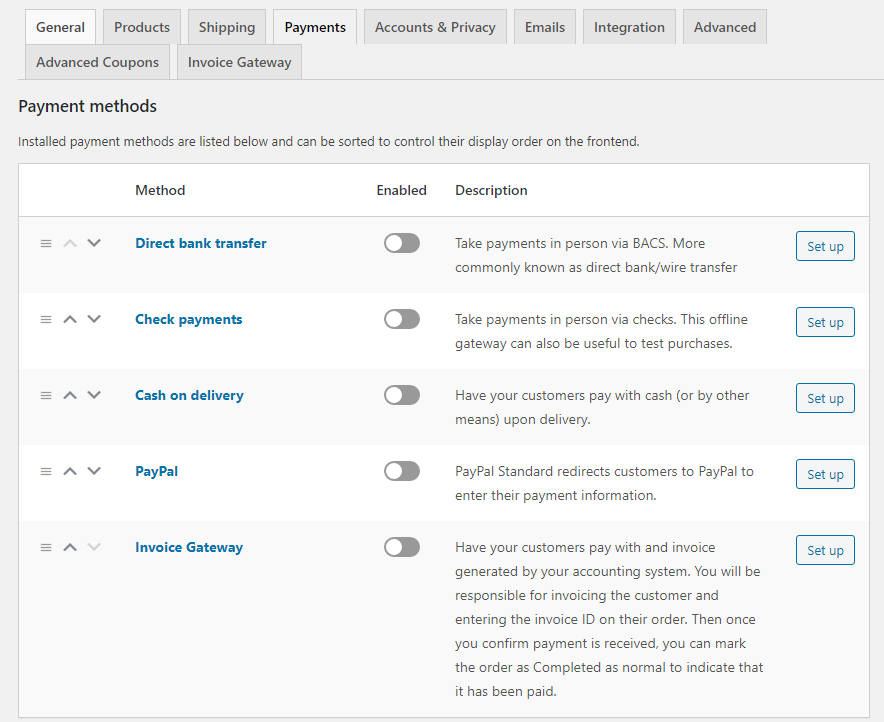
Aby włączyć tę opcję, kliknij przycisk Skonfiguruj po prawej stronie jej nazwy. Domyślnie ta nowa metoda płatności pojawi się Twoim klientom pod nazwą Invoice Gateway . Aby uniknąć nieporozumień, zalecamy zmianę tej nazwy na Purchase Order, z którą kupujący hurtowi będą przyzwyczajeni:
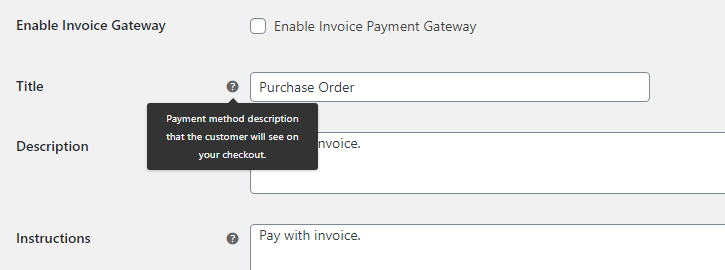
Klienci zobaczą zarówno opis, jak i instrukcje dotyczące nowej metody płatności Purchase Order . Możesz wypełnić te pola dowolnie, ale zalecamy podanie szczegółowych instrukcji. W ten sposób Twoi klienci będą dokładnie wiedzieć, czego się spodziewać po zakończeniu procesu zakupu:
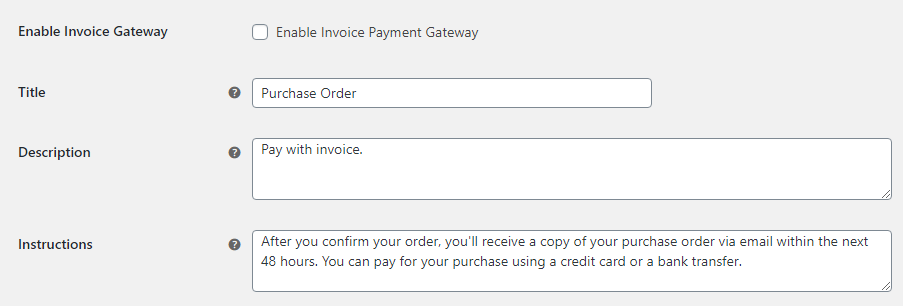
Teraz możesz zdecydować, jaki rodzaj metody wysyłki chcesz ustawić dla sprzedaży z zamówieniami na zakup. Wtyczka pozwala również na włączenie zamówień na zakup dla sprzedaży cyfrowej, co może być przydatne w zależności od rodzaju produktów, z którymi pracujesz.
Po zakończeniu zaznacz opcję Włącz bramkę fakturowania i zapisz wprowadzone zmiany. Teraz, gdy Twoi klienci dotrą do etapu finalizacji zakupu, będą mogli wybrać Purchase Order jako swoją metodę płatności:
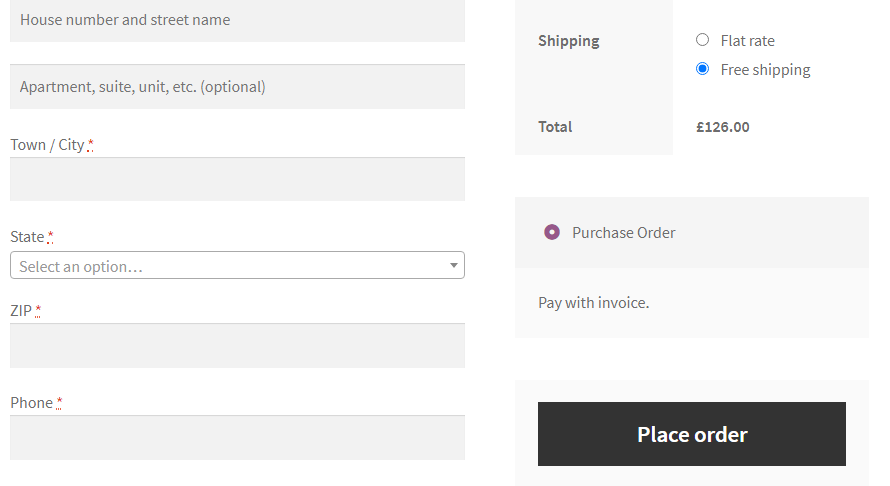
Pamiętaj, że jeśli używasz wtyczki Invoice Gateway for WooCommerce, zamówienia na zakup będą dostępne jako opcja dla wszystkich Twoich klientów. Jeśli chcesz ograniczyć tę opcję płatności tylko do klientów hurtowych (lub dowolnej innej roli użytkownika), będziesz musiał użyć jej z dodatkiem premium Wholesale Suite’s Prices.
Wnioski
Korzystając z wtyczki Invoice Gateway for WooCommerce, Twoi klienci będą mogli dokończyć zakup bez natychmiastowego płacenia. Wtyczka pozwala na ręczne generowanie zamówień na zakup i wysyłanie faktur lub za pośrednictwem preferowanego oprogramowania księgowego.
Jeśli używasz dodatku premium Wholesale Suite’s Prices, będziesz również mógł przypisać zamówienia na zakup do konkretnych ról klientów. Na przykład możesz sprawić, że tylko kupujący hurtowi będą mieli opcję generowania zamówień płatniczych.
Masz pytania dotyczące generowania zamówienia zakupu WooCommerce? Porozmawiajmy o nich w sekcji komentarzy poniżej!


