

Ogólnie rzecz biorąc, hurtownicy polegają na tym, że klienci kupują towary w dużych ilościach, aby osiągnąć znaczący zysk. Istnieje wiele sposobów, aby to zachęcić, w tym ustawienie przyrostu ilości WooCommerce.
Chociaż ta koncepcja może początkowo wydawać się myląca, w rzeczywistości jest dość prosta, gdy ją rozłożysz. Ponadto, z pomocą Wholesale Suite, możesz łatwo wdrożyć przyrosty ilości produktów dla swoich klientów hurtowych w WooCommerce.
W tym poście wyjaśnimy, czym są kroki ilości produktów i dlaczego są przydatne. Następnie pokażemy, jak je wdrożyć za pomocą naszego wtyczki Wholesale Prices Premium. Zaczynajmy!
Zrozumienie przyrostów ilości produktów
Przyrost ilości WooCommerce to interwał, o który klienci mogą zwiększyć liczbę danego przedmiotu, który chcą kupić w Twoim sklepie WooCommerce. Koncepcja ta jest również określana jako kroki ilościowe. Na przykład, powiedzmy, że sprzedajesz hurtowo koszulki z krokiem ilościowym pięciu. Oznaczałoby to, że klienci hurtowi mogliby kupić od Ciebie pięć, dziesięć, 15, 20 itd. koszulek naraz.
Ten system jest przydatny dla hurtowników, ponieważ może skłonić klientów do zakupu większej liczby przedmiotów niż mogliby inaczej. Na przykład, jeśli chcą 208 koszulek, ale muszą kupić je w przyrostach po dziesięć, prawdopodobnie kupią 210 koszulek.
Ustawienie przyrostu ilości WooCommerce jest jednym z rodzajów minimalnych wymagań zamówienia, które pociągają klientów do odpowiedzialności. W końcu Twój biznes zależy od tego, że kupują oni Twoje produkty w dużych ilościach. Aby „zasłużyć” na prawo do Twoich rabatów hurtowych, kupujący muszą zrobić swoją część, aby przejąć zapasy.
Poprzez zmuszenie klientów hurtowych do spełnienia określonych wymagań przed uzyskaniem dostępu do obniżonych cen, możesz chronić swoje zyski. Jest to również korzystne dla Twoich kupujących, ponieważ zapewnia im ciągły dostęp do wysokiej jakości produktów hurtowych.
Jak ustawić przyrost ilości WooCommerce w 3 prostych krokach
Wholesale Prices Premium umożliwia łatwe ustawienie przyrostu ilości WooCommerce dla Twoich produktów hurtowych. W poniższych krokach zakładamy, że zainstalowałeś i aktywowałeś ją już na swojej stronie WooCommerce. Zaczynajmy.
Krok 1: Utwórz rolę użytkownika hurtowego
Jeśli znasz Wholesale Suite, być może masz już skonfigurowane role użytkowników hurtowych na swojej stronie. W takim przypadku możesz przejść do Kroku 2.
Dla tych, którzy dopiero zaczynają przygodę z Wholesale Suite, konieczne jest utworzenie roli użytkownika hurtowego, aby efektywnie korzystać z naszych wtyczek. Tylko użytkownicy, którzy mają konta i przypisaną rolę klienta hurtowego, będą mogli zobaczyć ceny hurtowe Waszych produktów.
Aby utworzyć nową rolę użytkownika hurtowego, przejdź do WooCommerce > Role hurtowe:
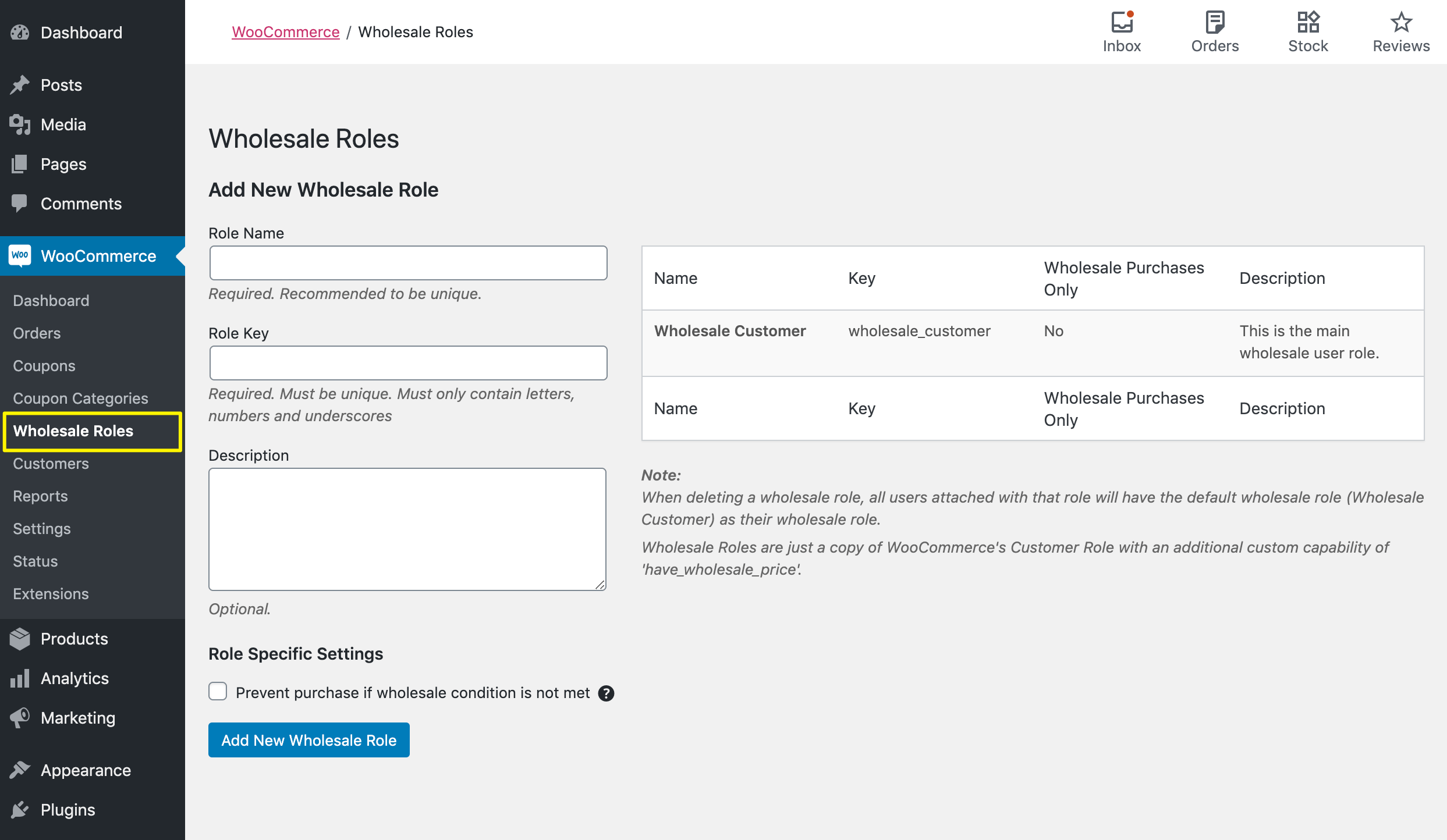
Tutaj możesz dodawać, usuwać i edytować swoje role hurtowe. Tworzenie wielu ról umożliwi Ci skonfigurowanie różnych poziomów klientów hurtowych i innych bardziej złożonych opcji cenowych.
Polecamy zapoznanie się z naszym artykułem w Bazie Wiedzy na temat rozpoczęcia pracy z Cenami Hurtowymi, aby uzyskać więcej informacji.
Krok 2: Ustaw minimalną ilość zamówienia hurtowego dla produktu
Używając Wholesale Prices Premium, możesz ustawić przyrost ilości WooCommerce na poziomie produktu. Oznacza to, że będziesz musiał wykonać Kroki 2 i 3 z tego poradnika dla każdego produktu, dla którego chcesz ustawić interwał zakupu.
Przejdź do odpowiedniego produktu hurtowego w swoim panelu WordPress. Następnie przewiń w dół do Dane produktu > Ogólne:
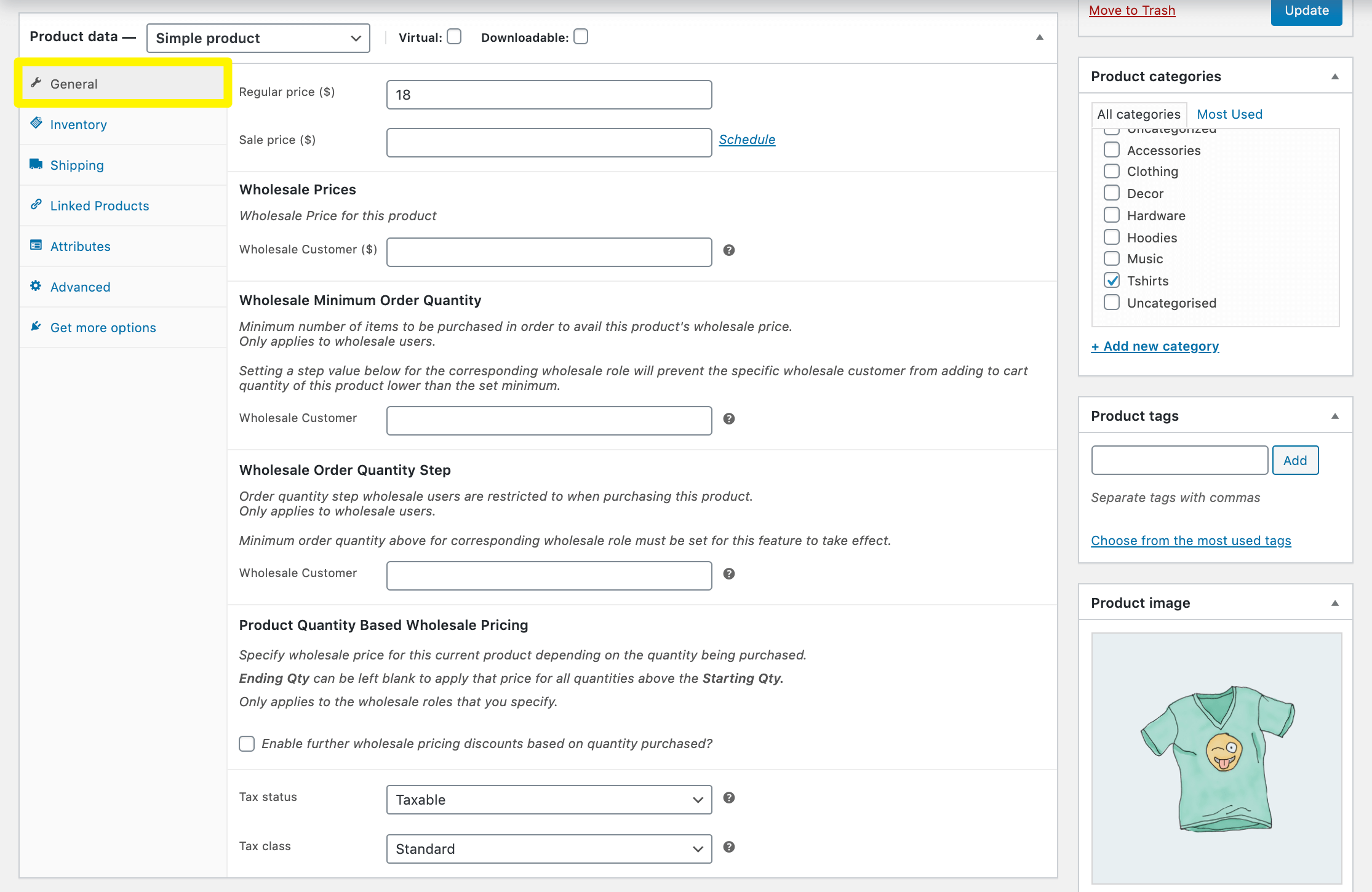
Tutaj możesz ustawić cenę hurtową dla tego produktu. Aby dodać krok ilości produktu, musisz również określić minimalną ilość zamówienia hurtowego:
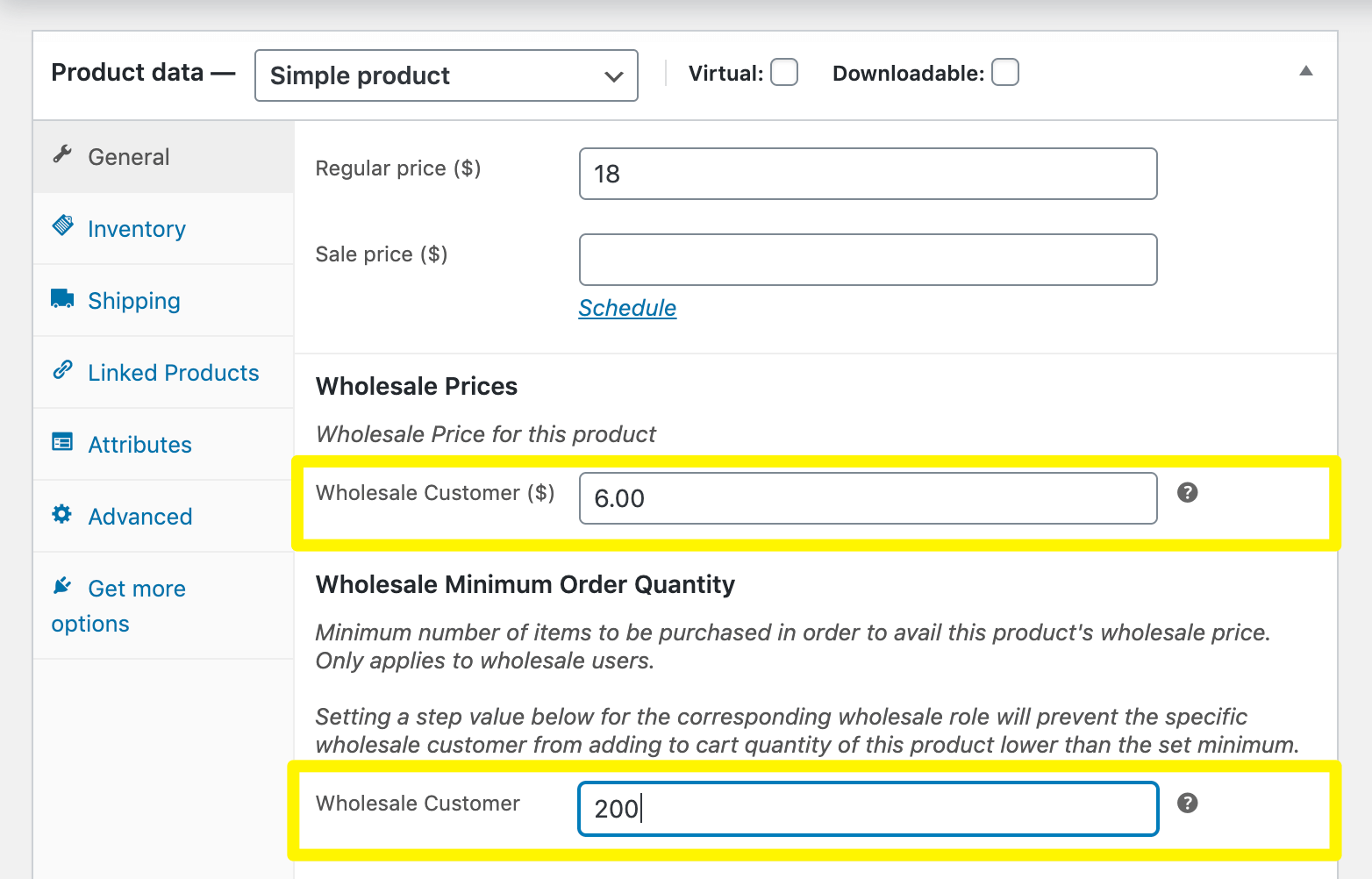
Jest to najmniejsza ilość tego produktu, którą klienci hurtowi mogą kupić, aby otrzymać cenę hurtową. Pamiętaj, że jeśli masz wiele ról klientów hurtowych, będziesz musiał wprowadzić cenę i minimalną ilość zamówienia dla każdej z nich.
Krok 3: Skonfiguruj krok ilości produktu i opublikuj zmiany
Na koniec możesz teraz ustawić krok ilości produktu w następnym polu:
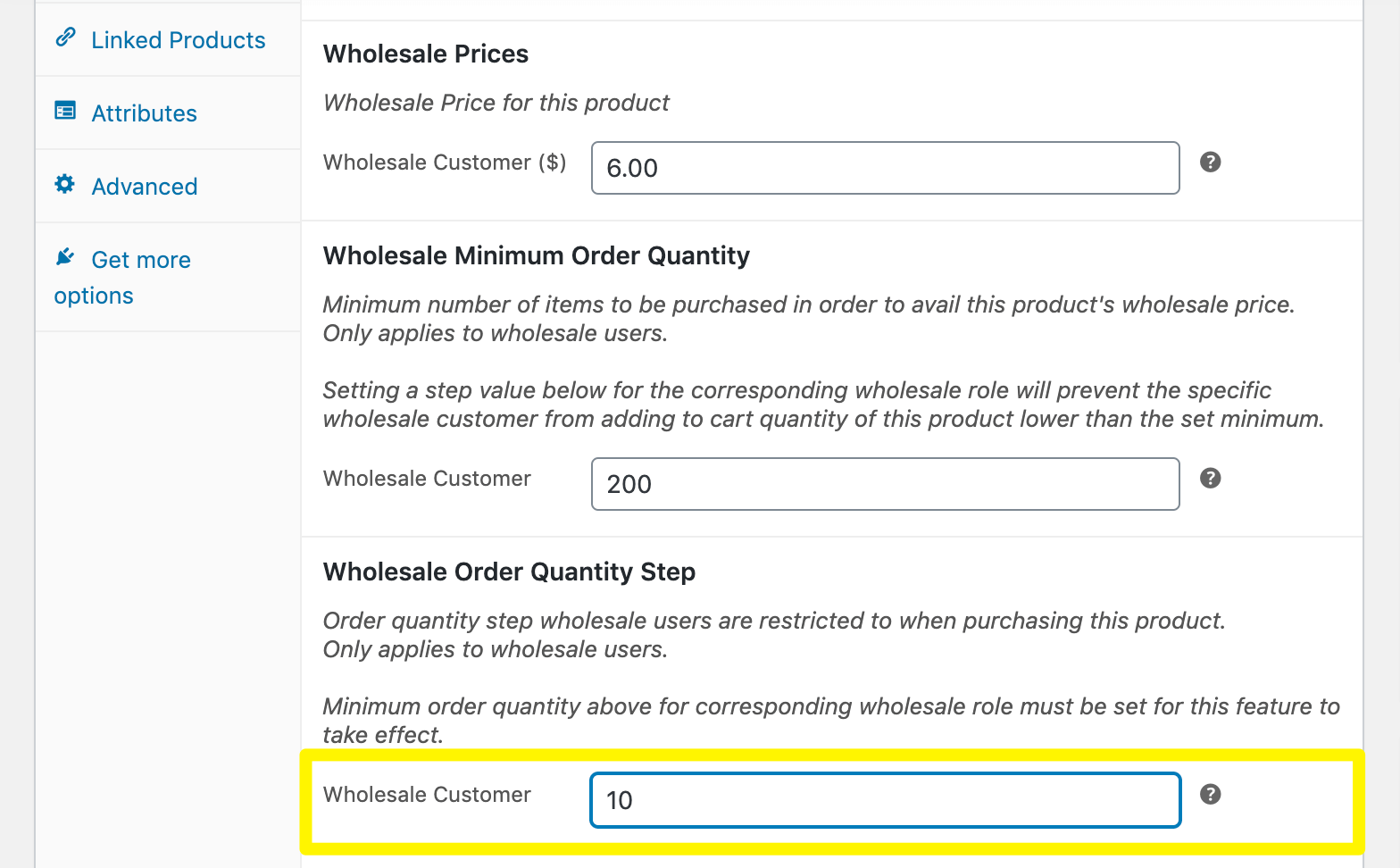
Ponownie, jeśli masz wiele ról klientów hurtowych, będziesz musiał wprowadzić krok ilości produktu dla każdej z nich. Po wprowadzeniu wszystkich zmian, upewnij się, że klikniesz niebieski przycisk Zaktualizuj, aby opublikować swoje ceny hurtowe.
Na stronie głównej Twojej witryny, klienci, którym przypisałeś rolę użytkownika klienta hurtowego, zobaczą minimalną ilość i krok produktu wymienione na stronie produktu:
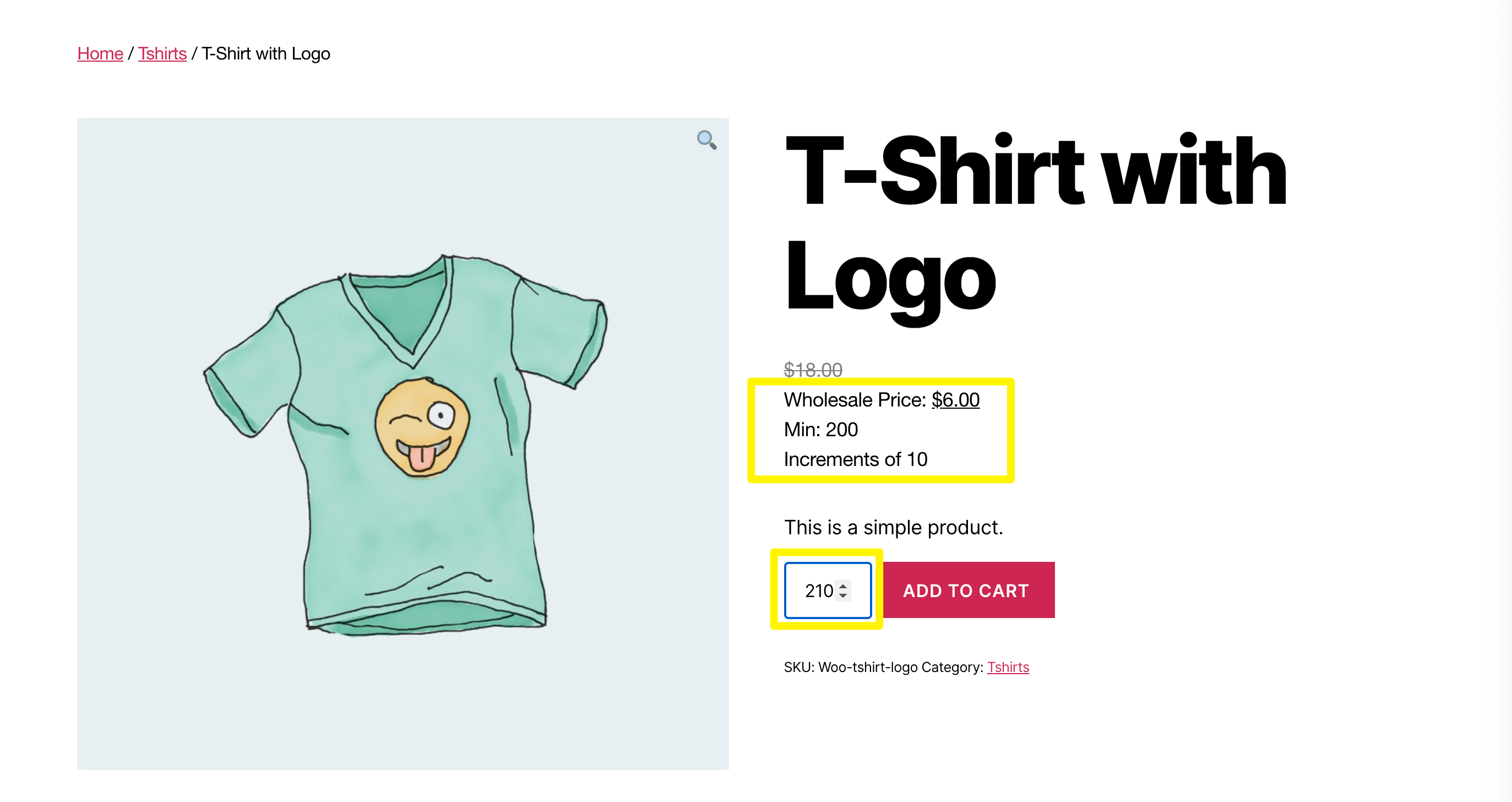
Ilość początkowa będzie minimalną ilością zamówienia, którą ustawiłeś. Dodatkowo, jeśli klienci klikną przycisk, aby zwiększyć liczbę przedmiotów, które chcą kupić, ilość automatycznie zwiększy się o określony przez Ciebie krok ilości produktu.
Wnioski
Ustawienie przyrostu ilości WooCommerce może być przydatne do zwiększania sprzedaży i przychodów w Twojej witrynie e-commerce. Chociaż nie możesz łatwo zaimplementować tej struktury cenowej za pomocą natywnych funkcji WooCommerce, Wholesale Prices Premium sprawia, że jest to niezwykle proste.
Możesz dodawać kroki ilości produktu do swojej witryny hurtowej w zaledwie trzech krokach:
- Utwórz rolę użytkownika klienta hurtowego.
- Ustaw minimalną ilość zamówienia hurtowego dla produktu.
- Skonfiguruj krok ilości produktu i opublikuj zmiany.
Masz pytania dotyczące kroków ilości produktów hurtowych? Zostaw je nam w sekcji komentarzy poniżej!


