

Dodanie formularza rejestracyjnego do Twojego sklepu WooCommerce może na początku wydawać się trudne, ale jest całkiem proste, gdy już wiesz, jak używać skrótu formularza rejestracyjnego WooCommerce. Jeśli chcesz ułatwić klientom rejestrację lub poprawić działanie swojego sklepu, ta funkcja może pomóc.
Formularz rejestracyjny WooCommerce pozwala na zbieranie ważnych informacji od Twoich użytkowników. Skróty są jak skróty, które możesz dodać do swojej strony internetowej, aby wyświetlać bardziej złożone rzeczy, takie jak formularze rejestracyjne, bez konieczności grzebania w kodzie. Oszczędza to dużo czasu i sprawia, że Twoja strona internetowa jest łatwiejsza w użyciu, nawet dla osób, które nie są programistami.
W tym artykule przeprowadzimy Cię przez wszystko, co musisz wiedzieć o używaniu skrótów formularzy rejestracyjnych WooCommerce – od zrozumienia, czym są, po ich konfigurację, stosowanie najlepszych praktyk i rozwiązywanie typowych problemów.
Zacznijmy!
Przegląd skrótu formularza rejestracyjnego WooCommerce
Skrót formularza rejestracyjnego WooCommerce to proste narzędzie, które pozwala właścicielom sklepów dodawać formularz rejestracyjny w dowolnym miejscu na swojej stronie internetowej. Ten skrót może ułatwić rejestrację, zwłaszcza w sklepach hurtowych, gdzie klienci potrzebują specjalnego dostępu.
Na przykład, jeśli prowadzisz sklep hurtowy, możesz potrzebować, aby nowi użytkownicy zarejestrowali się i podali szczegółowe informacje o swojej firmie. Zamiast używać domyślnych ustawień WooCommerce, skrót formularza rejestracyjnego pozwala na utworzenie niestandardowego formularza. Pomaga to Twoim klientom hurtowym szybko się zarejestrować bez zbyt wielu dodatkowych kroków.
Użycie krótkiego kodu jest wygodne dla właścicieli sklepów, którzy chcą mieć większą kontrolę nad tym, gdzie wyświetla się formularz rejestracyjny. Możesz dodać formularz do dowolnej strony, wpisu na blogu, a nawet paska bocznego, co ułatwia nowym klientom jego znalezienie. Może to pomóc zwiększyć wskaźnik rejestracji, ponieważ odwiedzający mogą się zarejestrować z dowolnego miejsca na Twojej stronie internetowej, bez konieczności szukania osobnej strony rejestracji.
Innym przykładem jest sytuacja, gdy wprowadzasz nowy produkt i musisz zebrać dane klientów podczas wstępnej rejestracji. Krótki kod możesz umieścić również na swojej stronie docelowej. Jest elastyczny, łatwy w użyciu i dobrze współpracuje z Twoją konfiguracją WooCommerce!
📗Uwaga: Aby użyć krótkiego kodu formularza rejestracyjnego WooCommerce, wystarczy wstawić prostą linię kodu. Na przykład, w Wholesale Lead Capture, możesz użyć krótkiego kodu: [wwlc_registration_form]. Po dodaniu tego krótkiego kodu do strony lub wpisu, wyświetli się formularz rejestracyjny dla odwiedzających Twoją witrynę. Jest łatwy w użyciu i nie wymaga znajomości kodowania. Każdy, kto zna podstawy WordPressa, może go użyć, co czyni go świetnym rozwiązaniem dla właścicieli małych firm, którzy mogą nie mieć dewelopera.
Jak krótki kod formularza rejestracyjnego WooCommerce może być pomocny?
- Elastyczne umiejscowienie: Ty decydujesz, gdzie na Twojej stronie internetowej pojawi się formularz rejestracyjny.
- Łatwa integracja: Krótki kod działa płynnie z WooCommerce i WordPress, i nie potrzebujesz dodatkowego oprogramowania ani wtyczek.
- Konfigurowalny: Możesz dodać więcej pól lub zmienić formularz, aby dopasować go do potrzeb Twojego sklepu.
- Przyjazny dla użytkownika: Klienci łatwo znajdują i wypełniają formularz rejestracyjny, co może prowadzić do większej liczby rejestracji.
Najlepsze praktyki dotyczące używania krótkiego kodu formularza rejestracyjnego WooCommerce
Aby w pełni wykorzystać krótki kod formularza rejestracyjnego WooCommerce, oto 10 najlepszych praktyk, których powinieneś przestrzegać:
1. Utrzymaj prostotę formularza
Nie proś o zbyt wiele informacji. Kiedy klienci widzą prosty formularz, chętniej go wypełniają. Długie formularze mogą odstraszyć ludzi, zwłaszcza tych, którzy tylko przeglądają. Utrzymaj pola proste i proś tylko o to, czego naprawdę potrzebujesz. Jeśli potrzebujesz więcej szczegółów, dodaj opcjonalne pola, które użytkownicy mogą wypełnić później.
2. Upewnij się, że działa na urządzeniach mobilnych
Upewnij się, że Twój formularz wygląda dobrze na urządzeniach mobilnych. Większość ludzi używa telefonów do przeglądania internetu, więc Twój formularz rejestracyjny WooCommerce musi być łatwy w użyciu na mniejszych ekranach. Przetestuj formularz zarówno na telefonach, jak i tabletach, aby upewnić się, że działa dobrze.
3. Używaj captchy do zabezpieczenia
Dodaj captchę, aby zatrzymać spamowe rejestracje. Spamowe rejestracje mogą zaśmiecić Twoją listę klientów. Dodając prostą CAPTCHA lub Google reCAPTCHA, możesz zatrzymać boty przed rejestracją. Dzięki temu dane Twoich klientów pozostaną czyste i upewnisz się, że rejestrują się tylko prawdziwi użytkownicy.
4. Dostosuj pola rejestracyjne
Zmień formularz, aby dopasować go do potrzeb Twojej firmy, na przykład dodając numery podatkowe dla klientów hurtowych. WooCommerce pozwala na dostosowanie formularza, aby uzyskać potrzebne informacje. Na przykład, jeśli prowadzisz sklep B2B, możesz wymagać od klientów podania danych firmy. Dostosowanie pól pomaga uzyskać wszystkie ważne informacje od samego początku.
5. Podaj jasne instrukcje
Dodaj etykiety i teksty pomocnicze, aby poprowadzić użytkowników, co należy wpisać w każdym polu. Jasne instrukcje mogą pomóc użytkownikom poprawnie wypełnić formularz i zmniejszyć liczbę błędów. Użyj etykiet takich jak „Wpisz swój adres e-mail” lub „Utwórz hasło”, aby jasno określić, jakie informacje są potrzebne. Teksty pomocnicze mogą również pokazywać użytkownikom, co wpisać.
6. Przekierowanie po rejestracji
Po rejestracji przekieruj użytkowników na stronę podziękowania lub do ich panelu. Daje to użytkownikom lepsze doświadczenie i informuje ich o pomyślnej rejestracji. Możesz również wykorzystać stronę podziękowania do podania dodatkowych instrukcji, takich jak prośba o sprawdzenie skrzynki e-mail w celu potwierdzenia linku lub uzupełnienie profilu.
7. Przetestuj skrót
Przed uruchomieniem upewnij się, że formularz działa na wszystkich stronach, na których został dodany. Testowanie jest ważnym krokiem, aby upewnić się, że Twój formularz rejestracyjny wygląda i działa zgodnie z oczekiwaniami. Przejdź przez cały proces rejestracji samodzielnie, aby znaleźć problemy wymagające naprawy, takie jak uszkodzone pola lub błędne przekierowania.
8. Połącz z marketingiem e-mailowym
Połącz swój formularz rejestracyjny z narzędziem do marketingu e-mailowego, aby zautomatyzować dalsze działania. Zbieranie adresów e-mail podczas rejestracji to świetny sposób na powiększenie listy e-mailowej w celu wysyłania powitalnych wiadomości e-mail lub informowania użytkowników o specjalnych ofertach.
9. Podkreśl korzyści
Użyj nagłówków lub krótkich opisów w pobliżu formularza, aby wyjaśnić, dlaczego użytkownicy powinni się zarejestrować. Poinformuj odwiedzających o korzyściach płynących z rejestracji, takich jak otrzymywanie specjalnych ofert, szybsze finalizowanie zamówień lub dostęp do ekskluzywnych treści. Podkreślenie tych korzyści może zachęcić więcej odwiedzających do rejestracji.
10. Śledź wydajność formularza
Użyj narzędzi, aby sprawdzić, jak dobrze działa Twój formularz rejestracyjny. Jeśli wielu użytkowników rezygnuje przed ukończeniem formularza, spróbuj zmienić pola lub miejsce umieszczenia formularza, aby ułatwić im zadanie.
Dodawanie skrótu formularza rejestracyjnego WooCommerce za pomocą Wholesale Lead Capture
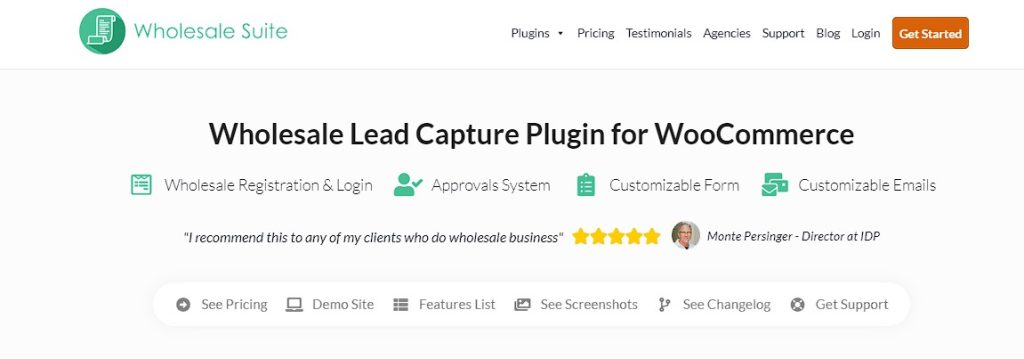
Używanie Wholesale Lead Capture to jeden z najprostszych sposobów dodawania i zarządzania skrótami rejestracyjnymi WooCommerce. Wtyczka Wholesale Lead Capture została stworzona, aby pomóc Ci łatwo zarządzać rejestracjami hurtowymi. Oferuje więcej funkcji niż podstawowe formularze rejestracyjne, co czyni ją idealną dla właścicieli sklepów hurtowych.
Dodaj skrót formularza rejestracyjnego WooCommerce (3 proste kroki)
Oto jak możesz użyć Wholesale Lead Capture do dodania skrótów rejestracyjnych WooCommerce. W tym przewodniku zakładamy, że masz już zainstalowany Wholesale Suite i gotową do użycia wtyczkę Wholesale Lead Capture.
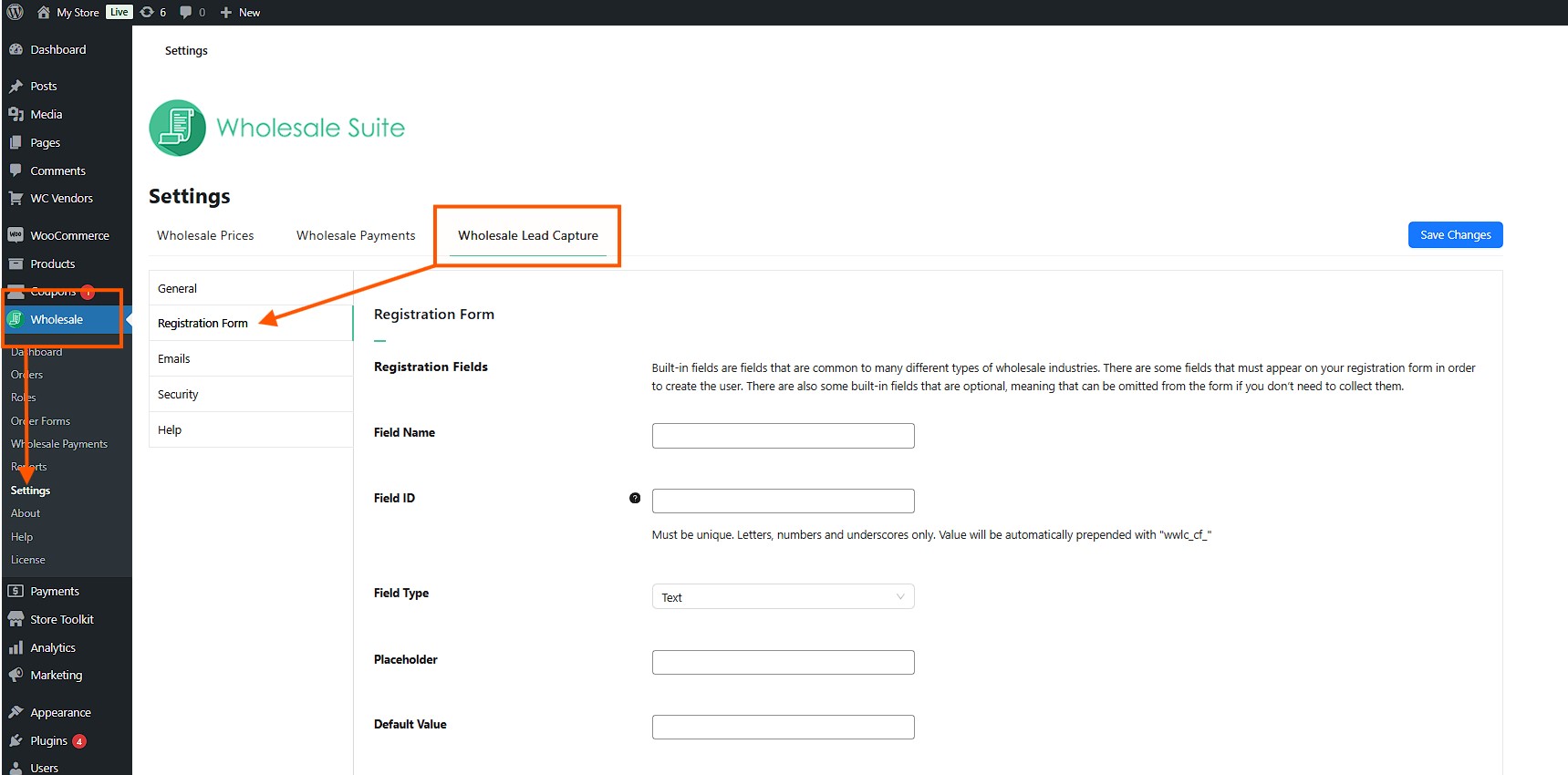
Krok 1: Przejdź do ustawień hurtowych
Przejdź do Wholesale > Ustawienia > Przechwytywanie leadów hurtowych > Formularz rejestracyjny w panelu administracyjnym WordPress. Tutaj możesz tworzyć i dostosowywać swoje formularze rejestracyjne.
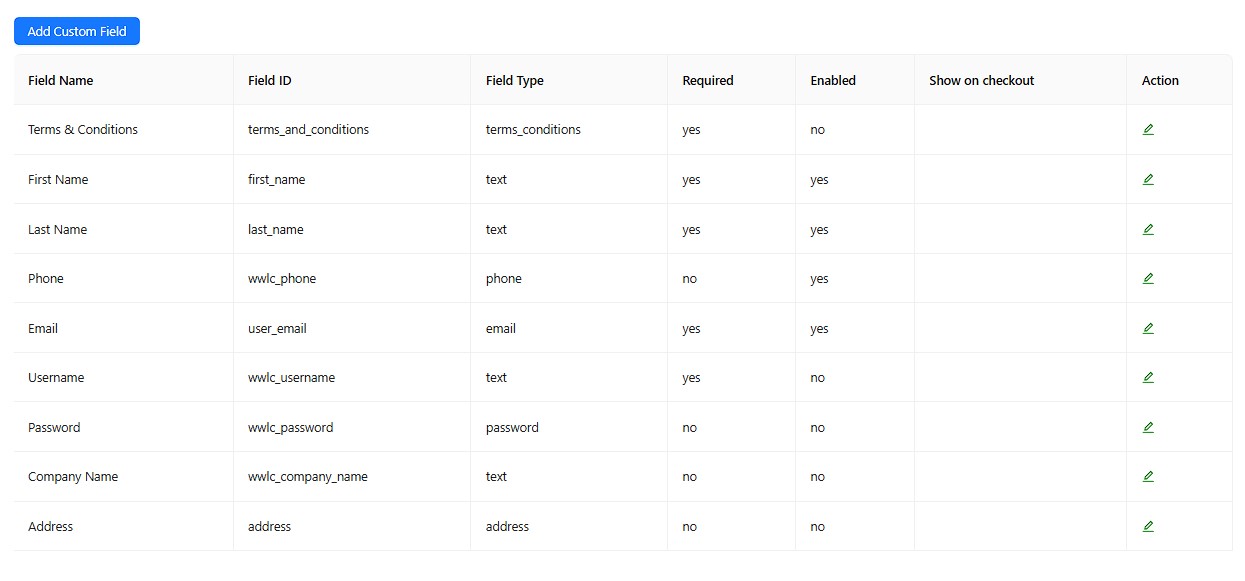
Krok 2: Dostosuj formularz rejestracyjny
Przechwytywanie leadów hurtowych daje Ci wiele opcji, dzięki czemu możesz dodawać pola takie jak nazwa firmy, numer identyfikacji podatkowej lub inne informacje, których potrzebujesz od swoich klientów hurtowych.
Krok 3: Pobierz skrócony kod i wklej go na swoją stronę
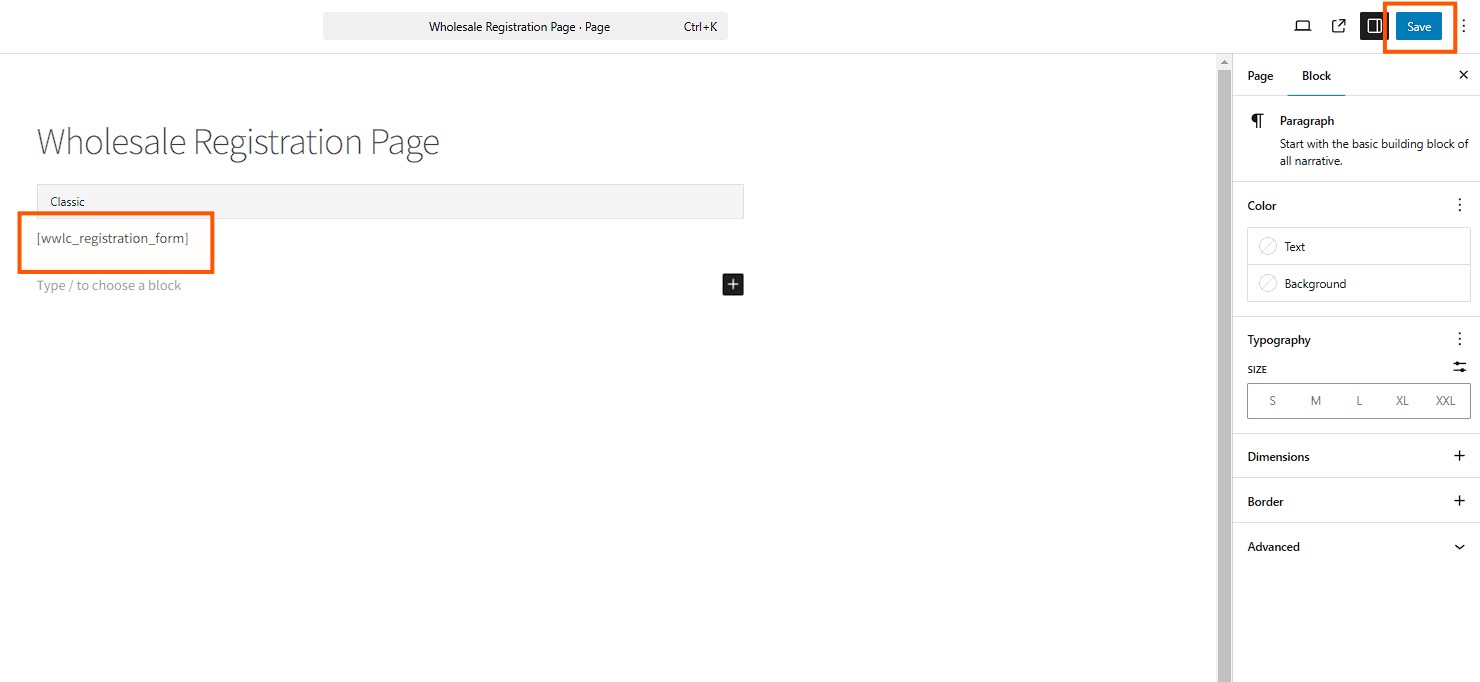
Przechwytywanie leadów hurtowych ułatwia sprawę, automatycznie tworząc ważne strony dla Twojej witryny. Należą do nich strona logowania, strona rejestracji i strona podziękowania. Strona rejestracji domyślnie wyświetla Twój formularz rejestracyjny WooCommerce, ale możesz również dodać formularz w dowolnym miejscu na swojej stronie internetowej, używając skróconego kodu [wwlc_registration_form].
Zdecyduj, gdzie chcesz, aby formularz rejestracyjny się wyświetlał. Przejdź do edytora strony lub wpisu, wklej skrócony kod, a następnie kliknij Zapisz/Opublikuj. Spowoduje to dodanie formularza rejestracyjnego do tej strony.
Jeśli chcesz dowiedzieć się, jak dostosować swój formularz, możesz przeczytać nasz artykuł: Jak utworzyć niestandardowy formularz rejestracyjny WooCommerce.
Dlaczego warto wybrać Wholesale Suite?
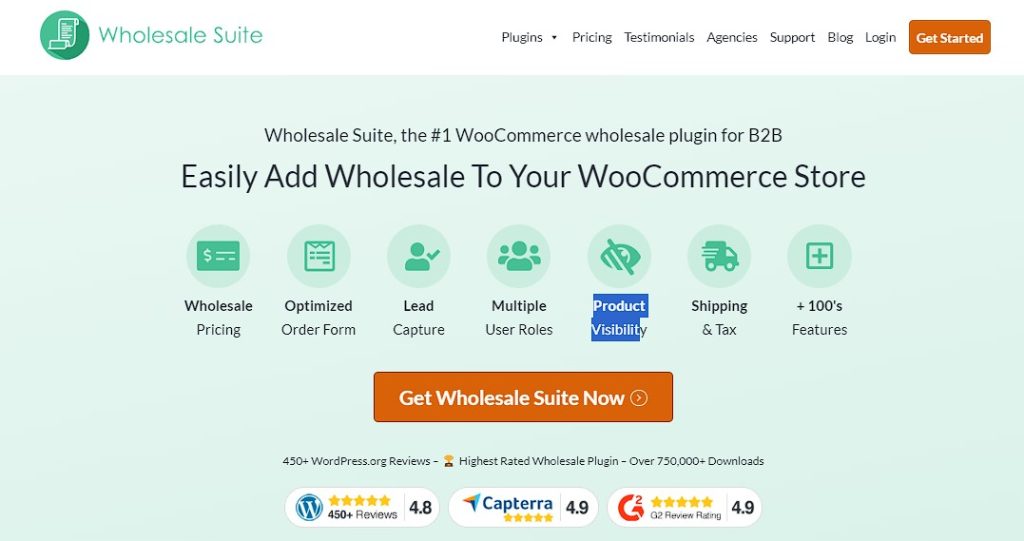
Przechwytywanie leadów hurtowych jest częścią większego pakietu Wholesale Suite, który zawiera również narzędzia takie jak Wholesale Prices Premium, Wholesale Order Form i Wholesale Payments. Razem te wtyczki pomagają łatwiej zarządzać sklepami hurtowymi.
Wholesale Prices Premium pozwala ustawić różne ceny dla Twoich klientów hurtowych. Usprawnia oferowanie rabatów, co pomaga w przyciąganiu większej liczby kupujących hurtowych i utrzymywaniu z nimi dobrych relacji. Wholesale Order Form pozwala Twoim klientom hurtowym szybko składać zamówienia hurtowe, co oszczędza czas i usprawnia proces zamawiania. Został zaprojektowany tak, aby zakupy hurtowe były jak najprostsze, co jest dużym plusem dla zapracowanych klientów. Wholesale Payments zapewnia elastyczne opcje płatności dla Twoich klientów hurtowych, ułatwiając im finalizację zakupów. Elastyczne opcje płatności mogą pomóc w zwiększeniu sprzedaży, ponieważ klienci mają wygodę wyboru sposobu płatności.
Korzystając z Wholesale Suite, możesz zapewnić płynne działanie swojego sklepu hurtowego i mieć wszystkie narzędzia potrzebne do osiągnięcia sukcesu!
Rozwiązywanie typowych problemów z kodem skróconym formularza rejestracyjnego WooCommerce
Nawet w przypadku tak prostej funkcji, jak kod skrócony formularza rejestracyjnego WooCommerce, możesz napotkać pewne problemy. Oto trzy typowe problemy i ich rozwiązania:
Problem 1: Kod skrócony nie wyświetla się poprawnie
- Przyczyna: Krótki kod może być umieszczony w złym miejscu lub ustawienia motywu mogą powodować problemy. Niektóre niestandardowe motywy mogą nie obsługiwać krótkich kodów ze względu na ich style lub funkcje.
- Rozwiązanie: Upewnij się, że umieściłeś krótki kod we właściwym bloku lub sekcji edytora. Jeśli nadal się nie wyświetla, spróbuj przełączyć się na domyślny motyw WordPress, aby sprawdzić, czy problem nie leży po stronie Twojego obecnego motywu. Możesz również użyć narzędzi deweloperskich przeglądarki, aby sprawdzić, czy nie ma błędów lub brakujących stylów.
Problem 2: Pola formularza nie zapisują danych
- Przyczyna: Inne wtyczki, nieaktualne wersje WooCommerce lub problemy z buforowaniem mogą uniemożliwiać prawidłowe zapisywanie danych formularza.
- Rozwiązanie: Wyłączaj inne wtyczki pojedynczo, aby dowiedzieć się, która z nich powoduje problem. Czasami pola formularza nie zapisują się poprawnie z powodu konfliktu z inną wtyczką. Po znalezieniu wtyczki powodującej problem, zaktualizuj ją lub zastąp czymś, co dobrze współpracuje z WooCommerce. Wyczyść również pamięć podręczną witryny i upewnij się, że WooCommerce jest zaktualizowane do najnowszej wersji.
Problem 3: Rejestracje spamerskie
- Przyczyna: Brak funkcji bezpieczeństwa, takich jak captcha, lub zezwolenie na rejestrację bez żadnych kontroli może prowadzić do rejestracji spamerskich.
- Rozwiązanie: Dodaj wtyczkę captcha lub skorzystaj z wbudowanych funkcji bezpieczeństwa WooCommerce. Możesz użyć Google reCAPTCHA, aby upewnić się, że tylko prawdziwi użytkownicy wypełniają formularz. Możesz również dodać weryfikację e-mail, aby ograniczyć spam.
Często zadawane pytania
Jak mogę zezwolić na rejestrację w WooCommerce?
Aby zezwolić na rejestrację w WooCommerce, przejdź do WooCommerce > Ustawienia > Konta i prywatność. Tutaj znajdziesz opcje pozwalające klientom na rejestrację na stronie „Moje konto” oraz podczas realizacji zakupu. Zaznacz pola, aby zezwolić na rejestrację i zapisz zmiany. Spowoduje to dodanie formularza rejestracyjnego do Twojego sklepu WooCommerce, ułatwiając nowym klientom rejestrację.
Jak utworzyć formularz rejestracyjny w WordPress bez wtyczki?
Możesz utworzyć podstawowy formularz rejestracyjny w WordPress bez wtyczki, używając domyślnego krótkiego kodu rejestracyjnego WooCommerce: [woocommerce_my_account].
Ten krótki kod można dodać do dowolnej strony lub wpisu, aby wyświetlić standardowy formularz rejestracyjny. Jednak jeśli chcesz mieć więcej opcji dostosowania, możesz potrzebować wtyczki lub ręcznego zakodowania formularza. Wtyczki są zalecane, jeśli nie masz doświadczenia w kodowaniu.
Jak ustawić uprawnienia w WordPress?
Aby ustawić uprawnienia w WordPress, przejdź do Użytkownicy > Dodaj nowego w swoim panelu administracyjnym WordPress. Podczas dodawania nowego użytkownika możesz przypisać mu rolę, taką jak „Subskrybent”, „Klient” lub „Administrator”. Każda rola ma swój własny zestaw uprawnień, które kontrolują, co użytkownik może robić na Twojej stronie. Możesz również użyć wtyczek, takich jak User Role Editor, aby tworzyć niestandardowe role z określonymi uprawnieniami.
Wnioski
Niezależnie od tego, czy prowadzisz zwykły sklep internetowy, czy sklep hurtowy, dodanie prostego formularza rejestracyjnego może pomóc w przyciągnięciu i zatrzymaniu klientów. Wiedząc, jak używać krótkiego kodu, przestrzegając najlepszych praktyk i rozwiązując typowe problemy, możesz stworzyć proces rejestracji, który odpowiada potrzebom Twojej firmy.
W tym artykule omówiliśmy wszystko, co musisz wiedzieć o korzystaniu ze skróconego kodu formularza rejestracyjnego WooCommerce:
- Przegląd skróconego kodu formularza rejestracyjnego WooCommerce
- Najlepsze praktyki dotyczące korzystania ze skróconego kodu
- Dodawanie skróconego kodu rejestracyjnego WooCommerce za pomocą Wholesale Lead Capture
- Rozwiązywanie typowych problemów
Dobrze zaprojektowany formularz rejestracyjny jest często pierwszym kontaktem między Twoją firmą a potencjalnymi klientami hurtowymi. Upewnij się, że jest prosty, łatwy w użyciu i bezpieczny, a będziesz na dobrej drodze do budowania długotrwałych relacji z klientami.
Masz pytania dotyczące tego artykułu? Daj nam znać w komentarzach poniżej!



