


SKU, czyli jednostki magazynowe (Store Keeping Units), to unikalne identyfikatory, które pozwalają klientom znaleźć dokładnie te produkty, których potrzebują. Bez SKU klienci mogą kupić niewłaściwy produkt, zwłaszcza jeśli oferujesz wiele wariantów w swoim sklepie. Dlatego tak ważne jest włączenie funkcji wyszukiwania WooCommerce po SKU, jeśli prowadzisz sklep hurtowy online w WooCommerce.
Chociaż WooCommerce może przypisywać SKU do Twoich produktów, wtyczka nie pozwala użytkownikom na wyszukiwanie po SKU. Aby umożliwić WooCommerce wyszukiwanie po SKU, musisz użyć wtyczki takiej jak Wholesale Order Form.
W tym artykule omówimy koncepcję SKU i dlaczego powinieneś ich używać w swoim sklepie. Następnie pokażemy, jak włączyć wyszukiwanie WooCommerce po SKU za pomocą Wholesale Order Form. Zaczynajmy!
Czym jest SKU produktu i dlaczego powinieneś ich używać?
SKU to prosty identyfikator, który pozwala zarówno Tobie, jak i Twoim klientom odróżniać produkty. Załóżmy na przykład, że sprzedajesz wiele rodzajów czapek:
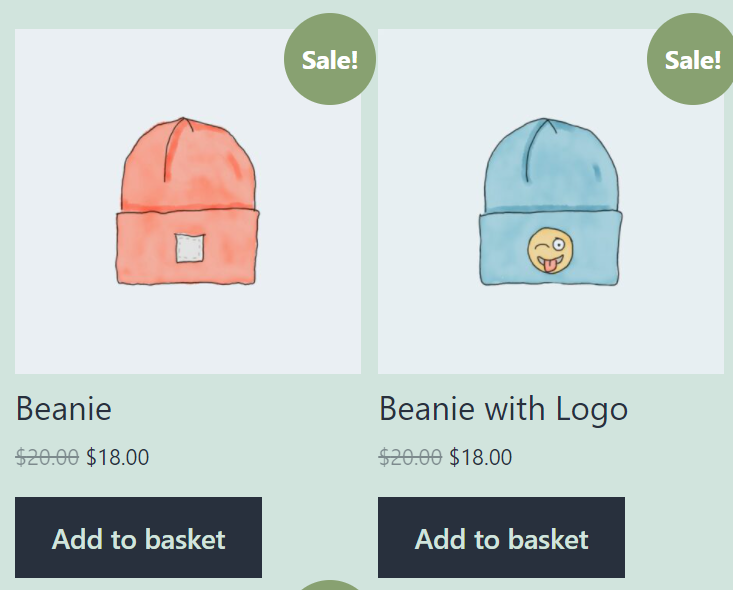
Gdy produkty są do siebie tak podobne, klienci mogą dodać do koszyka niewłaściwą opcję. Jeśli użyją paska wyszukiwania, aby znaleźć to, czego szukają, użycie niewłaściwych terminów oznacza również, że nie uzyskają pożądanych wyników.
Nazwy produktów powinny dokładnie informować klientów, co kupują. Jednak nazwy mogą prowadzić do błędów. Liczby natomiast nie kłamią. Jeśli używasz SKU, możesz przypisać obu tym czapkom unikalne identyfikatory, których klienci będą mogli szukać.
Tradycyjnie SKU to kombinacje liczb i liter. Większość sklepów używa SKU, które wyglądają tak:
W1-X2-Y3-Z4
W tym przykładzie pierwsza część SKU określa kategorię produktu, druga odnosi się do konkretnego kupowanego przedmiotu, trzecia sygnalizuje konkretne warianty, a czwarta to kod producenta. Im większy jest asortyment Twojego sklepu, tym bardziej szczegółowe będą Twoje SKU.
To tylko przykład tego, jak może wyglądać SKU. W praktyce nie ma uniwersalnego systemu przypisywania SKU. Co ważniejsze, WooCommerce pozwala na tworzenie i przypisywanie SKU przy użyciu dowolnego systemu, jaki chcesz.
Jak włączyć wyszukiwanie WooCommerce po SKU za pomocą Wholesale Order Form
Teraz przejdźmy do tego, jak możesz włączyć funkcję wyszukiwania WooCommerce po SKU za pomocą Wholesale Order Form!
1. Przejdź do edytora produktu i przypisz unikalne SKU
Po pierwsze, musisz przypisać unikalne SKU do swoich produktów. Aby to zrobić, przejdź do Produkty > Wszystkie produkty i wybierz produkt, do którego chcesz dodać SKU. Otwórz edytor produktu i przewiń w dół do widżetu Dane produktu.
Przejdź do zakładki Dane produktu > Magazyn i poszukaj pola SKU na górze. W tym przykładzie dodaliśmy już własne SKU. Jednak pole SKU powinno być domyślnie puste:
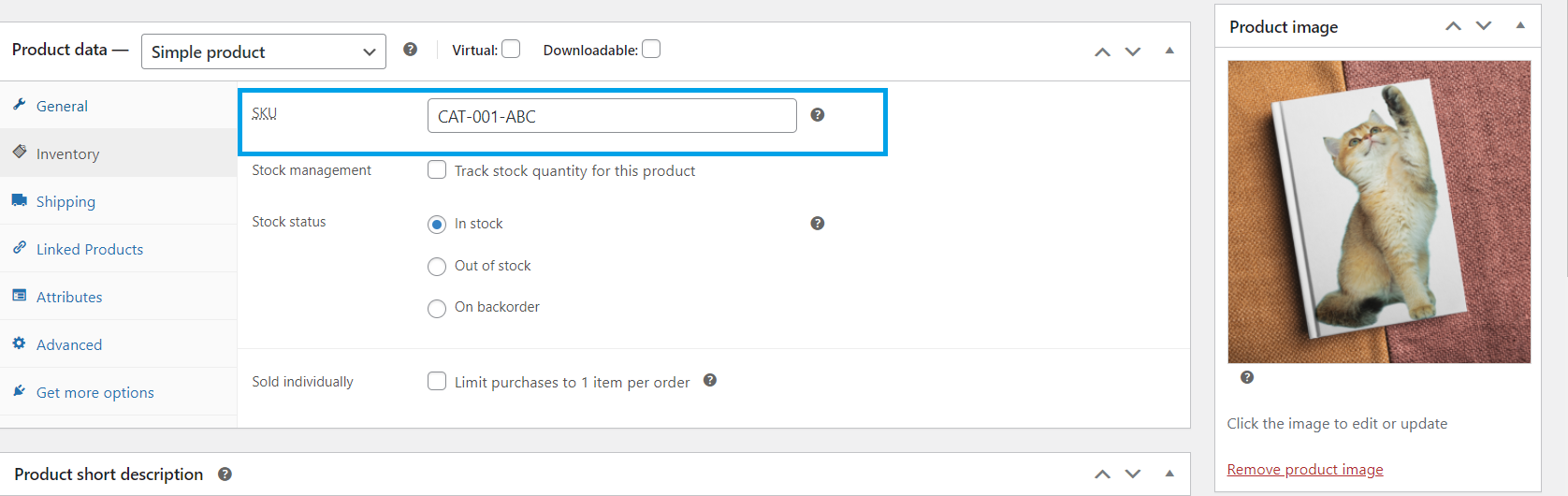
Jak wspomnieliśmy wcześniej, WooCommerce pozwala na dodawanie dowolnego typu SKU. Oznacza to, że możesz opracować własny system i tak długo, jak każde SKU jest unikalne, nie powinieneś napotkać żadnych problemów.
Po wybraniu SKU i zapisaniu zmian w produkcie, ten kod pojawi się, gdy użytkownicy będą przeglądać jego stronę sklepową:
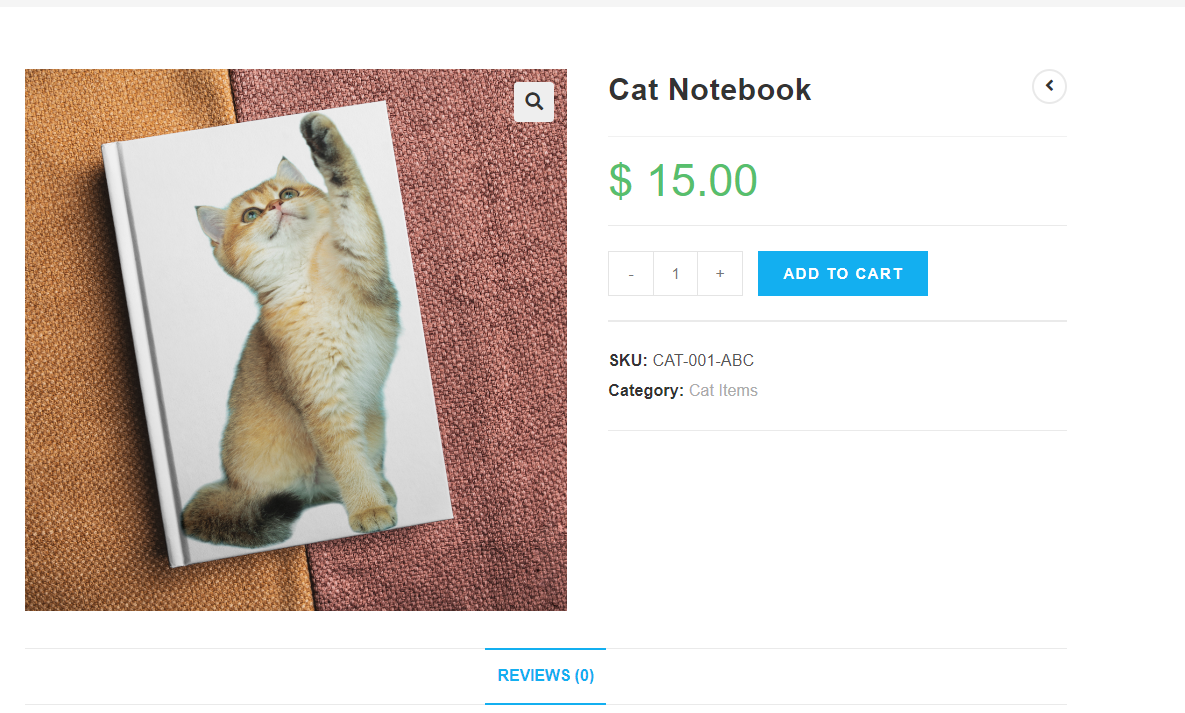
Upewnienie się, że SKU produktów są widoczne, jest kluczowe. Dzięki widocznemu kodowi SKU, klienci hurtowi będą mogli zanotować go i zapisać w swoich plikach. Znając SKU każdego kupowanego produktu, mogą upewnić się, że przez pomyłkę nie zamówią niewłaściwych przedmiotów.
2. Włącz wyszukiwanie WooCommerce po SKU za pomocą formularza zamówień hurtowych
Wholesale Order Form to wtyczka, która dodaje przyjazny dla hurtowni formularz zamówień lub stronę sklepową do Twojej witryny (i jest częścią Wholesale Suite). Klienci mogą używać nowego formularza zamówień hurtowych do masowego dodawania produktów do koszyków, szybkiego przeglądania SKU, sprawdzania dostępności zapasów i nie tylko.
Dzięki Wholesale Order Form klienci będą mogli również wyszukiwać według SKU w WooCommerce:
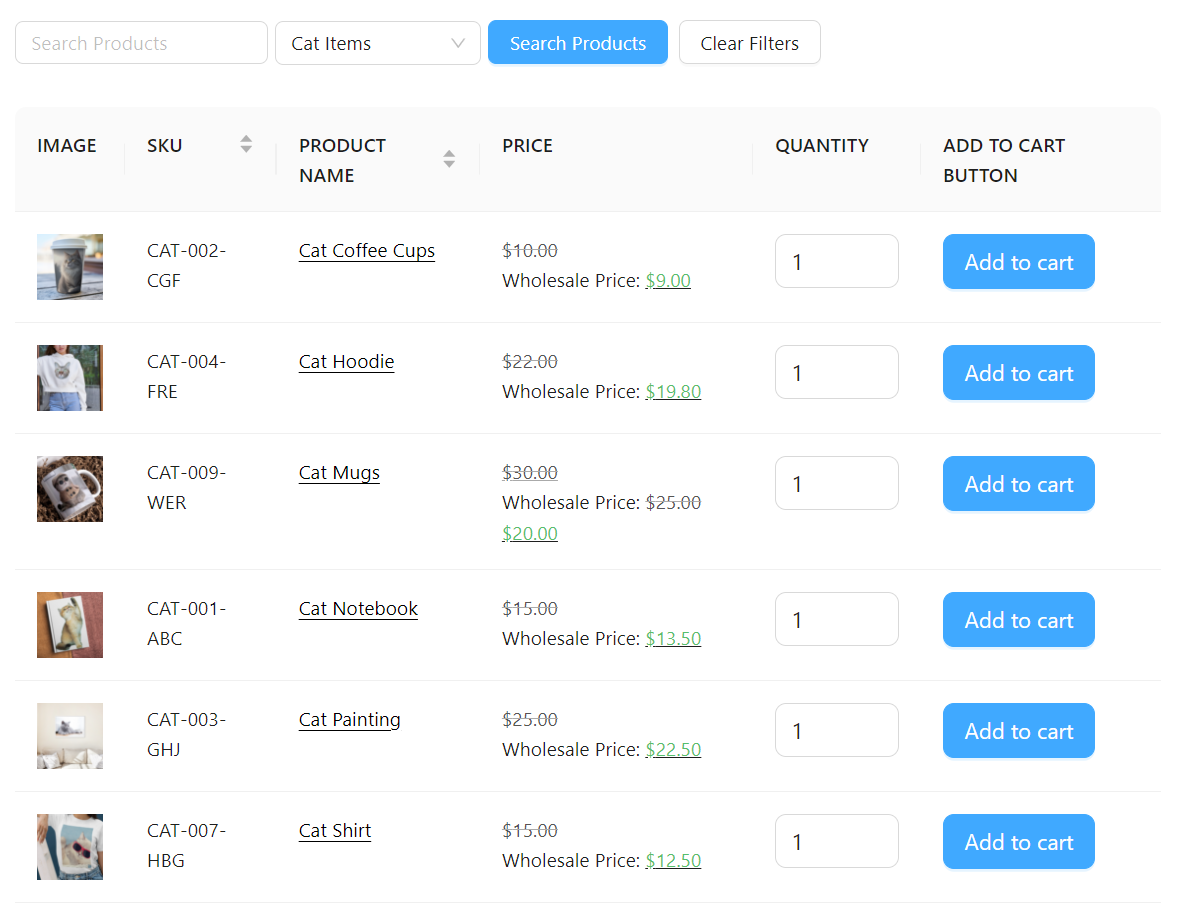
Klienci hurtowi będą mogli wyszukiwać produkty według nazwy lub SKU i filtrować je według kategorii. Aby skonfigurować formularz zamówień, musisz zainstalować i aktywować Wholesale Order Form.
Po aktywacji wtyczki przejdź do Hurtownia > Formularz zamówień. Uzyskasz w ten sposób dostęp do Edytora Formularzy, gdzie możesz utworzyć nowy formularz zamówień hurtowych lub zmodyfikować istniejący za pomocą intuicyjnego kreatora formularzy metodą przeciągnij i upuść. Domyślnie wtyczka tworzy gotowy formularz zamówień hurtowych, aby pomóc Ci zaoszczędzić czas.
Aby włączyć wyszukiwanie WooCommerce po SKU, po prostu dodaj elementy tabeli SKU i Pole wyszukiwania do swojego formularza. Dzięki tym dwóm elementom Twoi klienci hurtowi mogą łatwo wyszukiwać pożądane SKU produktów w swoim formularzu zamówień.
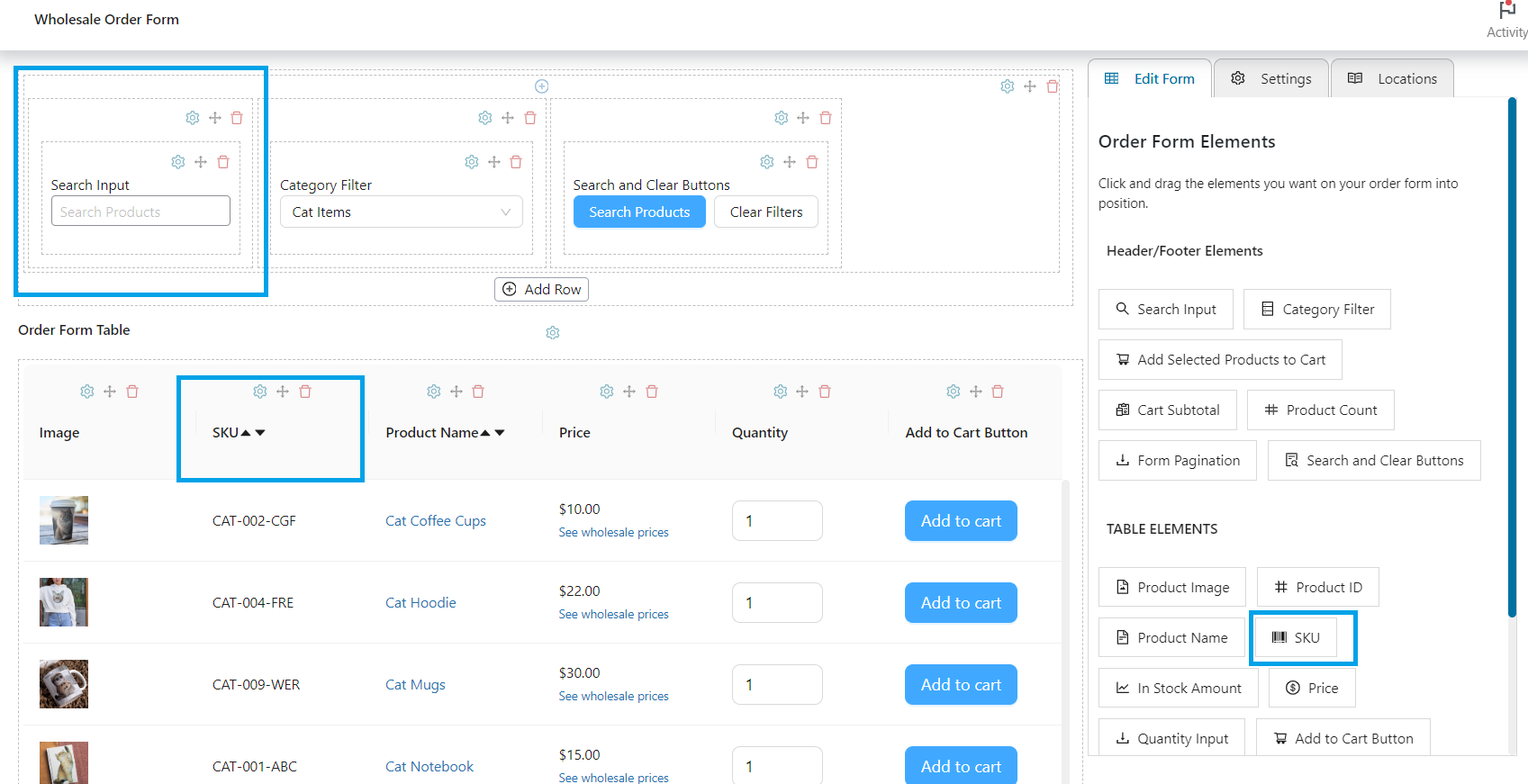
Gdy będziesz zadowolony ze zmian, nie zapomnij kliknąć „Opublikuj” (lub Zaktualizuj, jeśli aktualizujesz istniejący formularz), i gotowe!
Wnioski
Jeśli sprzedajesz wiele podobnych produktów, klienci mogą czasami popełnić błąd i zamówić niewłaściwy. Klienci hurtowi z tego właśnie powodu lubią korzystać z kodów SKU. Mogą zapisać kody SKU produktów, o których wiedzą, że będą musieli je ponownie zamówić i wyszukać je w Twoim sklepie.
Chociaż WooCommerce umożliwia łatwe dodawanie kodów SKU, wtyczka nie oferuje funkcji pozwalającej klientom na wyszukiwanie w katalogu za pomocą tych kodów. Jeśli chcesz dodać taką funkcjonalność do swojego sklepu, zalecamy użycie Formularza Zamówień Hurtowych. W tym przewodniku przedstawiliśmy dwa proste kroki, aby to osiągnąć:
- Przypisz unikalne kody SKU do swoich produktów
- Włącz wyszukiwanie według kodów SKU za pomocą Formularza Zamówień Hurtowych
Masz pytania dotyczące konfiguracji WooCommerce do wyszukiwania według kodów SKU? Porozmawiajmy o nich w sekcji komentarzy poniżej!


