

Zapewnienie klientom hurtowym usprawnionego doświadczenia zakupowego jest kluczowym aspektem prowadzenia udanego biznesu WooCommerce. Klienci B2B, którzy mają trudności ze znalezieniem tego, czego potrzebują w Twoim sklepie, mogą porzucić zakup. Dlatego tak ważne jest zintegrowanie funkcji wyszukiwania i filtrowania WooCommerce w formularzach zamówień.
Dzięki intuicyjnym możliwościom wyszukiwania i filtrowania WooCommerce Twoi klienci B2B mogą z łatwością poruszać się po katalogu produktów. W tym artykule przeprowadzimy Cię przez proces płynnego wdrażania tego w Twoim sklepie e-commerce. Bez dalszych ceregieli, przejdźmy do rzeczy!
Znaczenie wdrażania wyszukiwania i filtrowania WooCommerce dla formularzy zamówień
Według informacji branżowych, 50% potencjalnych sprzedaży jest traconych tylko dlatego, że klienci nie mogą znaleźć tego, czego szukają w sklepie e-commerce. Jednym ze sposobów rozwiązania tego problemu dla Twoich klientów B2B jest wdrożenie intuicyjnej funkcji wyszukiwania i filtrowania.
Oto niektóre z jego najbardziej przekonujących korzyści:
- Lepsze doświadczenie klienta: Ułatwienie szybkiego wyszukiwania produktów umożliwia Twoim klientom hurtowym łatwe poruszanie się po katalogu produktów. Eliminuje to frustrację spowodowaną ręcznym przeglądaniem i poprawia ich ogólną ścieżkę zakupu.
- Zmniejszone porzucanie koszyka: Uproszczenie odkrywania produktów minimalizuje prawdopodobieństwo, że klienci porzucą swoje koszyki w trakcie zakupu. Dzięki płynnemu wyszukiwaniu produktów i filtrowaniu usuwasz punkty tarcia w ścieżce zakupu i pomagasz klientom szybciej znaleźć to, czego potrzebują.
- Stwórz przewagę konkurencyjną: Poprawa doświadczenia zakupów online dla Twoich klientów hurtowych daje im więcej powodów, aby wybrać Twoją firmę. Dzięki usprawnionemu wyszukiwaniu i filtrowaniu WooCommerce pozycjonujesz swój sklep jako preferowaną platformę do zakupów hurtowych.
Jak dodać wyszukiwanie i filtrowanie WooCommerce do formularzy zamówień hurtowych
Domyślnie WooCommerce udostępnia właścicielom sklepów tradycyjną stronę sklepu, na której klienci mogą przeglądać listę produktów. Chociaż może to dobrze służyć klientom indywidualnym, może nie spełniać unikalnych potrzeb Twoich klientów hurtowych.
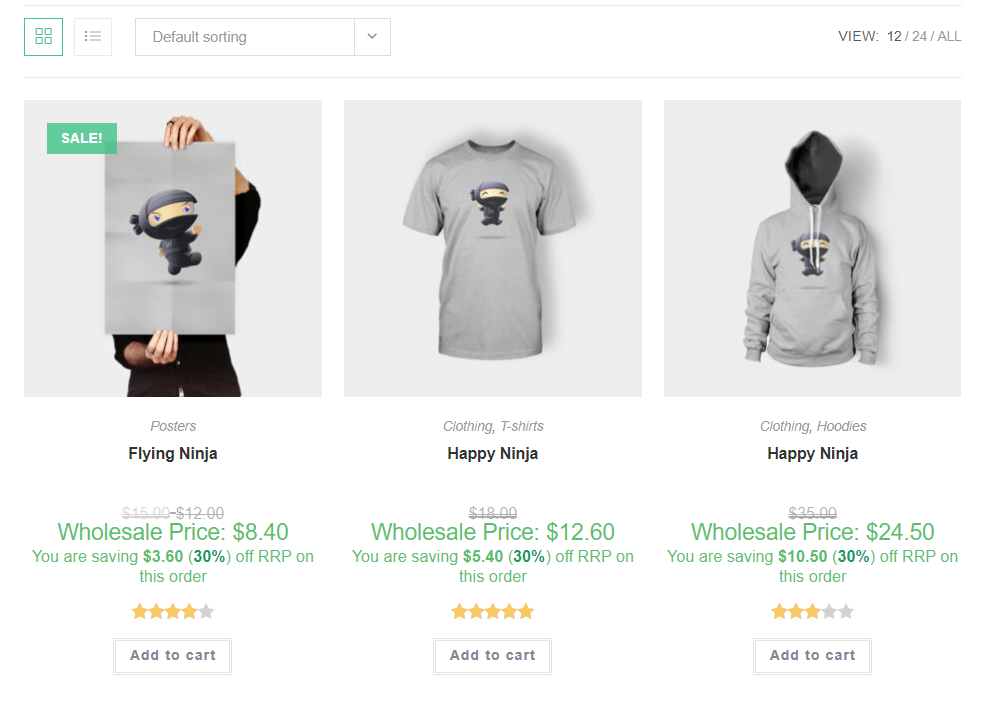
Ponieważ kupujący B2B często zamawiają hurtowo, priorytetem jest dla nich wydajność, wygoda i łatwość zakupów. Poruszanie się po dużym katalogu może być czasochłonne i uciążliwe, dlatego pomocne jest udostępnienie formularza zamówień hurtowych.
Na szczęście możesz łatwo wdrożyć to za pomocą naszego potężnego wtyczki Wholesale Order Form. W tym samouczku odkryjemy, jak tworzyć formularze zamówień i wdrażać funkcje wyszukiwania i filtrowania WooCommerce.
W tym przewodniku zakładamy, że masz już działający sklep WooCommerce i zainstalowałeś oraz aktywowałeś Wholesale Order Form. Zatem przejdźmy do rzeczy!
Krok 1: Przypisz SKU i kategorie produktów do swoich ofert
Zanim utworzysz formularz zamówień hurtowych z funkcją wyszukiwania i filtrowania WooCommerce, ważne jest, aby najpierw położyć fundamenty, optymalizując katalog produktów pod kątem lepszej wyszukiwalności. Obejmuje to dodawanie SKU (Stock Keeping Units) i efektywne organizowanie kategorii produktów. Dzięki tym szczegółom Twoi klienci B2B będą mogli łatwo wyszukać potrzebne produkty!
Wskazówka: 67% kupujących B2Buważa specyfikacje i funkcjonalność produktu za najbardziej przydatne w procesie zakupu. Oprócz przypisywania SKU i kategorii produktów, równie ważne jest dostarczanie szczegółowych i dokładnych opisów produktów. Upewnij się, że podajesz kluczowe szczegóły, takie jak specyfikacje produktu, funkcje i korzyści.
Przypisywanie SKU
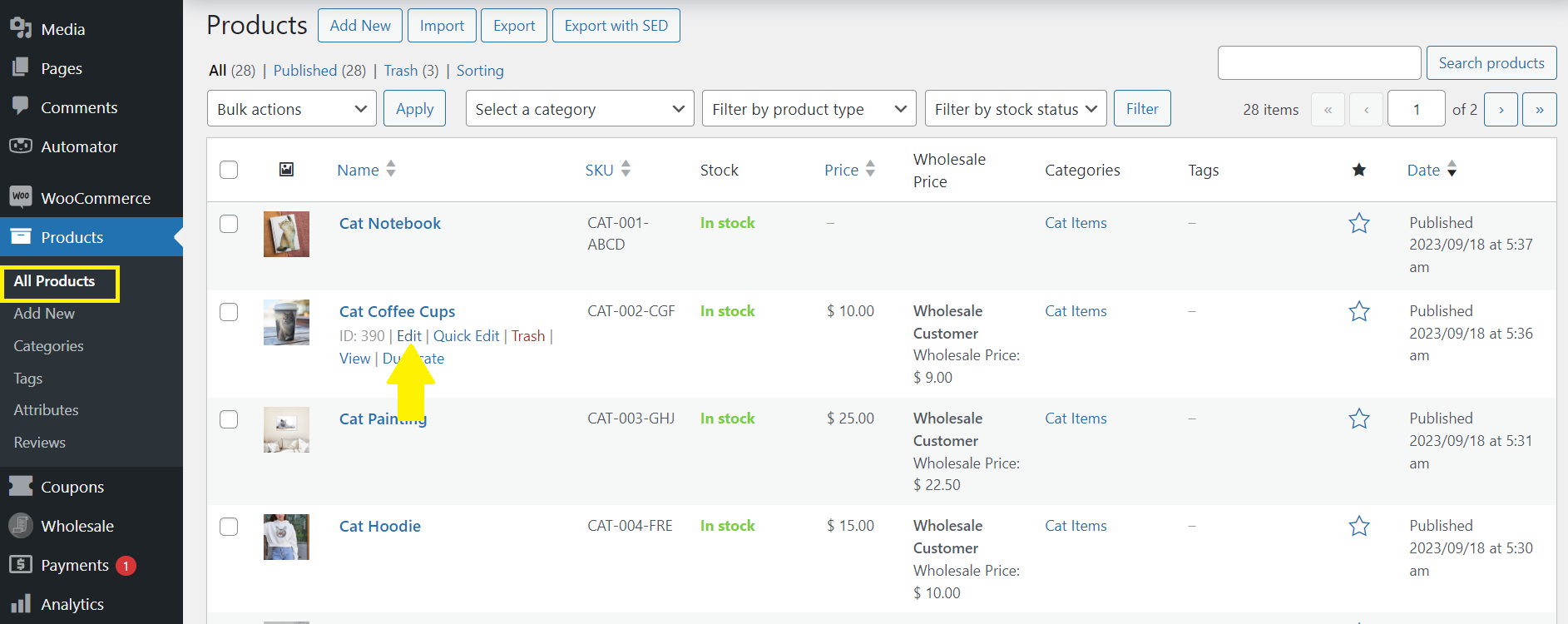
Aby przypisać SKU do swoich ofert produktów, przejdź do swojego panelu WordPress > Produkty > Wszystkie produkty. Następnie najedź kursorem na produkt, do którego chcesz dodać SKU, i kliknij „Edytuj”.
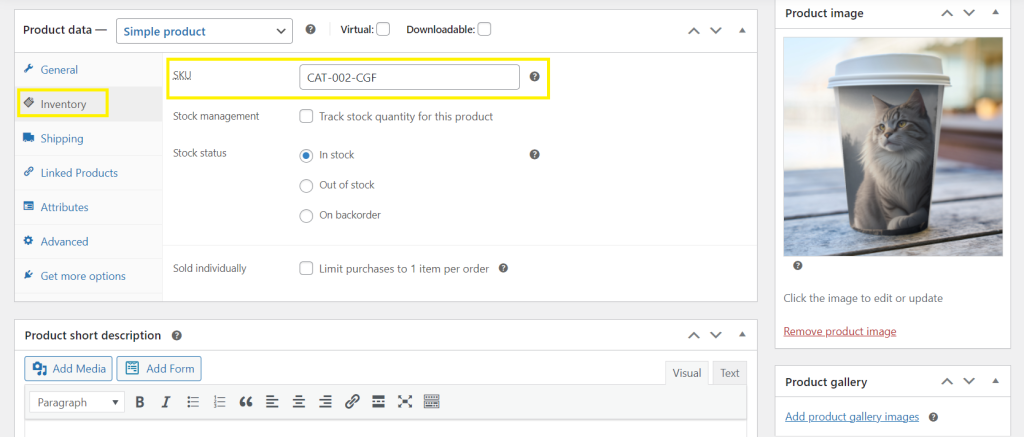
Spowoduje to przejście do strony Edytuj produkt. Przewiń w dół i kliknij „Inwentarz”. W sekcji Inwentarz znajdź pole oznaczone jako „SKU“. Tutaj możesz dodać unikalny identyfikator swojego produktu. Po prostu wpisz żądany numer SKU.
Nie zapomnij kliknąć „Zaktualizuj”, aby zapisać zmiany!
Wskazówka:Chociaż możesz wybrać tworzenie losowych kombinacji dla SKU, zalecamy używanie identyfikatorów produktów, które opisują ważne cechy przedmiotu. Na przykład, mogą być oparte na nazwie produktu, modelu, rozmiarze, materiale, kolorze i innych odpowiednich parametrach.
Tworzenie kategorii produktów
Przypisywanie kategorii produktów do Twoich ofert może znacznie poprawić funkcjonalność wyszukiwania i filtrowania WooCommerce dla Twoich formularzy zamówień hurtowych. Aby utworzyć kategorie produktów, przejdź do swojego panelu WordPress > Produkty > Kategorie. Spowoduje to natychmiastowe przejście do strony „Kategorie produktów”, gdzie możesz dodawać lub edytować istniejące kategorie.
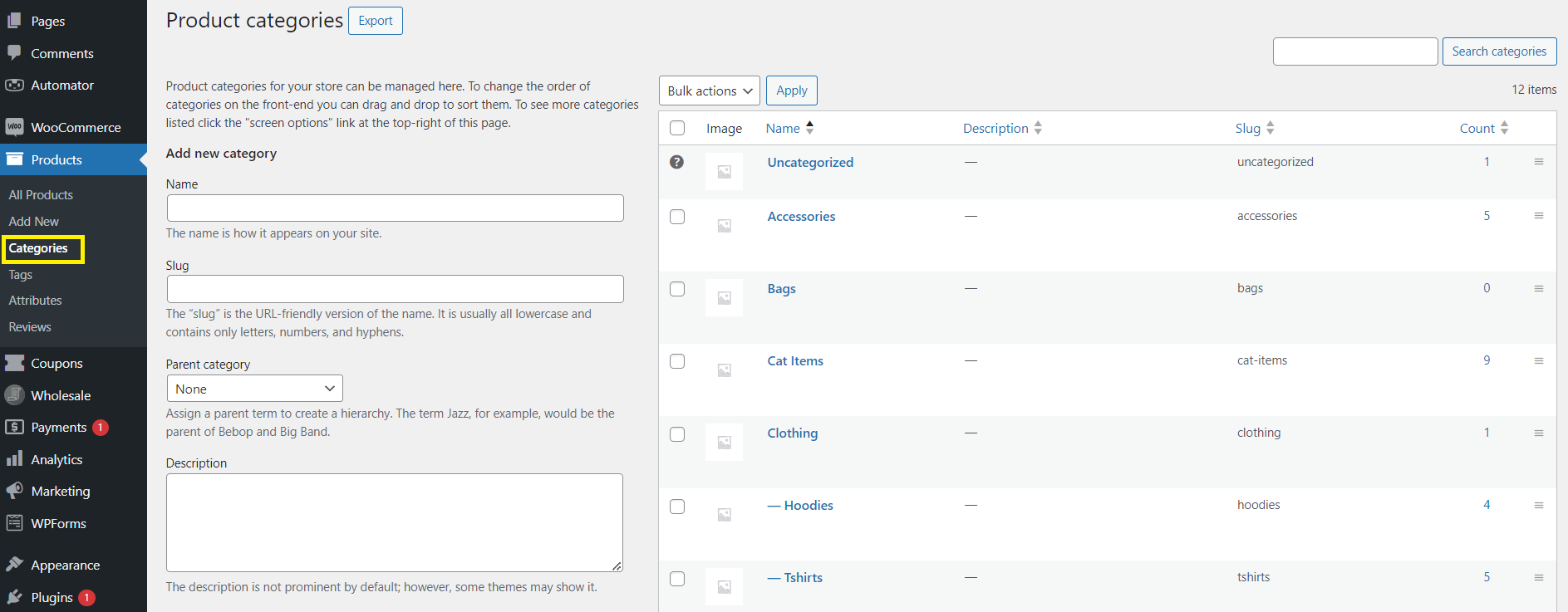
Podczas dodawania nowych kategorii będziesz mógł edytować następujące opcje:
- Nazwa: Wprowadź nazwę kategorii, którą chcesz utworzyć.
- Slug: Jest to przyjazna dla adresu URL wersja nazwy kategorii. Jest generowana automatycznie, ale można ją edytować w razie potrzeby.
- Kategoria nadrzędna: Jeśli chcesz utworzyć hierarchiczną strukturę dla swoich kategorii, możesz przypisać kategorię nadrzędną. Wskazuje to, że tworzona kategoria jest podkategorią innej kategorii.
- Opis: Możesz również dodać opis kategorii, aby dostarczyć dodatkowe informacje lub kontekst dla swoich klientów.
Po uzupełnieniu niezbędnych szczegółów kliknij przycisk „Dodaj nową kategorię”, aby zapisać nową kategorię. Jeśli potrzebujesz edytować istniejącą kategorię, najedź kursorem na nazwę kategorii i kliknij „Edytuj”, aby wprowadzić zmiany.
Przypisywanie kategorii produktów do Twoich ofert produktowych
Możesz łatwo przypisać kategorie produktów do istniejących produktów, przechodząc do Produkty > Wszystkie produkty. Kliknij „Edytuj” przy produkcie, któremu chcesz przypisać kategorie. Następnie przewiń stronę edycji produktu w dół, aż znajdziesz ustawienia „Kategorie produktów”.
W ustawieniach „Kategorie produktów” zobaczysz listę dostępnych kategorii. Zaznacz pole wyboru obok każdej kategorii, którą chcesz przypisać do produktu.
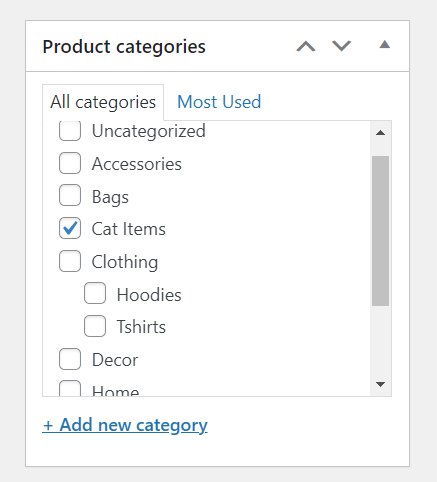
Wskazówka: Możesz również tworzyć nowe kategorie bezpośrednio z tego działu! Po prostu kliknij link „+ Dodaj nową kategorię”, a zostaniesz poproszony o podanie nazwy i innych szczegółów nowej kategorii.
Krok 2: Utwórz formularz zamówienia hurtowego i włącz wyszukiwanie i filtrowanie
Teraz, gdy zoptymalizowałeś swoje oferty produktów, czas utworzyć pierwszy formularz zamówienia hurtowego! Aby to zrobić, przejdź do swojego Panelu WordPress > Hurt > Formularze zamówień.
Kliknij „Dodaj formularz”, aby utworzyć nowy formularz zamówienia hurtowego. Wtyczka automatycznie tworzy gotowy formularz zamówienia, aby zaoszczędzić Twój czas i wysiłek.
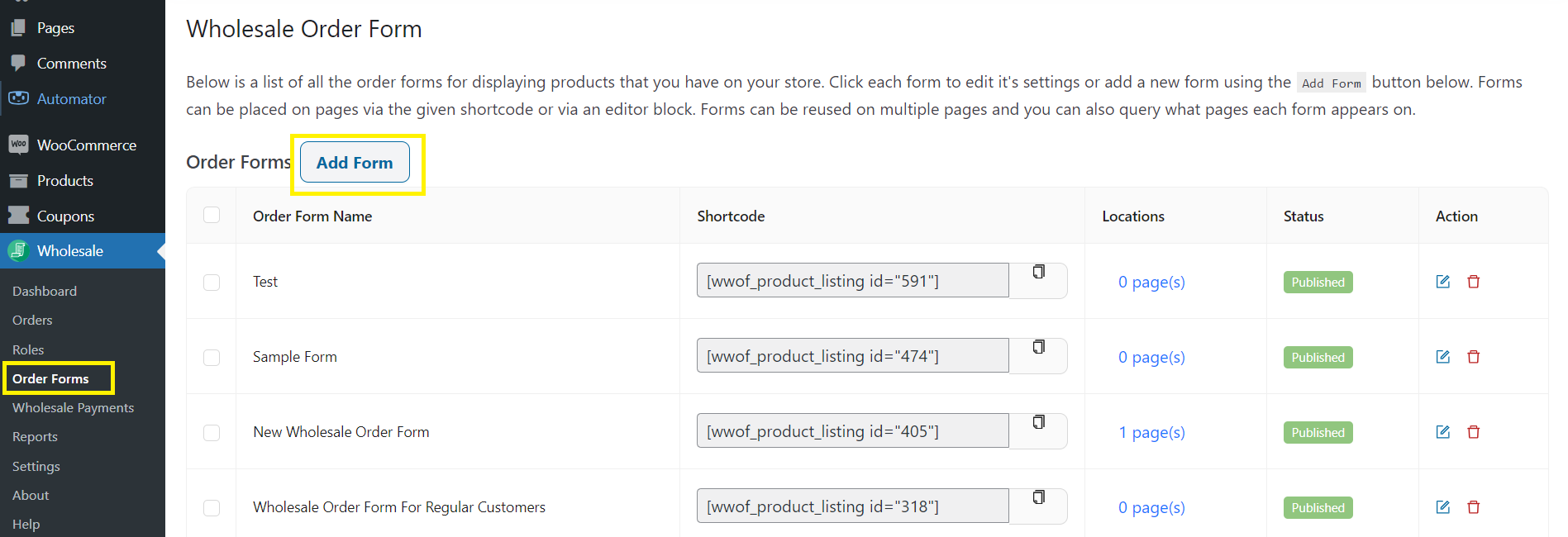
Najpierw nadaj swojemu formularzowi nazwę. Ten krok jest kluczowy, ponieważ jest wymagany do wygenerowania krótkiego kodu formularza, gdy będziesz gotowy do jego publikacji.
Następnie, aby włączyć wyszukiwanie i filtrowanie WooCommerce dla Twojego formularza zamówień zbiorczych, upewnij się, że dodałeś elementy „Pole wyszukiwania“, „Filtr kategorii“ oraz „Przyciski wyszukiwania i czyszczenia“ do swojego formularza zamówień hurtowych. Te elementy umożliwiają Twoim klientom B2B łatwe wyszukiwanie produktów w Twoim formularzu zamówień zbiorczych.
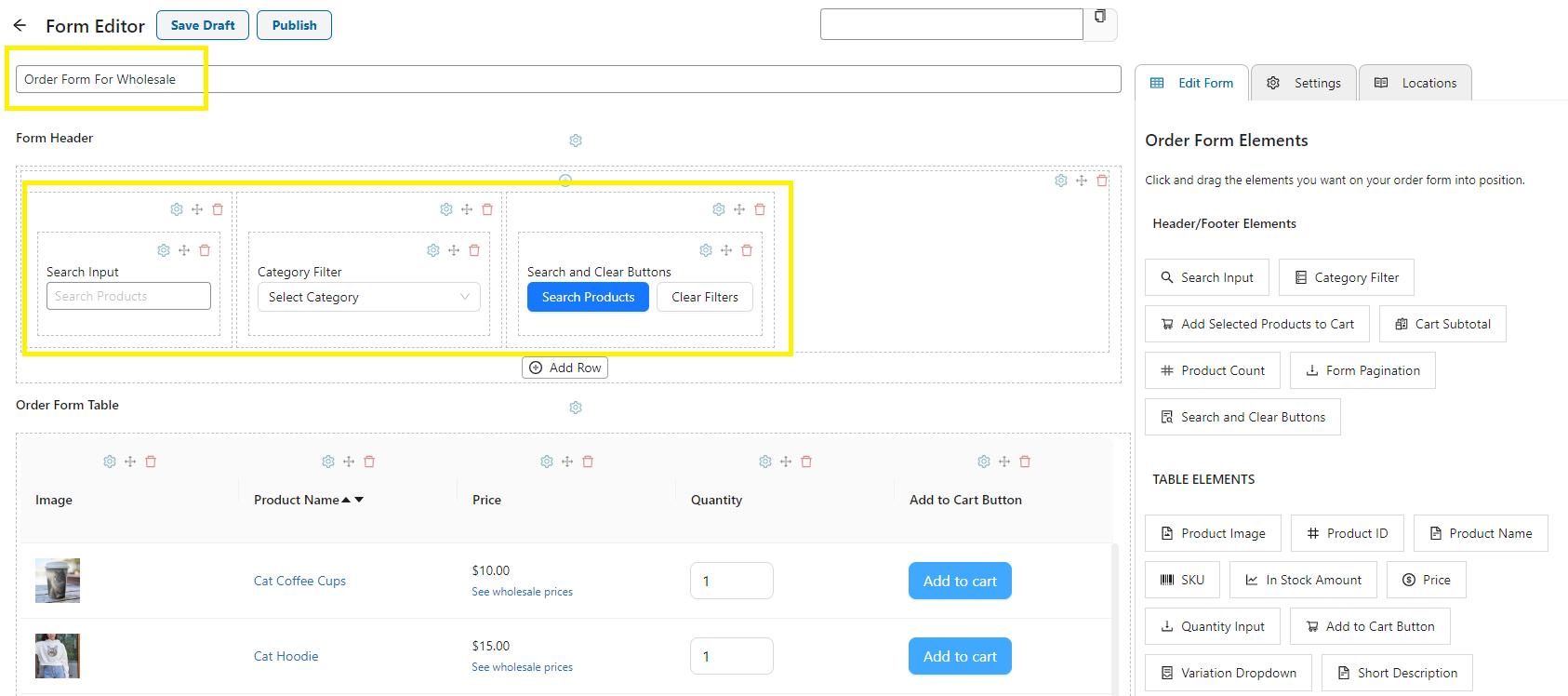
Konfiguracja formularza zamówienia hurtowego
Formularz zamówienia hurtowego daje Ci ogromną elastyczność w edycji formularza zamówień zbiorczych i dostosowaniu go do potrzeb Twojej firmy. Korzystając z narzędzia przeciągnij i upuść wtyczki, możesz łatwo dodawać, usuwać i zmieniać kolejność elementów, aby stworzyć płynne doświadczenie zamawiania dla Twoich klientów.
Na stronie ustawień formularza możesz również:
- Uwzględniać/wykluczać produkty i kategorie produktów
- Ograniczyć dostęp do formularzy zamówień na podstawie ról użytkowników hurtowych
- Ustawić liczbę produktów do wyświetlenia w formularzu zamówienia
- Włączyć/wyłączyć ładowanie leniwe
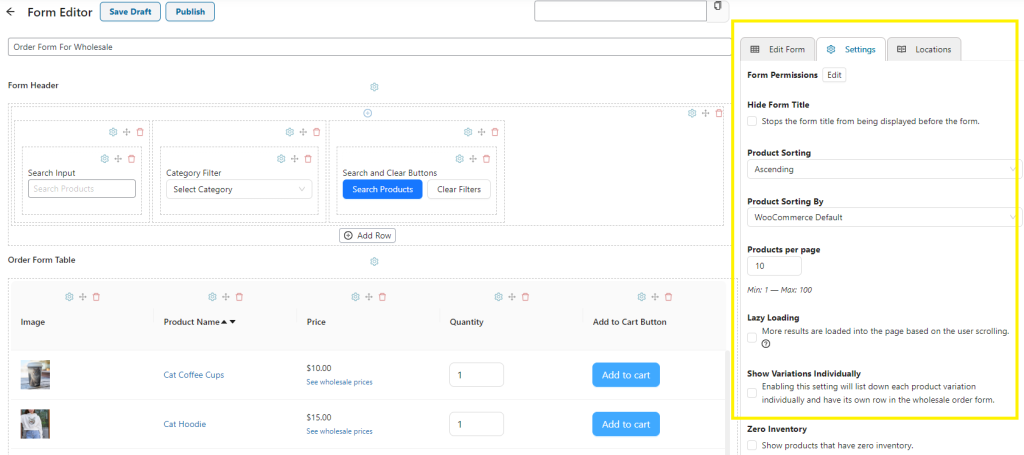
Po zakończeniu konfiguracji formularza kliknij „Opublikuj”, aby zapisać zmiany!
Zapoznaj się z naszym szczegółowym Przewodnikiem Rozpoczęcia, aby odkryć pełną listę funkcjonalności Formularza Zamówień Hurtowych!
Krok 3: Opublikuj swój formularz
Formularz Zamówień Hurtowych automatycznie generuje shortcode dla nowo utworzonych formularzy, dając Ci elastyczność umieszczania ich w dowolnym miejscu na Twojej stronie internetowej! Po kliknięciu Opublikuj zauważysz, że shortcode jest automatycznie udostępniany.
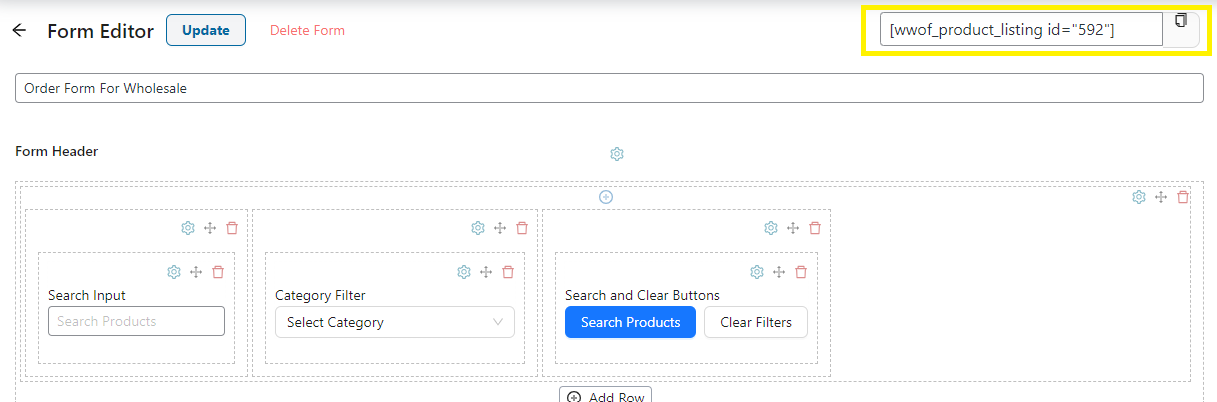
Kliknij ikonę kopiowania, aby skopiować shortcode. Teraz, gdy skopiowałeś shortcode, przejdź do strony, na której chcesz wyświetlić swój formularz zamówień hurtowych. Następnie dodaj blok Shortcode i wklej shortcode. Pamiętaj, aby nacisnąć Enter, aby zapisać zmiany.
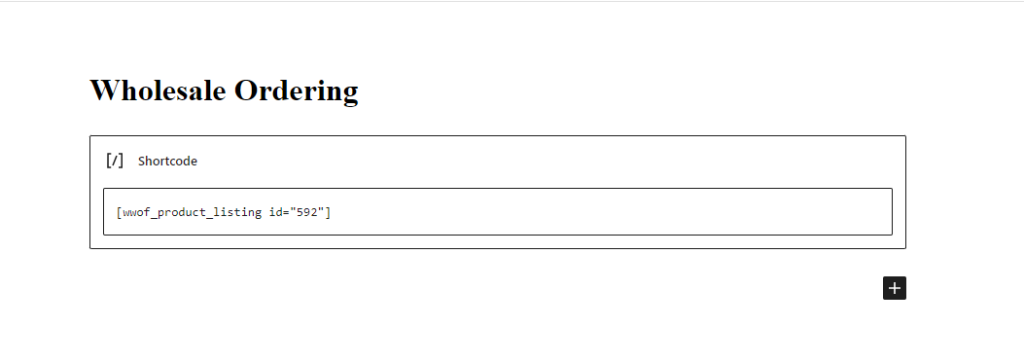
Zanim opublikujesz swoją stronę, poświęć chwilę na jej podgląd, aby upewnić się, że formularz zamówień hurtowych pojawia się zgodnie z oczekiwaniami. Gdy będziesz zadowolony z układu i umiejscowienia formularza, kliknij przycisk „Opublikuj”, aby udostępnić go na swojej stronie internetowej.
To wszystko! Masz teraz formularz zamówień hurtowych z funkcjonalnością wyszukiwania i filtrowania WooCommerce w swoim sklepie.
Wnioski
Dodanie funkcjonalności wyszukiwania i filtrowania WooCommerce do Twoich formularzy zamówień hurtowych jest jednym z najprostszych sposobów na usprawnienie procesu zakupów B2B. Pomagając klientom hurtowym łatwiej znaleźć to, czego potrzebują, zwiększasz ich satysfakcję i usuwasz bariery w procesie sprzedaży.
W tym pomocnym przewodniku odkryliśmy, jak możesz bez wysiłku wdrożyć tę funkcję za pomocą Formularza Zamówień Hurtowych. Oto jak w zaledwie trzech krokach:
- Zoptymalizuj swój katalog produktów, dodając SKU i kategorie produktów
- Utwórz swój formularz zamówień hurtowych i włącz wyszukiwanie i filtrowanie
- Opublikuj swój formularz zamówień hurtowych
Masz jakieś pytania dotyczące włączania funkcji wyszukiwania i filtrowania WooCommerce w Twoich formularzach zamówień hurtowych? Daj nam znać w sekcji komentarzy poniżej!



