

Prowadzenie sklepu internetowego to nie tylko dodawanie nowych produktów i promowanie ich wśród odbiorców. Będziesz także musiał budować i utrzymywać dobre relacje z klientami oraz znajdować sprytne sposoby na zwiększenie sprzedaży. W tym właśnie może pomóc dostosowanie strony podziękowania WooCommerce.
Posiadanie dedykowanej strony podziękowania WooCommerce nie tylko sprawia, że Twoja firma wygląda bardziej profesjonalnie, ale może być również sposobem na zachęcenie klientów do dodatkowych zakupów.
W tym poście przyjrzymy się bliżej, jak dostosowana strona podziękowania WooCommerce może być korzystna dla Twojej firmy. Następnie pokażemy Ci, jak zoptymalizować tę stronę, aby zwiększyć Twoje konwersje. Zacznijmy!
Dlaczego Twój sklep potrzebuje niestandardowej strony podziękowania WooCommerce
Kiedy klient składa zamówienie online, zazwyczaj jest przekierowywany na stronę podziękowania. Wiele firm dodaje tę funkcję do swojego sklepu jako sposób podziękowania klientom za dokonanie zakupu. Pokazuje to nie tylko dobre maniery, ale może również sprawić, że firmy będą wyglądać bardziej profesjonalnie.
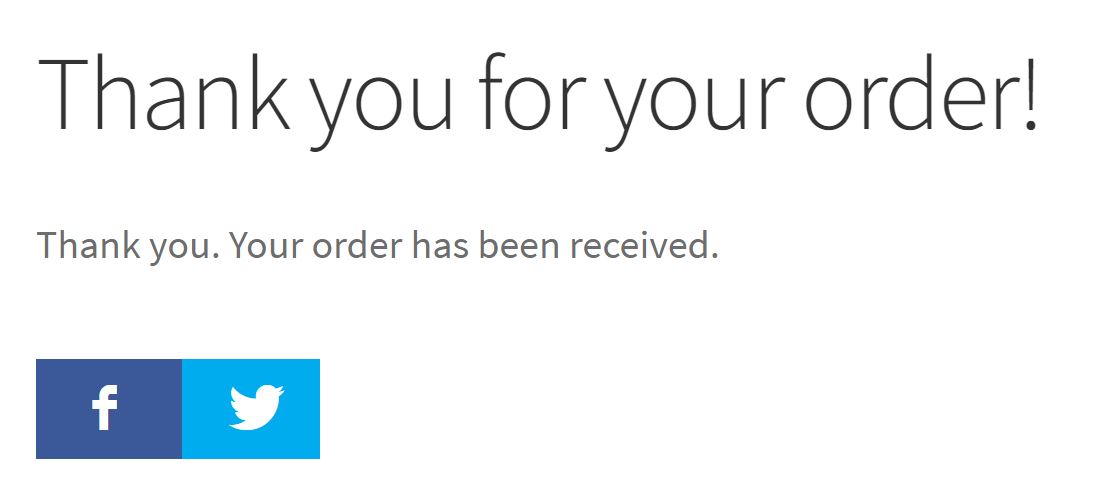
Być może masz już stronę podziękowania w swoim sklepie, ale chcesz ją dostosować. W rzeczywistości domyślna strona podziękowania WooCommerce jest dość podstawowa i pozwala jedynie edytować tytuł i wiadomość:
Z tego powodu możesz rozważyć zaprojektowanie własnej strony podziękowania. Pozwoli Ci to dodać elementy marki, takie jak logo, i umieścić skuteczne wezwania do działania (CTA), aby zachęcić klientów do innego zaangażowania w Twój sklep.
Na przykład, Twoja strona podziękowania może zawierać link do formularza subskrypcji. Może to pomóc w rozbudowie Twojej listy e-mailowej. Możesz również wyświetlić na tej stronie swoje najlepiej sprzedające się produkty lub podarować klientom kod kuponu, który mogą wykorzystać przy następnym zakupie.
Jak widać, możesz wykorzystać swoją stronę podziękowania WooCommerce do promowania innych produktów w swoim sklepie. Możesz jej również użyć do zachęcenia klientów do dodatkowych zakupów, co może skutkować większą sprzedażą.
Jak stworzyć niestandardową stronę podziękowania WooCommerce
W tym samouczku będziemy używać SeedProd. Ten kreator stron metodą przeciągnij i upuść page builder może być używany do tworzenia różnych stron o wysokiej konwersji, w tym strony podziękowania. Chociaż dostępna jest darmowa wersja SeedProd, zalecamy użycie wersji Pro, aby skorzystać z większej liczby funkcji i narzędzi.
Zobaczmy, jak możesz stworzyć niestandardową stronę podziękowania WooCommerce, aby uzyskać wyższe konwersje.
Krok 1: Utwórz nową stronę docelową
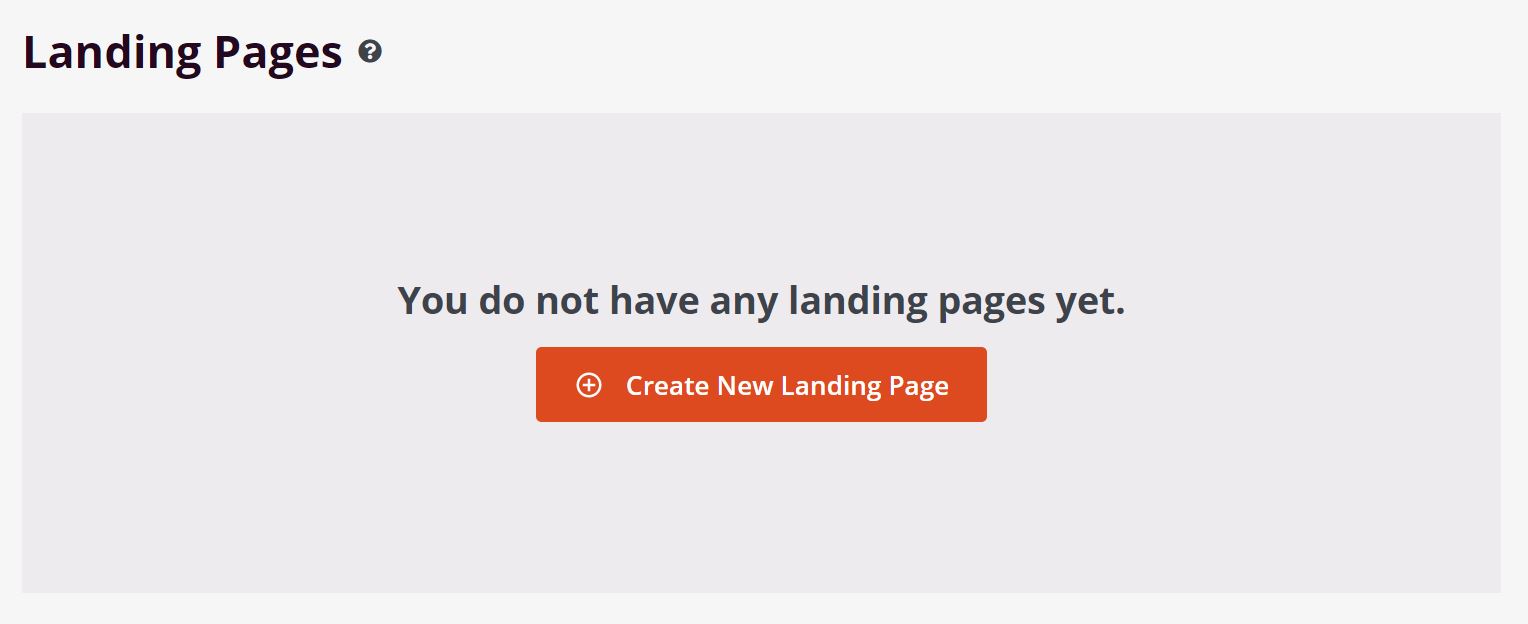
Po zainstalowaniu i aktywacji wtyczki przejdź do SeedProd > Pages w swoim panelu WordPress i kliknij Create New Landing Page:
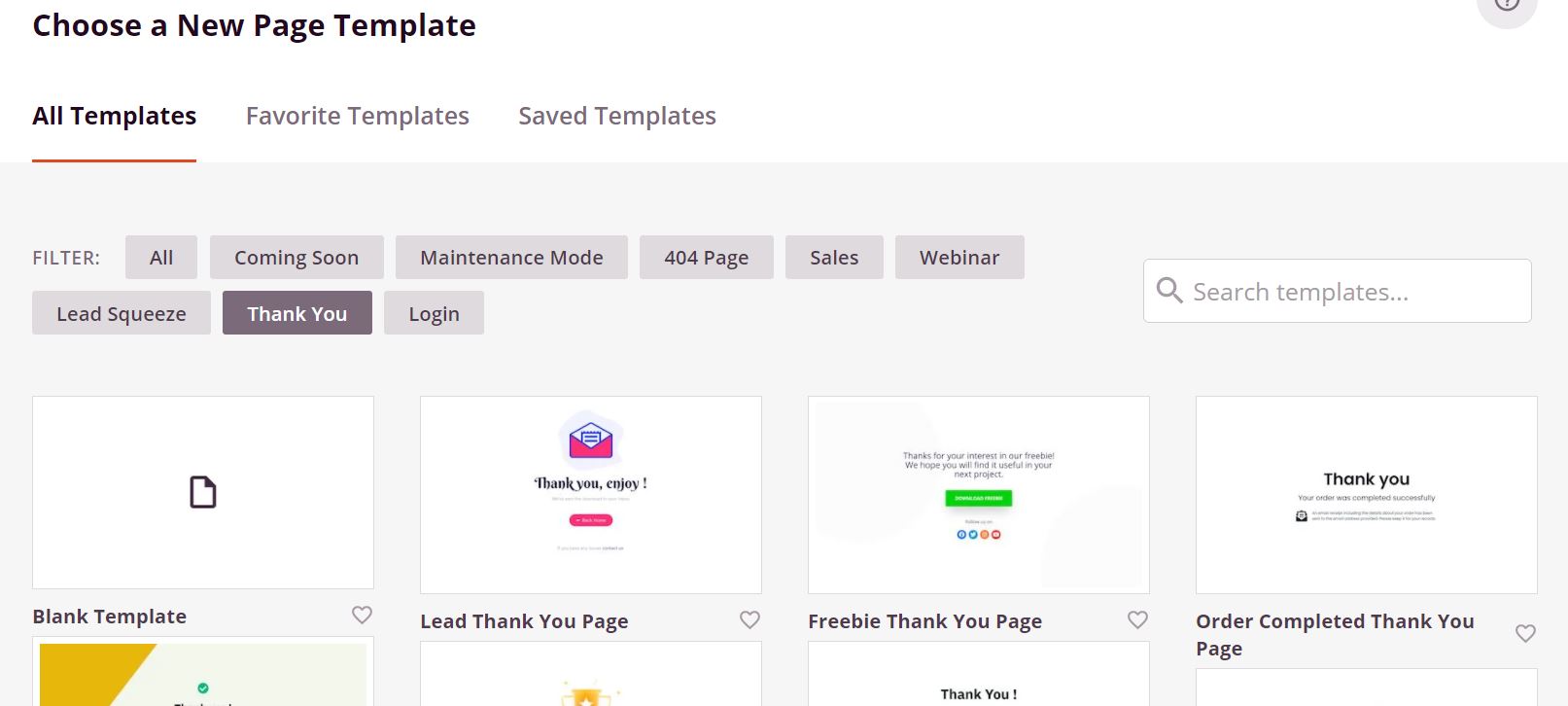
Zostaniesz przeniesiony na stronę, gdzie możesz przeglądać szeroką gamę szablonów. Wybór może wydawać się nieco przytłaczający. Jednak na potrzeby tego samouczka możesz po prostu wybrać filtr Thank You i wybrać szablon Order Completed Thank You Page:
Następnie zostaniesz poproszony o podanie nazwy strony, która zostanie również zastosowana do adresu URL:
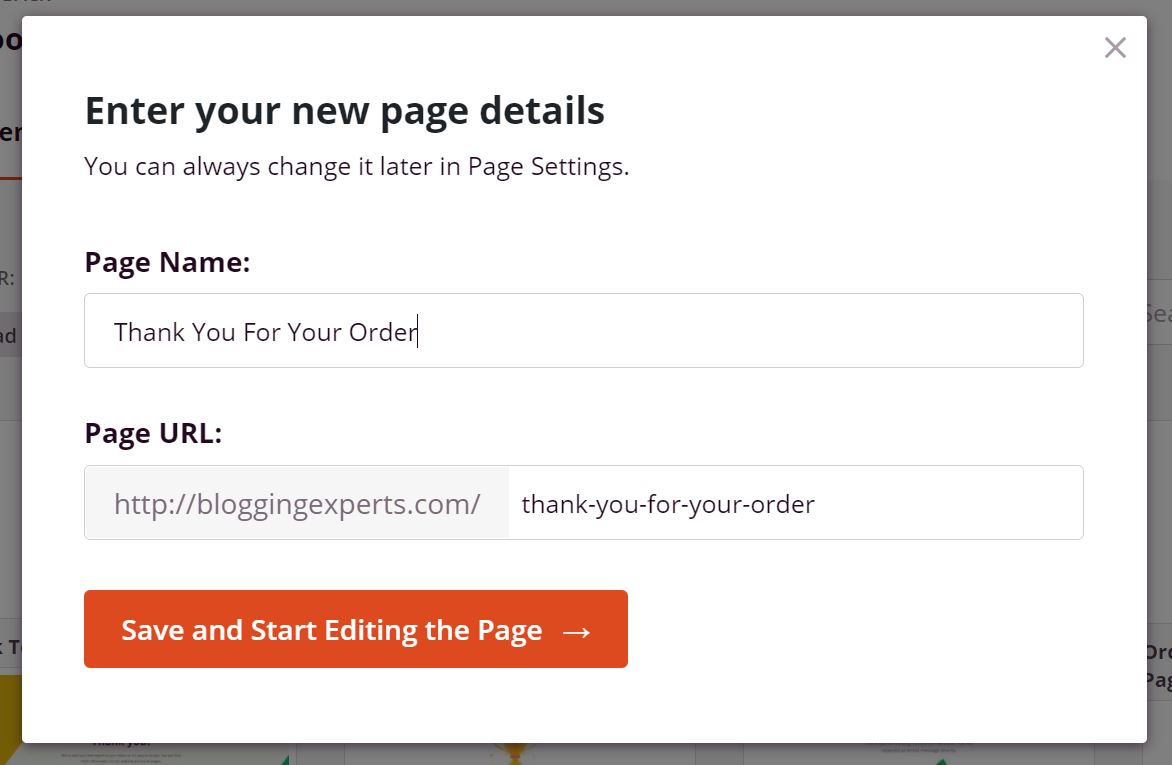
Możesz edytować te ustawienia później, jeśli zmienisz zdanie. Gdy będziesz gotowy, kliknij Save and Start Editing the Page.
Krok 2: Edytuj swoją stronę podziękowania
Czas spersonalizować swoją stronę podziękowania WooCommerce. Po lewej stronie ekranu znajdziesz różne bloki, które możesz dodać do swojej strony:
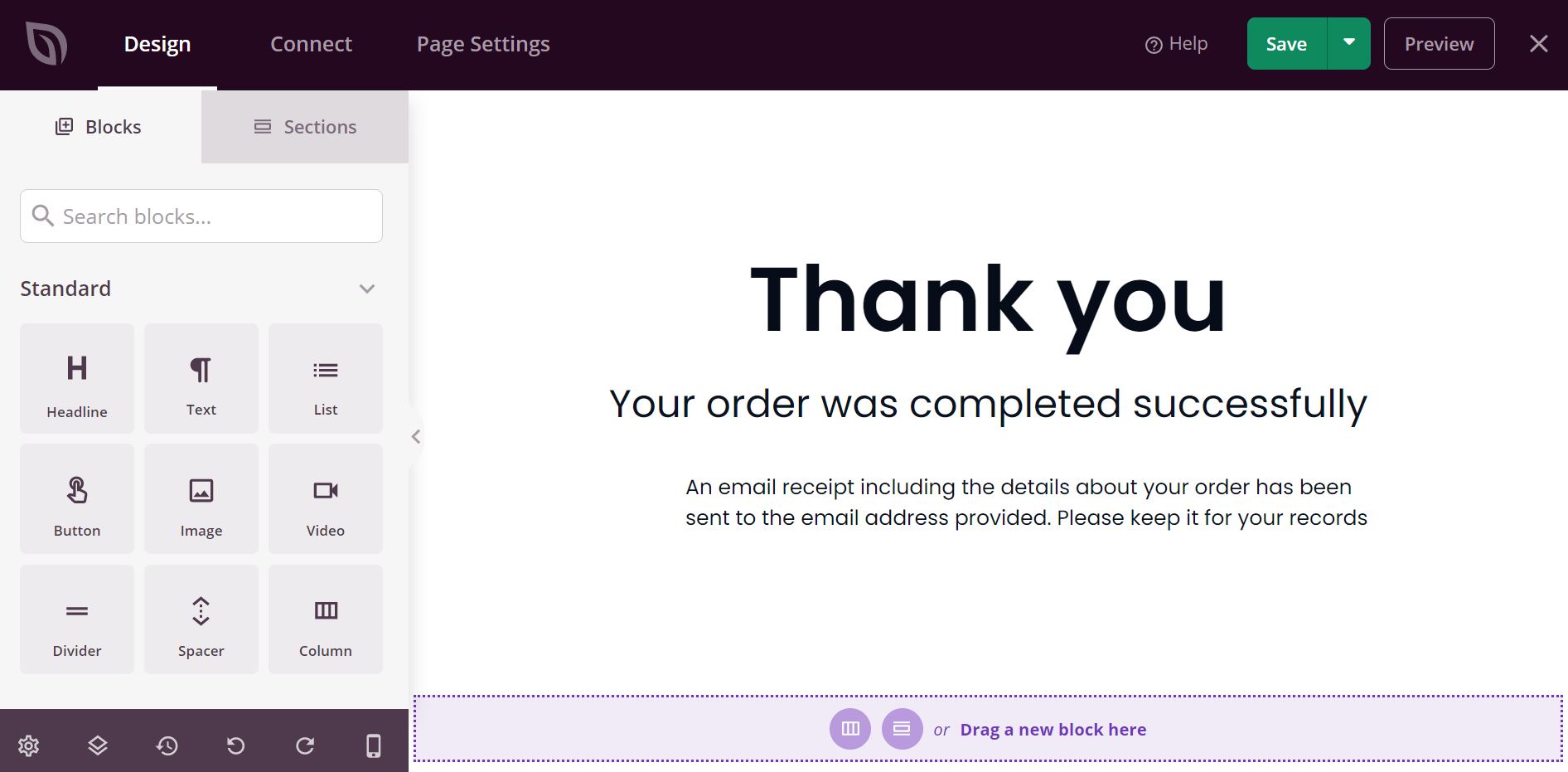
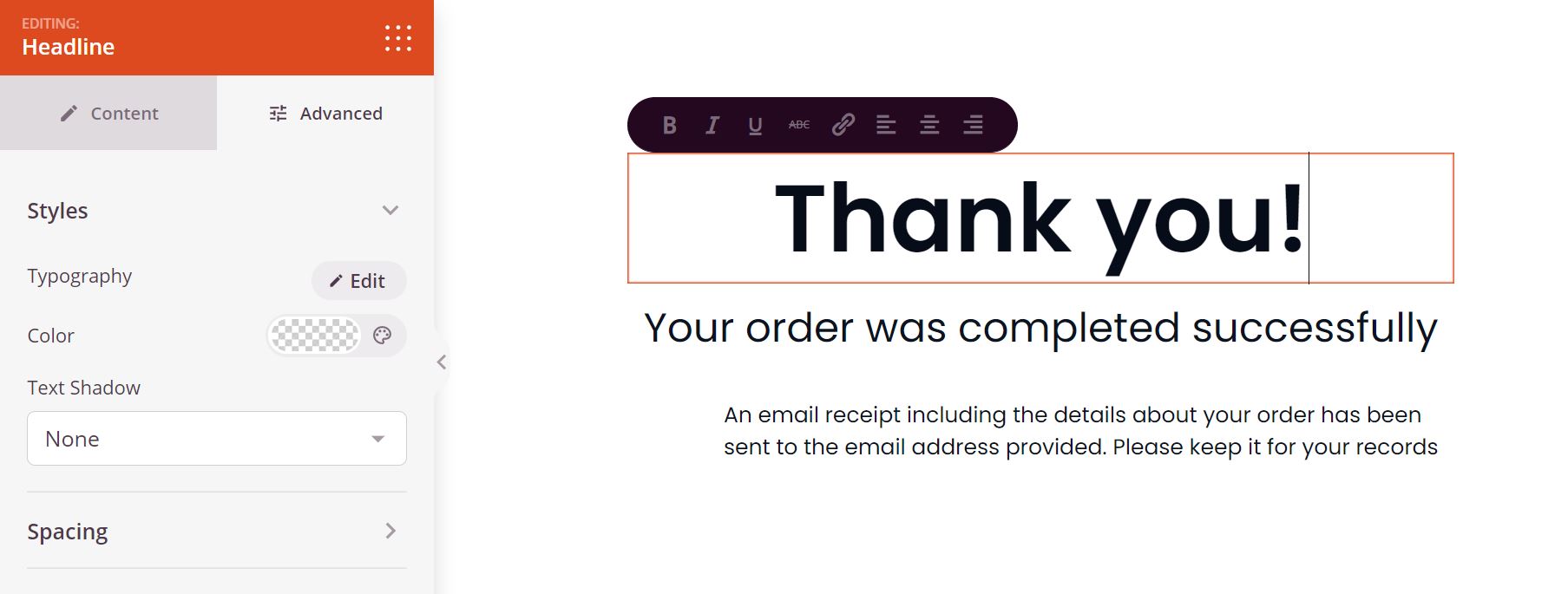
Możesz zacząć od dostosowania głównej treści. Na przykład, możesz edytować tekst lub zmienić czcionkę. Wystarczy kliknąć element i dostosować ustawienia w zakładce Advanced w panelu:
Gdy skończysz, kliknij przycisk Save w prawym górnym rogu ekranu. Jeśli jesteś gotowy do publikacji strony, możesz kliknąć strzałkę obok tego samego przycisku i wybrać Publish.
Krok 3: Dodaj upsell produktów
Jak wspomniano wcześniej, możesz również wykorzystać swoją stronę podziękowania do zwiększenia sprzedaży. Na przykład, załóżmy, że chcesz promować konkretny produkt na swojej stronie podziękowania.
Aby rozpocząć, kliknij zakładkę Section w swoim panelu i wybierz opcję Hero w menu. Następnie wybierz Hero 2:
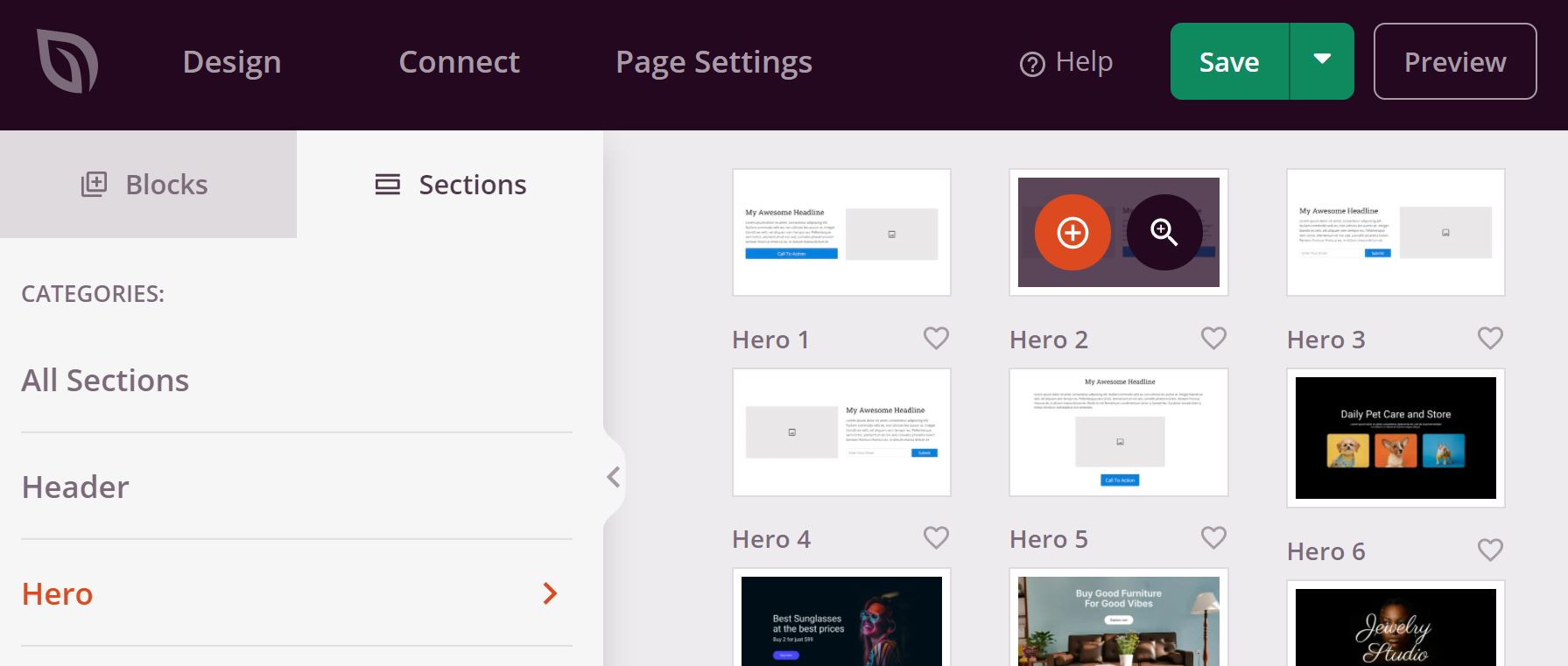
Ten element zostanie dodany do Twojej strony podziękowania:
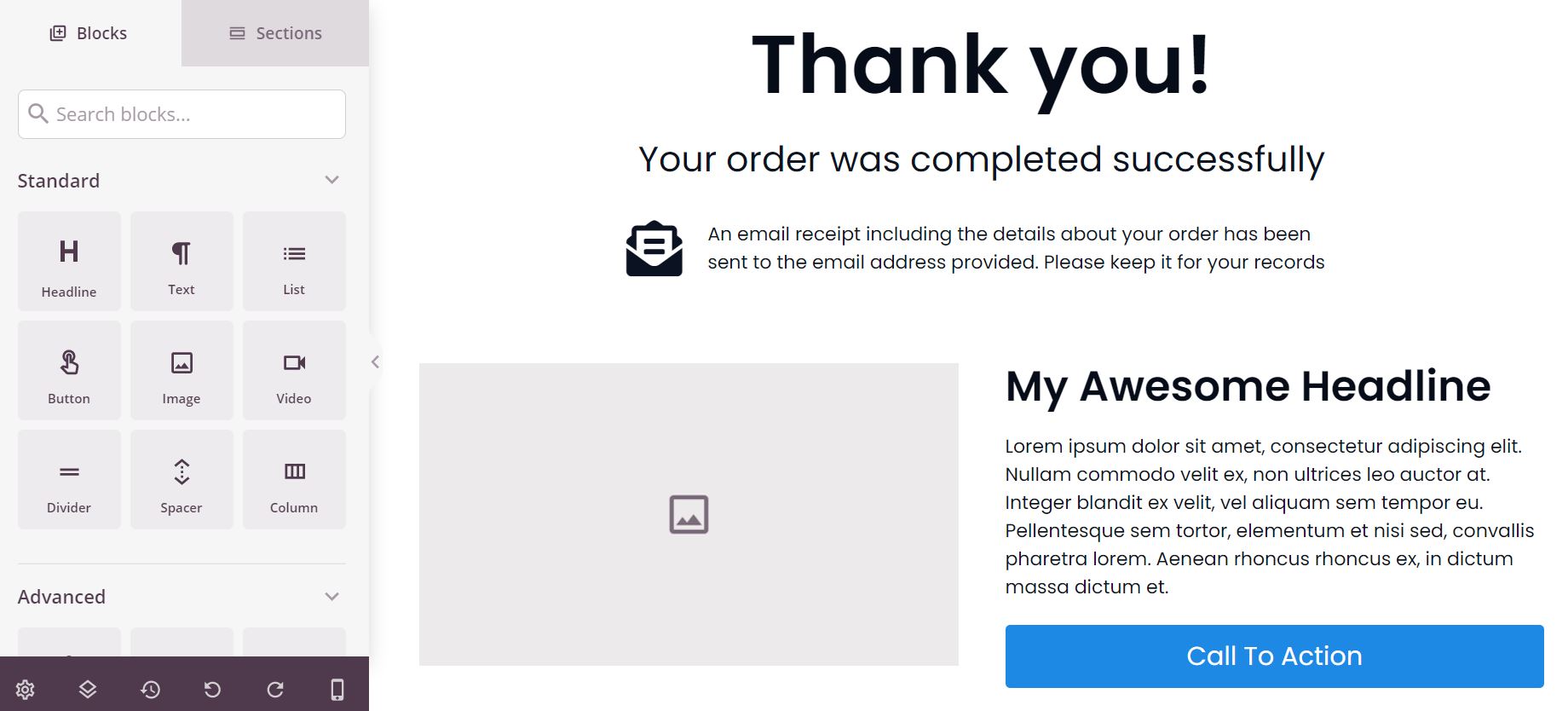
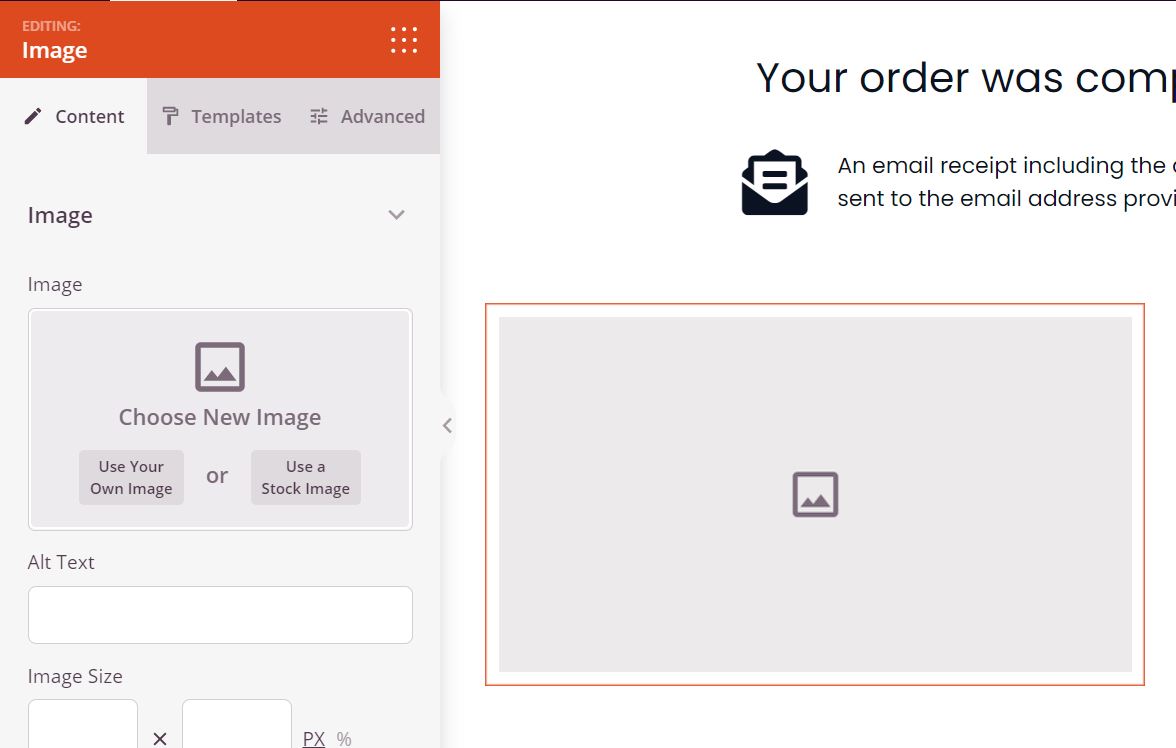
Możesz teraz dostosować go do swoich potrzeb. Aby wstawić obraz, kliknij odpowiednie pole i prześlij zdjęcie produktu, który chcesz promować na tej stronie:
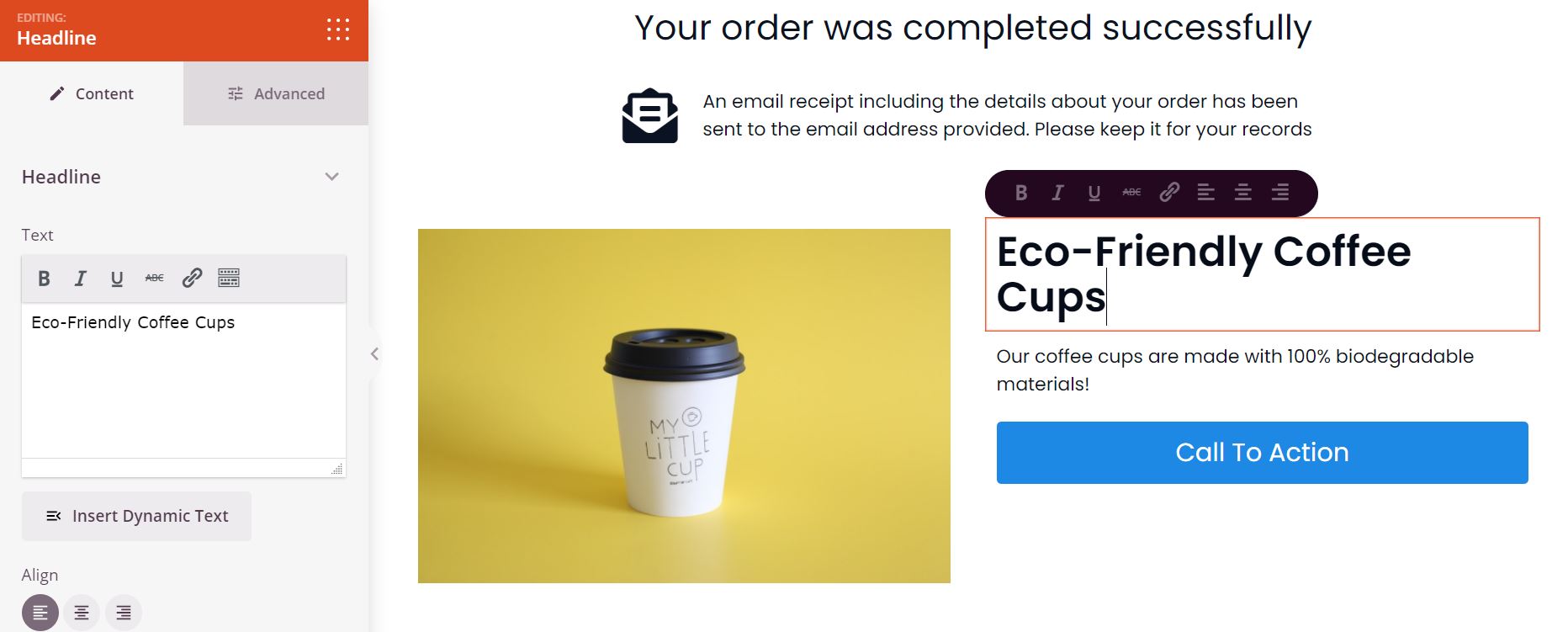
Aby zmienić nagłówek i opis, wystarczy kliknąć elementy i edytować tekst. Następnie możesz przejść do zakładki Advanced w swoim panelu, aby sformatować tekst:
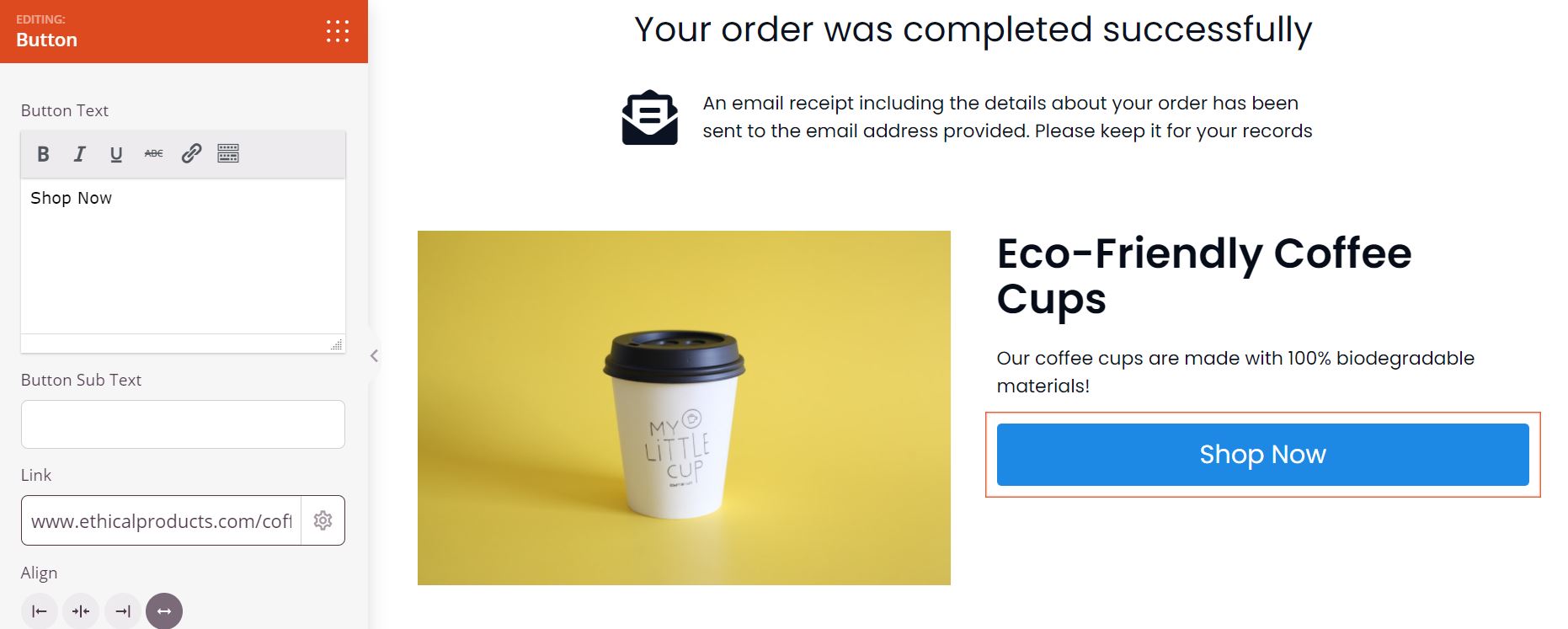
Następnie musisz edytować swój przycisk Call To Action. Ponownie, możesz kliknąć element, aby zmienić tekst i ustawić adres URL na odpowiednią stronę:
Pozwól klientom dodawać produkt bezpośrednio do koszyka
Możesz również umożliwić użytkownikom dodawanie produktu bezpośrednio do koszyka ze strony podziękowania. Aby to zrobić, zacznij od usunięcia bieżącego przycisku.
Następnie przejdź do Bloków w swoim panelu i przewiń w dół do sekcji WooCommerce. Tutaj znajdź przycisk Dodaj do koszyka, a następnie przeciągnij i upuść go na swoją stronę:
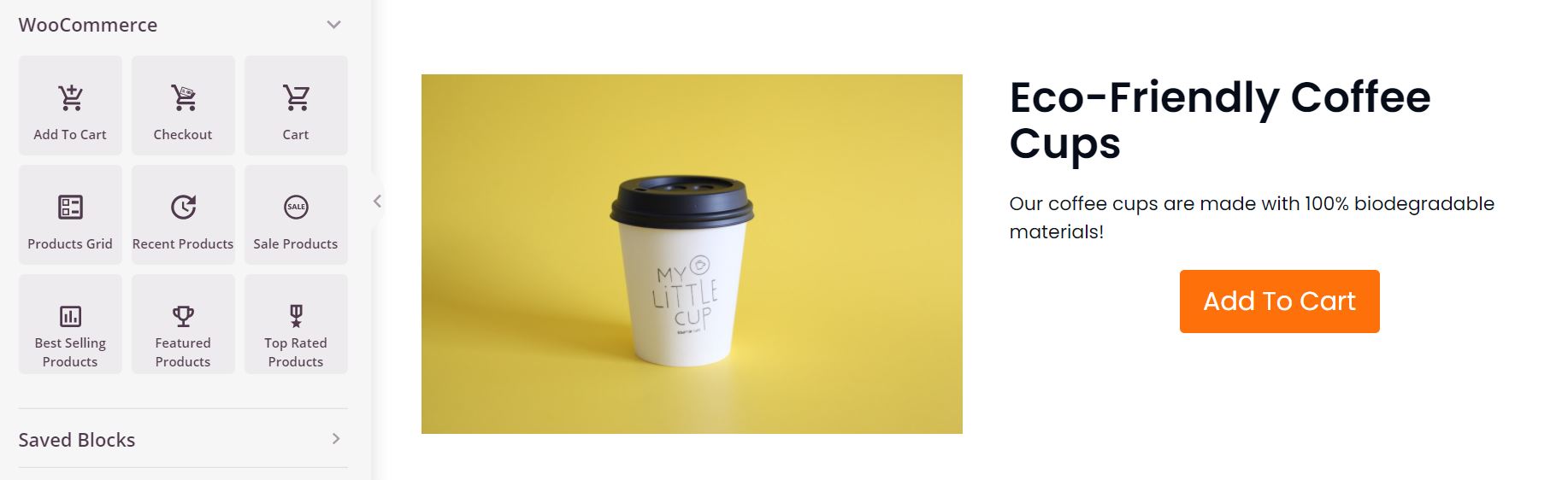
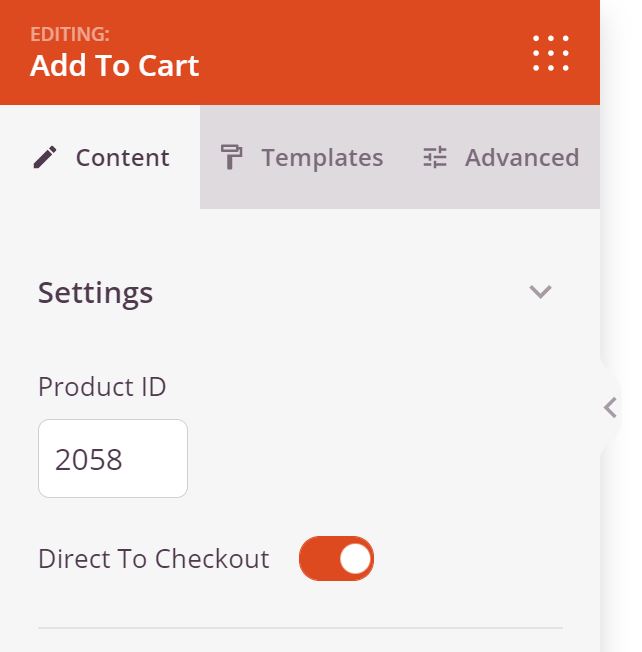
Możesz dostosować tekst i kolor przycisku z panelu bocznego. Będziesz także musiał wprowadzić identyfikator produktu, aby przedmiot został automatycznie dodany do koszyka klienta po kliknięciu przycisku.
Ten identyfikator można znaleźć, przechodząc do Produkty > Wszystkie produkty w panelu administracyjnym WordPress i lokalizując odpowiedni produkt. Jeśli najedziesz kursorem na nazwę produktu, zobaczysz identyfikator produktu w kolorze szarym:
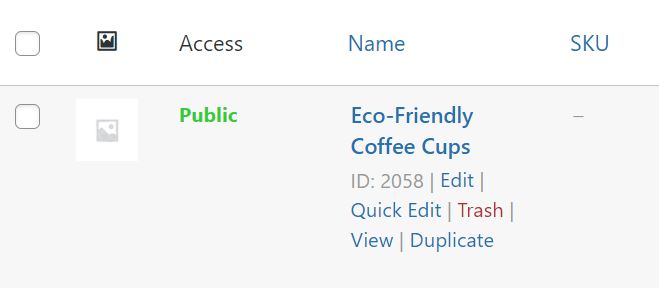
Skopiuj ten numer, a następnie wróć do strony podziękowania w edytorze SeedProd i wklej go w odpowiednim polu. Będziesz także musiał wybrać opcję Bezpośrednio do kasy:
Możesz wprowadzić dalsze zmiany na stronie podziękowania. Na przykład, możesz chcieć dodać dodatkowy nagłówek, aby Twoja sprzedaż dodatkowa była bardziej widoczna.
Wyświetlanie najlepiej sprzedających się produktów na stronie podziękowania WooCommerce
Alternatywnie, możesz chcieć wyświetlić swoje najlepiej sprzedające się produkty na stronie podziękowania WooCommerce. Aby to zrobić, wystarczy przeciągnąć i upuścić blok Najlepiej sprzedające się produkty na swoją stronę:
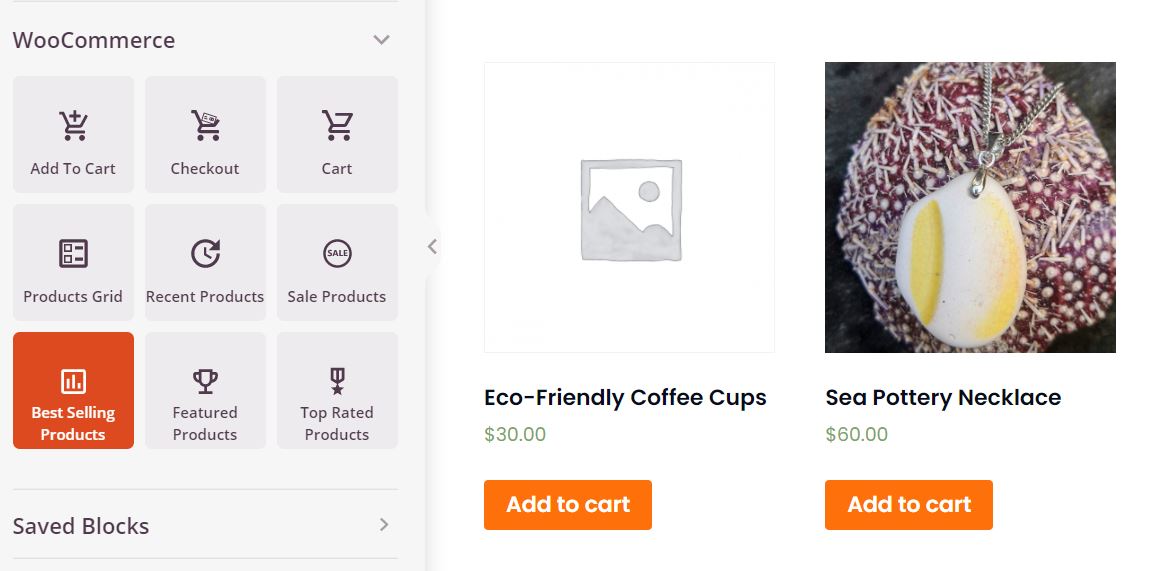
Jak widać, dostępne są inne opcje. Na przykład, możesz wybrać wyświetlanie swoich najnowszych lub najlepiej ocenianych produktów. Pamiętaj, aby zapisać zmiany lub kliknąć Opublikuj, gdy będziesz gotowy.
Krok 4: Dodaj kupon
Innym skutecznym sposobem na zwiększenie sprzedaży poprzez stronę podziękowania WooCommerce jest oferowanie kuponów. Na przykład, możesz zachęcić klientów do powrotu do Twojego sklepu i złożenia kolejnego zamówienia za pomocą kuponu na powtórne zakupy.
Chociaż WooCommerce umożliwia oferowanie kuponów, ta funkcja jest dość podstawowa. Dlatego w tym samouczku użyjemy wtyczki Advanced Coupons. To przyjazne dla użytkownika narzędzie umożliwia tworzenie różnorodnych kuponów i ofert, w tym ofert typu „Kup jeden, drugi gratis” (BOGO) i wyprzedaży błyskawicznych.
Po zainstalowaniu i aktywowaniu Advanced Coupons przejdź do Kupony > Dodaj nowy, aby utworzyć swój pierwszy kupon:
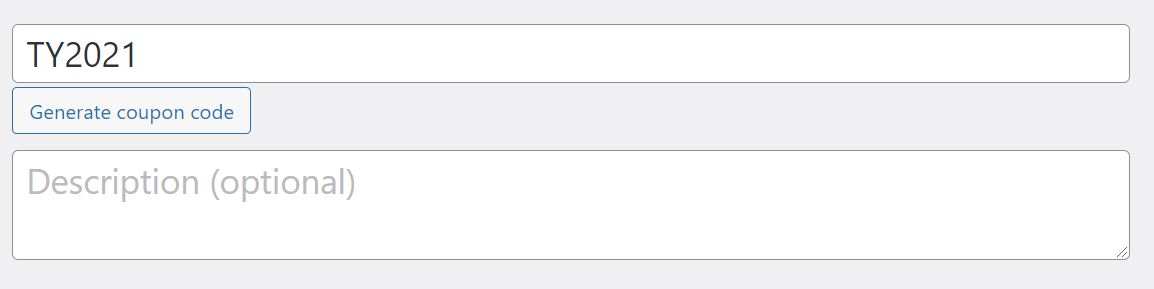
Zacznij od wprowadzenia kodu kuponu. Alternatywnie, możesz wygenerować losowy, klikając Wygeneruj kod kuponu.
Następnie przewiń w dół do pola Dane kuponu. W zakładce Ogólne znajdź Typ zniżki i wybierz opcję Zniżka procentowa. Następnie określ kwotę:
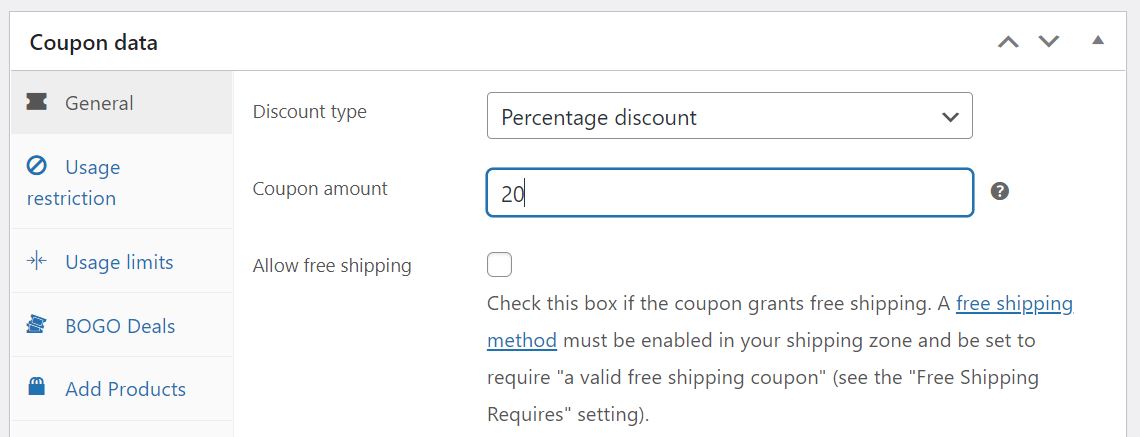
Gdy będziesz gotowy, kliknij zakładkę Ograniczenia użycia i znajdź pole Produkty. Tutaj możesz wybrać produkty, do których kupon może zostać zastosowany:
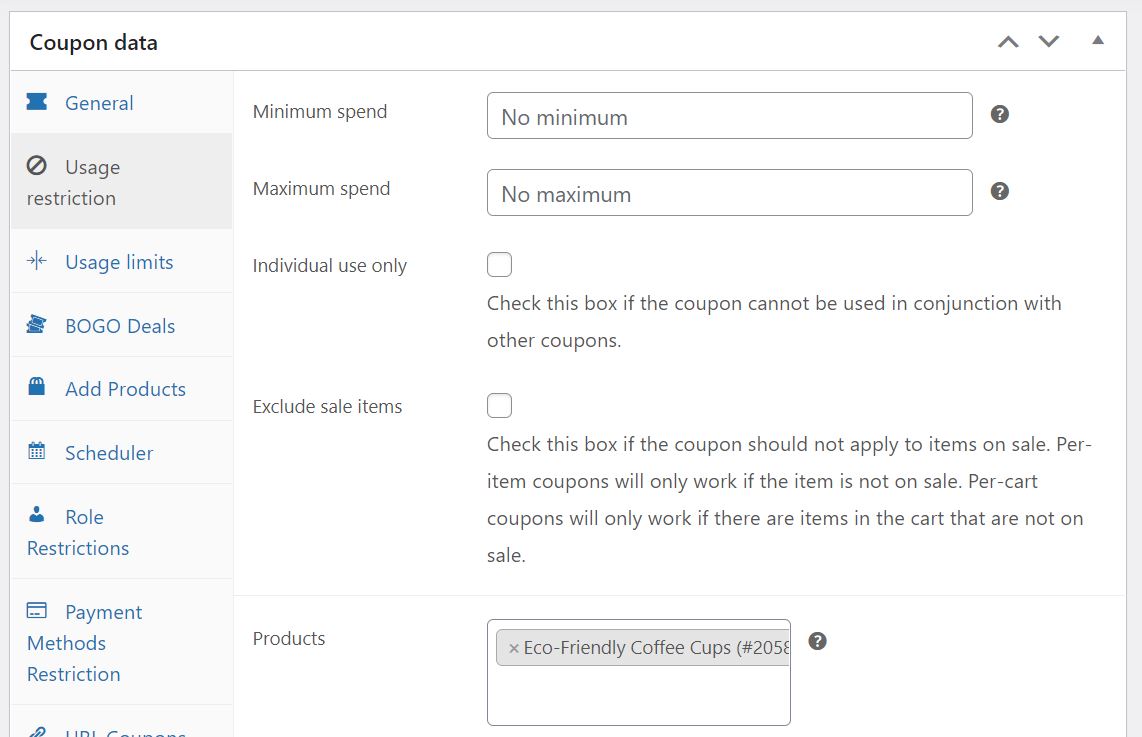
W tej sekcji możesz również ustawić maksymalną i minimalną ilość zamówienia, aby klienci mogli skorzystać z kuponu. Ponadto możesz wybrać produkty i kategorie produktów, które chcesz wykluczyć z tej oferty.
Ustawianie limitów użycia dla Twoich kuponów
Na koniec musisz zdefiniować kilka limitów dla kuponów. Przejdź do Limity użycia i w polu Limit użycia na kupon wpisz 1. W ten sposób każdy użytkownik może wykorzystać ten kupon tylko raz:
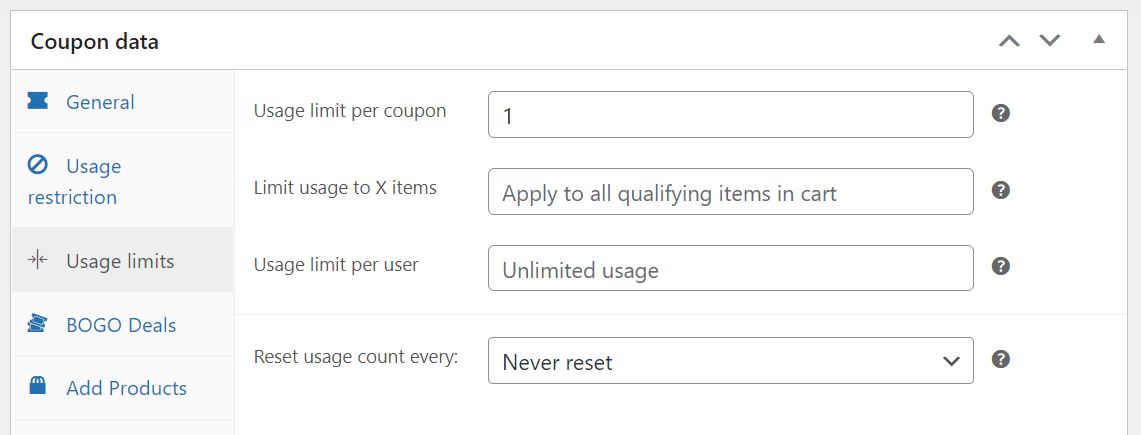
Kliknij Opublikuj i wróć do strony podziękowania w edytorze SeedProd. Następnie wybierz pole Tekst i przeciągnij je na swoją stronę. Tutaj napisz krótką wiadomość, aby użytkownicy wiedzieli, że przysługuje im kupon:
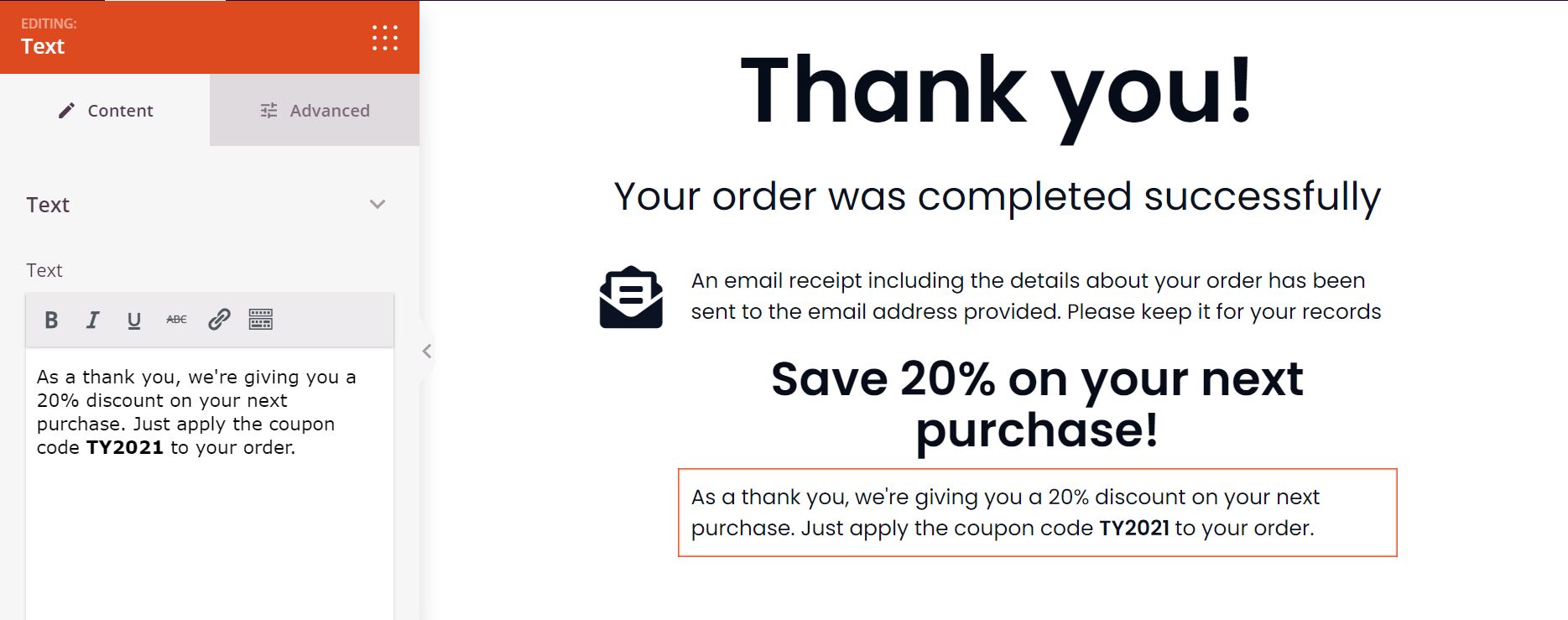
Możesz również dodać towarzyszący obraz i nagłówek. Pamiętaj, aby zapisać lub opublikować stronę po zakończeniu!
Krok 5: Zastąp domyślną stronę podziękowania WooCommerce
Po opublikowaniu niestandardowej strony z podziękowaniami, musisz ustawić ją jako domyślną. Najprostszym sposobem na zrobienie tego jest użycie darmowej wtyczki, takiej jak Thanks Redirect for WooCommerce.
Po zainstalowaniu i aktywowaniu wtyczki przejdź do WooCommerce > Ustawienia i wybierz zakładkę Produkty. Następnie kliknij Thanks Redirect 3.0:
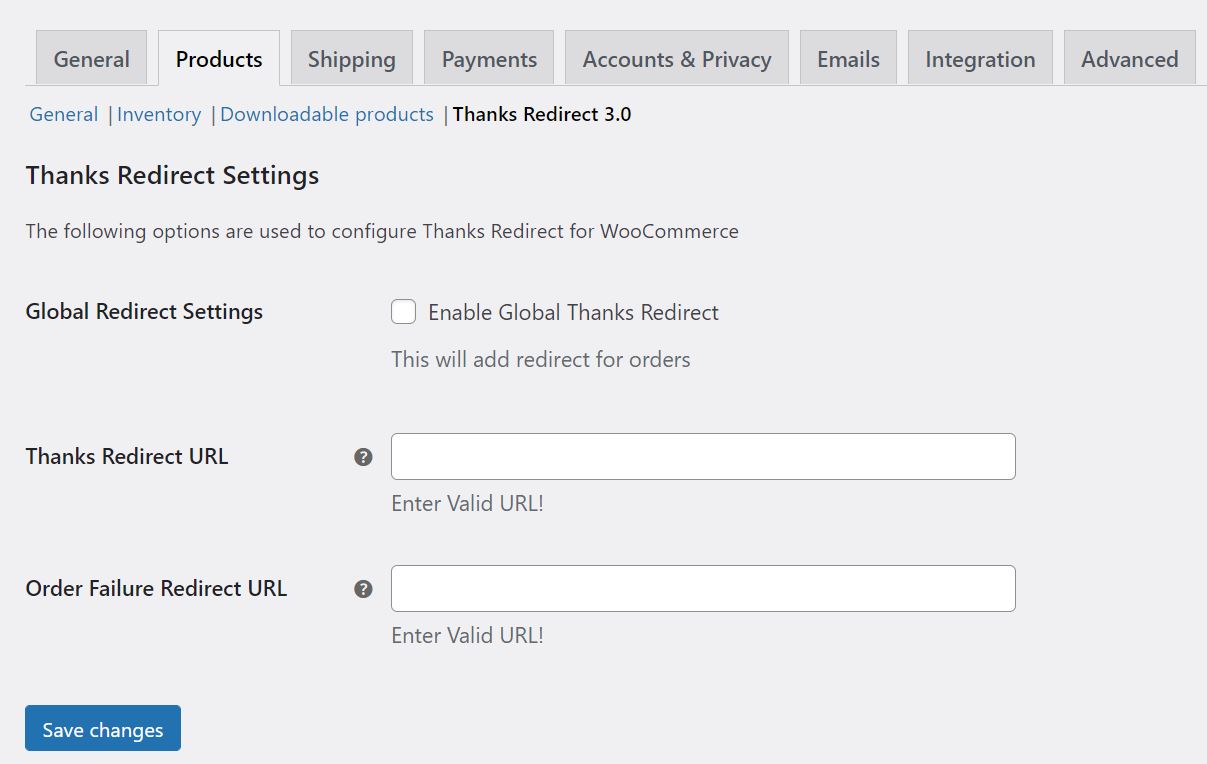
Tutaj musisz zaznaczyć pole Włącz globalne przekierowanie podziękowania i wprowadzić adres URL swojej nowej strony WooCommerce w polu Adres URL przekierowania podziękowania.
Gdy będziesz gotowy, po prostu kliknij Zapisz zmiany. Teraz za każdym razem, gdy użytkownik dokona zakupu w Twoim sklepie, zostanie przekierowany na Twoją niestandardową stronę podziękowania WooCommerce.
Wnioski
Dziękowanie klientom za zakupy w Twoim sklepie może pomóc Ci stworzyć bardziej profesjonalny wizerunek. Możesz również dostosować swoją stronę podziękowania WooCommerce, aby zwiększyć konwersje.
W tym poście pokazaliśmy, jak stworzyć niestandardową stronę podziękowania WooCommerce za pomocą SeedProd, w zaledwie pięciu krokach:
- Utwórz nową stronę docelową i wybierz szablon strony podziękowania.
- Dostosuj tekst i wygląd swojej strony.
- Dodaj upsell produktów, wyświetlając swoje inne artykuły na stronie podziękowania.
- Dodaj kody kuponów, aby zachęcić klientów do kolejnego zakupu, korzystając z Advanced Coupons.
- Zastąp domyślną stronę podziękowania WooCommerce niestandardową.
Masz pytania dotyczące tworzenia niestandardowej strony podziękowania WooCommerce? Daj nam znać w sekcji komentarzy poniżej!


