


Dla osób korzystających z WordPress, zwłaszcza tych prowadzących sklep internetowy, znacznik schematu WordPress może mieć ogromne znaczenie. Pomaga Twojej witrynie wyróżnić się w wynikach wyszukiwania, wyświetlając więcej przydatnych informacji bezpośrednio na stronie. Jeśli używasz WooCommerce do sprzedaży produktów, ma to jeszcze większe znaczenie. Możesz wyświetlać nazwy produktów, recenzje, ceny i dostępność, zanim ktokolwiek kliknie w Twoją witrynę.
Chociaż na początku może to brzmieć technicznie, jest to pomocny sposób na dostarczenie wyszukiwarkom dodatkowych informacji o treściach Twojej witryny. W tym przewodniku dowiesz się, czym jest znacznik schematu WordPress, dlaczego jest ważny, jakie typy są dostępne i jak dokładnie dodać go do swojej witryny.
Czym jest znacznik schematu WordPress?
Znacznik schematu WordPress to niewielki fragment kodu dodany do Twojej witryny, który pomaga wyszukiwarkom lepiej zrozumieć Twoje treści. Pomyśl o tym jak o dodawaniu etykiet lub tagów do różnych części Twojej strony. Te etykiety mówią Google, o czym jest każda sekcja, czy jest to produkt, recenzja, artykuł, czy coś innego.
Oto prosty sposób, aby o tym pomyśleć: wyobraź sobie, że Twoja witryna to projekt szkolny, a Ty pokazujesz go nauczycielowi. Znacznik schematu jest jak umieszczanie etykiet z imionami na każdej części Twojego projektu. Jedna etykieta mówi „Produkt”, inna „Cena”, a jeszcze inna może mówić „Recenzja”. Te etykiety ułatwiają nauczycielowi szybkie zrozumienie Twojej pracy. W ten sam sposób znacznik schematu pomaga wyszukiwarkom poprawnie odczytywać i przetwarzać Twoje strony.
Więc gdzie pojawia się znacznik schematu?
Zazwyczaj zobaczysz to w wynikach wyszukiwania Google. Na przykład, gdy ktoś wyszukuje produkt, Google może wyświetlić jego nazwę, ocenę gwiazdkową, liczbę recenzji, a nawet informację o dostępności. Te dodatkowe informacje są często pobierane bezpośrednio z oznaczeń schematu.
Dodanie oznaczeń schematu WordPress daje Twojej witrynie większą szansę na pojawienie się z tymi dodatkowymi szczegółami. Nazywa się je bogatymi wynikami i pomagają Twojej witrynie przyciągnąć więcej uwagi.
Dlaczego oznaczenia schematu są ważne dla SEO?
Wyszukiwarki są inteligentne, ale nie zawsze rozumieją Twoje treści tak, jak ludzie. W tym właśnie pomagają oznaczenia schematu WordPress. Dają one wyszukiwarkom dodatkowe wskazówki dotyczące Twoich treści, dzięki czemu mogą dokładniej indeksować Twoje strony i pomagać właściwym osobom je znaleźć.
Jednym z głównych powodów, dla których oznaczenia schematu mają znaczenie, jest to, że mogą one dodawać więcej szczegółów do Twoich wyników wyszukiwania. Te dodatkowe szczegóły nazywane są fragmentami rozszerzonymi. Zamiast wyświetlać tylko tytuł strony i opis, Google może również pokazać ocenę produktu, cenę lub status dostępności. W przypadku wpisów na blogu może pokazać datę publikacji lub autora. W przypadku FAQ może wyświetlić faktyczne pytania i odpowiedzi bezpośrednio pod linkiem.
Dzięki temu Twój wpis jest bardziej pomocny i klikalny w wynikach wyszukiwania. A gdy wynik wyszukiwania wygląda na bardziej pomocny, ludzie chętniej w niego klikają. Oznacza to, że oznaczenia schematu mogą pomóc zwiększyć liczbę osób odwiedzających Twoją witrynę. Więcej odwiedzin może również oznaczać więcej sprzedaży, zwłaszcza jeśli sprzedajesz produkty za pośrednictwem WooCommerce.
Możesz również przeczytać: Jak poprawić SEO dla stron produktowych (4 najlepsze wskazówki).

Typowe rodzaje schematów dla witryn WordPress
Istnieje wiele rodzajów oznaczeń schematu, których możesz używać w witrynie WordPress. Każdy typ pomaga opisać inny rodzaj treści. Poniżej znajdują się najczęstsze przykłady:
1. Schemat produktu
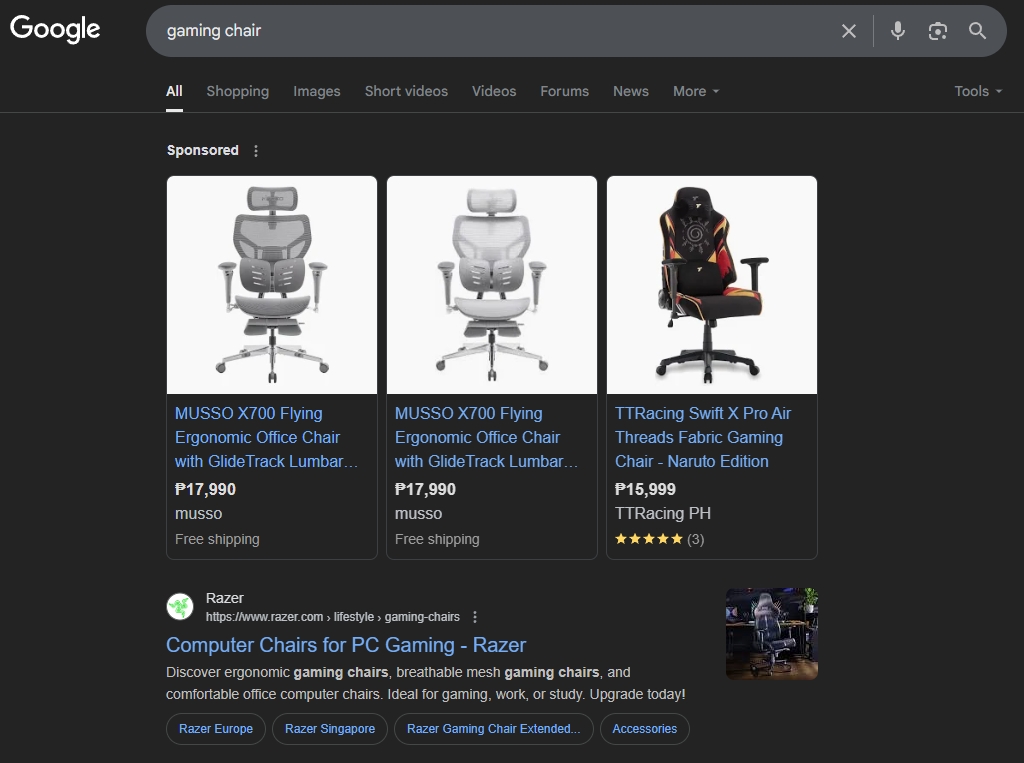
Jest to przydatne w przypadku sklepów internetowych. Informuje wyszukiwarki, że strona dotyczy produktu. Może zawierać nazwę, cenę, markę, status dostępności i oceny recenzji. Na przykład, jeśli sprzedajesz koszulki, ten schemat może pomóc Google wyświetlić cenę i informację o dostępności.
Standaryzowane identyfikatory, takie jak GTIN, EAN i UPC, są kluczowymi elementami wysokiej jakości schematu produktu. Jeśli nie masz pewności, jak je uwzględnić, zapoznaj się z naszym przewodnikiem na temat dodawania GTIN do WooCommerce, aby upewnić się, że Twoje dane strukturalne są kompletne.
2. Schemat recenzji
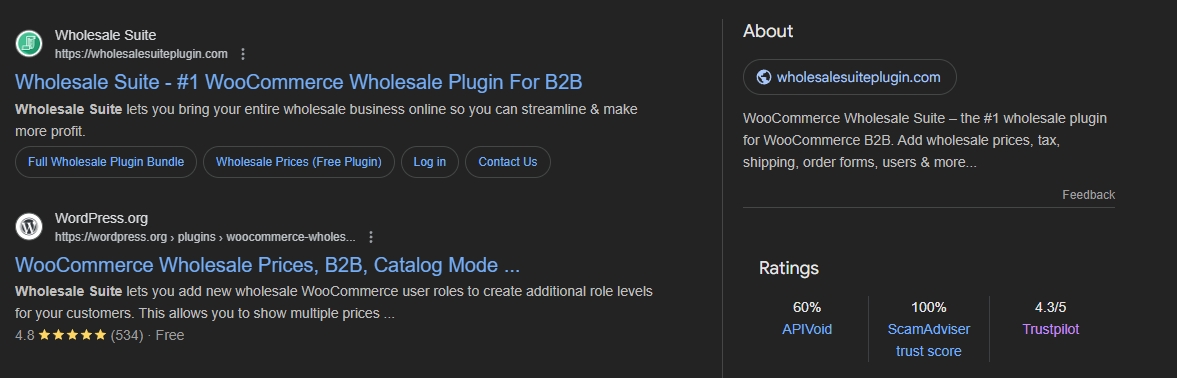
Jest to używane, gdy ktoś zostawia recenzję na Twojej stronie. Pomaga wyszukiwarkom wyświetlać oceny gwiazdkowe i liczbę recenzji w wynikach wyszukiwania. Często widzisz to w recenzjach blogów lub opiniach o produktach. Dodaje to więcej zaufania i może szybciej przyciągnąć czyjąś uwagę.
3. Schemat FAQ
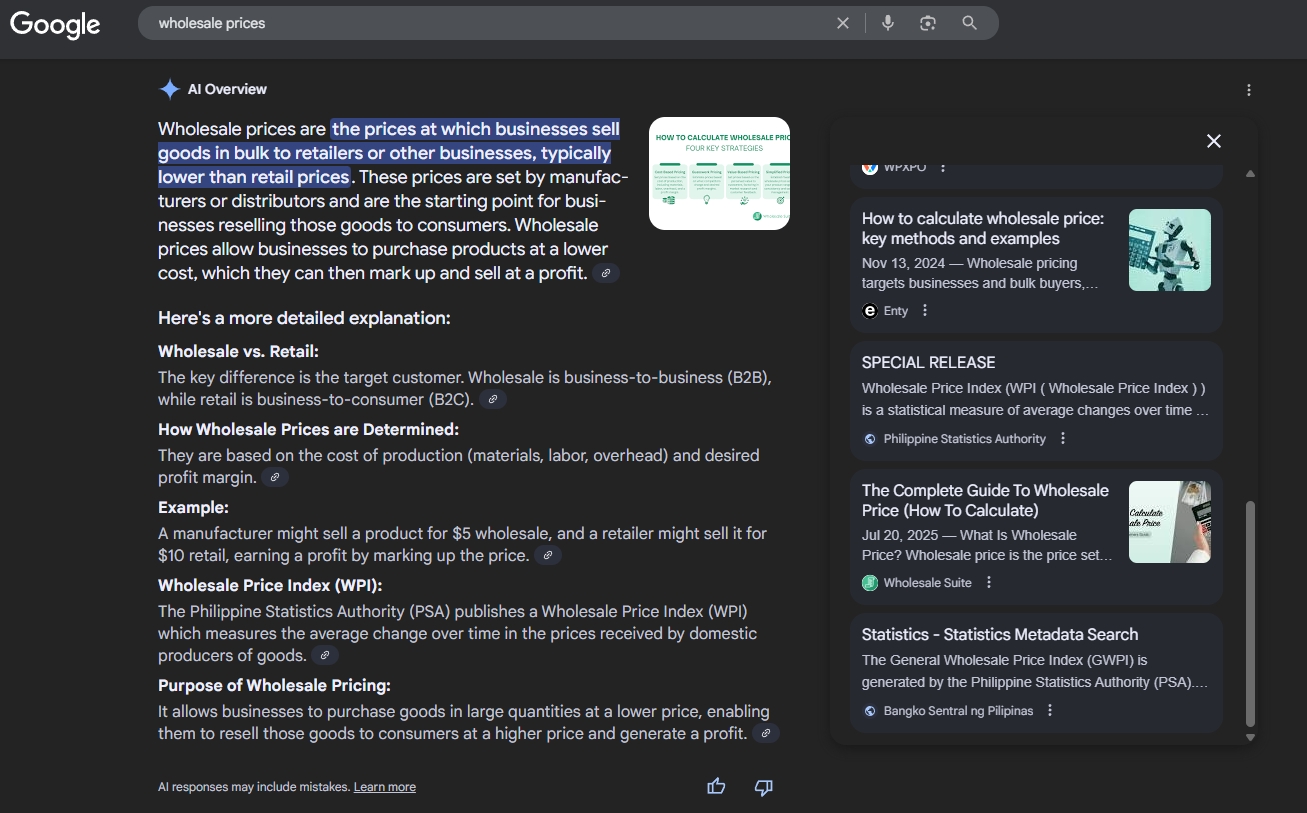
Jeśli masz stronę z często zadawanymi pytaniami i odpowiedziami, ten schemat informuje Google, jakie to pytania. Po prawidłowym dodaniu Twoje FAQ mogą pojawić się bezpośrednio w wynikach wyszukiwania, na przykład w Przeglądach AI Google, które udzielają odpowiedzi, zanim użytkownicy jeszcze klikną.
4. Schemat artykułu
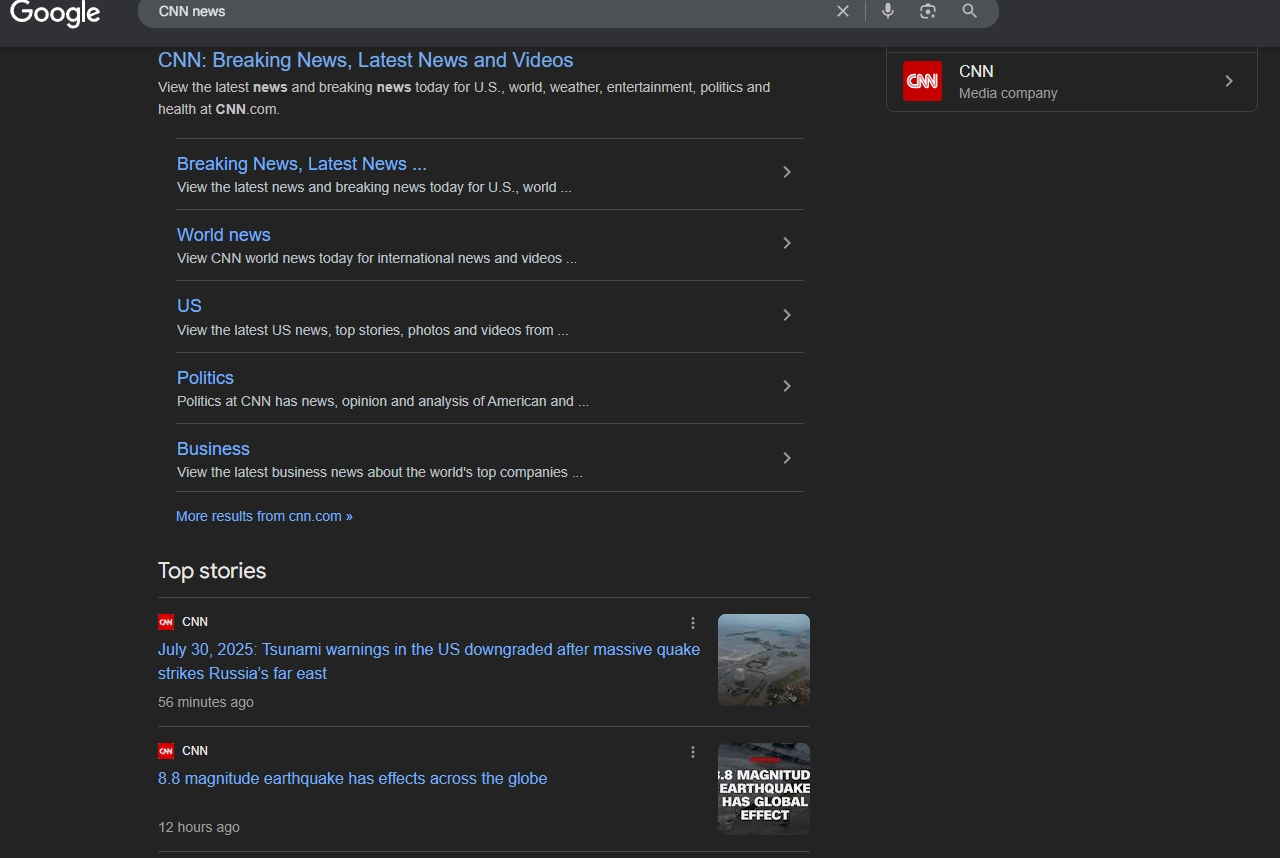
Ten schemat dobrze sprawdza się w przypadku wpisów na blogu i artykułów informacyjnych. Informuje wyszukiwarki, że treść jest artykułem. Może również udostępniać dodatkowe informacje, takie jak nazwisko autora i data publikacji. Pomaga to treściom blogowym wyraźniej pojawiać się w wynikach wyszukiwania.
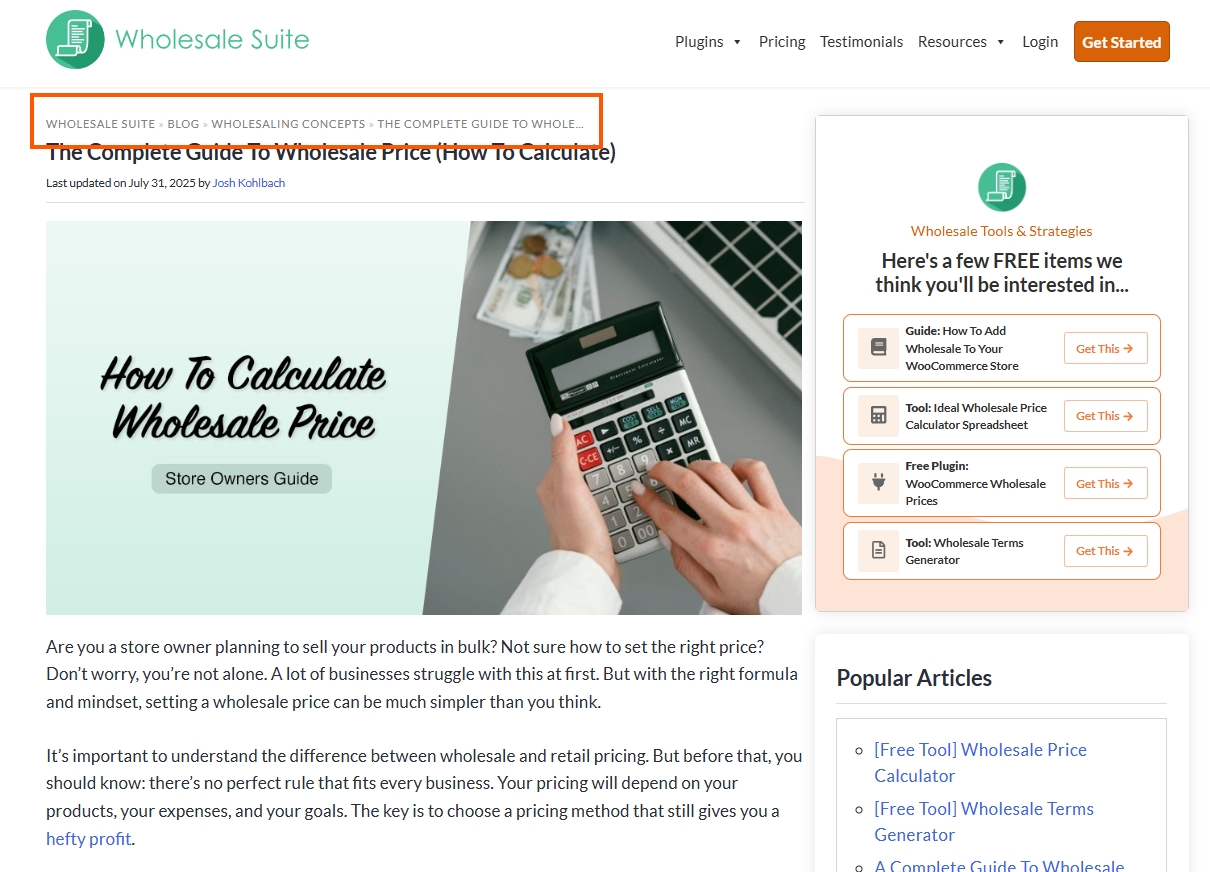
5. Schemat okruszków nawigacyjnych
Okruszki nawigacyjne pokazują strukturę Twojej witryny. Na przykład, mogą wyświetlać „Strona główna > Blog > Wskazówki” w wyniku wyszukiwania. Pomaga to ludziom (i wyszukiwarkom) zrozumieć ich lokalizację w Twojej witrynie.
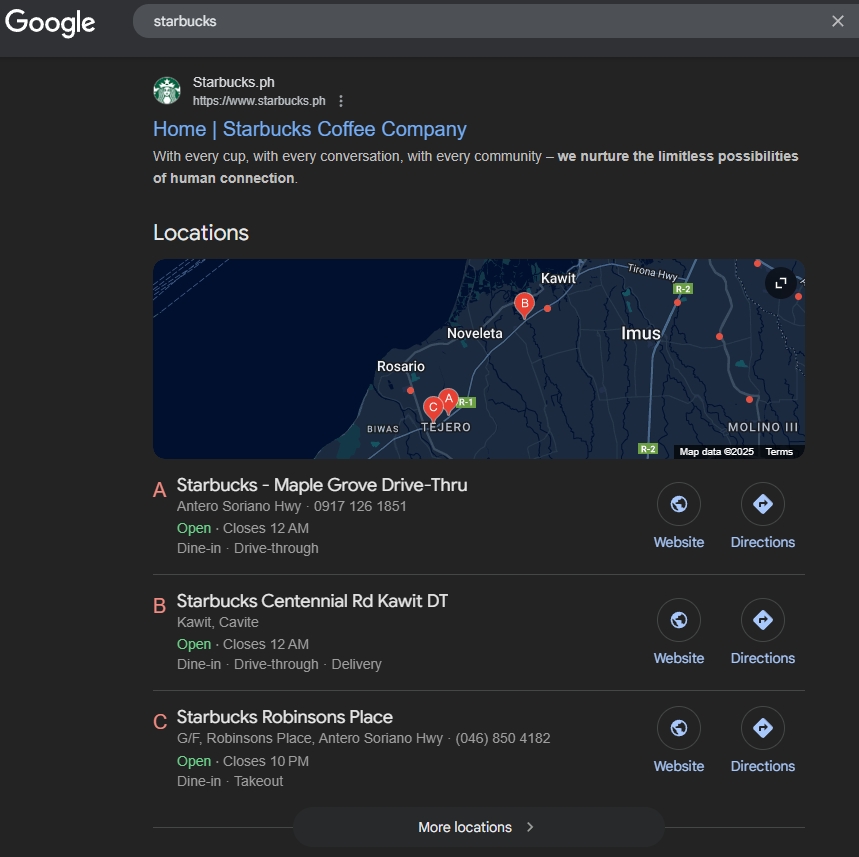
6. Schemat lokalnej firmy
Jeśli Twoja firma ma lokalizację, ten schemat może zawierać Twój adres, numer telefonu, godziny otwarcia i inne informacje. Pomaga Ci pojawiać się w lokalnych wynikach wyszukiwania, gdy osoby w pobliżu szukają Twojej usługi. Jest to szczególnie cenne, jeśli prowadzisz hiperlokalny marketplace, gdzie strona każdego sprzedawcy musi być widoczna dla swojej okolicy i miasta.
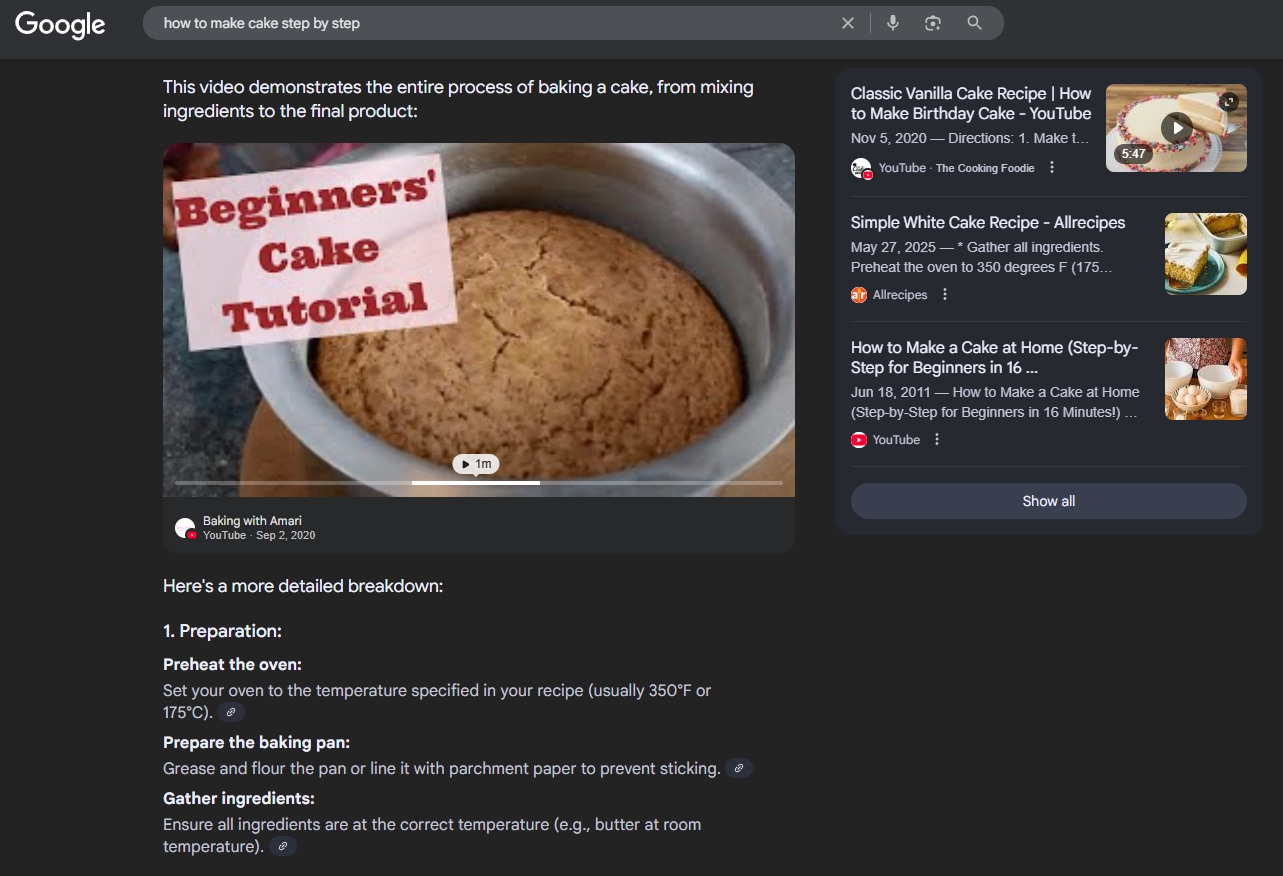
7. Schemat „Jak to zrobić”
Jeśli Twoja strona zawiera instrukcje krok po kroku, ten schemat może pomóc. Google może wyświetlić kroki bezpośrednio w wyniku wyszukiwania. Jest to świetne rozwiązanie w przypadku poradników DIY, przewodników lub jakichkolwiek pomocnych instrukcji.
Każdy z tych typów działa inaczej, ale wszystkie robią to samo: pomagają Google lepiej zrozumieć Twoją witrynę. Wielu właścicieli sklepów i blogerów korzystających z wtyczek schema w WordPressie zaczyna od jednego lub dwóch typów, a następnie dodaje więcej w miarę rozwoju witryny.
Jak dodać schemat w WordPress (używając AIOSEO)
Dodawanie schematu w WordPress nie musi być trudne. Na potrzeby tego przykładu użyjemy wtyczki o nazwie All in One SEO (AIOSEO). Jest to jeden z popularniejszych wyborów, ponieważ dobrze działa dla początkujących i nie wymaga żadnego kodowania. Ta wtyczka pozwala dodawać schemat za pomocą kilku kliknięć, co jest pomocne, jeśli nie jesteś programistą.
Uwaga: W poniższych krokach zakładamy, że zainstalowałeś już wtyczkę i działa ona na Twojej stronie WordPress. Jeśli nie, możesz postępować zgodnie z tymi krokami.
Krok 1: Włącz funkcje schematu
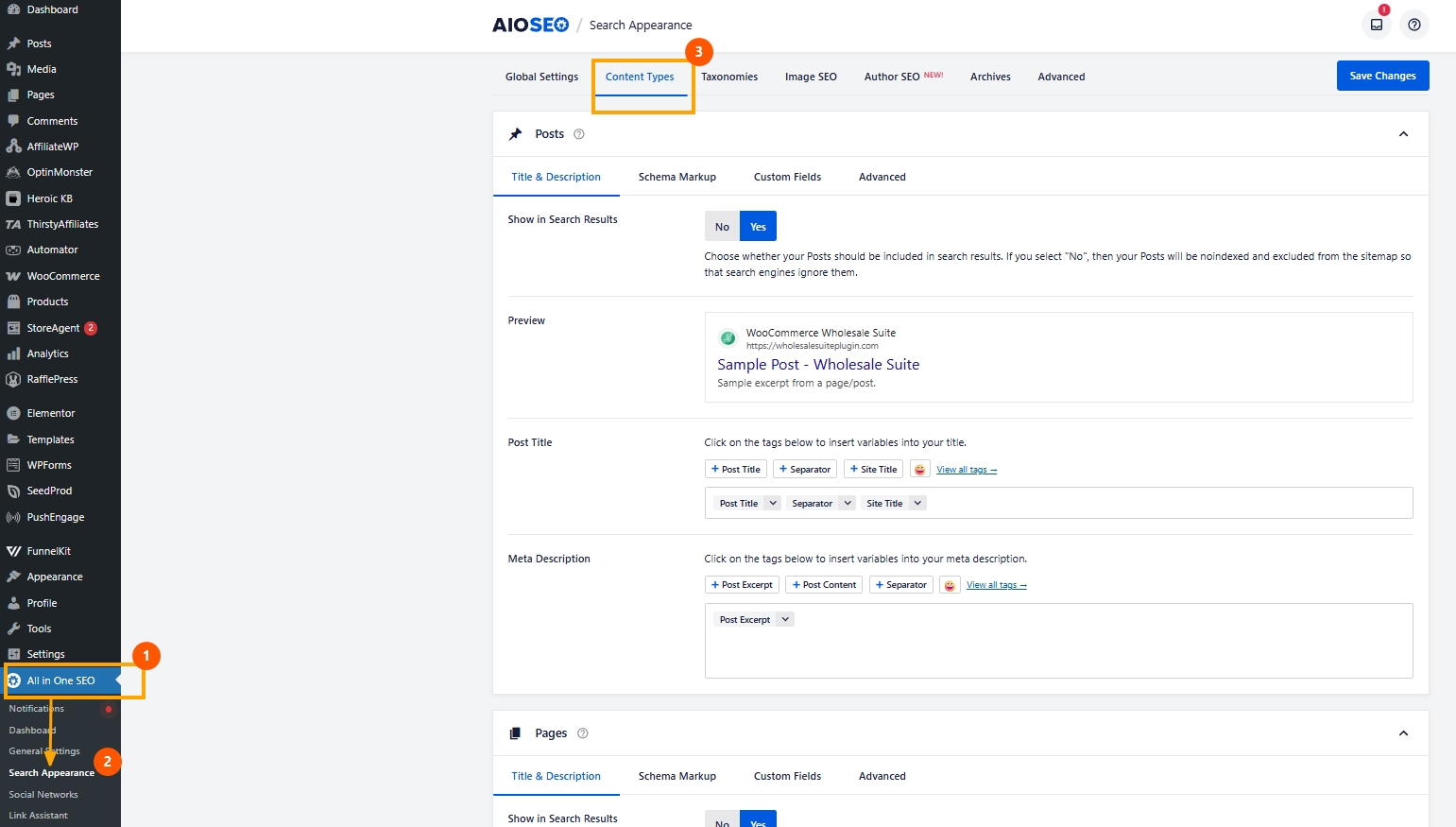
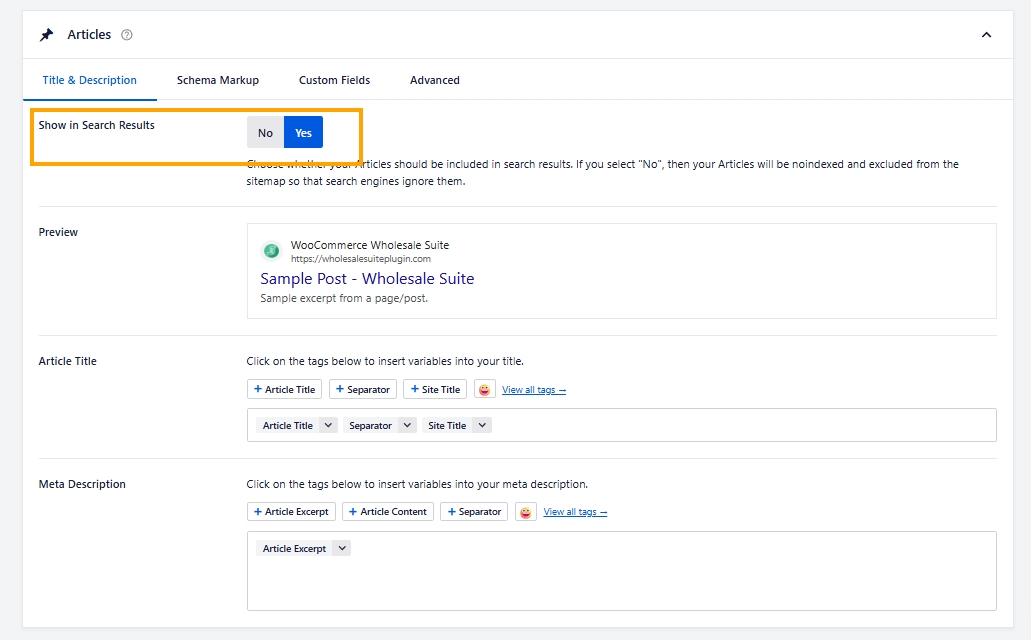
Przejdź do All in One SEO i kliknij Wygląd wyszukiwania. Na tej stronie znajdź kartę Typy treści. Tutaj znajdziesz opcje dla różnych części Twojej witryny, takich jak wpisy na blogu, strony i produkty. Dobra wiadomość jest taka, że schemat jest zazwyczaj domyślnie włączony, więc być może nie będziesz musiał nic robić. Ale nadal warto sprawdzić, czy działa.
Krok 2: Ustaw domyślne typy schematu
W tej samej karcie Typy zawartości możesz teraz wybrać domyślny typ schematu dla każdego rodzaju treści. Na przykład, jeśli piszesz posty na blogu, wybierz „Artykuł” jako domyślny typ. Jeśli sprzedajesz produkty za pomocą WooCommerce, ustaw typ na „Produkt”. Po wybraniu odpowiedniego typu dla każdego z nich, przewiń w dół i kliknij Zapisz zmiany. Oszczędza to czas, ponieważ schemat jest automatycznie stosowany do nowych postów lub stron produktów.
Krok 3: Dostosuj znaczniki schematu dla poszczególnych treści (opcjonalnie)
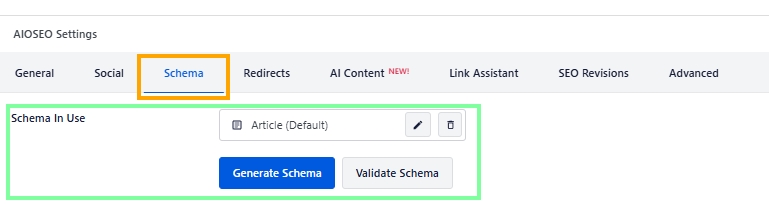
Czasami możesz chcieć zmienić typ schematu tylko dla jednego posta lub produktu. Aby to zrobić, otwórz post lub stronę, którą chcesz edytować. Przewiń w dół, aż zobaczysz Ustawienia AIOSEO. Kliknij kartę Schemat w tym polu. Stamtąd możesz zobaczyć aktualnie zastosowany schemat. Będziesz mieć również możliwość jego edycji lub wybrania innego. Na przykład, możesz przełączyć się na „Jak to zrobić” dla samouczka lub „FAQ” dla strony z pytaniami i odpowiedziami. Daje to większą kontrolę bez konieczności zmiany całej witryny.
Krok 4: Zweryfikuj swój schemat
Po skonfigurowaniu wszystkiego, warto sprawdzić, czy schemat został dodany poprawnie. Google udostępnia bezpłatne narzędzia, których możesz użyć do przetestowania tego. Dwa przydatne narzędzia to Test wyników rozszerzonych Google i Walidator znaczników schematu. Skopiuj link do swojej strony, wklej go do narzędzia, a ono pokaże, czy Twój schemat działa. Jeśli wystąpi problem, narzędzie powie Ci również, co należy naprawić.
💡Wskazówka: Jeśli kiedykolwiek będziesz potrzebować dodać niestandardowy schemat, a Twoja wtyczka go nie obsługuje, istnieją bezpłatne narzędzia online, które mogą pomóc w tworzeniu kodu JSON-LD. Narzędzia te zadają kilka pytań, a następnie generują fragment kodu do skopiowania. Jest to bardziej zaawansowane, ale nadal przydatne, jeśli chcesz mieć większą kontrolę.
Najlepsze praktyki podczas używania znaczników schematu WordPress
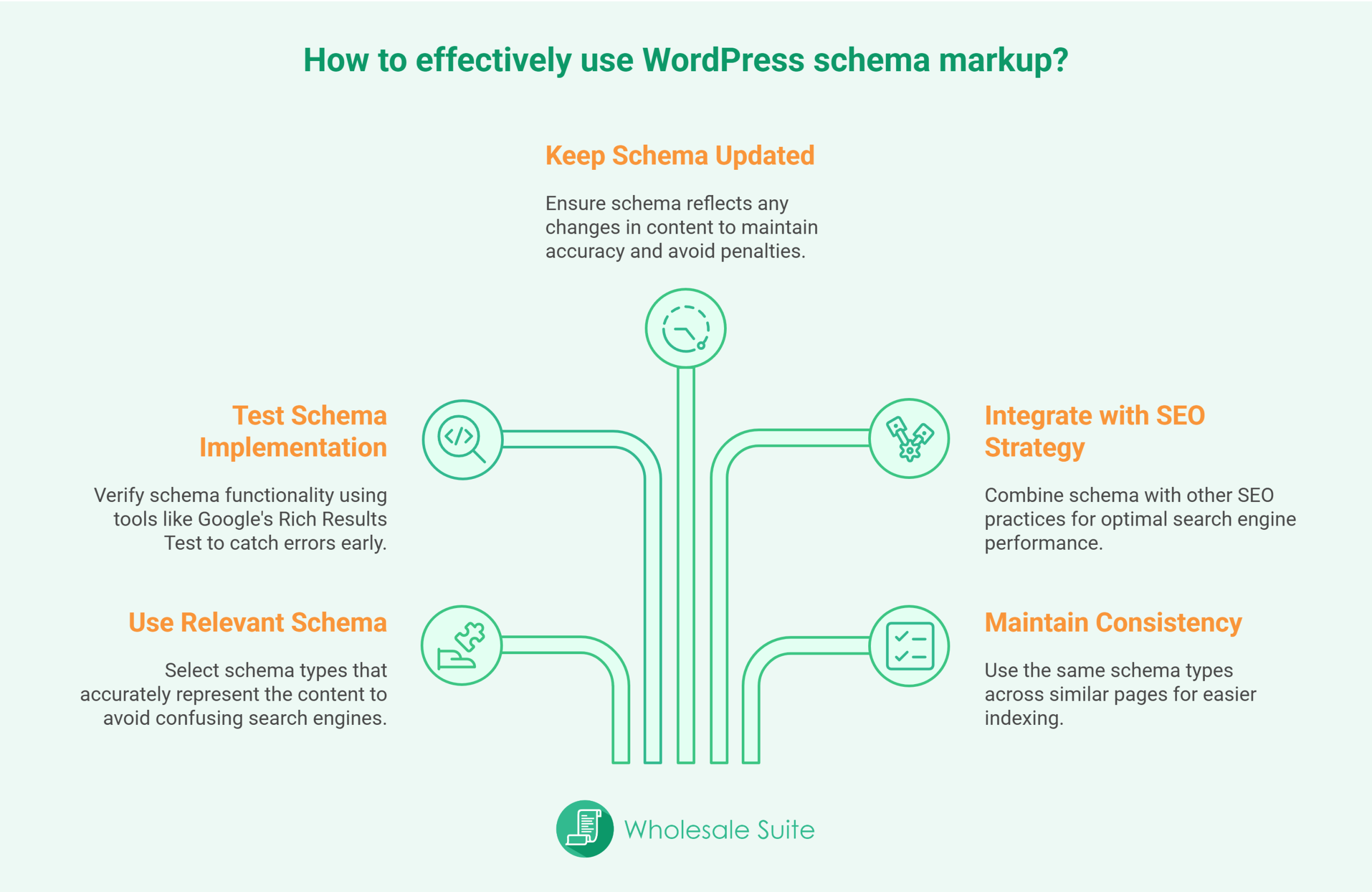
Dodawanie znaczników schematu WordPress jest pomocne, ale sposób ich użycia również ma znaczenie. Aby uzyskać najlepsze wyniki, należy przestrzegać kilku prostych nawyków. Te kroki mogą pomóc uniknąć problemów i zapewnić, że wyszukiwarki poprawnie odczytają Twoje treści.
1. Używaj tylko schematu pasującego do Twoich treści
Nie musisz używać każdego dostępnego typu schematu. Wybieraj tylko te, które mają sens dla Twojej strony. Na przykład, jeśli piszesz post na blogu, trzymaj się „Artykułu” lub „FAQ”. Jeśli jest to strona produktu, użyj „Produktu”. Dodanie niewłaściwego schematu lub zbyt wielu naraz może zdezorientować wyszukiwarki zamiast im pomóc.
2. Zawsze sprawdzaj, czy Twój schemat działa
Po dodaniu schematu ważne jest, aby go przetestować. Możesz to zrobić za pomocą Testu wyników rozszerzonych Google lub Walidatora znaczników schematu. Narzędzia te pokażą Ci, jaki schemat został znaleziony i czy występują jakieś problemy. Testowanie pomaga wyłapać drobne błędy, zanim wpłyną na Twoje SEO.
3. Aktualizuj swoje treści i znaczniki
Jeśli coś aktualizujesz na swojej stronie, na przykład cenę lub dostępność produktu, upewnij się, że Twoje schematy również odzwierciedlają te zmiany. Znaczniki schematu pobierają dane z Twojej witryny, więc muszą być dokładne. Jeśli Google wykryje rozbieżność, może zignorować znaczniki lub przestać wyświetlać rozszerzone wyniki dla tej strony.
4. Używaj schematu jako części większego planu SEO
Schemat pomaga wyszukiwarkom lepiej zrozumieć Twoją witrynę, ale działa najlepiej w połączeniu z innymi dobrymi nawykami SEO. Obejmuje to szybkie ładowanie strony, upewnienie się, że strona wygląda dobrze na urządzeniach mobilnych i pisanie jasnych, użytecznych treści. Schemat dodaje pomocne sygnały, ale nie powinien być jedyną rzeczą, na której polegasz.
5. Zachowaj spójność na całej swojej stronie
Staraj się zachować spójność ustawień schematu, zwłaszcza jeśli masz wiele podobnych stron. Na przykład, jeśli wszystkie Twoje strony produktów używają tego samego układu, powinny one również używać tego samego typu schematu. Ułatwia to Google skanowanie i indeksowanie Twojej witryny.
Wnioski
Nauka korzystania ze schematów WordPress może początkowo wydawać się trudna, ale z czasem może przynieść lepsze rezultaty. Kiedy wyszukiwarki lepiej rozumieją Twoje strony, Twoje treści mają większą szansę na pojawienie się w wynikach wyszukiwania. Jest to pomocne, niezależnie od tego, czy piszesz posty na blogu, dodajesz produkty do sklepu WooCommerce, czy odpowiadasz na pytania za pomocą FAQ.
Podsumujmy, co omówiliśmy w tym artykule:
Z naszego doświadczenia wynika, że więcej naszych postów na blogu w Wholesale Suite klikało, ponieważ typ artykułu pojawiał się w wynikach, szczególnie w AI Overviews. Pomogło to poprawić sposób wyświetlania naszych treści online i wierzymy, że może pomóc również Tobie! Po prostu upewnij się, że wszystko jest aktualne, wiesz, co robią Twoje schematy i zachowujesz spójność, jeśli chcesz nadal pojawiać się w wynikach wyszukiwania.
Z czasem ten prosty nawyk może pomóc Twoim treściom wyglądać bardziej pomocnie w wyszukiwaniu, generować lepsze kliknięcia i wspierać Twój długoterminowy rozwój.
Masz pytania dotyczące schematów WordPress? Daj nam znać w komentarzach!
Często zadawane pytania
Czym jest znacznik schematu WordPress?
Znacznik schematu WordPress to niewielki fragment kodu dodany do Twojej witryny, który pomaga wyszukiwarkom lepiej zrozumieć Twoje treści, oznaczając różne części stron, takie jak produkty, recenzje, artykuły lub inne typy treści.
Jakie są typowe rodzaje znaczników schematu dla witryn WordPress?
Typowe typy schematów dla WordPress obejmują schemat produktu dla sklepów internetowych, schemat recenzji dla recenzji, schemat FAQ dla stron z pytaniami, schemat artykułu dla wpisów na blogu, schemat okruszków nawigacyjnych dla struktury witryny, schemat firmy lokalnej dla wyszukiwań lokalnych i schemat jak to zrobić dla samouczków.
Jakie są najlepsze praktyki podczas używania znaczników schematu w WordPress?
Najlepsze praktyki obejmują używanie tylko typów schematów istotnych dla Twoich treści, konsekwentne testowanie schematu za pomocą narzędzi walidacyjnych, aktualizowanie znacznika zgodnie z rzeczywistymi treściami, integrowanie schematu jako części ogólnej strategii SEO oraz utrzymywanie jednolitości na podobnych stronach w celu lepszego indeksowania.
Jak mogę dodać znacznik schematu do mojej witryny WordPress?
Możesz dodać schematy za pomocą wtyczki All in One SEO plugin, włączając funkcje schematu w ustawieniach Wyglądu wyszukiwania, ustawiając domyślne typy schematu dla różnych treści, dostosowując schemat dla poszczególnych stron i weryfikując schemat za pomocą narzędzia Google Rich Results Test lub Schema Markup Validator.



