

Als Inhaber eines Großhandelsgeschäfts ist es normal, dass sich Unternehmen an Sie wenden, in der Hoffnung, Ihre Großhandelskunden zu werden. Die harte Realität ist jedoch, dass Sie nicht mit jedem zusammenarbeiten möchten, der sich auf Ihrer Website registriert. Hier ist ein System hilfreich, das entweder 1) abgelehnte Benutzer automatisch von Ihrer Website-Datenbank löschen oder 2) die betreffenden Benutzer vorübergehend in der genannten Datenbank behalten kann.
Glücklicherweise bieten moderne E-Commerce-Tools Geschäftsinhabern viele Möglichkeiten, mit potenziellen Großhandelskunden umzugehen. Ein Beispiel: Wholesale Lead Capture bietet eine ausgeklügelte Funktion namens Auto Remove User After Rejection, die den Prozess der Benutzerablehnung erheblich vereinfacht.
Im heutigen Artikel besprechen wir die Vorteile der automatischen Entfernung oder Beibehaltung abgelehnter Benutzer. Anschließend zeigen wir Ihnen, wie Sie eine dieser Methoden auf Ihrer WooCommerce-Website implementieren können.
Lassen Sie uns also eintauchen!
2 Möglichkeiten zur Verwaltung abgelehnter Benutzer
Die Funktion Auto Remove User After Rejection von Wholesale Lead Capture bietet Ihnen zwei Optionen zur Verwaltung abgelehnter Benutzer:
1. Benutzer nach Ablehnung automatisch löschen
Nehmen wir an, ein Benutzer registriert sich auf Ihrer Website, erfüllt aber nicht Ihre Standards als Großhandelskunde. Was sollten Sie tun?
Wholesale Lead Capture ermöglicht es Ihnen, Registranten und alle ihre Details automatisch aus Ihrer Website-Datenbank zu löschen. Dies entmüllt die Datenbank und erspart Ihnen die Mühe, abgelehnte Benutzer manuell aus Ihrem System zu entfernen.
Dies kann besonders hilfreich sein, wenn Sie normalerweise viele angehende Großhandelskunden ablehnen. Sicher, Sie haben die Möglichkeit, diese Benutzer in großen Mengen zu löschen, aber die automatische Löschung ist immer noch der schnellere und bequemere Weg, um mit ihnen umzugehen.

2. Benutzer nach Ablehnung automatisch der Rolle „Abgelehnt“ zuweisen
Was ist, wenn Sie einen potenziellen Großhandelskunden versehentlich ablehnen?
Wenn Sie Ihre Website so einrichten, dass abgelehnte Benutzer automatisch gelöscht werden, ist der einzige Weg, ihre Informationen zurückzubekommen, sie den Kundenregistrierungsprozess für Großhändler erneut durchlaufen zu lassen. Dies kann beim Benutzer zu extremer Frustration und Verärgerung führen und ihn davon abhalten, sich erneut zu bewerben. Das Ergebnis? Sie verlieren einen wertvollen Lead!
Indem Sie einen abgelehnten Benutzer stattdessen der Benutzerrolle „Abgelehnt“ zuweisen, vermeiden Sie das Löschen seiner Daten aus Ihrer Datenbank. Somit müssen Sie nur noch seine Rolle von „Abgelehnt“ in eine andere Rolle ändern, um Ihren Fehler zu korrigieren.
Zum Beispiel können Sie ihnen die Rolle „Großhandelskunde“ zuweisen, wenn sie bereits Ihre Standards erfüllen.
Alternativ können Sie ihnen die Rolle „Nicht genehmigt“ geben, wenn Sie mehr Zeit benötigen, um ihre Anmeldeinformationen zu prüfen und ihren Antrag erneut zu prüfen. Dies könnte sogar eine Gelegenheit für den Benutzer sein, Ihnen weitere Informationen über sein Geschäft zukommen zu lassen. Wenn Sie dann Ihre Meinung über sie ändern, könnten Sie ihren Antrag genehmigen, damit sie als Großhandelskunde mit Ihnen zusammenarbeiten können.
Unser 2-Schritte-Leitfaden zum automatischen Löschen von Benutzern oder Zuweisen zur Rolle „Abgelehnt“ nach Ablehnung
Wie löschen Sie also abgelehnte Benutzer automatisch? Alternativ, wie behalten Sie sie in Ihrer Datenbank, indem Sie ihnen die Benutzerrolle „Abgelehnt“ zuweisen?
Zuerst benötigen Sie das WooCommerce Plugin für Ihre WordPress-Website. WooCommerce ist eine beliebte E-Commerce-Plattform, die die Erstellung von Online-Shops mit E-Commerce-Funktionalität ermöglicht. Dieses Tool kann kostenlos heruntergeladen und installiert werden.
Zweitens müssen Sie Wholesale Lead Capture erwerben und installieren, eine WooCommerce-Erweiterung, die die Rekrutierung und Registrierung von Großhandelskunden automatisiert. Sie bietet viele leistungsstarke Funktionen, darunter einen Formular-Builder für die Registrierung, die Automatisierung von E-Mail-Benachrichtigungen und ein vollständiges Benutzergenehmigungssystem.
In der folgenden Anleitung zeigen wir Ihnen, wie Sie Wholesale Lead Capture verwenden, um:
- Benutzer nach Ablehnung automatisch löschen
- Benutzer nach Ablehnung automatisch der Benutzerrolle „Abgelehnt“ zuweisen
Und nun, ohne weitere Umschweife, beginnen wir mit diesem Tutorial!
Schritt 1: Navigieren Sie zu den Einstellungen von Wholesale Lead Capture
Als Erstes müssen Sie zu den Einstellungen von Wholesale Lead Capture navigieren.
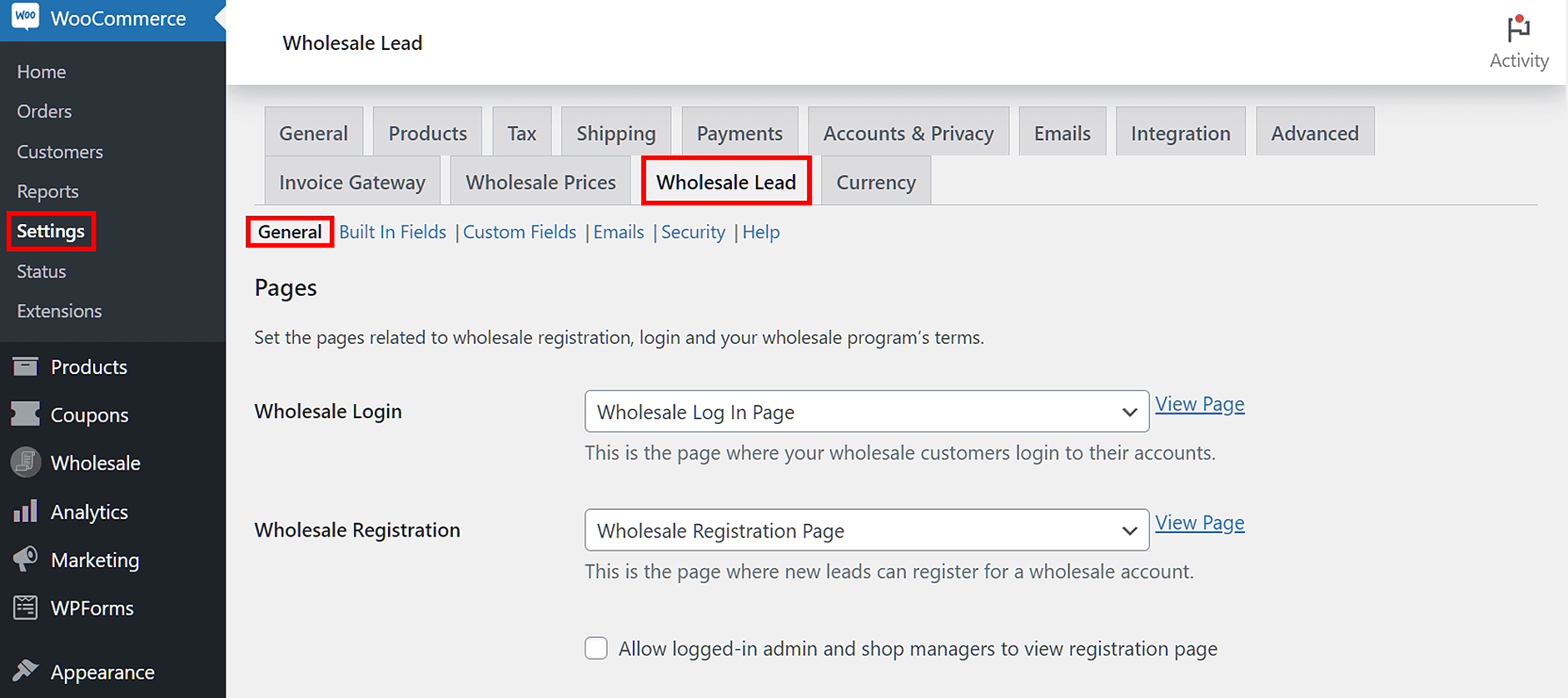
Klicken Sie in Ihrem WordPress-Dashboard auf WooCommerce > Einstellungen. Wählen Sie dann den Tab Großhandelsanfragen und den Unter-Tab Allgemein.
Alternativ können Sie auf Großhandel > Anfragen erfassen und dann auf den Unter-Tab Allgemein klicken.
Nun zum nächsten Schritt!
Schritt 2: Aktivieren oder Deaktivieren der Option „Benutzer nach Ablehnung automatisch entfernen“
Scrollen Sie nach unten zur Option Benutzer nach Ablehnung automatisch entfernen. Beachten Sie das Kontrollkästchen und die Beschreibung.
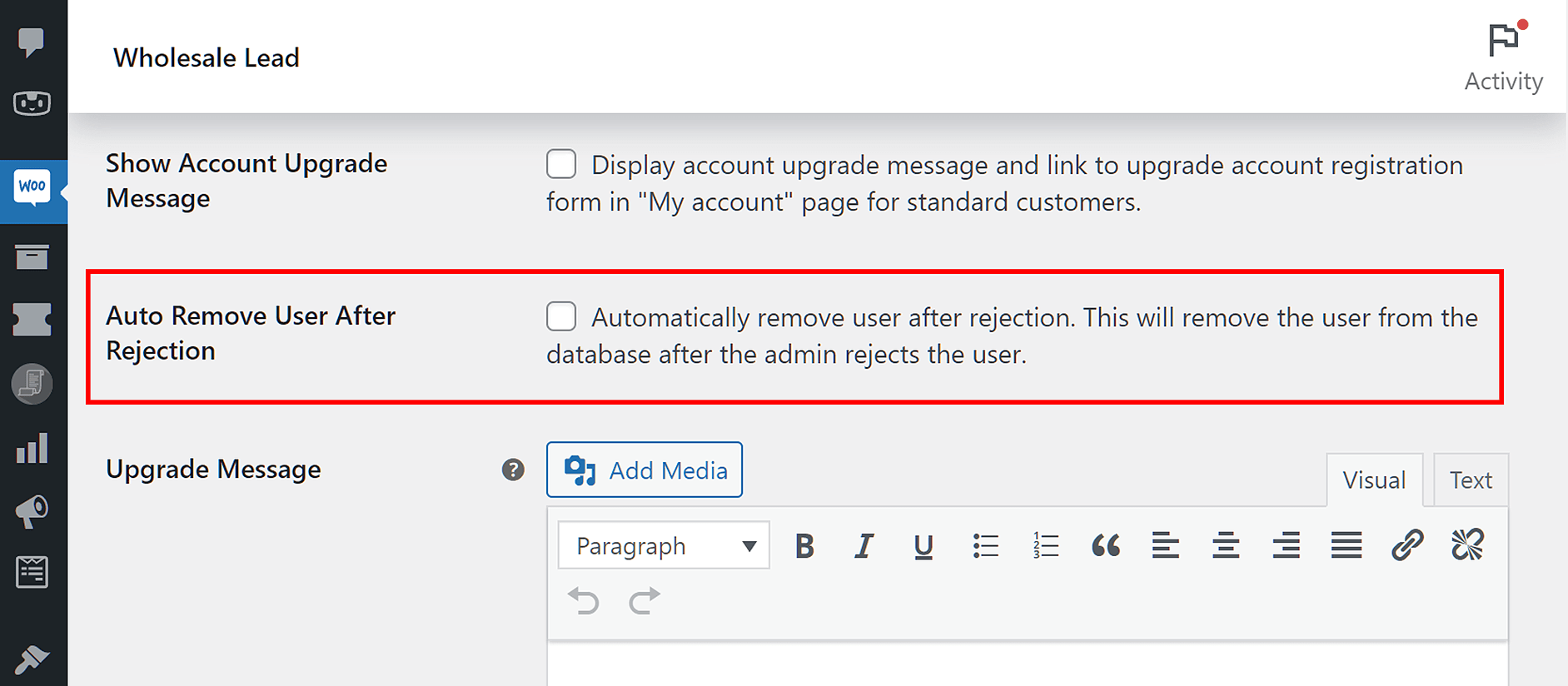
Wenn das System einen Benutzer nach der Ablehnung automatisch löschen soll, aktivieren Sie diese Option, indem Sie das Kontrollkästchen aktivieren. Dadurch wird der abgelehnte Benutzer und alle seine Daten aus Ihrer Datenbank entfernt. Wenn er sich erneut registrieren möchte, muss er diese Daten erneut eingeben.
Wenn Sie das Kontrollkästchen jedoch nicht aktivieren, bleibt die Option deaktiviert. Infolgedessen wird dem Benutzer nach der Ablehnung die Benutzerrolle „Abgelehnt“ zugewiesen. Das bedeutet, dass Sie alle seine Daten behalten. Sie können seine Benutzerrolle auch jederzeit ändern.
Sobald Sie Ihre Auswahl getroffen haben, scrollen Sie nach unten und klicken Sie auf die Schaltfläche Änderungen speichern, um Ihre Einstellungen zu aktivieren.
Und das ist alles!
Testen der Option „Benutzer nach Ablehnung automatisch entfernen“
Dies ist ein optionaler, aber wichtiger Teil des Tutorials. Im Grunde zeigt er Ihnen, wie Sie testen können, ob Ihre Einstellungen für die Option „Benutzer nach Ablehnung automatisch entfernen“ funktionieren.
Schritt 1: Registrieren Sie sich als neuer Benutzer
Registrieren Sie sich mit dem von Ihnen erstellten Wholesale Lead Capture-Registrierungsformular als neuer Lead auf Ihrer Website. In den nächsten Schritten werden wir diesen Benutzer ablehnen.
Detaillierte Informationen zur Erstellung eines Registrierungsformulars finden Sie in den folgenden Anleitungen:
- Warum Sie ein einfaches Registrierungsformular benötigen und wie Sie eines für Ihren Großhandelsladen erstellen
- So implementieren Sie die Kundenregistrierung (in 3 einfachen Schritten)
Schritt 2: Melden Sie sich als Administrator an und rufen Sie Ihre Liste der nicht genehmigten Benutzer auf
Melden Sie sich jetzt als Administrator auf Ihrer Website an. Gehen Sie dann zu Ihrem WordPress-Dashboard und klicken Sie auf Benutzer > Alle Benutzer.
Hier finden Sie eine Liste aller Benutzer Ihrer Website, einschließlich derjenigen, die sich registriert haben, aber noch auf Ihre Genehmigung warten. In dieser Liste werden nicht genehmigte Benutzer in den Spalten Rolle und Status als „Nicht genehmigt“ beschrieben.
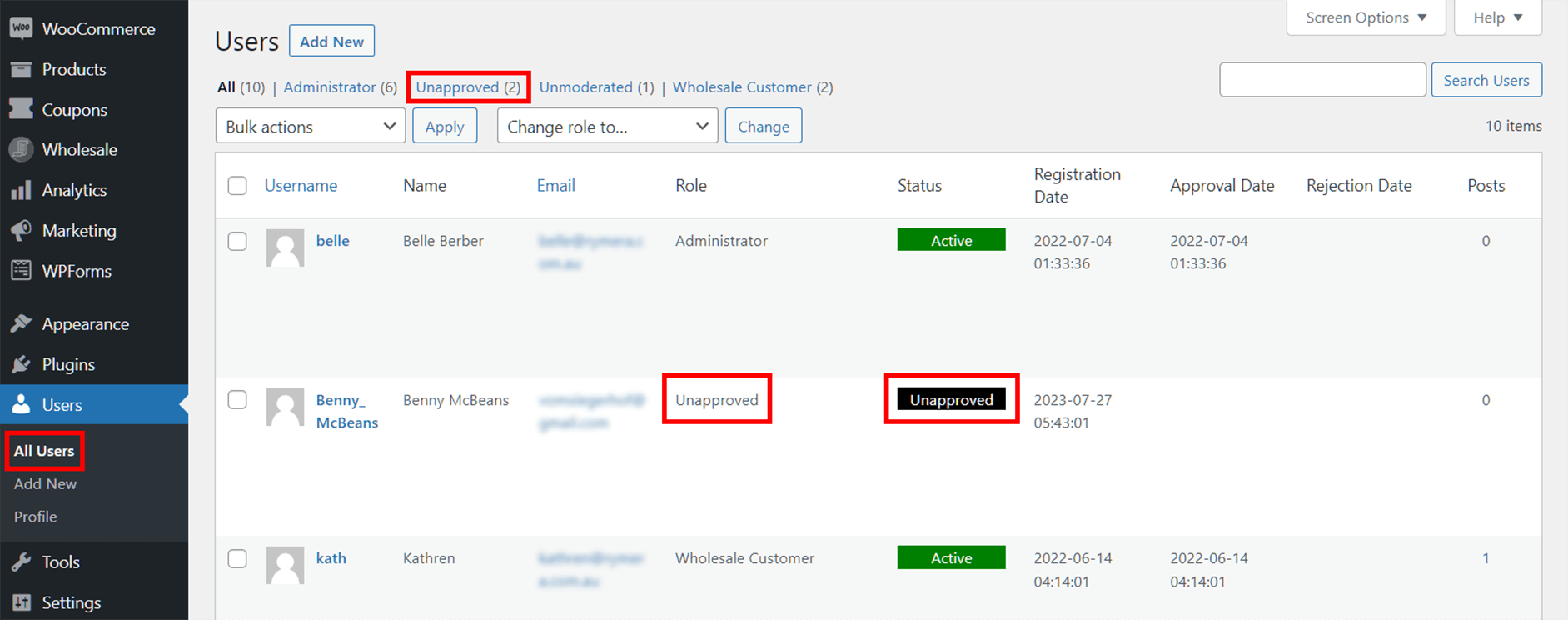
Um Ihre Suche nach dem neu erstellten Benutzer, den Sie ablehnen möchten, zu vereinfachen, klicken Sie auf die Registerkarte Nicht genehmigt, die alle Benutzer auflistet, die noch nicht genehmigt wurden.
Schritt 3: Benutzer ablehnen
Bewegen Sie den Mauszeiger über den Benutzernamen Ihres neu erstellten Benutzers, um verschiedene Optionen anzuzeigen. Klicken Sie dann auf die Option Ablehnen .
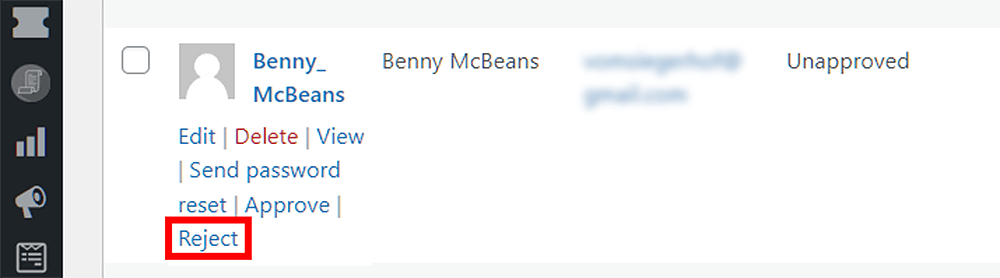
Wenn die Option Benutzer nach Ablehnung automatisch entfernen aktiviert ist, entfernt das System den Benutzer und alle seine Daten aus der Datenbank.
Wenn die Option deaktiviert ist, bleibt der Benutzer als „Abgelehnt“ in der Liste.
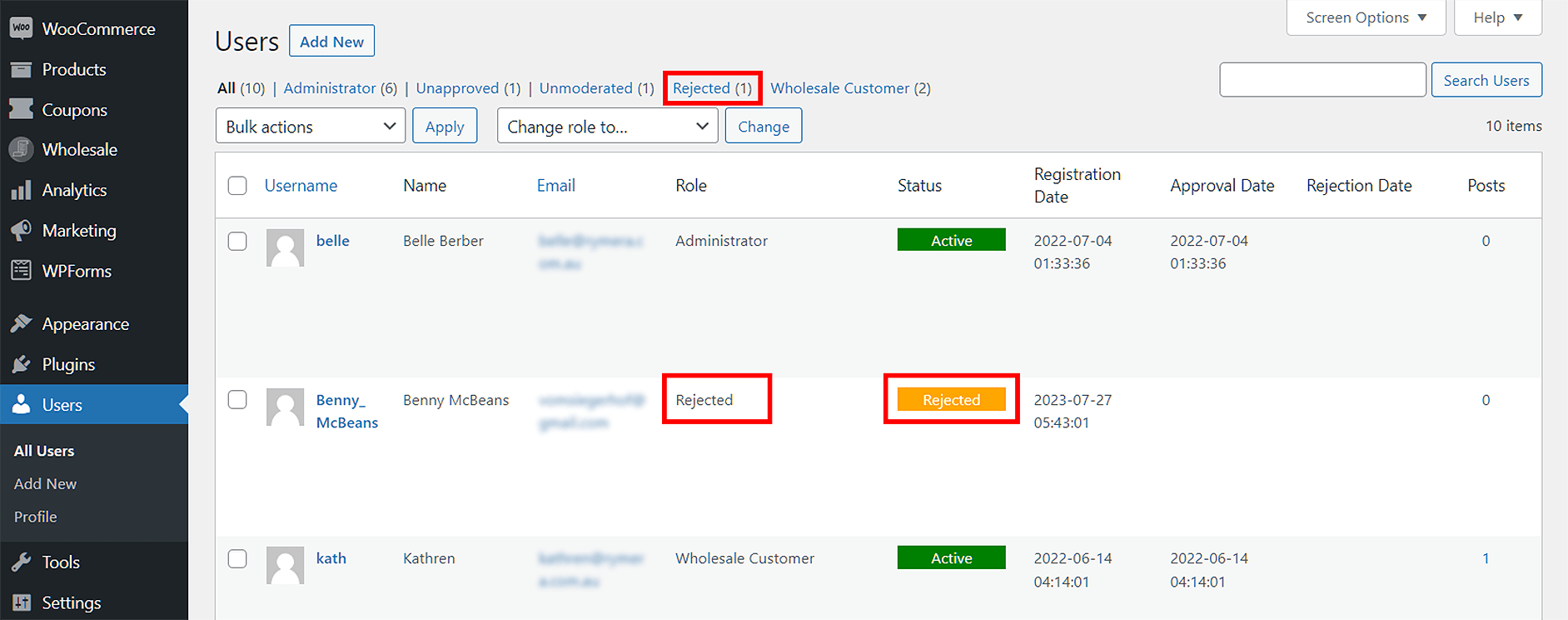
Sie sehen ihren Status „Abgelehnt“ in den Spalten Rolle und Status . Es sollte auch eine Registerkarte „Abgelehnt“ geben, die alle von Ihnen nicht genehmigten Benutzer auflistet.
Fazit
Die Verwaltung abgelehnter Benutzer ist entscheidend für Ihr Großhandelsgeschäft. Glücklicherweise bietet Ihnen Wholesale Lead Capture zwei Möglichkeiten, mit solchen Benutzern umzugehen.
Zum einen kann es Ihnen ermöglichen, abgelehnte Benutzer automatisch zu löschen, was die Datenbank Ihrer Website bequem und sofort von unnötigem Ballast befreit.
Zum anderen kann es Ihnen ermöglichen, abgelehnten Benutzern die Benutzerrolle „Abgelehnt“ zuzuweisen. Dies ist eine schnelle Lösung für die versehentliche Löschung von Bewerbern. Außerdem gibt es Ihnen mehr Zeit, Ihre Bewerbung zu prüfen und zu überdenken.
Um abgelehnte Benutzer automatisch zu löschen oder in die Benutzerrolle „Abgelehnt“ zu versetzen, verwenden Sie Wholesale Lead Capture, um die folgenden Schritte auszuführen:
- Navigieren Sie zu den Einstellungen von Wholesale Lead Capture
- Aktivieren oder deaktivieren Sie die Option „Benutzer nach Ablehnung automatisch entfernen“
Um zu testen, ob Benutzer nach Ablehnung automatisch entfernen funktioniert, führen Sie die folgenden Schritte aus:
- Als neuer Lead registrieren
- Als Administrator anmelden und zur Liste der nicht genehmigten Benutzer navigieren
- Benutzer ablehnen
Haben Sie Fragen dazu, wie Sie abgelehnte Benutzer automatisch aus Ihrer Datenbank löschen? Oder wie Sie ihnen stattdessen die Benutzerrolle „Abgelehnt“ zuweisen? Lassen Sie es uns im Kommentarbereich unten wissen!



