

Haben Sie viele Verkäufe auf Ihrer Website? Sehen Sie, wie Leute Produkte in großen Mengen kaufen, aber nicht die Coupons nur für Großhändler erhalten, auf die sie Anspruch haben? Wenn Sie einen Laden für Luxus- oder hochpreisige Produkte betreiben, kann dies ein herausforderndes Marketingdilemma sein.
WooCommerce-Gutscheine können äußerst hilfreich sein, wenn sie richtig eingesetzt werden. Sie können dazu beitragen, Ihre Cashflow-Probleme zu lösen und gleichzeitig das Vertrauen und die Glaubwürdigkeit Ihrer Marke zu verbessern. Diese Codes sollten niemals von Ihrer Einzelhandelsseite aus bereitgestellt werden und nur autorisierten Wiederverkäufern (AOR) Ihrer Produktlinie zugänglich sein.
Glücklicherweise ist die Erstellung von Gutscheincodes speziell für den Großhandel in WooCommerce ganz einfach! In diesem Artikel haben wir 5 Möglichkeiten vorgestellt, wie Sie in WooCommerce nur für den Großhandel gültige Gutscheine erstellen können, damit nur registrierte Großhandelskunden Ihre Produkte während gezielter Verkäufe kaufen können. Los geht's!
Nur für Großhändler gültige Gutscheine
Wenn Sie unabhängige Waren oder Dienstleistungen verkaufen, möchten Sie Ihren Kunden vielleicht eine Möglichkeit bieten, einfach bei Ihnen zu kaufen, anstatt dass sie sich durch mehrere Verkäufer arbeiten und darauf warten müssen, dass diese ihre Produkte listen. Hier kommen E-Commerce-Gutscheine ins Spiel.
Sie ermöglichen es Kunden, sofort etwas zu bekommen, das sie wollen, ohne sich durch Dutzende von verschiedenen Gutscheincodes und Angeboten wühlen zu müssen.
Die Erstellung von Gutscheinen nur für den Großhandel kann jedoch etwas knifflig sein. Es reicht nicht aus, einfach eine Marge aufzuschlagen und es dabei zu belassen. Sie müssen sicherstellen, dass der Endpreis attraktiv genug ist, damit sich auch Leute, die nicht im Großhandel kaufen möchten, sondern es nur ausprobieren wollen, damit wohlfühlen.
Die Sache wird noch kniffliger, wenn man bedenkt, dass die Gutscheine so weit wie möglich verbreitet sein sollen, während man gleichzeitig seine spezifische Zielgruppe anspricht.
Glücklicherweise gibt es Möglichkeiten, sicherzustellen, dass Ihr Gutscheinsystem sowohl für Sie funktioniert als auch gegen Dritte, die versuchen, mit eigenen minderwertigen Systemen in Ihr Revier einzudringen.
So erstellen Sie in WooCommerce Gutscheine nur für den Großhandel
WooCommerce ist zweifellos eine der beliebtesten E-Commerce-Software heute. Es hat jedoch noch einen langen Weg vor sich, wenn es um den Einsatz für den Großhandel UND das Gutscheinmarketing geht.
Deshalb benötigen Sie zum Erstellen von Gutscheinen nur für den Großhandel in WooCommerce zwei Plugins:
- WooCommerce Wholesale Suite – um die Großhandelsfunktionen Ihres Shops einfach zu erweitern
- Advanced Coupons for WooCommerce – um erweiterte Gutscheinsysteme für besseres Marketing einzurichten
Keine Sorge, diese Plugins funktionieren gut miteinander. Die gemeinsame Nutzung garantiert größere Erfolge, insbesondere für großhandelsspezifische Marketingstrategien, die die Standardfunktionen von WooCommerce nicht unterstützen.
Schritt 1: Aktivieren Sie die Standardrolle für Großhandelskunden mit Wholesale Prices
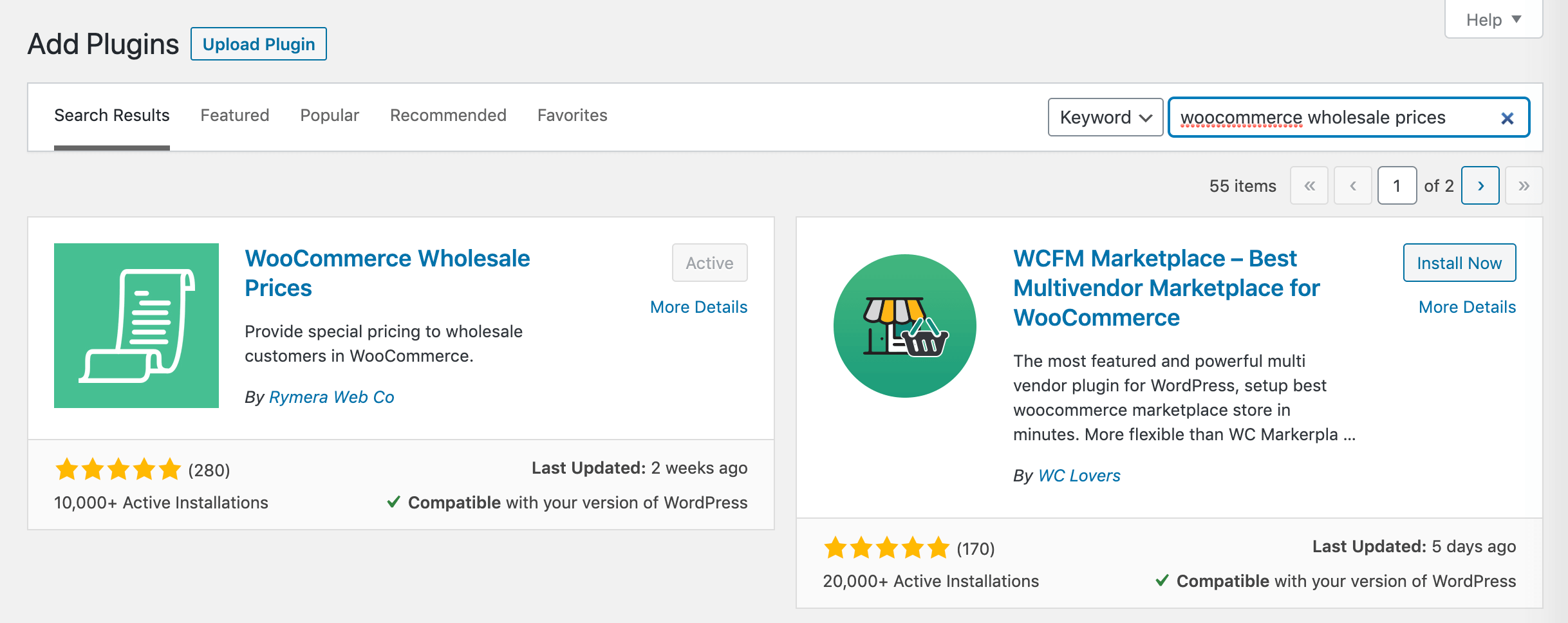
Zuerst müssen Sie das Plugin Wholesale Suite’s Wholesale Prices (Free) installieren, um dies zu tun.
Es dauert nur wenige Klicks, um Wholesale Prices von Ihrem WordPress-Dashboard aus zu installieren und eine Standardrolle für Großhandelskunden hinzuzufügen:
Sobald Sie das Plugin erfolgreich installiert haben, sehen Sie im Backend automatisch eingerichtete Großhandelsrollen. Gehen Sie zu Großhandel > Großhandelsrollen, um eine Vorschau anzuzeigen:
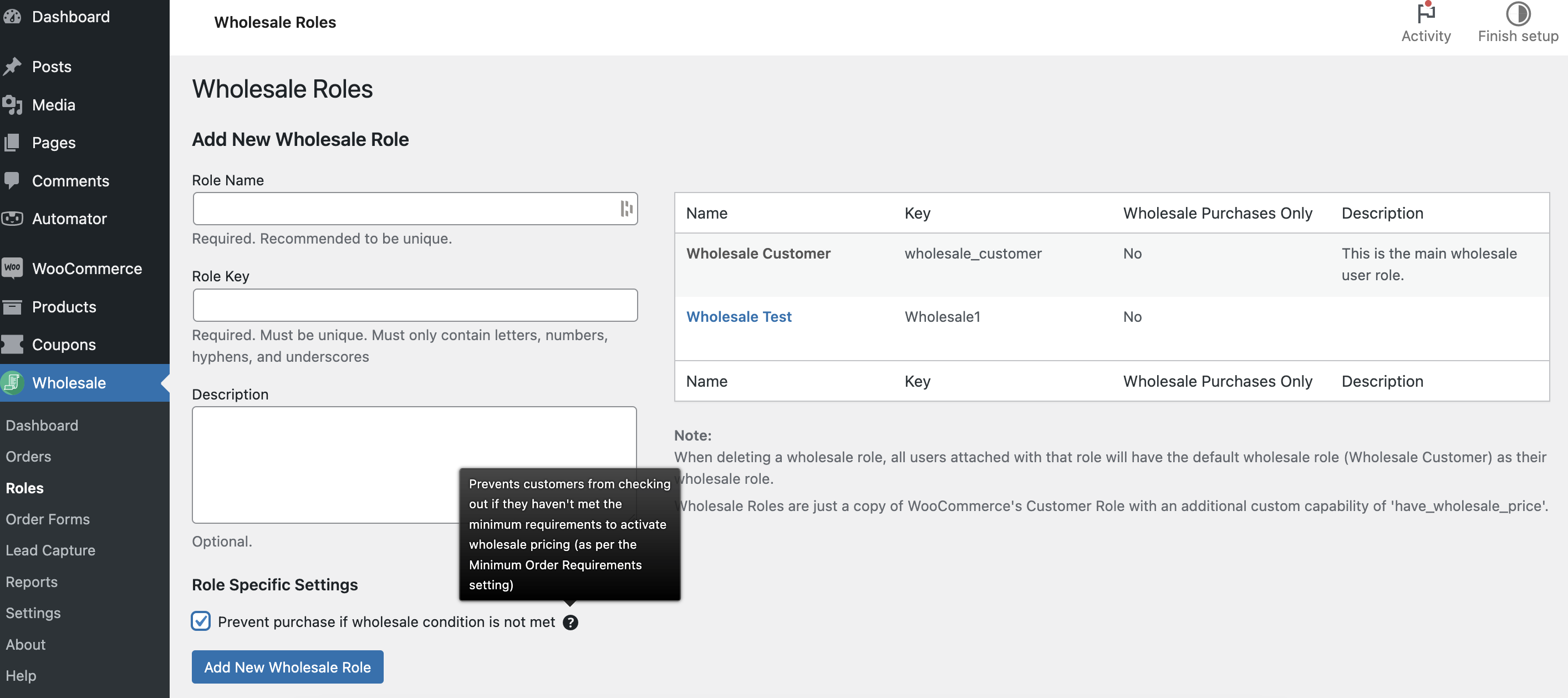
Die Standardrolle unterstützt nur eine benutzerdefinierte Benutzerrolle und erlaubt Ihnen nur, Großhandelspreise für Einzelhandelskunden auszublenden. Wenn Sie zusätzlich weitere Großhandelsrollen hinzufügen und komplexere, auf den Großhandel zugeschnittene Preise erstellen müssen, benötigen Sie die Premium-Version.
Schritt 2: Gutscheine über Advanced Coupons aktivieren
Dann benötigen Sie Advanced Coupons, um einen auf den Großhandel zugeschnittenen Gutschein einzurichten.
Ähnlich wie bei Wholesale Suite gibt es bei Advanced Coupons ein kostenloses Plugin, mit dem Sie Gutscheine erstellen können. Das kostenlose Plugin funktioniert für die Zwecke dieses Tutorials einwandfrei.
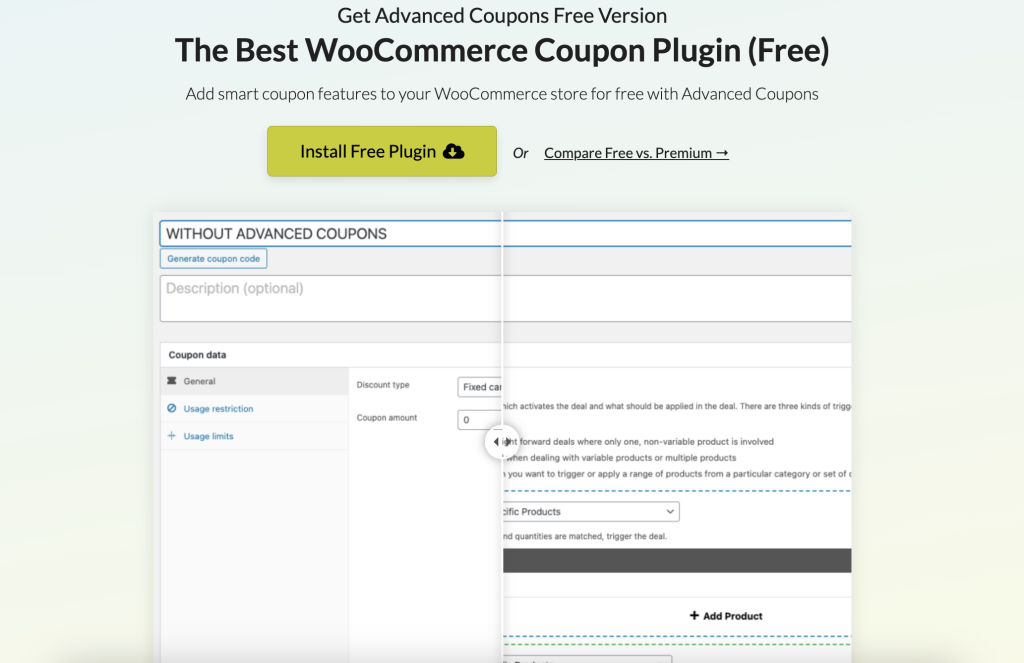
Installieren und aktivieren Sie das Advanced Coupons For WooCommerce Free Plugin von hier, um loszulegen.
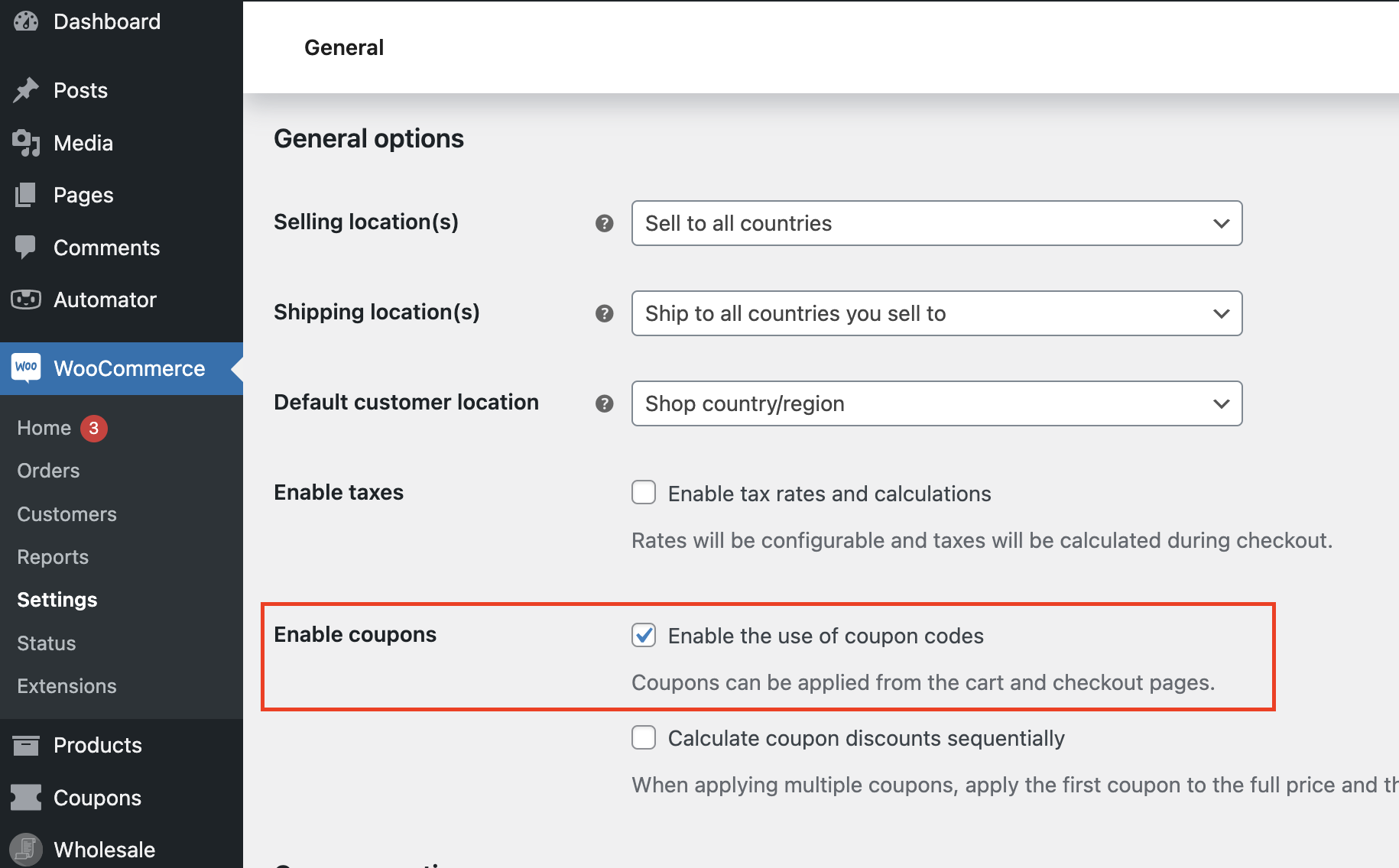
Überprüfen Sie anschließend das Kontrollkästchen neben „Gutscheincodes verwenden“ auf der Seite WooCommerce Einstellungen > Allgemein, um die Verwendung von Gutscheinen zu aktivieren:
Schritt 3: Gutschein erstellen & Rollenbeschränkung konfigurieren
Jetzt sind Sie mit den benötigten Werkzeugen bestens ausgestattet. Es ist Zeit, Ihren Gutschein nur für den Großhandel zu erstellen!
Navigieren Sie zuerst zu Gutscheine > Neu hinzufügen. Richten Sie dann Ihre Gutscheindetails ein, wie z. B. den Code, den Rabatttyp, den Gutscheinbetrag, die Nutzungslimits und sogar die bevorzugten Gutscheineinstellungen:
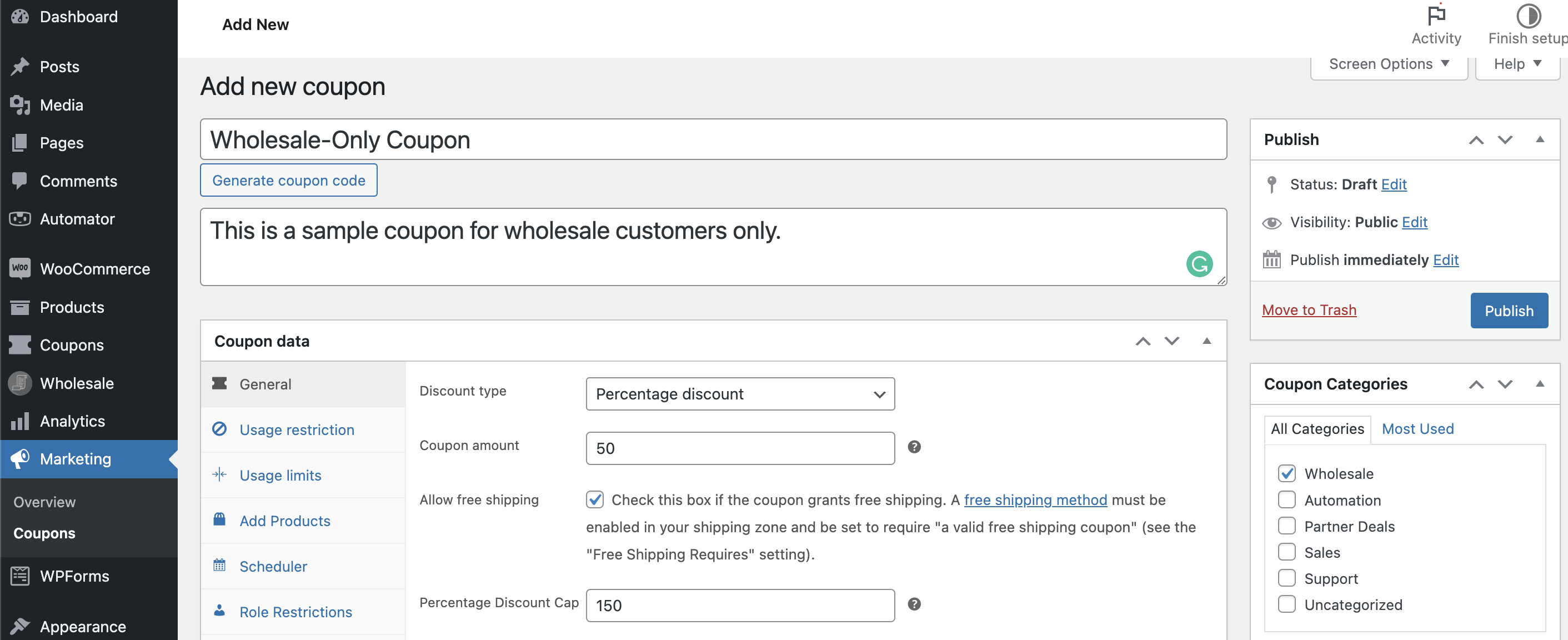
Wenn Sie mit Ihren Gutscheineinstellungen zufrieden sind, wählen Sie unter Scheduler die Registerkarte Rollenbeschränkungen. Aktivieren Sie dann das Kontrollkästchen, um Rollenbeschränkungen zu aktivieren:
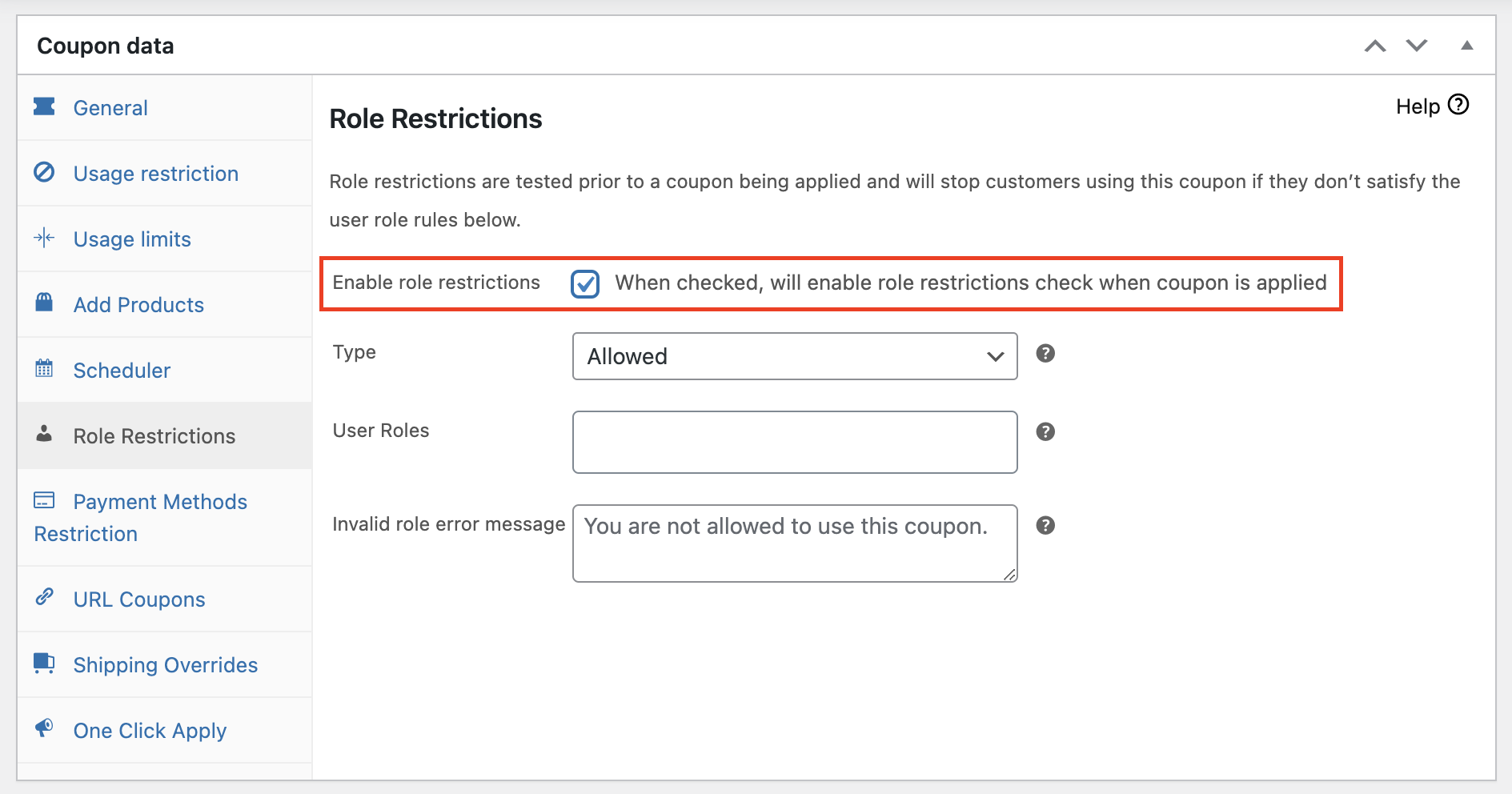
Beachten Sie, dass vor der Anwendung eines Gutscheins die Rollenbeschränkungen geprüft werden. Wenn eine der Benutzerrollenanforderungen nicht erfüllt ist, können Kunden den Gutschein nicht verwenden.
Schritt 4: Wählen Sie „Erlaubt“ für den Typ & „Benutzerrollen“ für Benutzerrollen
Wählen Sie nun, um den Trick zu machen, aus dem Dropdown-Menü bei Benutzerrollen „Großhandelskunde“ aus.
PROFI-TIPP: Bevor Sie Ihren Gutschein live anbieten, können Sie ihn ausprobieren, indem Sie die Rollen Administrator und Store Manager zu den Benutzerrollen hinzufügen, die der Gutschein anvisiert.
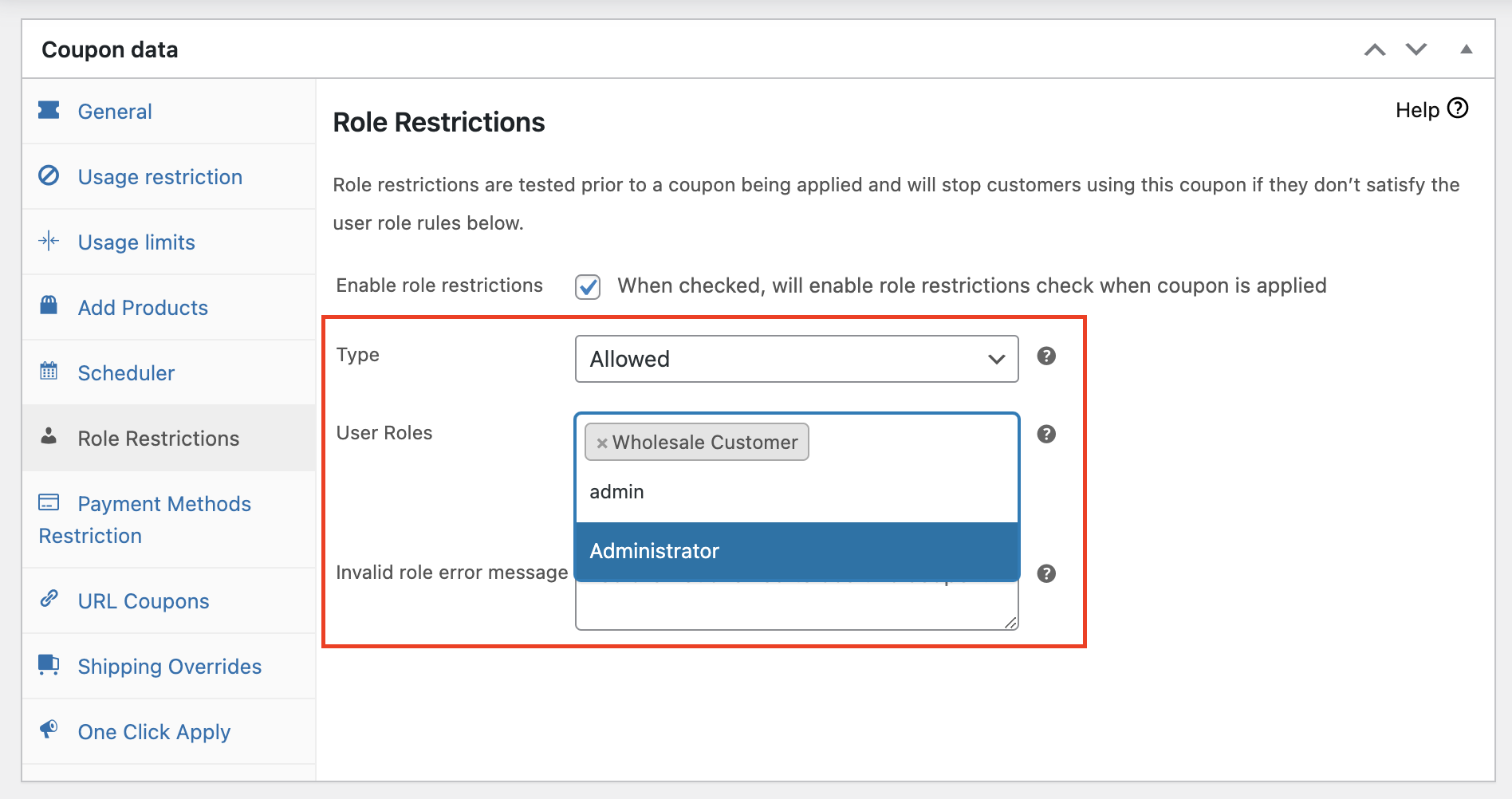
Stellen Sie sicher, dass der Implementierungstyp für die Gutscheinbeschränkung auf Erlaubt eingestellt ist, da der Gutschein sonst nur für Benutzer einlösbar ist, die nicht unter die ausgewählten Rollen fallen.
Schritt 5: Großhandels-Gutscheine veröffentlichen
Sie können diesen Rabatt jetzt testen, um zu sehen, ob er nur für Personen mit den ausgewählten Benutzerrollen gültig ist.
Wählen Sie andernfalls Nicht zugelassen für den Rolleneinschränkungstyp und geben Sie an, welche Benutzerrollen diesen Rabatt nicht verwenden dürfen, wenn Sie nicht möchten, dass Großhandelskunden dies tun.
Fazit
Haben Sie es satt, dass Ihre Kunden immer wieder die gleichen Artikel kaufen? Oder suchen Sie vielleicht einfach nach einer Möglichkeit, Ihren Shop etwas aufzupeppen. In jedem Fall sind Coupons, die nur für Großhändler gelten, eine großartige Möglichkeit, genau das zu tun.
In diesem Artikel haben wir 5 Möglichkeiten vorgestellt, wie Sie mit Advanced Coupons und Wholesale Prices in WooCommerce Coupons nur für Großhändler erstellen können:
- Aktivieren Sie die Standardrolle für Großhandelskunden mit Wholesale Prices
- Coupons über Advanced Coupons aktivieren
- Coupon erstellen & Rolleneinschränkung konfigurieren
- Wählen Sie „Zugelassen“ für Typ & „Benutzerrollen“ für Benutzerrollen
- Coupons nur für Großhändler veröffentlichen
Haben Sie Fragen zur Erstellung von Coupons nur für Großhändler? Lassen Sie es uns im Kommentarfeld unten wissen oder senden Sie uns eine Nachricht!




