

Normalerweise wird beim Kauf Ihrer Waren durch einen Großhandelskunden die entsprechende Lagerbestandsreduzierung in Ihrem Inventar im Backend Ihres WooCommerce-Shops angezeigt.
Aber was passiert, wenn die Lagerbestandsmenge eines Artikels im genannten Backend auf Null sinkt? Ihre Kunden können keine Bestellungen mehr aufgeben – eine, gelinde gesagt, frustrierende Erfahrung. Was können Sie also tun, um dieses Problem zu vermeiden?
Ganz einfach: Verhindern Sie die Lagerbestandsreduzierung in Ihrem Inventar-Backend, wenn Großhandelskunden Ihre Artikel kaufen. Dies kann die Kundenzufriedenheit auf breiter Front verbessern und somit den Umsatz steigern und Wiederholungskäufe fördern.
Im heutigen Artikel besprechen wir, warum Sie die Lagerbestandsreduzierung verhindern sollten, wenn Großhändler in Ihrem Shop einkaufen. Außerdem zeigen wir Ihnen, wie Sie Wholesale Prices Premium verwenden, um diese Praxis zu nutzen.
Also, legen wir los!

Die Vorteile der Verhinderung von Lagerbestandsreduzierungen bei Großhandelsbestellungen
Die Verhinderung von Lagerbestandsreduzierungen bei Großhandelsbestellungen bietet Shop-Betreibern, die sowohl Business-to-Consumer (B2C) als auch Großhandelskunden haben, mehrere Vorteile:
1. Sicherstellung der Verfügbarkeit für B2C-Kunden
Wenn Sie verhindern, dass Großhandelsbestellungen Ihre Lagerbestandsmenge reduzieren, behalten Sie einen ausreichenden Lagerbestand für Ihre regulären Einzelhandelskunden.
Dies stellt sicher, dass B2C-Kunden eine bessere Chance haben, Produkte auf Lager zu finden und Bestellungen aufgeben können, ohne mit möglichen Fehlbeständen aufgrund von Großhandelseinkäufen konfrontiert zu werden.
2. Besseres Bestandsmanagement
Für Unternehmen, die nicht viel Lagerbestand vorrätig halten, ist das Bestandsmanagement entscheidend. Die Verhinderung von Lagerbestandsreduzierungen für Großhandelsbestellungen ermöglicht es Ihnen, die Anzahl der für Großhandelskunden verfügbaren Produkte zu kontrollieren.
Daher können sowohl B2C- als auch Großhandelsbestellungen ohne Risiko von Problemen bei der Lagerverfügbarkeit erfüllt werden.
3. Erfüllung der Erwartungen von Großhandelskunden
Großhandelskunden haben oft spezielle Bedürfnisse und Anforderungen, wie z. B. einen konstanten Zugang zu Produkten, um die Nachfrage ihrer eigenen Kunden zu befriedigen.
Durch die Verhinderung von Lagerbestandsreduzierungen kann Ihr Shop Ihren Großhandelskunden einen zuverlässigeren Service bieten, bessere Beziehungen fördern und Wiederholungsgeschäfte anregen.
4. Vermeidung von Verzögerungen bei der Auftragserfüllung
Fehlbestände aufgrund von Großhandelsbestellungen können zu Verzögerungen bei der Erfüllung von B2C-Bestellungen führen.
Glücklicherweise ermöglicht Ihnen die Sicherung Ihres Lagerbestands vor Großhandelsabgängen die zeitnahe Bearbeitung von B2C-Bestellungen. Folglich verbessert dies die Kundenzufriedenheit und -bindung.
5. Erhöhtes Umsatzpotenzial
Was passiert, wenn Sie Ihre Lagerbestände besser kontrollieren?
Grundsätzlich stellen Sie sicher, dass Produkte sowohl für B2C- als auch für Großhandelskunden verfügbar sind. Infolgedessen können Sie eine breitere Palette von Kunden bedienen, was Ihren Gesamtumsatz potenziell steigern kann.

Unsere 2-Schritte-Anleitung, wie Sie die Lagerbestandsreduzierung im Inventar verhindern, wenn ein Großhandelsbenutzer eine Bestellung aufgibt
Wie wir oben gesehen haben, gibt es gute Gründe, die Lagerbestandsreduzierung zu verhindern, wenn eine Bestellung von einem Großhandelskunden aufgegeben wird. Glücklicherweise können Sie mit den richtigen Werkzeugen verhindern, dass Großhandelsbestellungen den Lagerbestand in Ihrem Online-Backend für Ihren Großhandelsladen verringern.
Von welchen Werkzeugen sprechen wir? Die folgenden:
- Die WooCommerce E-Commerce-Plattform
- Unser Wholesale Prices Premium Plugin
Ein kostenloses Plugin für WordPress, WooCommerce, wird weltweit von unzähligen Geschäftsinhabern genutzt, um E-Commerce-Shops zu entwickeln und zu betreiben. Leider fehlen der Plattform die Funktionalitäten, die sie für Großhandelsgeschäfte ideal machen würden.
Hier kommt Wholesale Prices Premium ins Spiel. Mit dieser WooCommerce-Erweiterung können Sie Ihr Geschäft für den Online-Großhandel aufrüsten und optimieren.
Damit der folgende Leitfaden für Sie nützlich ist, stellen Sie sicher, dass Sie sowohl WooCommerce als auch Wholesale Prices Premium heruntergeladen, installiert und aktiviert haben.
In diesem Sinne, legen wir los!
Schritt 1: Navigieren Sie zu den Einstellungen von Wholesale Prices
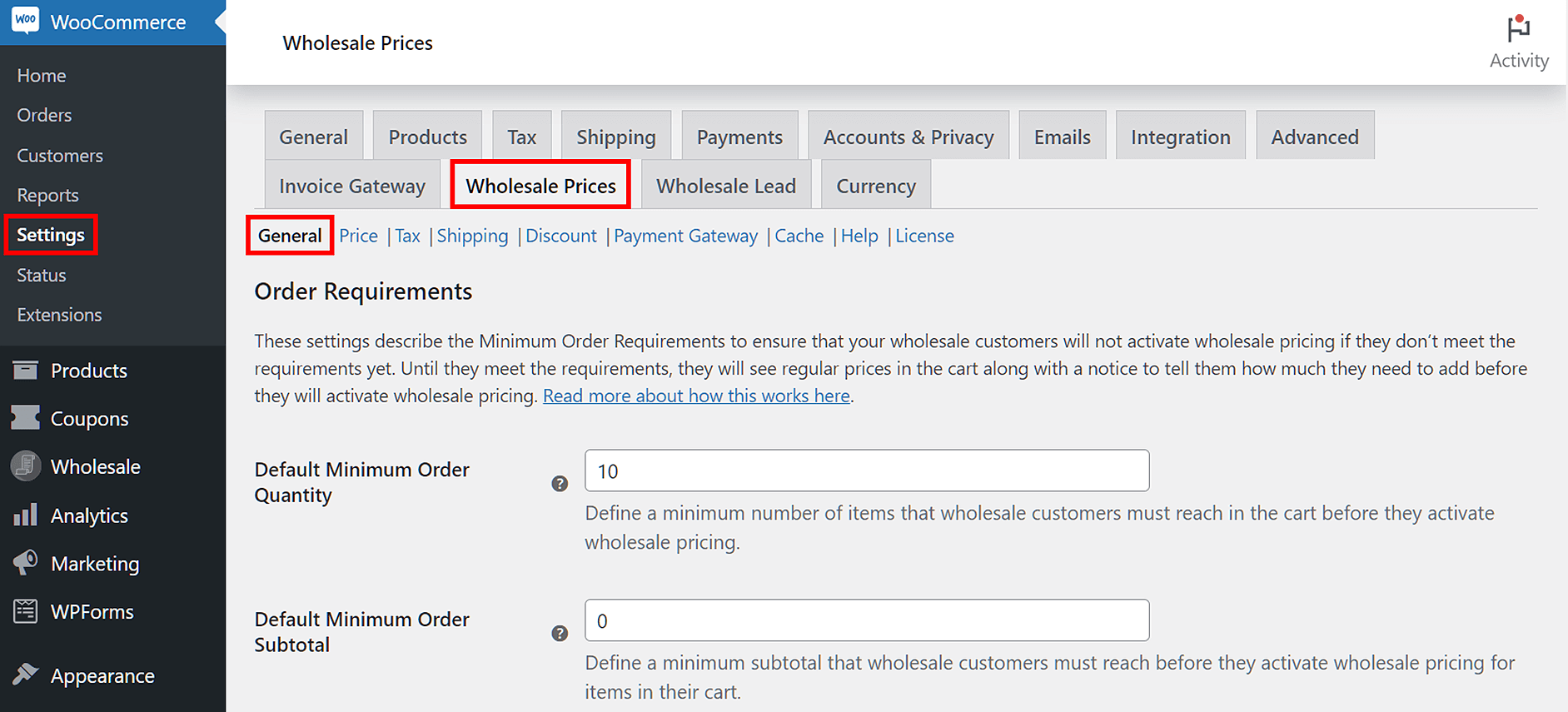
Als Erstes müssen Sie zu den Wholesale Prices-Einstellungen navigieren. Klicken Sie also in Ihrem WordPress-Dashboard auf WooCommerce > Einstellungen und wählen Sie dann den Tab Wholesale Prices. Alternativ können Sie auf Großhandel > Einstellungen > Wholesale Prices Einstellungsseite klicken.
Welchen Weg Sie auch wählen, stellen Sie sicher, dass Sie den Unter-Tab Allgemein auswählen.
Schritt 2: Aktivieren Sie die Option „Lagerbestandsreduzierung verhindern“
Nun müssen Sie nur noch nach unten scrollen zur Option Lagerbestandsreduzierung verhindern und das Kontrollkästchen aktivieren.
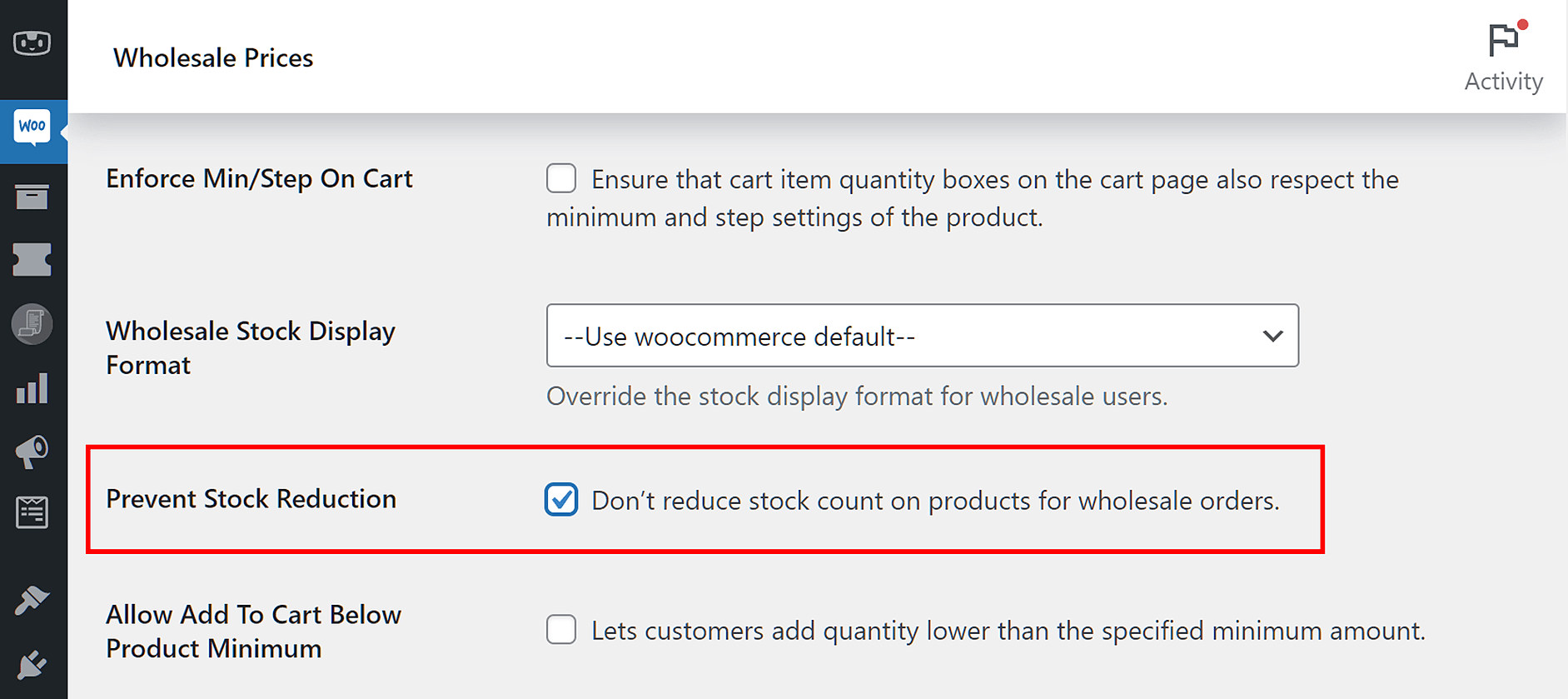
Klicken Sie dann auf die Schaltfläche Änderungen speichern unten auf der Seite, um Ihre Arbeit zu sichern.
Und voilà! Wenn Großhandelskunden Bestellungen aufgeben, wird das System den Lagerbestand in Ihrem Inventar-Backend nicht mehr reduzieren.
Testen der Option „Lagerbestandsreduzierung verhindern“
Dies ist ein optionaler, aber wichtiger Leitfaden. Grundsätzlich zeigen wir Ihnen, wie Sie testen können, ob die Lagerbestandsreduzierung verhindern funktioniert.
Schritt 1: Erstellen Sie ein neues Produkt zum Testen
Zuerst müssen Sie ein Produkt zum Testen erstellen. Gehen Sie dazu in Ihr WordPress-Dashboard und klicken Sie dann auf Produkte > Neu hinzufügen. Dadurch wird ein neues Produkt erstellt und Sie gelangen zur Einstellungsseite.
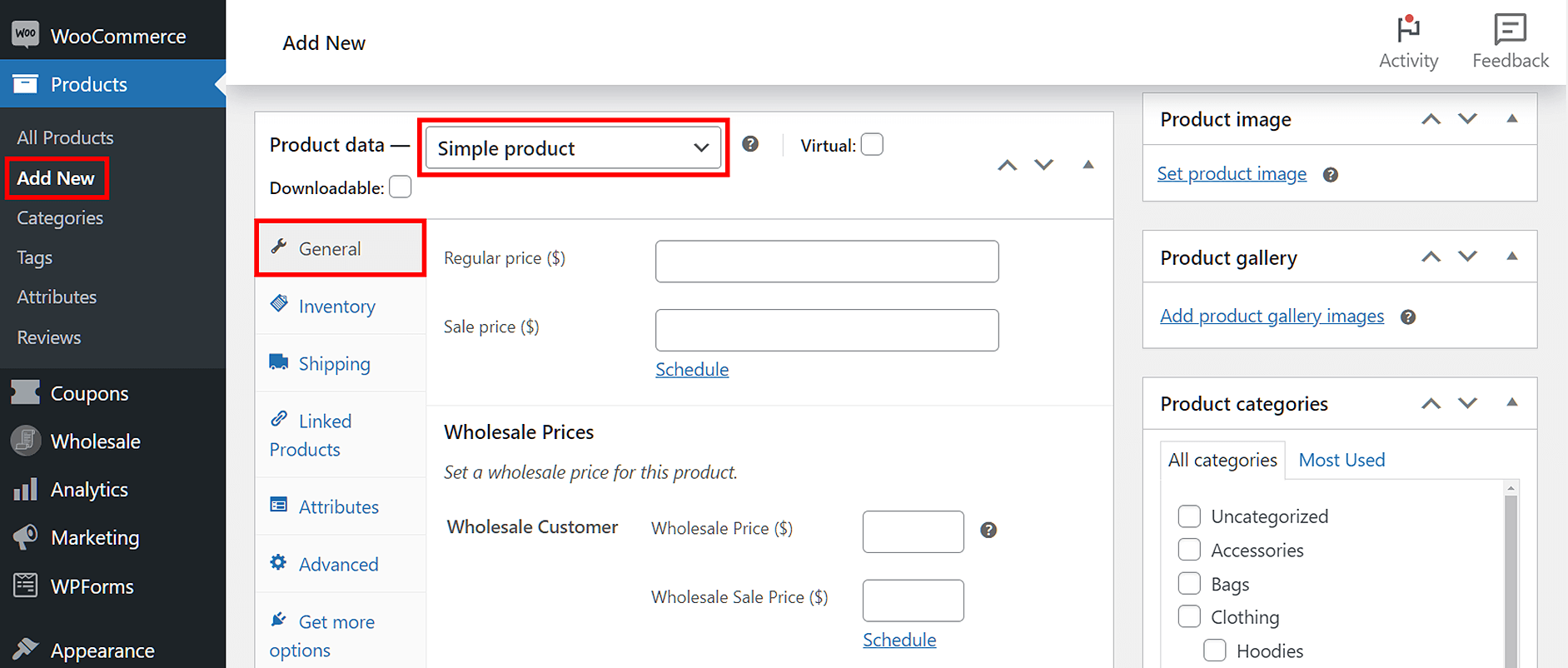
Stellen Sie sicher, dass Sie „Einfaches Produkt“ aus dem Dropdown-Menü auswählen. Füllen Sie dann im Tab Allgemein die relevanten Felder mit Informationen aus. Eine detaillierte Anleitung zum Hinzufügen eines neuen Produkts zu Ihrem Shop finden Sie in dieser WooCommerce-Dokumentation.
Dank Wholesale Prices Premium können Sie großhandelsbezogene Daten zu Ihren Produkteinstellungen hinzufügen. Stellen Sie sicher, dass Sie wichtige Felder wie Großhandelspreis ($) ausfüllen.
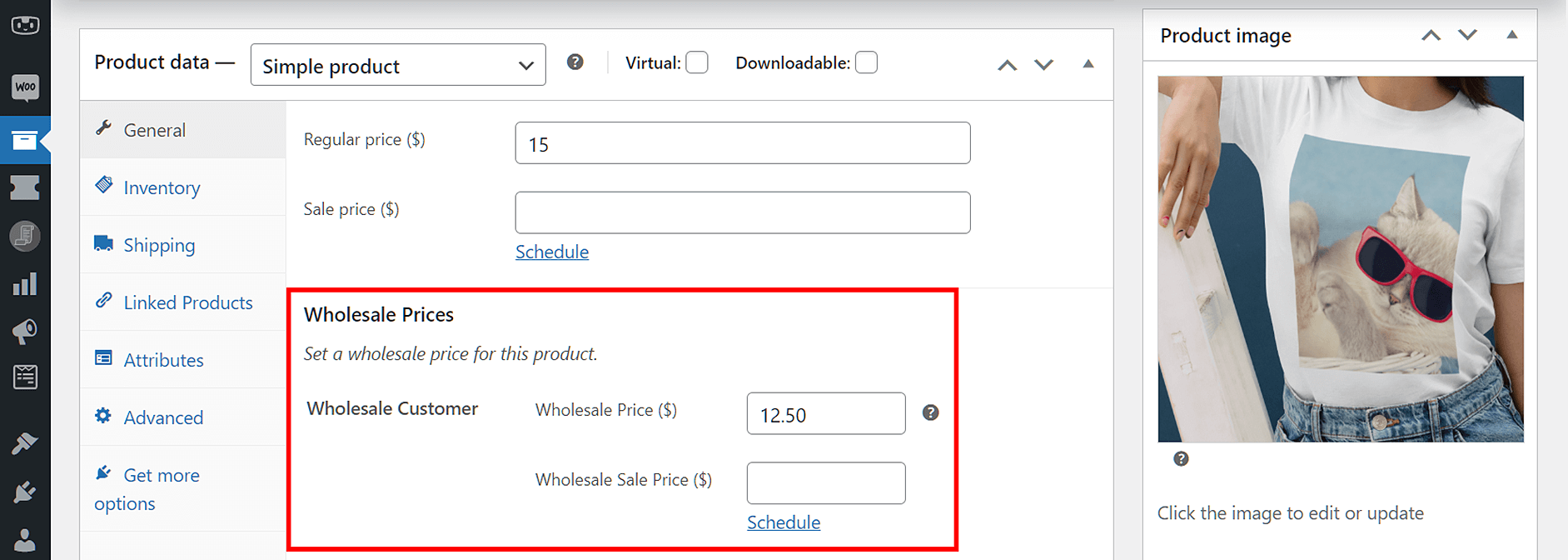
Schritt 2: Legen Sie den Lagerbestand fest
Während Sie auf der Einstellungsseite des Produkts bleiben, klicken Sie auf die Registerkarte Inventar. Aktivieren Sie dann das Kontrollkästchen Bestandsverwaltung. Dadurch können Sie die Produktmenge bestimmen. Wir haben beispielsweise die Anzahl unserer Katzenhemden auf 200 gesetzt.
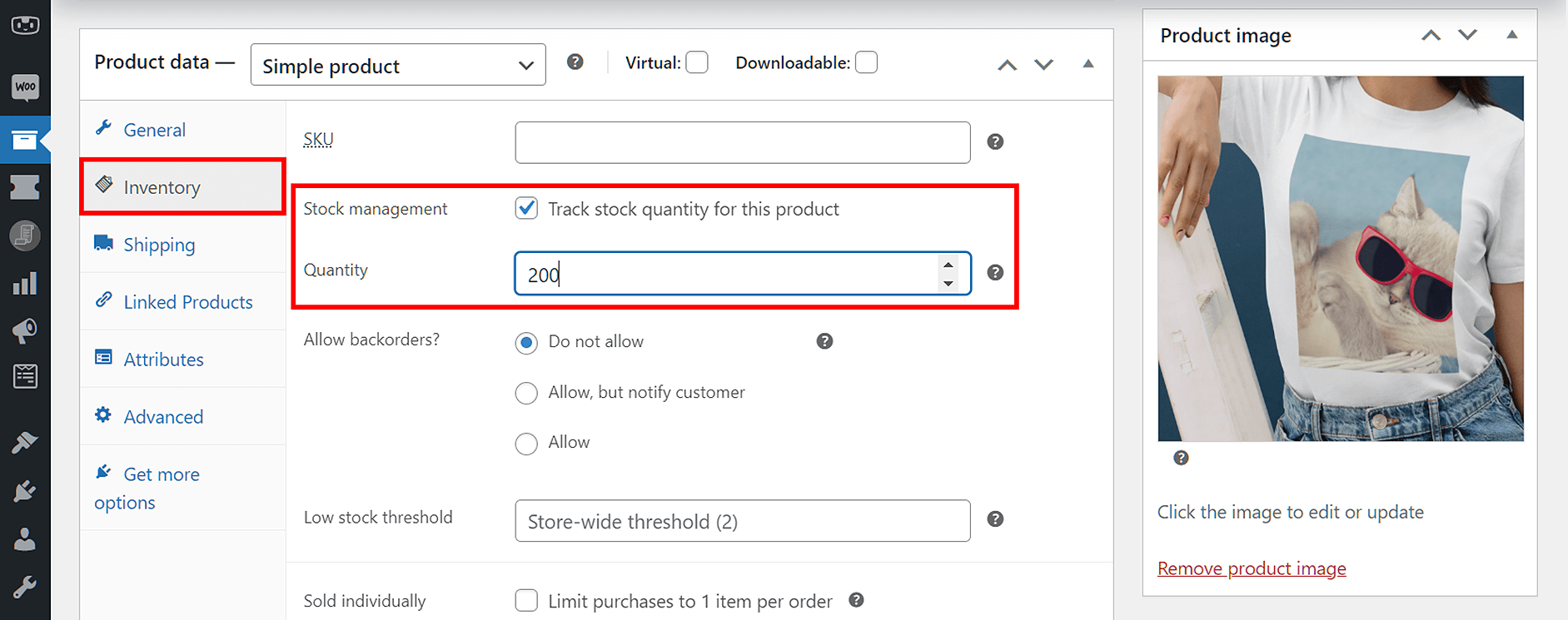
Nun testen wir die Option Bestandsreduzierung verhindern.
Schritt 3: Produkt als Großhandelskunde kaufen
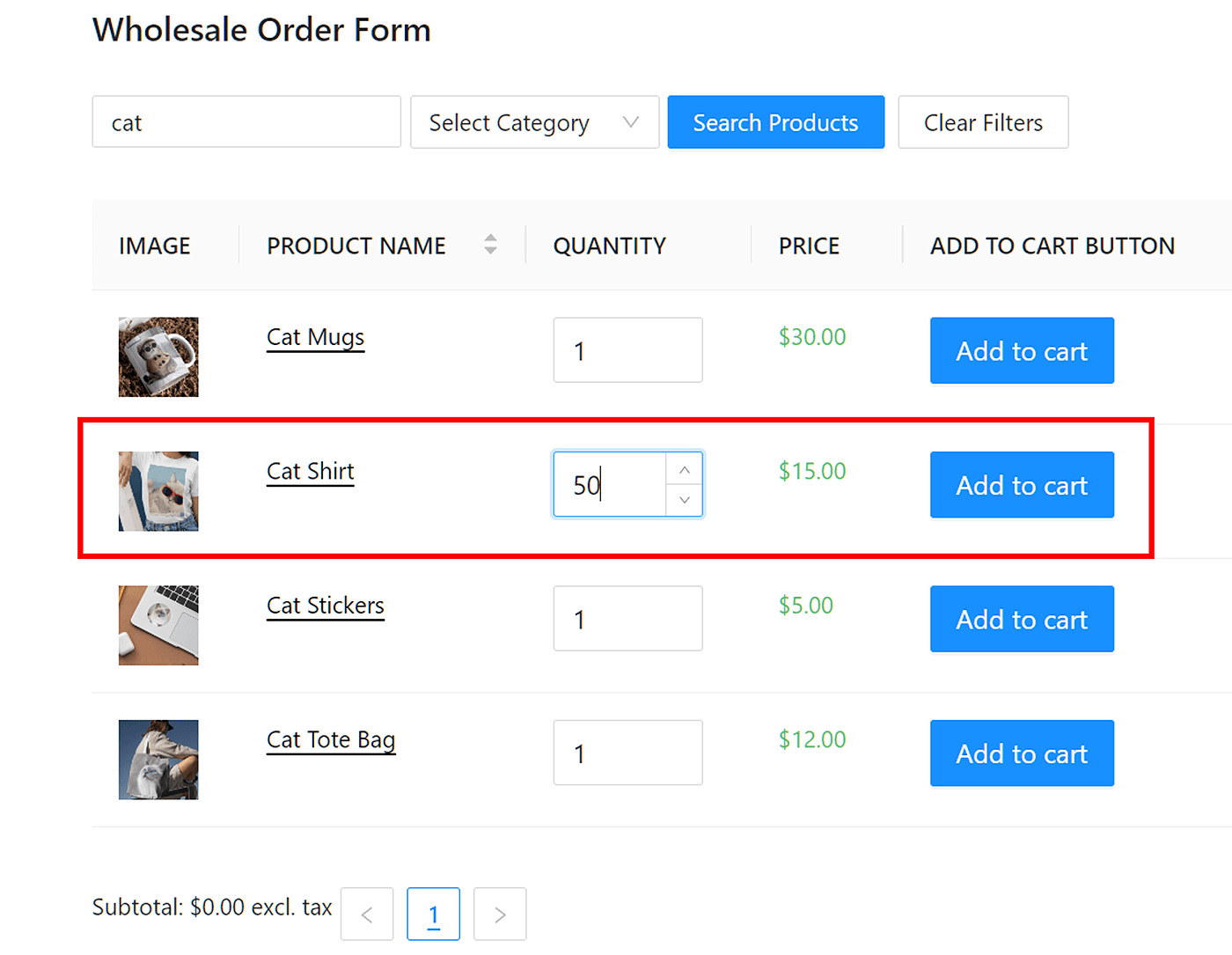
Melden Sie sich auf Ihrer Demo-Website als Großhandelskunde an und kaufen Sie das von Ihnen erstellte Produkt. In unserem Beispiel haben wir 50 Katzenhemden gekauft.
Gehen Sie zurück zu Ihrem WordPress-Dashboard und klicken Sie auf Produkte > Alle Produkte. Scrollen Sie dann zu Ihrem Testprodukt.
Da Sie das Kontrollkästchen Bestandsverwaltung für dieses Produkt aktiviert haben, sollte seine Bestandsmenge in der Spalte Lagerbestand sichtbar sein.
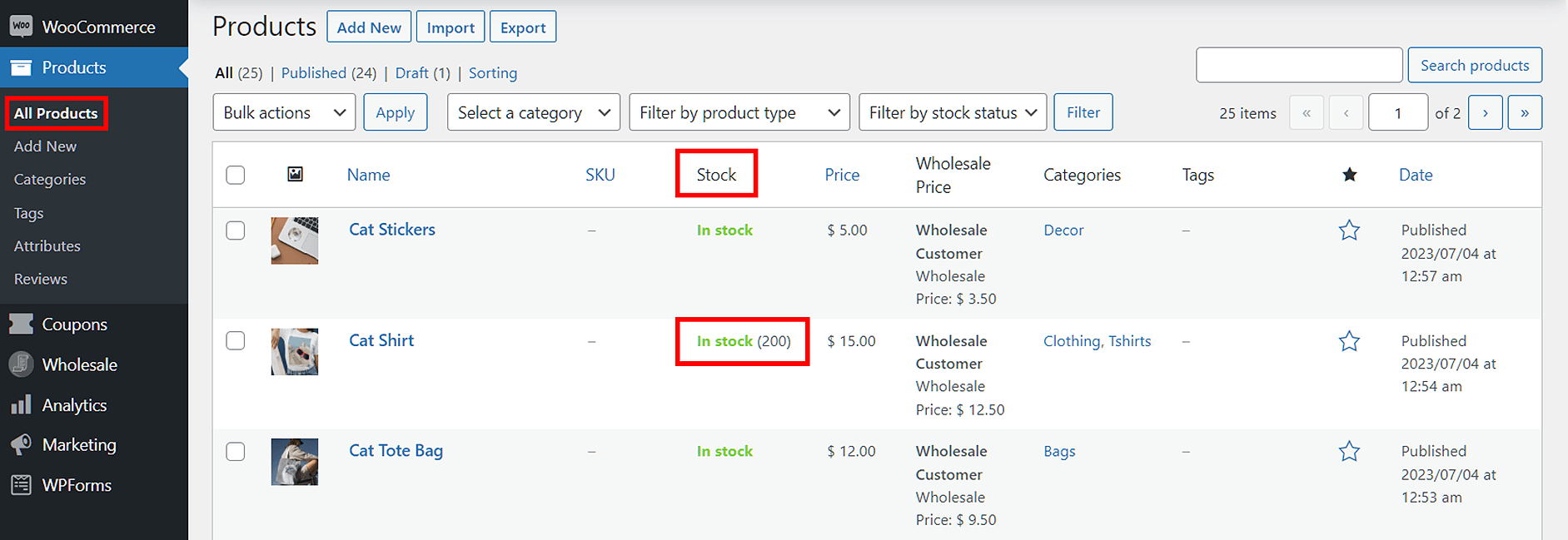
Normalerweise sollte sich die Bestandsmenge verringern, um die Anzahl der von einem Großhandelskunden gekauften Artikel widerzuspiegeln. Mit aktivierter Option Bestandsreduzierung verhindern bleibt die Bestandsanzahl jedoch gleich.
Fahren wir mit unserem Beispiel fort. Der Kauf von 50 Katzenhemden sollte den Lagerbestand auf 150 reduzieren. Da wir jedoch Bestandsreduzierung verhindern aktiviert haben, beträgt die Bestandsmenge immer noch 200.
Fazit
Die Verhinderung der Bestandsreduzierung in Ihrem Inventar-Backend, wenn Großhändler Ihre Waren kaufen, kann die richtige Wahl für Ihr Unternehmen sein. Schließlich bietet sie zahlreiche Vorteile, von der Sicherstellung der Produktverfügbarkeit bis zur Steigerung des Umsatzpotenzials.
Um sicherzustellen, dass die Bestandsreduzierung nach einem Kauf durch einen Großhandelskunden nicht sinkt, befolgen Sie einfach die folgenden Schritte:
- Navigieren Sie zu den Großhandelspreiseinstellungen
- Aktivieren Sie die Option „Bestandsreduzierung verhindern“
Und um zu testen, ob die Option Bestandsreduzierung verhindern funktioniert, führen Sie die folgenden Schritte aus:
- Erstellen Sie ein neues Produkt zum Testen
- Lagerbestand festlegen
- Produkt als Großhandelskunde kaufen
Haben Sie Fragen dazu, wie Sie die Bestandsreduzierung in Ihrem Inventar-Backend verhindern können, wenn Großhandelskunden Bestellungen aufgeben? Kontaktieren Sie uns im Kommentarbereich; wir freuen uns, von Ihnen zu hören!



