

Derzeit können Sie mit WooCommerce Kunden anzeigen, ob Ihre Produkte auf Lager sind oder nicht. Es erlaubt Ihnen jedoch nicht, Besuchern die genaue Anzahl der verbleibenden Produkte in Ihrem Online-Shop anzuzeigen. Dieser Mangel an Informationen über Ihre WooCommerce-Lagerbestandsmenge kann dazu führen, dass Kunden Sie ständig kontaktieren, um nach Ihrem Inventar zu fragen.
Glücklicherweise können Sie Kunden genau zeigen, wie viele Produkte Sie noch haben, mit unserem Wholesale Prices Plugin. Dieses Tool kann Ihnen helfen, die Erwartungen Ihrer Kunden zu managen und einen optimierten Bestellprozess zu bieten.
Im heutigen Beitrag werden wir die Vorteile der Anzeige der WooCommerce-Lagerbestandsmenge genauer betrachten. Anschließend führen wir Sie durch den 3-Schritte-Prozess, wie Sie diese Informationen in Ihrem Online-Großhandelsgeschäft anzeigen. Lassen Sie uns beginnen!
Die Vorteile der Anzeige Ihres WooCommerce-Lagerbestands
Die Anzeige von Lagerbeständen in WooCommerce ermöglicht es Ihnen, ein hervorragendes Kundenerlebnis zu bieten. Zunächst einmal können Besucher Ihrer Website die aktuellsten Inventarzahlen einsehen. Diese Informationen können verhindern, dass sie sich an Artikel binden und später feststellen, dass diese nicht mehr auf Lager sind.
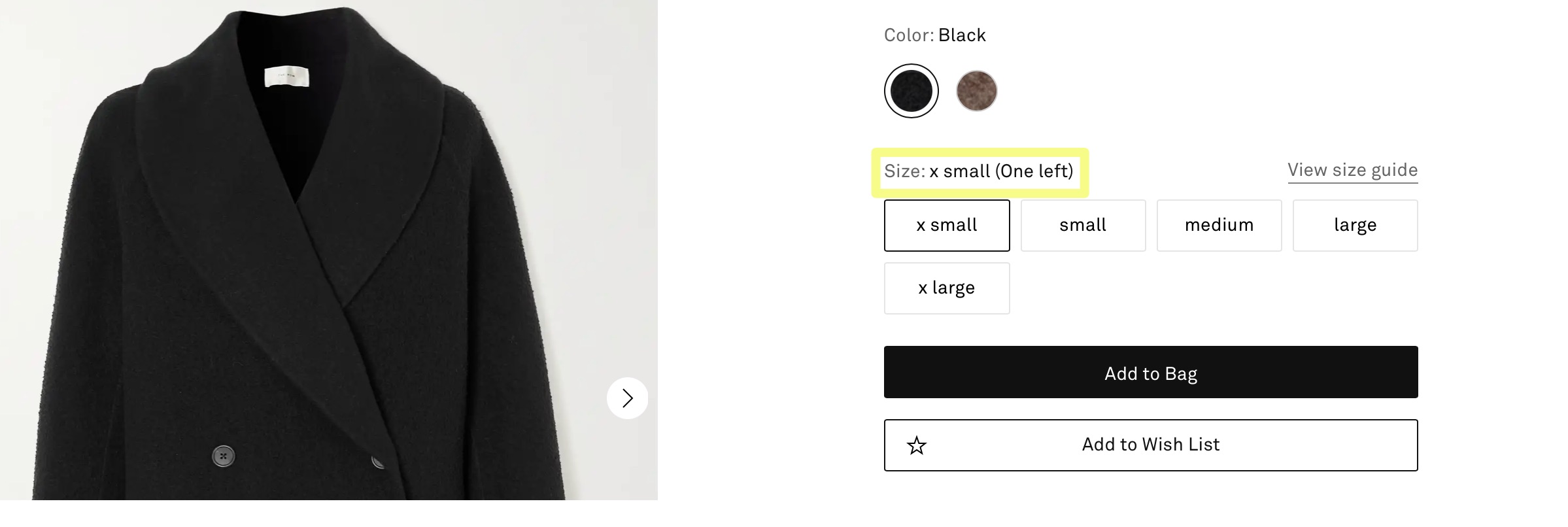
Ohne diese Funktion könnten Kunden Hoffnungen auf bestimmte Artikel setzen. Das Problem entsteht, wenn sie zur Produktseite gelangen, nur um festzustellen, dass ihr gewünschter Artikel nicht mehr auf Lager ist. Dies kann zu negativen Kundenerlebnissen wie Enttäuschung und Frustration führen.
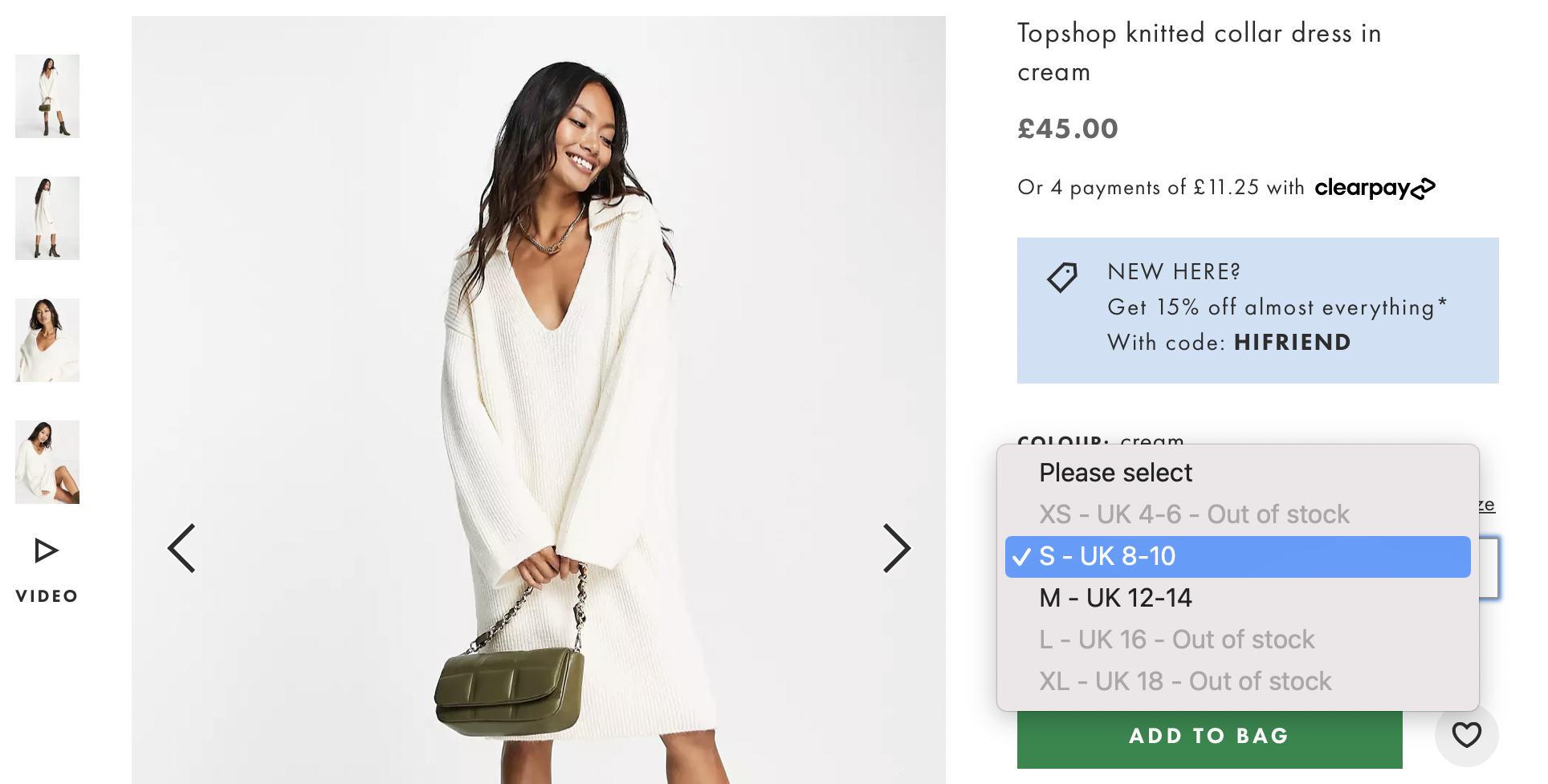
Ebenso, wenn Sie Kunden informieren, dass Produkte auf Lager sind, aber nicht sagen, wie viele Artikel verfügbar sind, müssen Besucher Sie möglicherweise kontaktieren, um nach Ihren Lagerbeständen zu fragen. Dies ist nicht der beste Weg, um einen effizienten Bestellprozess aufrechtzuerhalten.
Zusätzlich kann die Anzeige von Informationen über Artikel mit geringem Lagerbestand bei Kunden ein Gefühl der Dringlichkeit auslösen. Dies kann Ihnen helfen, Conversions zu steigern, da Käufer eilig Ihre Produkte erwerben.
Schließlich ist die Anzeige des WooCommerce-Lagerbestands eine großartige Möglichkeit, Transparenz für Ihre Besucher zu schaffen. Dies kann besonders nützlich für Großhandelskunden sein, da die Sichtbarkeit des Lagerbestands ihnen ermöglicht, ihre Lieferkette besser zu verwalten.
So zeigen Sie den WooCommerce-Lagerbestand in Ihrem Großhandelsgeschäft an (in 3 Schritten)
Obwohl WooCommerce Ihnen erlaubt anzuzeigen, ob Produkte auf Lager sind oder nicht, können Sie keine spezifischen Produktmengen anzeigen. Das bedeutet, dass Kunden immer noch Kontakt mit Ihnen aufnehmen müssen, wenn sie weitere Informationen über Ihr Inventar benötigen. Um dieses Kontrollniveau zu erreichen, benötigen Sie ein funktionsreiches Plugin wie Wholesale Prices.
Schritt 1: Installieren und aktivieren Sie Wholesale Prices Premium
Wholesale Prices Premium ermöglicht es Ihnen, genaue WooCommerce-Lagerbestände für Ihre Produkte anzuzeigen. Es ist ideal für Großhändler, da Sie Großhandelspreise festlegen und Mindestbestellregeln bestimmen können.
Darüber hinaus können viele andere Arten von Unternehmen von dem Plugin profitieren, da es Ihnen auch ermöglicht, Versandmethoden und Zahlungsgateways an Benutzerrollen anzupassen:
Wir bieten eine kostenlose Version des Wholesale Suite Plugins an. Sobald dieses installiert ist, können Sie durch den Kauf des Plugins Wholesale Prices Premium auf unserer Website und den anschließenden Download der .zip-Datei auf die erweiterten Funktionen des Tools zugreifen.
Gehen Sie in Ihrem WordPress-Dashboard zu Plugins > Installieren, um Ihr kostenpflichtiges Plugin zu installieren. Klicken Sie dann auf Hochladen und suchen Sie die .zip-Datei auf Ihrem Computer. Sobald Sie das Tool installiert und aktiviert haben, geben Sie Ihren Lizenzschlüssel ein, den Sie in Ihrem Wholesale Suite Kunden-Dashboard finden.
Schritt 2: Konfigurieren Sie Ihr Lagerbestandsanzeigeformat
Um Ihr bevorzugtes Lagerbestandsanzeigeformat einzurichten, gehen Sie zu WooCommerce > Einstellungen > Großhandelspreise. Scrollen Sie nach unten zum Abschnitt Großhandelsprodukte und suchen Sie nach Lagerbestandsanzeigeformat für Großhandel:
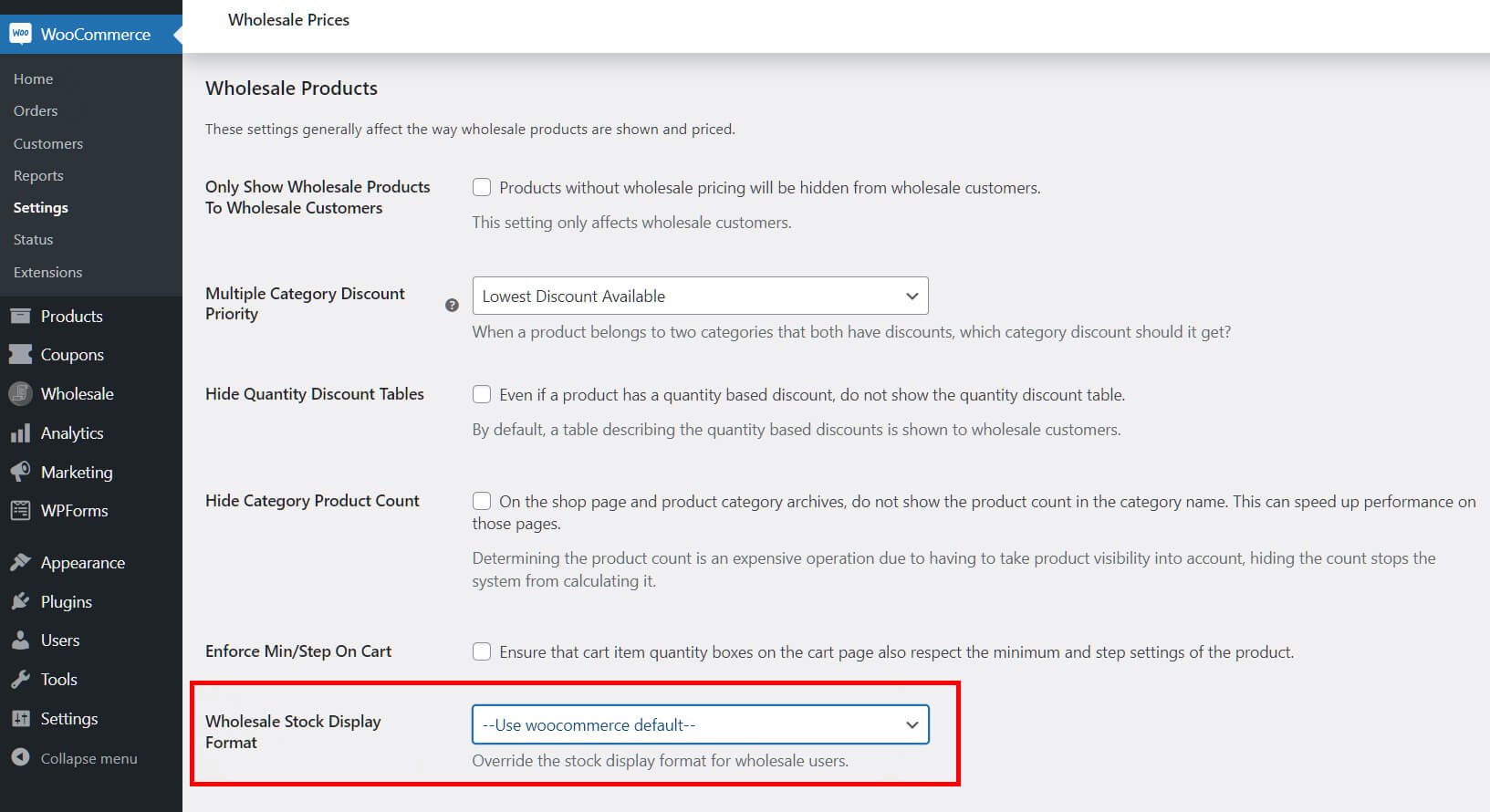
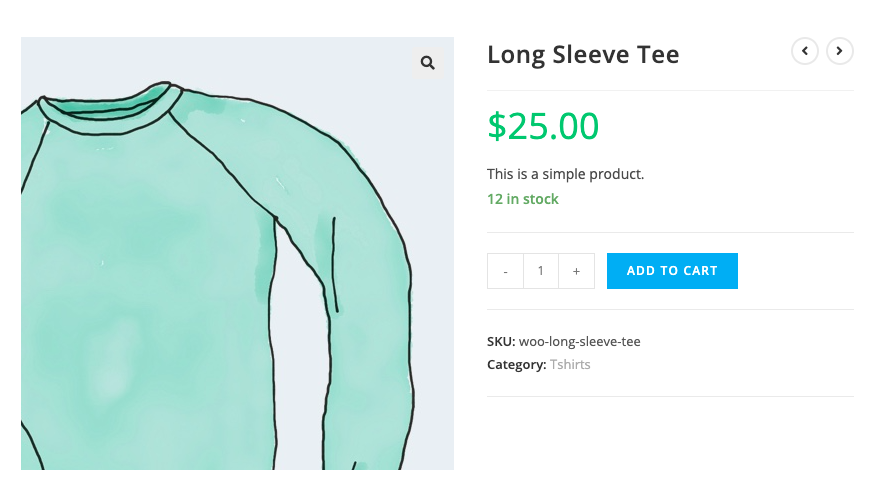
Sie haben drei Optionen für Ihr Lagerbestandsanzeigeformat. Sie könnten die verbleibende Menge auf Lager anzeigen. Zum Beispiel könnten Sie Kunden mitteilen, dass Sie 12 Artikel auf Lager haben:

Auf der Frontend-Seite würde diese Einstellung wie folgt aussehen:
Zusätzlich können Sie Besuchern die WooCommerce-Lagerbestandsmenge eines Produkts nur dann anzeigen, wenn der Lagerbestand zur Neige geht. Daher werden Ihre Mengen erst angezeigt, wenn Sie beispielsweise nur noch zwei Artikel übrig haben.
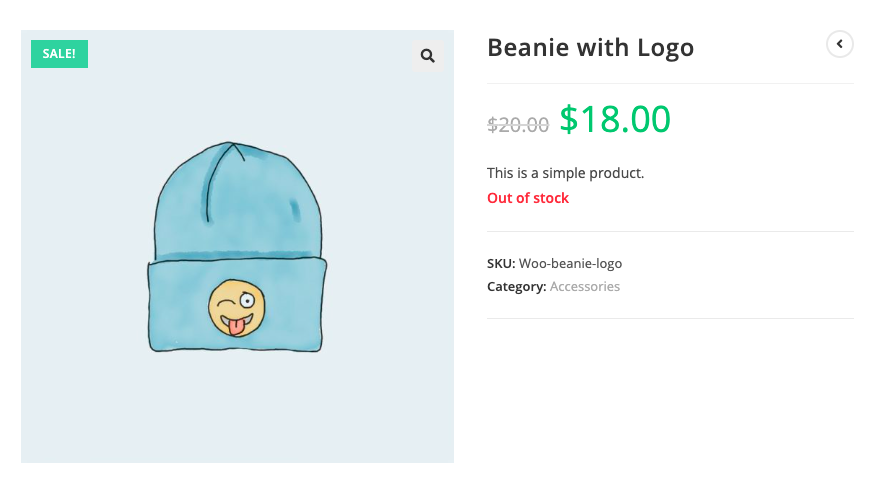
Alternativ können Sie wählen, niemals bestimmte Lagerbestandsmengen anzuzeigen. Stattdessen können Sie den Kunden einfach anzeigen, ob ein Produkt auf Lager oder nicht auf Lager ist:
Wählen Sie die Option, die den Anforderungen Ihres Shops am besten entspricht.
Schritt 3: Veröffentlichen Sie Ihre Anzeigeeinstellungen
Es ist wichtig, auf Änderungen speichern zu klicken, um sicherzustellen, dass Ihr Shop aktualisiert wird. Dann können Sie Ihr Produkt im Frontend anzeigen, um zu sehen, wie es mit Ihrem neuen Lagerbestandsanzeigeformat aussieht:
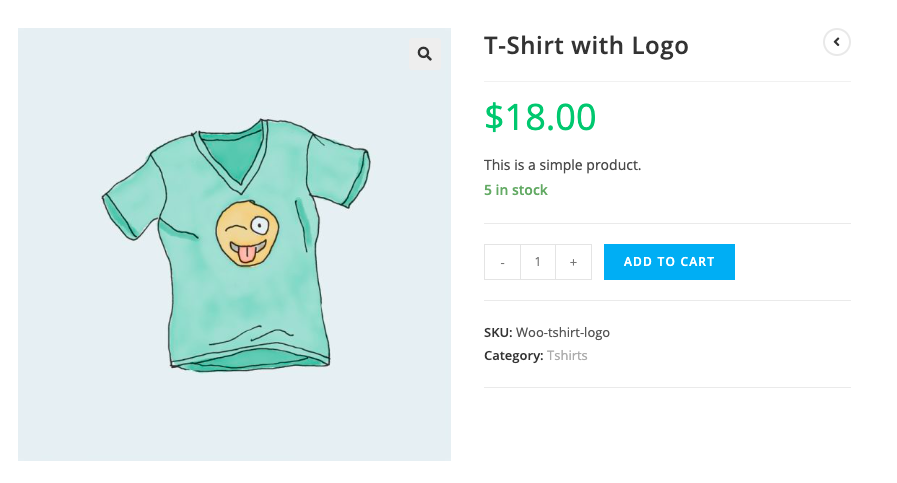
Jetzt können Kunden sehen, wie viele Produkte Sie noch haben. So einfach ist das! Diese Informationen beschleunigen den Bestellvorgang und managen die Erwartungen der Kunden.
Fazit
Es kann frustrierend sein, wenn Kunden nichts über Ihre Lagerbestände erfahren können, da dies die Verwaltung ihrer Lieferkette erschwert. Darüber hinaus könnten Kunden ständig nachfragen, um spezifischere Informationen über Ihren Bestand zu erhalten.
Glücklicherweise können Sie mit Wholesale Prices Premium Ihren Kunden genau anzeigen, wie viele Artikel in Ihrem Online-Shop verfügbar sind. Hier sind die drei Schritte, die Sie unternehmen sollten, um die WooCommerce-Lagerbestandsmenge anzuzeigen:
- Installieren und aktivieren Sie Wholesale Prices Premium
- Konfigurieren Sie Ihr Lagerbestandsanzeigeformat
- Veröffentlichen Sie Ihre Anzeigeeinstellungen
Haben Sie Fragen dazu, wie Sie die WooCommerce-Lagerbestandsmenge in Ihrem Großhandelsgeschäft anzeigen können? Lassen Sie es uns im Kommentarbereich unten wissen!


