
WooCommerce Wholesale Quotes bietet Großhandelskunden eine spezielle Möglichkeit, Preise für Produkte anzufordern, bevor sie eine Bestellung aufgeben. Diese Anleitung führt Sie durch den gesamten Workflow aus Kundensicht, vom Hinzufügen von Produkten zu einem Angebot über die Überprüfung und Einreichung bis hin zur Verfolgung des Fortschritts und der Umwandlung eines genehmigten Angebots in eine Bestellung.
Was Sie brauchen
- Ein Großhandelskundenkonto (oder Gastzugang, falls Ihr Shop-Administrator dies aktiviert hat, siehe Gastbenutzern das Anfordern von Großhandelsangeboten gestatten)
- Die Schaltfläche Zum Angebot hinzufügen, die auf Produkt- oder Shop-Seiten sichtbar ist, siehe Einrichtung der Schaltfläche „Zum Angebot hinzufügen“
- Eine von Ihrem Shop-Administrator eingerichtete Seite „Neues Angebot“ (erforderlich für die Angebotsabgabe)
Schritt 1: Produkte zu Ihrem Angebot hinzufügen
Durchsuchen Sie den Shop und klicken Sie auf die Schaltfläche Zum Angebot hinzufügen bei jedem Produkt, das Sie aufnehmen möchten. Die Schaltfläche erscheint auf einzelnen Produktseiten, auf Shop- und Kategorie-Archivseiten sowie auf der Warenkorbseite. Jeder Klick fügt das Produkt Ihrem aktuellen Angebot hinzu.
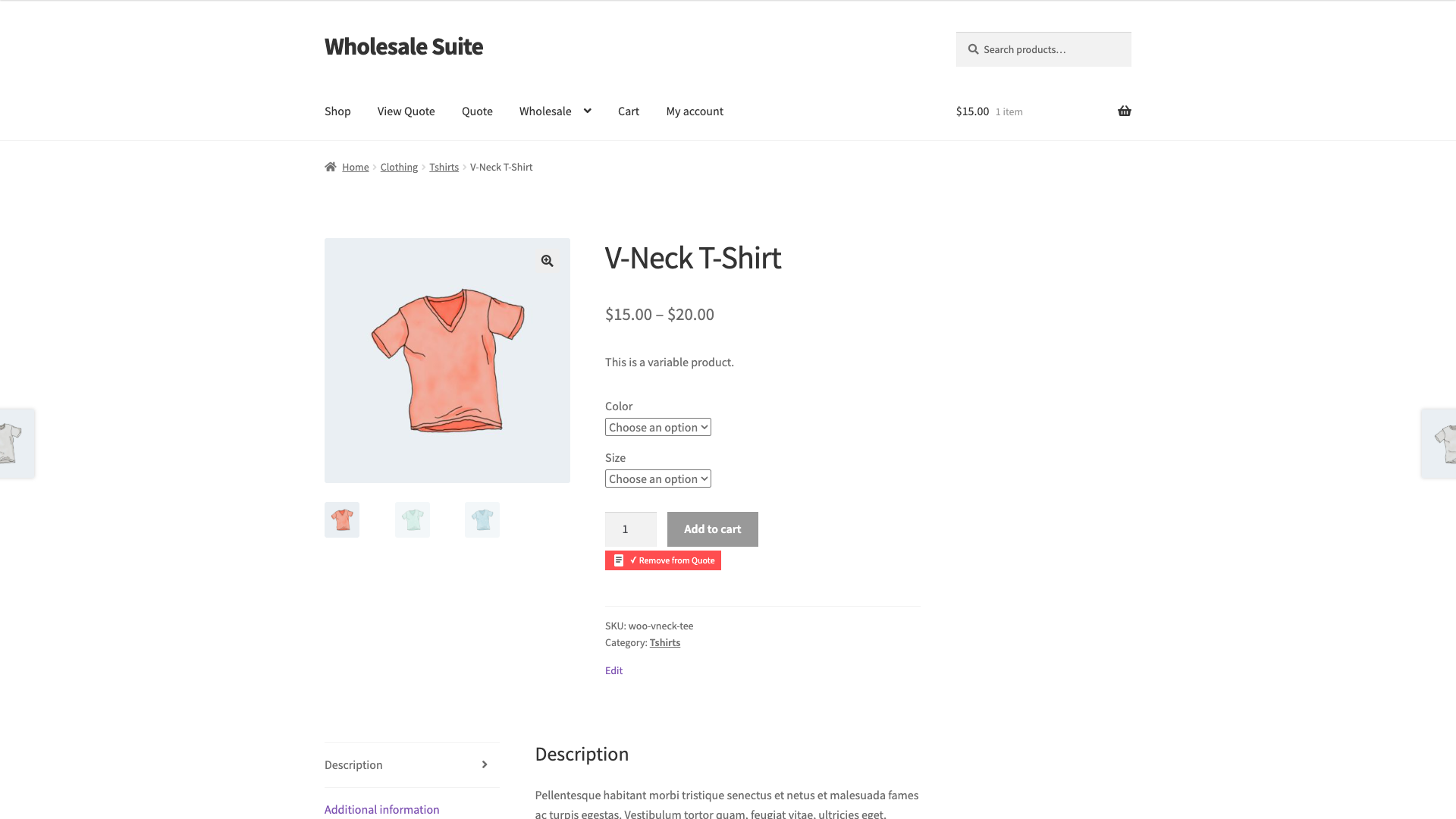
Ein schwebender Zähler am oberen Seitenrand zeigt an, wie viele Artikel sich in Ihrem Angebot befinden. Klicken Sie auf den Zähler, um eine Mini-Dropdown-Ansicht des aktuellen Angebotsinhalts anzuzeigen, oder klicken Sie auf den Link darin, um direkt zur Angebotsseite zu gelangen.
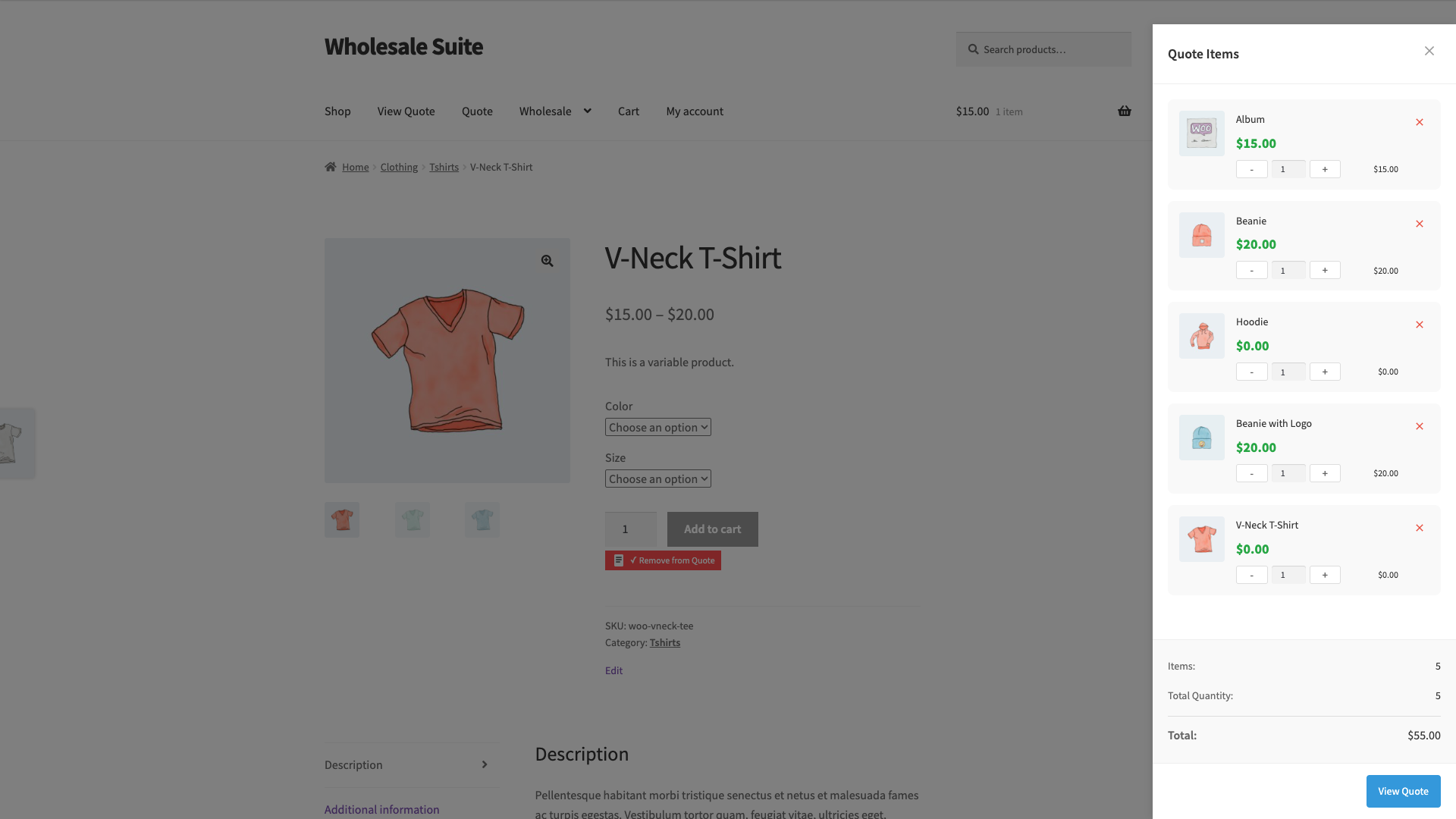
Schritt 2: Ihr Angebot überprüfen und einreichen
Sobald Sie alle gewünschten Produkte hinzugefügt haben, navigieren Sie zur Angebotsseite. Sie können sie über das Dropdown-Menü des Zählers oder über einen beliebigen Link erreichen, den Ihr Shop-Administrator eingerichtet hat (z. B. in der Seitennavigation).
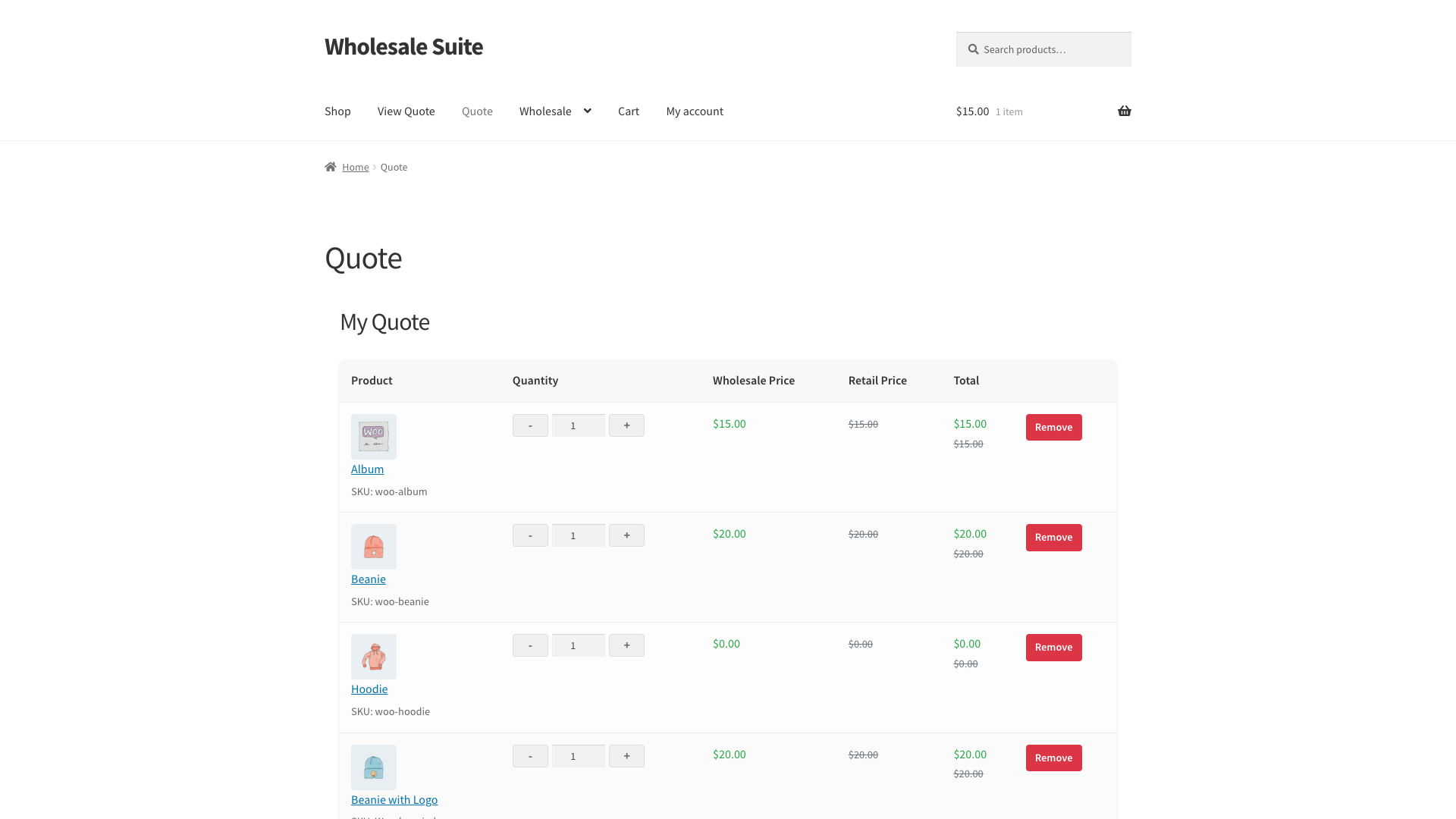
Auf der Angebotsseite können Sie:
- Mengen anpassen: Verwenden Sie die +/- Schaltflächen oder geben Sie direkt in das Mengenfeld für jedes Produkt ein.
- Produkte entfernen: Klicken Sie bei jedem Artikel, den Sie nicht mehr wünschen, auf Entfernen.
- Notizen hinzufügen: Klicken Sie auf Notizen hinzufügen, um ein Textfeld für spezielle Anforderungen oder Anweisungen für Ihren Administrator zu öffnen. Ihre Notizen werden beim Einreichen mit dem Angebot gespeichert.
Füllen Sie unter der Produkttabelle Ihre Kontaktdaten im Abschnitt Kundeninformationen aus. Ihre E-Mail-Adresse ist erforderlich. Telefon und Firma sind optional.
Wenn Ihr Shop die Adressenerfassung aktiviert hat, werden die absenkbareren Abschnitte Rechnungsdetails und Lieferdetails angezeigt. Erweitern Sie jeden Abschnitt und füllen Sie die Felder aus. Erforderliche Felder sind mit einem Sternchen gekennzeichnet, Ihr Administrator legt fest, welche Felder erforderlich sind.
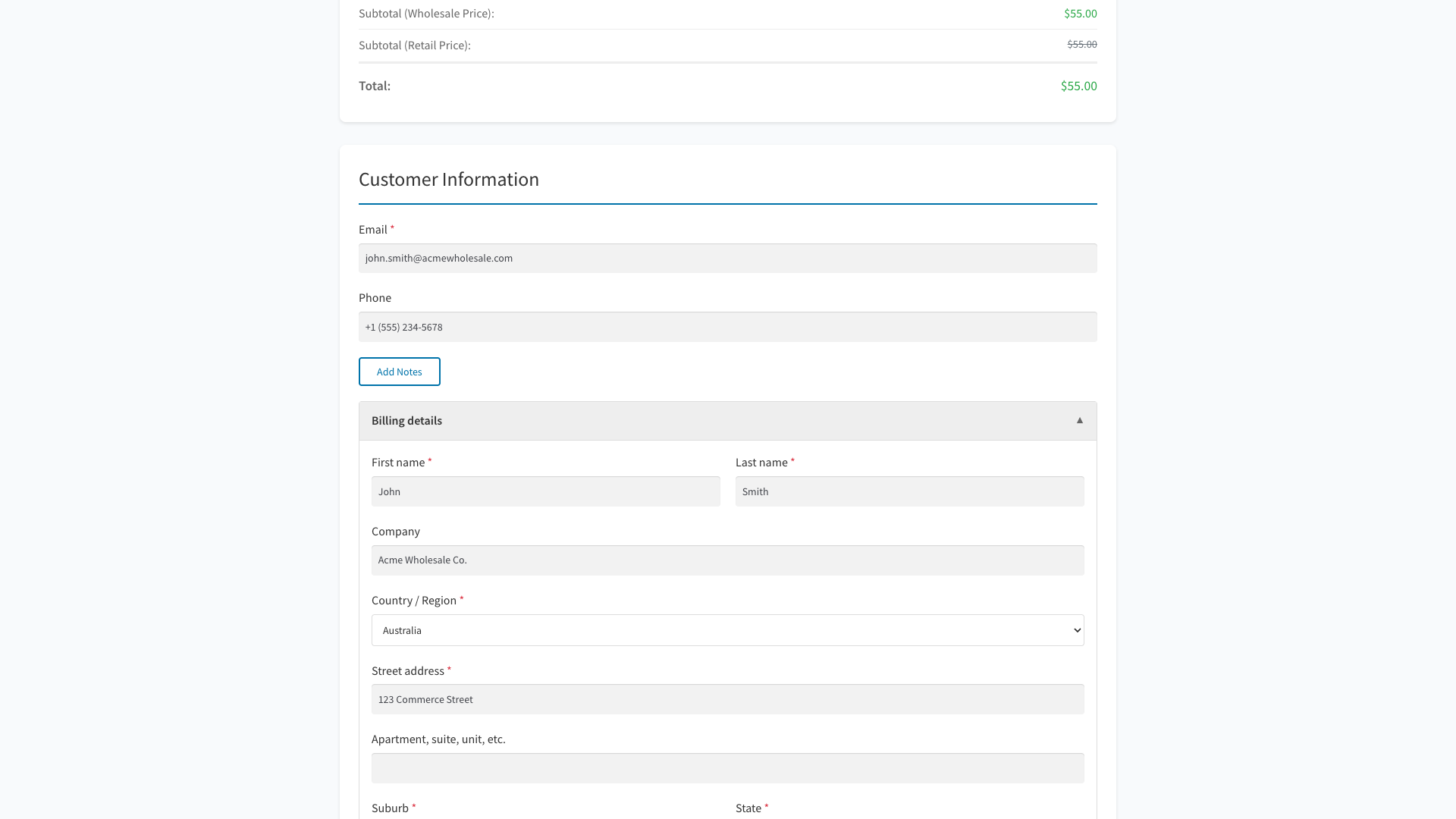
Wenn Sie bereit sind, klicken Sie auf Angebot einreichen. Die Seite bestätigt, dass Ihr Angebot eingereicht wurde, und eine Bestätigungs-E-Mail wird an Ihre E-Mail-Adresse gesendet.
Wenn das Angebot erstellt wird, werden seine Artikelgesamtsummen und sein Ablaufdatum sofort gespeichert, wenn die Shop-Ablauffrist aktiviert ist. Die Bestätigungsseite und die Benachrichtigungs-E-Mails verwenden daher die eingereichten Werte, ohne darauf zu warten, dass ein Administrator das Angebot zuerst öffnet.
Schritt 3: Verfolgen Sie Ihre Angebote in Mein Konto
Nach der Einreichung können Sie alle Ihre Angebote unter Mein Konto > Angebote verfolgen. Die Angebotsliste zeigt jedes Angebot mit seiner Nummer, dem Einreichungsdatum, dem aktuellen Status, der Anzahl der Artikel und dem Gesamtwert an. Ein neu eingereichtes Angebot sollte sofort seinen korrekten Gesamtpreis anzeigen.

Verwenden Sie die Filter-Tabs für den Status oben, um die Liste einzugrenzen:
- Alle Angebote: Zeigt jedes Angebot unabhängig vom Status an.
- Ausstehend: Angebote, die darauf warten, dass Ihr Administrator sie überprüft.
- Genehmigt: Angebote, die genehmigt wurden und zur Umwandlung in eine Bestellung bereit sind.
- Abgelehnt: Angebote, die nicht genehmigt wurden.
- Abgelaufen: Ausstehende oder genehmigte Angebote, deren gespeichertes Ablaufdatum überschritten wurde.
- Umgewandelt: Angebote, die in eine WooCommerce-Bestellung umgewandelt wurden.
Sie können auch anhand der Angebotsnummer, ID oder E-Mail-Adresse über die Suchleiste oberhalb der Liste suchen.
Wenn ein Angebot neue Nachrichten von Ihrem Administrator enthält, wird neben der Angebotsnummer ein blauer Benachrichtigungs-Badge angezeigt. Ein 💬-Symbol zeigt ein Angebot mit Nachrichten, aber ohne neue ungelesene Nachrichten an.
Schritt 4: Details eines Angebots anzeigen
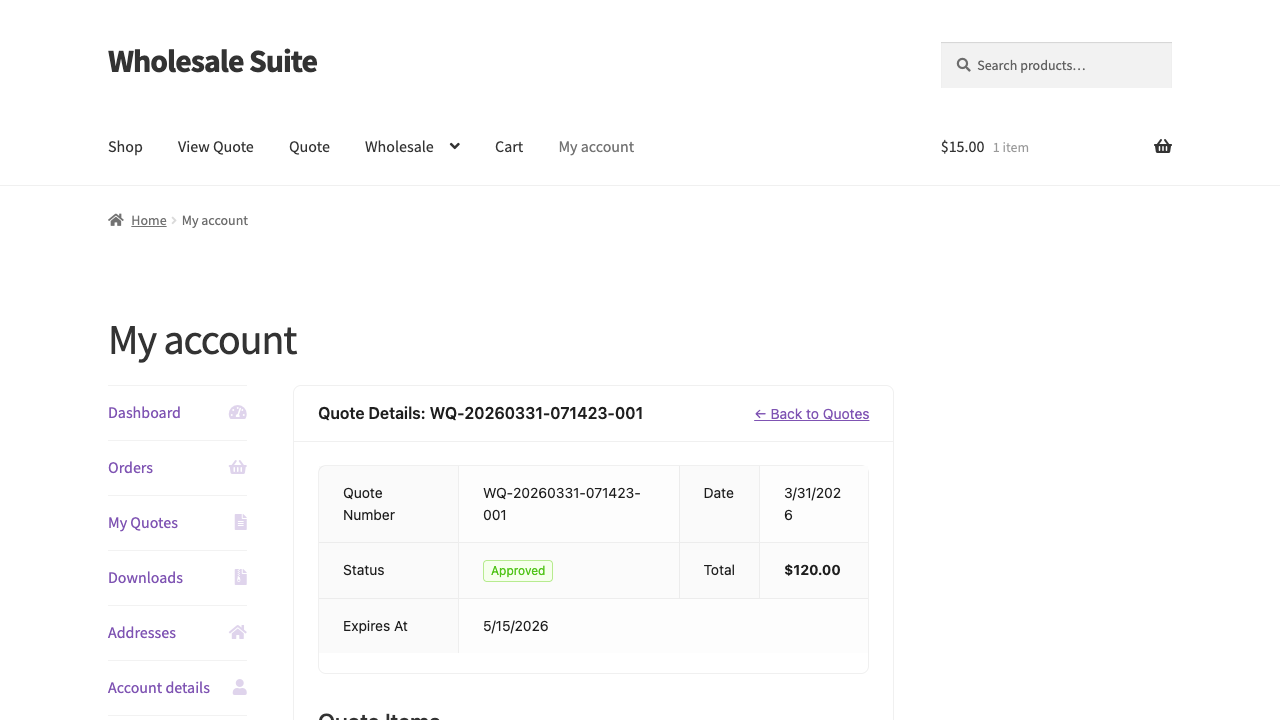
Klicken Sie bei jedem Angebot in der Liste auf Anzeigen, um die Detailseite zu öffnen. Die Detailseite zeigt:
- Angebotszusammenfassung: Angebotsnummer, Einreichungsdatum, aktueller Status und Gesamtpreis.
- Ablaufdatum: Berechnet und gespeichert, wenn das Angebot erstellt wird, wenn die Shop-Ablauffrist aktiviert ist. Kein Ablaufdatum wird angezeigt, wenn die Ablauffrist deaktiviert ist.
- Einzelposten: Jedes Produkt mit seiner Menge, seinem Großhandelspreis und seinem Einzelposten-Gesamtpreis.
- Nachrichten: der Gesprächsverlauf zwischen Ihnen und dem Administrator. Sehen Sie sich Nachrichten zwischen Administrator und Kunden im Angebot an, um zu erfahren, wie die Nachrichtenfunktion funktioniert.
- Angebotsverlauf: eine Protokollierung von Statusänderungen und Aktivitäten für das Angebot.

Für Angebote im Status Ausstehend oder Abgelaufen wird in der Angebotsliste auch eine Schaltfläche Bearbeiten angezeigt. Ein Klick darauf öffnet dieselbe Detailseite, auf der Sie Mengen anpassen, Produkte hinzufügen oder entfernen und Ihre Änderungen speichern können.
Schritt 5: Ein genehmigtes Angebot in eine Bestellung umwandeln
Wenn Ihr Administrator ein Angebot genehmigt, ändert sich dessen Status zu Genehmigt und Sie erhalten eine E-Mail-Benachrichtigung. Öffnen Sie die Detailseite des Angebots. Im Footer erscheint ein grüner Button Bestellung aufgeben.
Klicken Sie auf Bestellung aufgeben, um das Angebot zu den genehmigten Preisen in eine WooCommerce-Bestellung umzuwandeln. Sobald die Bestellung erstellt ist, ändert sich der Angebotsstatus zu Konvertiert und ein Link Bestellung anzeigen erscheint, der Sie direkt zur Bestellung in Ihrem Konto führt.
Wenn die Shop-Ablaufdatum-Funktion aktiviert ist, behält das Angebot das Ablaufdatum, das bei seiner Erstellung gespeichert wurde. Die Genehmigung erstellt kein neues Ablaufdatum. Sie können ein genehmigtes Angebot nur umwandeln, solange das gespeicherte Datum nicht abgelaufen ist. Nach Ablauf müssen Sie möglicherweise ein neues Angebot anfordern oder Ihren Administrator bitten, es zu überprüfen.
Fehlerbehebung bei Summen und Ablaufdaten
Ein neues Angebot zeigt eine Gesamtsumme von 0,00 $. Aktualisieren Sie WooCommerce Wholesale Quotes auf die neueste Version und reichen Sie dann ein neues Testangebot ein. Aktuelle Versionen speichern die berechneten Artikel-Gesamtsummen, wenn das Angebot erstellt wird. Ein Update baut nicht automatisch jedes historische Angebot neu auf, daher muss ein Administrator möglicherweise ältere betroffene Datensätze überprüfen.
Ein Angebot hat kein Ablaufdatum. Überprüfen Sie zuerst, ob die Angebotsablauffunktion in den Shop-Einstellungen aktiviert ist. Wenn diese Einstellung deaktiviert ist, ist kein Ablaufdatum zu erwarten. Wenn die Ablauffunktion aktiviert ist, aktualisieren Sie das Plugin und testen Sie mit einem neu eingereichten Angebot, da ältere Datensätze möglicherweise nicht automatisch ein fehlendes Datum erhalten.
Informationen zu administrativen Status-, Preis- und Ablaufaktionen finden Sie unter Verwaltung von Großhandelsangeboten als Administrator.
Häufig gestellte Fragen
Kann ich ein Angebot bearbeiten, nachdem ich es eingereicht habe?
Ja, aber nur, solange es sich im Status Ausstehend oder Abgelaufen befindet. Öffnen Sie das Angebot unter Mein Konto > Angebote und klicken Sie auf Bearbeiten (oder Anzeigen). Sie können Mengen anpassen und Produkte hinzufügen oder entfernen und dann Ihre Änderungen speichern.
Was passiert, wenn mein genehmigtes Angebot abläuft, bevor ich die Bestellung aufgebe?
Das Angebot wechselt in den Status Abgelaufen und die Schaltfläche „Bestellung aufgeben“ wird entfernt. Sie können Ihren Administrator kontaktieren, um ihn zu bitten, es erneut zu genehmigen, oder ein neues Angebot für dieselben Produkte einreichen.
Ich sehe den Button „Angebot anfordern“ nicht. Warum?
Der Button ist standardmäßig nur für eingeloggte Großhandelskunden sichtbar. Wenn Sie als normaler Kunde ohne Großhandelsrolle browsen, wird der Button nicht angezeigt. Kontaktieren Sie Ihren Store-Administrator, wenn Sie der Meinung sind, dass Sie Zugriff haben sollten.
Kann ich ein Angebot anfordern, ohne mich anzumelden?
Ja, wenn Ihr Shop-Administrator die Funktion Gastangebote aktiviert hat. Wenn Gastangebote aktiviert sind, ist der Button „Zum Angebot hinzufügen“ für alle Besucher sichtbar, kein Konto erforderlich. Sie müssen trotzdem Ihre E-Mail-Adresse angeben, wenn Sie das Angebot einreichen. Wenn Sie den Button überhaupt nicht sehen können, sind Gastangebote in Ihrem Shop möglicherweise deaktiviert. Kontaktieren Sie Ihren Administrator, um dies herauszufinden.
Kann ich mehrere Angebote gleichzeitig einreichen?
Dies hängt von den Einstellungen Ihres Stores ab. Einige Stores erlauben mehrere offene Angebote; andere verlangen, dass Sie warten, bis ein bestehendes Angebot bearbeitet wurde, bevor Sie ein neues einreichen. Wenn Sie keine Angebote einreichen können, wird möglicherweise eine Meldung angezeigt, die die Einschränkung erklärt.
Benötigen Sie Hilfe?
Wenn Sie eine Frage haben oder auf Probleme stoßen, sind wir für Sie da.
- Premium-Benutzer: Support-Ticket eröffnen
- Kostenlose Benutzer: Besuchen Sie unser Community-Forum

