
Großhandelsangebote können aus Kundenanfragen stammen, oder Sie können eines für einen Großhandelskunden im Admin-Dashboard von WooCommerce Wholesale Quotes erstellen. Öffnen Sie ein beliebiges Angebot, um die Preise der einzelnen Positionen anzupassen, die Anfrage zu genehmigen oder abzulehnen, sie direkt in eine WooCommerce-Bestellung umzuwandeln und dem Kunden zu schreiben, alles ohne WordPress zu verlassen.
Voraussetzungen
- WooCommerce Wholesale Quotes und WooCommerce Wholesale Prices installiert und aktiv.
- Ein Admin-Konto mit der Berechtigung manage_woocommerce (Shop Manager oder Administrator). Die Rolle muss auch über Zugriff auf das Großhandels-Dashboard in Wholesale Prices verfügen, was Administratoren und Shop-Manager standardmäßig haben.
Das Dashboard für Angebote finden
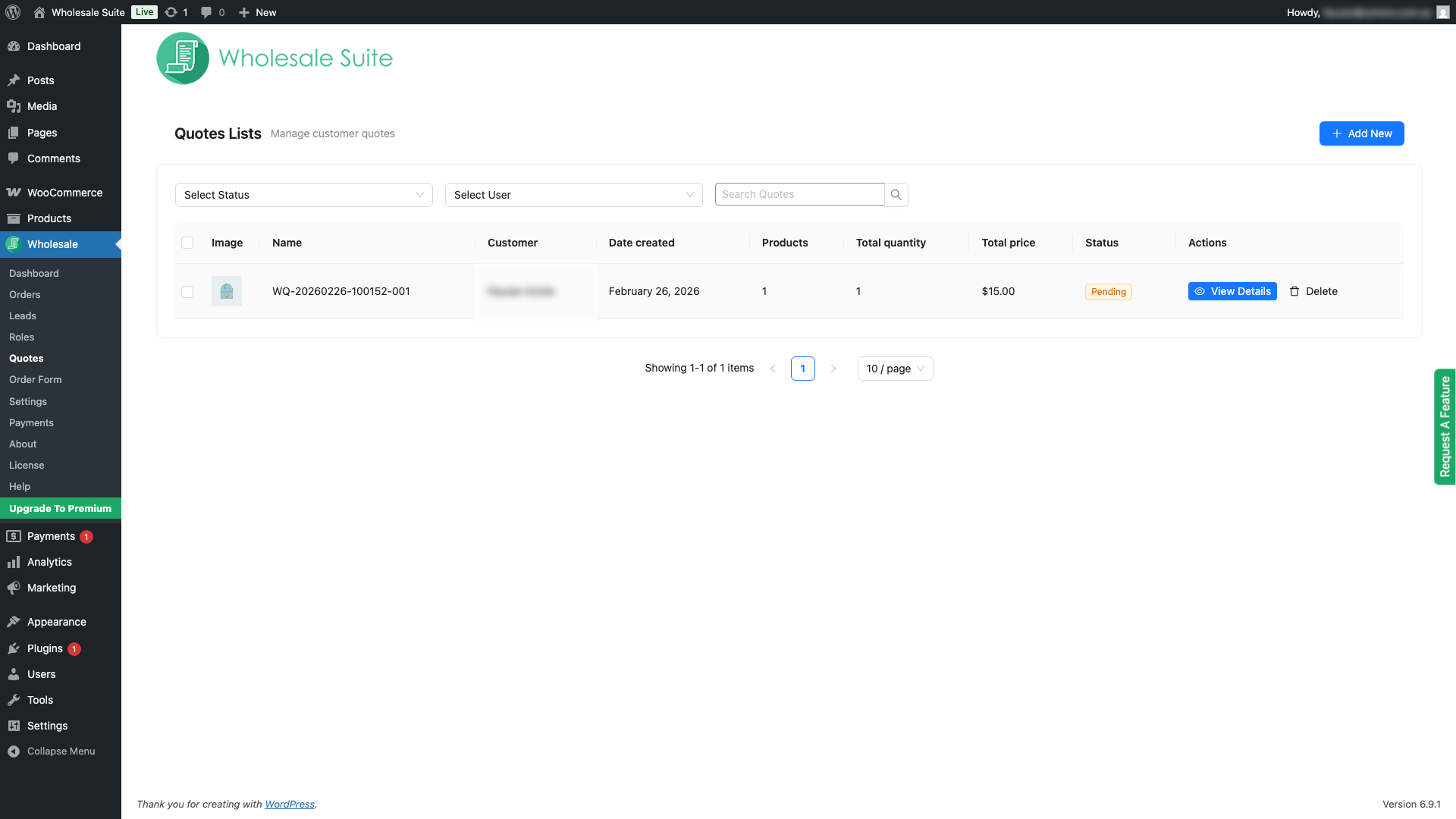
Das Dashboard für Angebote befindet sich unter Großhandel > Angebote in Ihrem WordPress-Adminbereich. Das Menü für den Großhandel wird von WooCommerce Wholesale Prices hinzugefügt, das Wholesale Quotes benötigt.
Das Dashboard zeigt vom Kunden eingereichte und vom Admin erstellte Angebote (ausgenommen interne Entwurfsangebote) in einer paginierten Liste an. Sie können nach Angebotsnummer, Angebots-ID oder Kunden-E-Mail suchen, nach Status filtern und nach Kunde filtern.
Angebotsstatus verstehen
Jedes Angebot durchläuft einen Lebenszyklus von Statusmeldungen. Wenn Sie wissen, was jede einzelne bedeutet, hilft Ihnen das bei der Entscheidung, welche Maßnahmen Sie ergreifen müssen.
| Status | Bedeutung | Verfügbare Aktionen |
|---|---|---|
| Ausstehend | Vom Kunden eingereicht, wartet auf Überprüfung durch den Administrator | Genehmigen, Ablehnen, Bearbeiten, Löschen, Nachricht |
| Genehmigt | Sie haben das Angebot genehmigt; der Kunde kann fortfahren | In Bestellung umwandeln, Bearbeiten, Löschen, Nachricht |
| Abgelehnt | Sie haben das Angebot mit einem Grund abgelehnt | Bearbeiten, Löschen, Nachricht (falls in den Einstellungen aktiviert) |
| Umgewandelt | Das Angebot wurde in eine WooCommerce-Bestellung umgewandelt | Bestellung anzeigen, Nachricht (falls in den Einstellungen aktiviert) |
| Abgelaufen | Das Ablaufdatum des Angebots ist abgelaufen, ohne dass darauf reagiert wurde | Bearbeiten, Löschen, Nachricht senden |
Schritt 1: Ein Angebot überprüfen
- Klicken Sie im Angebots-Dashboard auf Details anzeigen bei dem Angebot, das Sie überprüfen möchten.
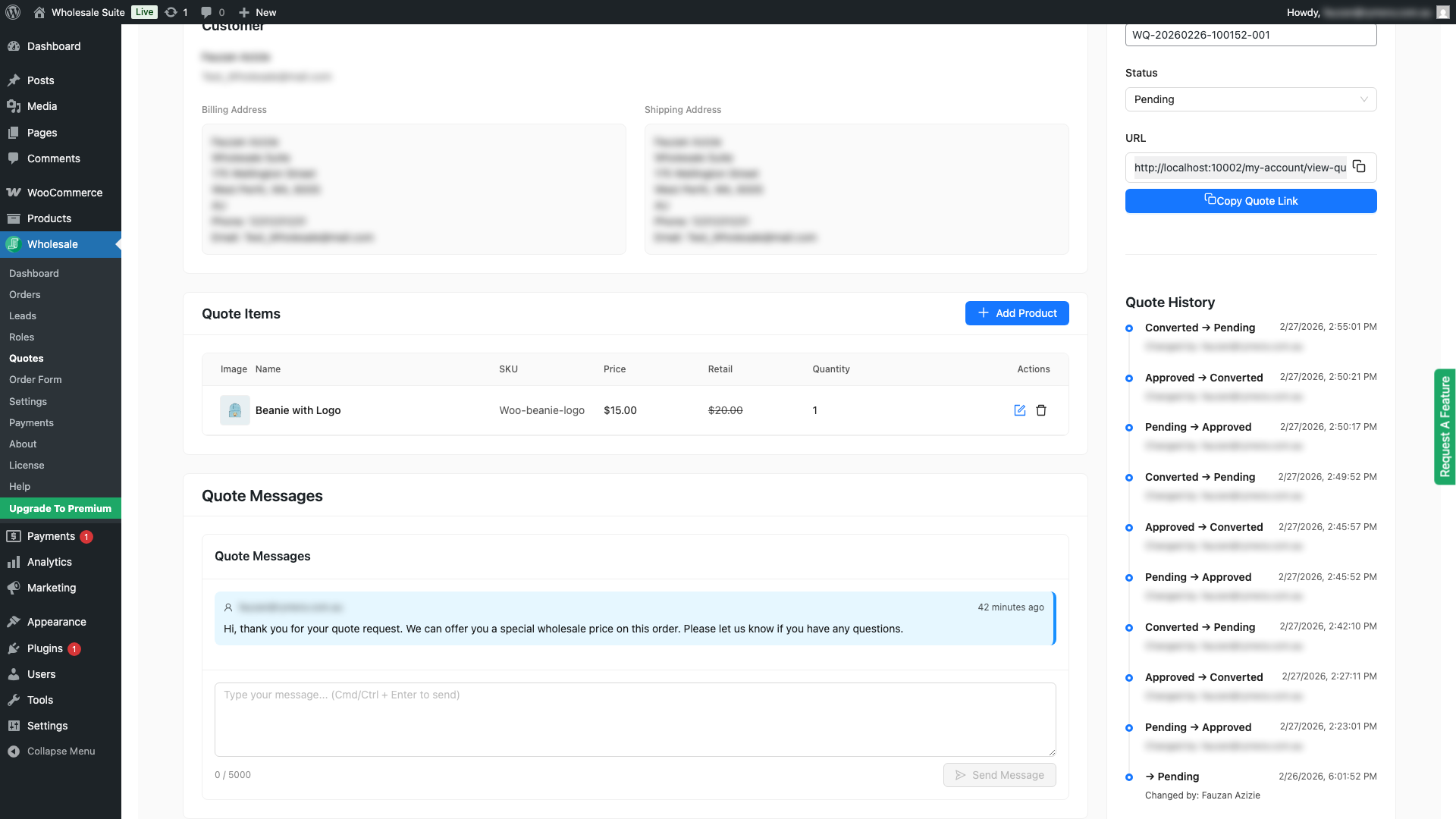
- Der Detailbildschirm für das Angebot wird geöffnet und zeigt den Namen und die E-Mail-Adresse des Kunden, die Angebotsnummer und die vollständige Liste der einzelnen Positionen an.
- Jede Position zeigt den Produktnamen, die Artikelnummer, die Menge, den Großhandelspreis und den Einzelhandelspreis zum Vergleich an.
Erstellen Sie ein Angebot für einen Großhandelskunden
Erstellen Sie ein Angebot vom Admin, wenn Sie einem Großhandelskunden ein Angebot vorbereiten müssen, anstatt darauf zu warten, dass der Kunde eine Anfrage einreicht.
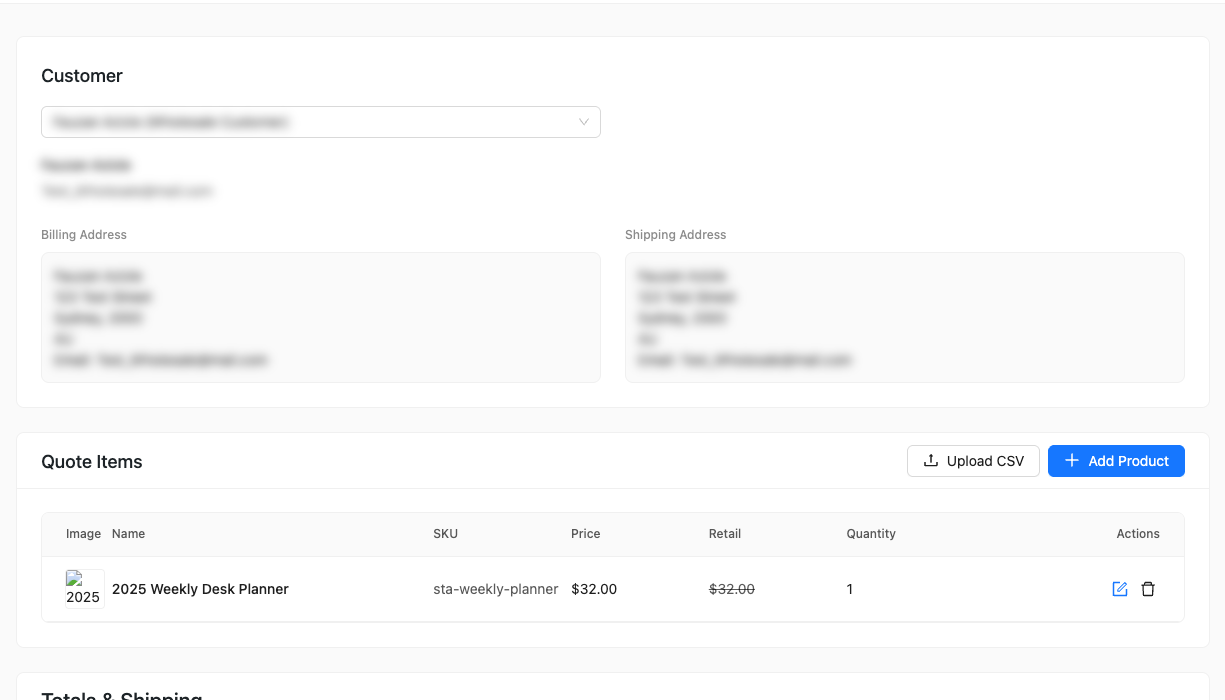
- Gehen Sie zu Großhandel > Angebote und klicken Sie auf Neu hinzufügen.
- Öffnen Sie im Bereich Kunde Großhandelskunden auswählen und wählen Sie den Kunden aus.
- Klicken Sie auf Produkt hinzufügen, wählen Sie die Produkte und Mengen aus und passen Sie die Preise der einzelnen Positionen an, die Sie ausgehandelt haben.
- Klicken Sie auf Speichern, um das Angebot zu erstellen.
So funktioniert die Kundenpreisgestaltung: Die Zuweisung oder Änderung des Kunden wendet die Großhandelsrolle dieses Kunden auf die Produktsuche an und berechnet die Preise für bestehende Positionen neu, die immer noch einen automatisch ermittelten Preis verwenden. Ein manuell eingegebener und gespeicherter Preis für eine Position bleibt erhalten.
Um die Kundenzuweisung aufzuheben, wählen Sie im Kunden-Selektor Benutzer auswählen. Das Angebot kehrt in einen nicht zugewiesenen Zustand zurück, und Produkte ohne manuelle Preisüberschreibung verwenden Gast- oder Basispreise.
Schritt 2: Angebot bearbeiten (Optional)
Vor der Genehmigung können Sie das Angebot anpassen, um ausgehandelte Preise widerzuspiegeln, oder Produkte hinzufügen und entfernen.
Einzelpostenpreise und -mengen bearbeiten
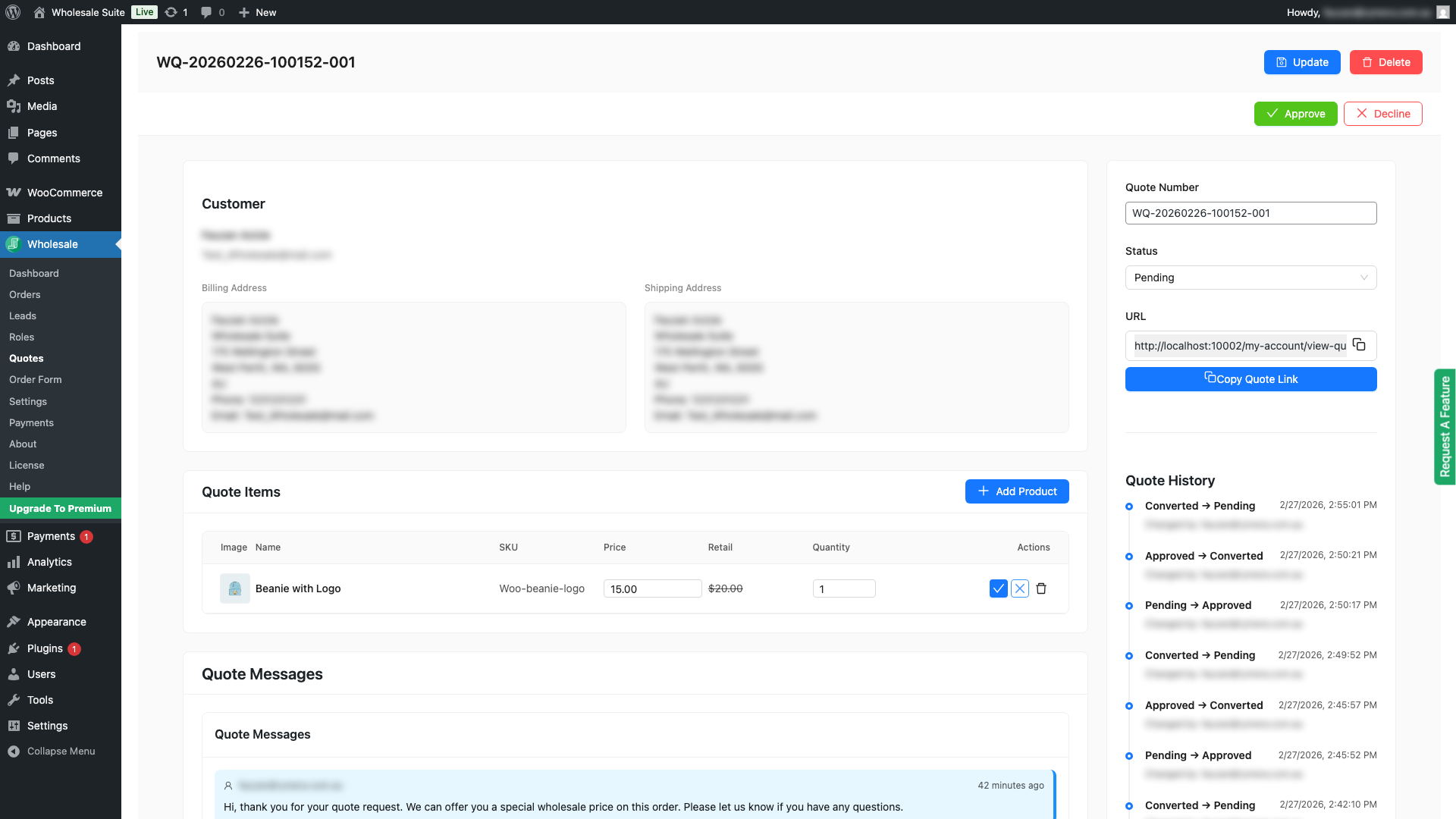
- Klicken Sie in der Tabelle der Einzelposten auf das Bearbeiten-Symbol neben dem Element, das Sie ändern möchten.
- Aktualisieren Sie den Großhandelspreis oder die Menge nach Bedarf.
- Klicken Sie auf Speichern beim Element, um die Änderung zu übernehmen. Der Gesamtbetrag des Angebots wird automatisch aktualisiert.
Eine detaillierte Anleitung, wie die Admin-Preisüberschreibung funktioniert, einschließlich der Unterschiede zu dem, was Kunden sehen, finden Sie weiter unten unter Artikelpreise in einem Angebot bearbeiten.
Produkte hinzufügen oder entfernen
- Um ein Produkt hinzuzufügen, klicken Sie auf die Schaltfläche Produkt hinzufügen. Dies öffnet das Modal Produkte hinzufügen, in dem Sie nach Produktname oder Produkt-ID suchen und den Artikel auswählen können. Wenn ein Großhandelskunde zugewiesen ist, wird der Preis für die Großhandelsrolle dieses Kunden automatisch geladen. Ohne zugewiesenen Kunden verwendet das Produkt Gast- oder Basispreise.
- Um ein Produkt zu entfernen, klicken Sie auf das Löschen-Symbol in dieser Zeile.
- Klicken Sie auf Speichern, um Ihre Änderungen zu übernehmen.
Produkte per CSV importieren
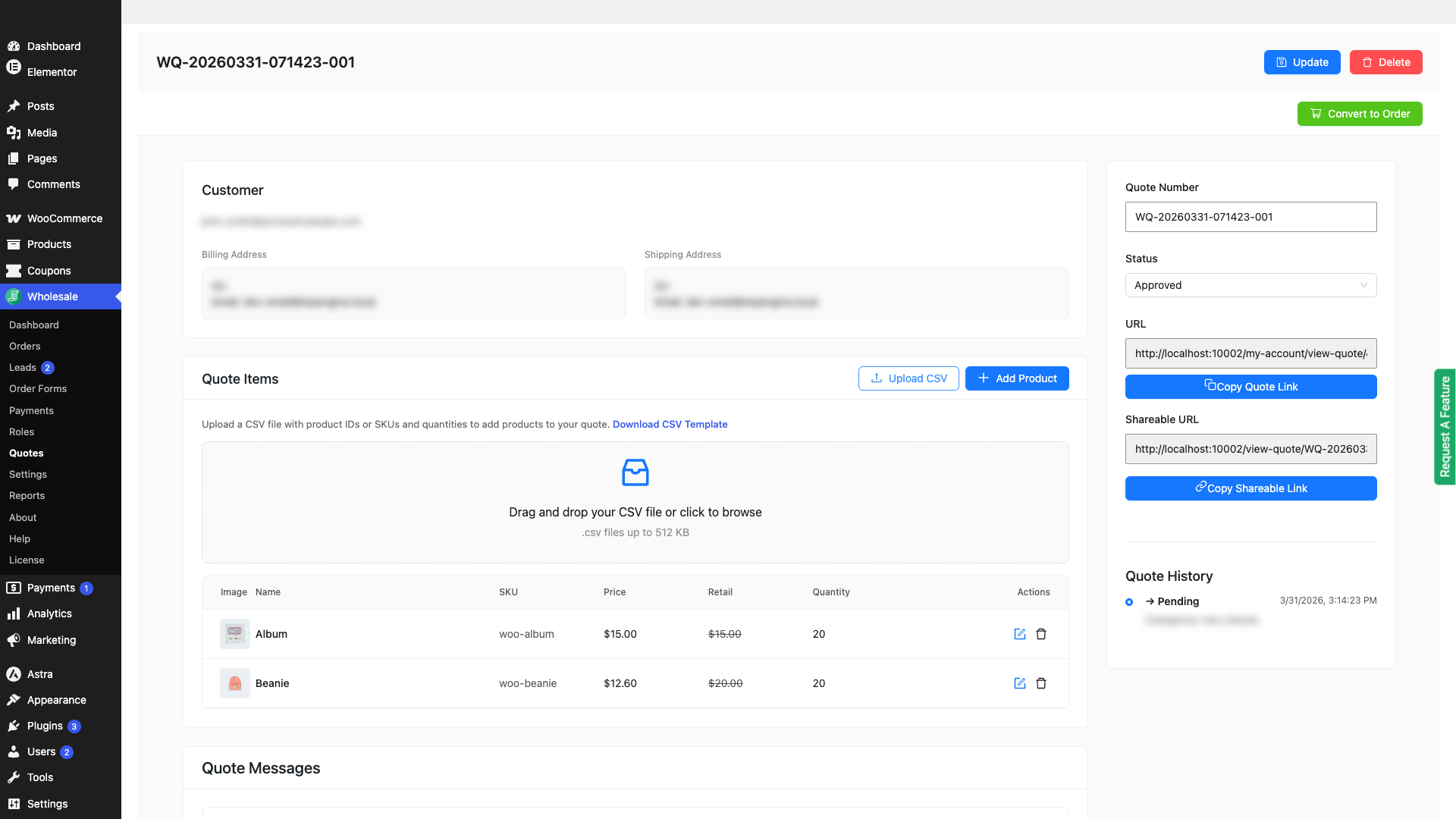
Der Admin-Zitat-Editor enthält die Option CSV hochladen, mit der Sie ein Zitat in einem Schritt mit Produkten auffüllen können. Speichern Sie das Zitat zuerst, da CSV hochladen nur bei einem bereits vorhandenen Zitat angezeigt wird, ohne einzelne Elemente suchen und hinzufügen zu müssen. Klicken Sie auf CSV hochladen, um den Upload-Bereich zu öffnen. Ziehen Sie dann eine CSV-Datei per Drag & Drop (oder klicken Sie zum Durchsuchen), die Produkt-IDs oder SKUs und Mengen enthält. Ein Link CSV-Vorlage herunterladen wird bereitgestellt, damit Sie mit dem richtigen Format beginnen können. Dateien können bis zu 512 KB groß sein und sind auf 500 Zeilen begrenzt.
Die Angebotsnummer bearbeiten
Sie können das Feld für die Angebotsnummer bearbeiten, wenn Sie möchten, dass es einem bestimmten Referenzformat folgt.
Artikelpreise in einem Angebot bearbeiten
Eines der leistungsstärksten B2B-Verhandlungswerkzeuge in WooCommerce Wholesale Quotes ist die Möglichkeit für Administratoren, den Großhandelspreis für jeden einzelnen Artikel direkt auf dem Angebotsdetailbildschirm zu überschreiben. Sie können einen einmaligen Preis für ein bestimmtes Geschäft aushandeln, ohne ein neues Angebot von Grund auf neu zu erstellen oder die Großhandelspreisregeln Ihres Shops zu ändern.
Dies ist eine Funktion nur für Administratoren. Kunden können Mengen auf ihrer Seite des Angebots anpassen, aber keine Preise ändern. Dies behält die Kontrolle über Ihre Preisstruktur bei und gibt Ihnen gleichzeitig die Flexibilität, pro Kunde oder pro Geschäft zu verhandeln.
Überschreiben des Preises einer einzelnen Position
- Öffnen Sie das Angebot im Dashboard für Angebote.
- Finden Sie in der Tabelle Angebotsartikel den Artikel, dessen Preis Sie ändern möchten.
- Klicken Sie in dieser Zeile auf das Bearbeiten-Symbol (Stiftsymbol). Die Spalten Preis und Menge werden zu bearbeitbaren Eingabefeldern.
- Geben Sie Ihren neuen Preis in das Feld Preis ein. Sie können jeden Betrag festlegen. Der überschriebene Preis ersetzt den ursprünglichen Großhandelspreis nur für dieses Angebot.
- Klicken Sie in dieser Zeile auf die Schaltfläche Speichern (Häkchen-Symbol), um die Änderung zu bestätigen.
- Klicken Sie auf Aktualisieren (oben rechts auf dem Angebotsbildschirm), um das gesamte Angebot mit den neuen Preisen zu speichern.
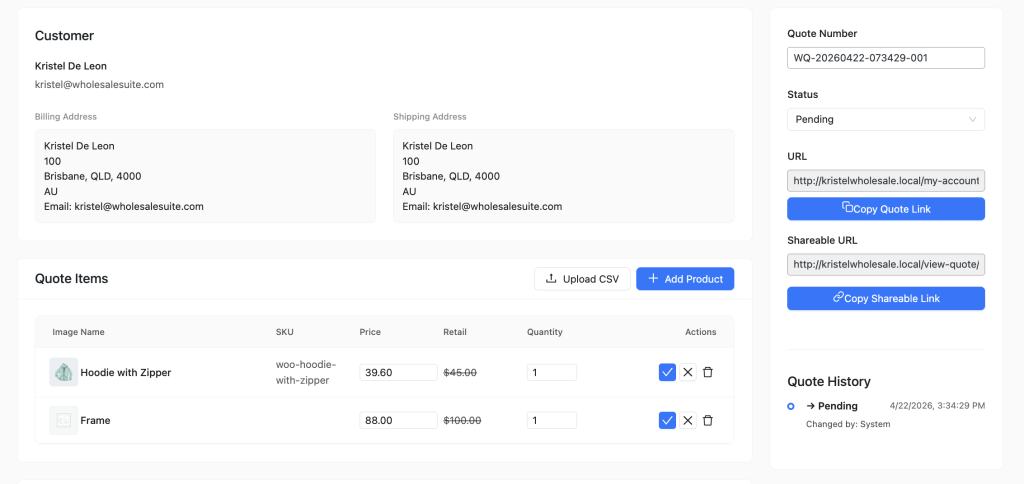
Der überschriebene Preis wird nur für dieses Angebot gespeichert und hat keine Auswirkungen auf die Großhandelspreisregeln Ihres Produkts an anderer Stelle im Shop. Wenn das Angebot in eine WooCommerce-Bestellung umgewandelt wird, verwendet die Bestellung den von Ihnen hier festgelegten Preis und nicht den ursprünglichen Großhandelspreis.
Schritt 3: Angebot genehmigen
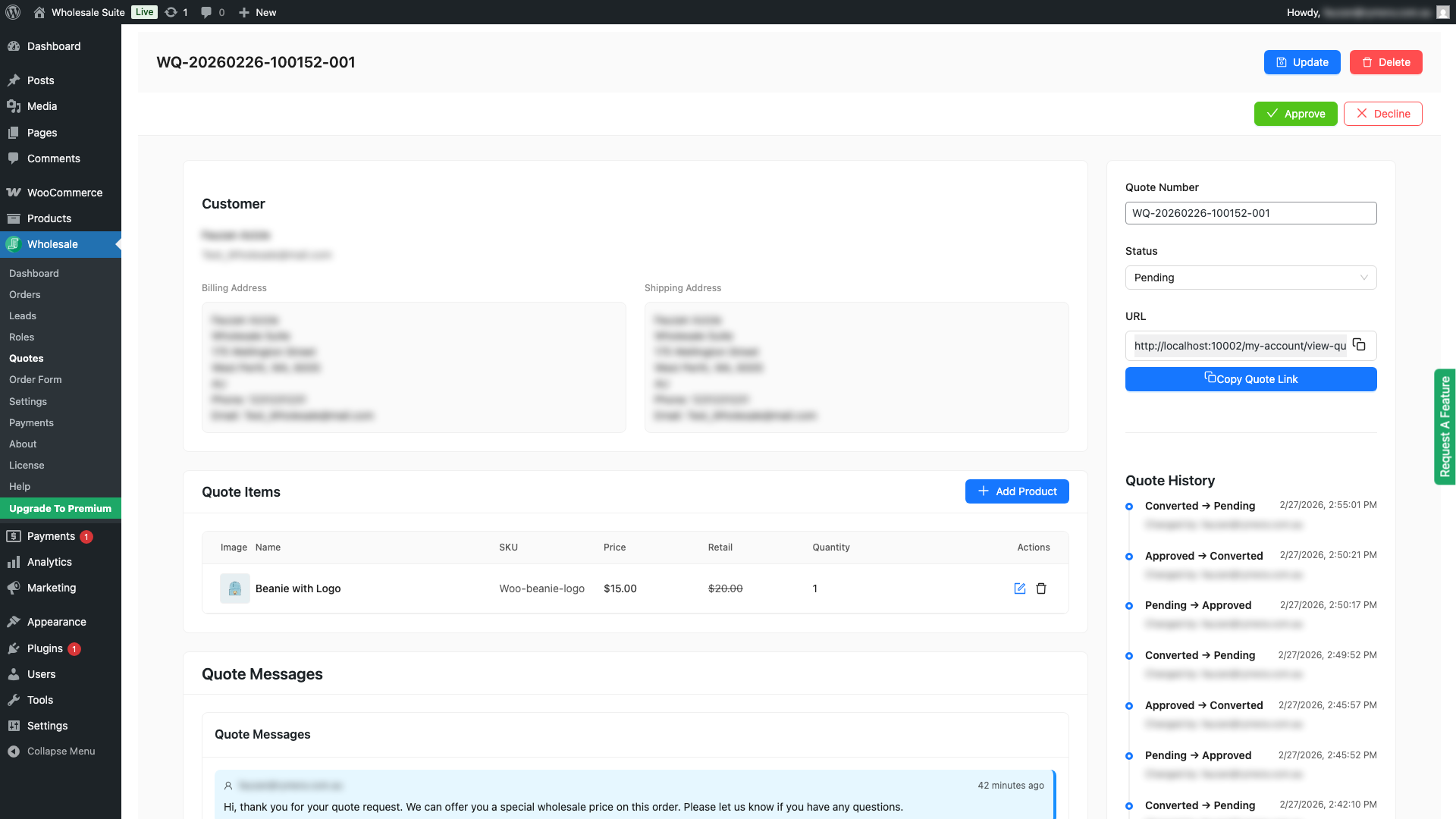
Die Genehmigung eines Angebots benachrichtigt den Kunden per E-Mail (wenn die E-Mail „Angebot genehmigt“ aktiviert ist) und verschiebt das Angebot in den Status Genehmigt, von wo aus es dann in eine Bestellung umgewandelt werden kann.
- Öffnen Sie den Detailbildschirm des Angebots.
- Klicken Sie auf Genehmigen.
- Der Angebotsstatus ändert sich zu Genehmigt und der Kunde erhält eine E-Mail-Benachrichtigung.
Wenn Sie eine Genehmigung erteilen und sofort in einem einzigen Vorgang in eine Bestellung umwandeln möchten, können Sie die Schaltfläche In Bestellung umwandeln verwenden. In Bestellung umwandeln ist nur für genehmigte Zitate verfügbar.
Schritt 4: Angebot ablehnen
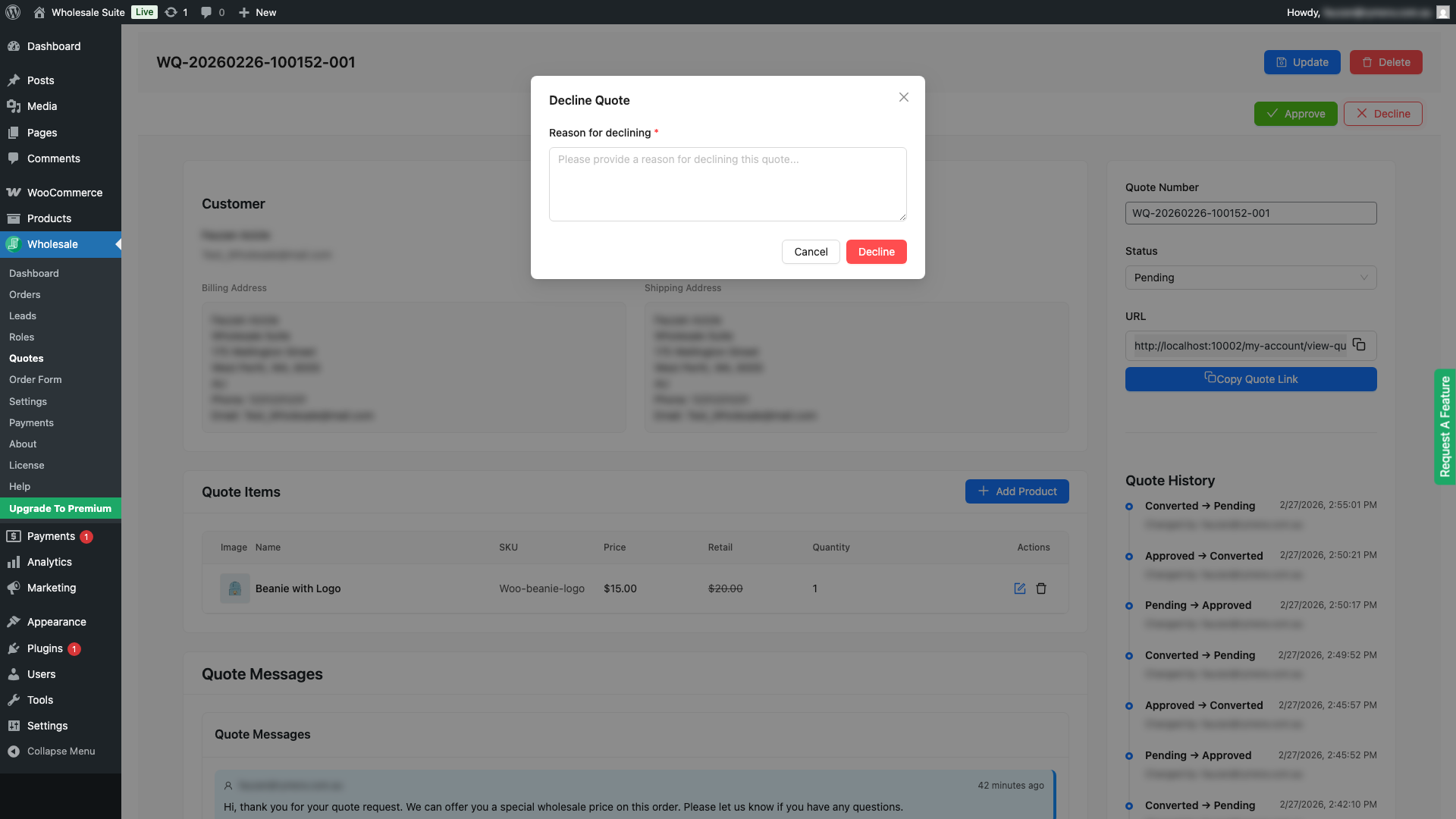
Das Ablehnen eines Angebots erfordert die Angabe eines Grundes. Der Grund wird dem Kunden in der E-Mail „Angebot abgelehnt“ (falls aktiviert) gesendet, damit er versteht, was passiert ist, und nachfassen kann.
- Öffnen Sie den Detailbildschirm des Angebots.
- Klicken Sie auf Ablehnen.
- Es erscheint eine Aufforderung, einen Ablehnungsgrund anzugeben. Geben Sie Ihren Grund ein. Dies ist erforderlich und wird in der Benachrichtigungs-E-Mail an den Kunden aufgenommen.
- Klicken Sie auf Ablehnen, um zu bestätigen. Der Angebotsstatus ändert sich zu Abgelehnt.
Schritt 5: Ein genehmigtes Angebot in eine Bestellung umwandeln
Das Umwandeln eines Angebots erstellt eine WooCommerce-Bestellung mit den im Angebot festgelegten Großhandelspreisen. Die Bestellung wird mit dem Status Zahlung ausstehend erstellt, damit der Kunde die Zahlung über Ihren normalen Checkout-Prozess abschließen kann.
- Öffnen Sie ein genehmigtes Angebot (oder ein ausstehendes Angebot, das das System zuerst automatisch genehmigt).
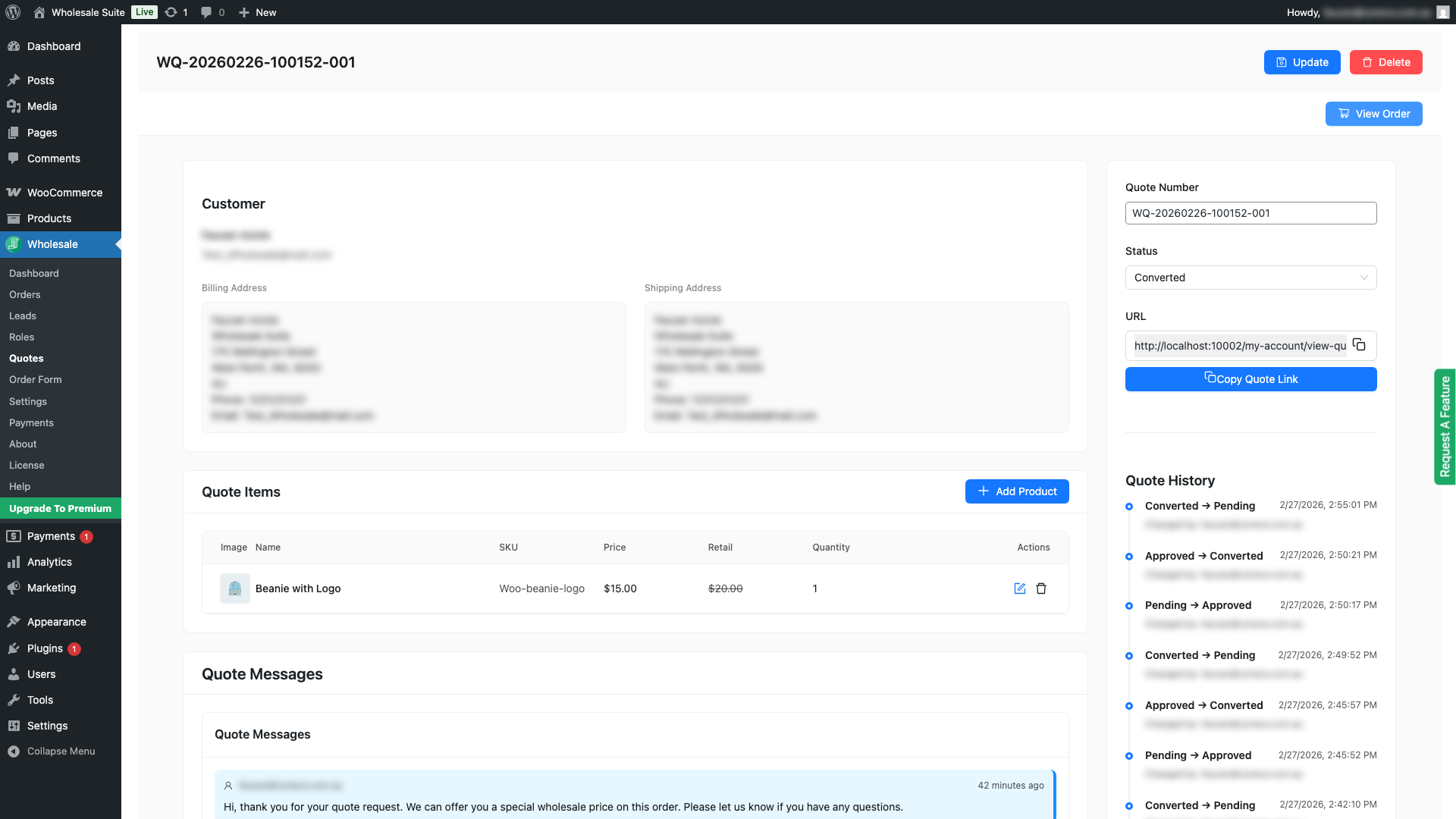
- Klicken Sie auf In Bestellung umwandeln.
- Das Plugin erstellt eine WooCommerce-Bestellung mit den Einzelposten des Angebots zu deren festgelegten Großhandelspreisen. Wenn das Angebot Rechnungs- oder Lieferadressen enthielt, werden diese automatisch auf die Bestellung angewendet.
- Der Angebotsstatus ändert sich zu Umgewandelt und ein Link zur neuen WooCommerce-Bestellung wird auf dem Detailbildschirm des Angebots angezeigt.
Bei der Konvertierung prüft das Plugin die Lagerverfügbarkeit anhand Ihrer Einstellung „Umgang mit nicht vorrätigen Produkten“ (zu finden unter Großhandel > Einstellungen > Großhandelsangebote > Allgemein). Wenn diese auf Ausschließen gesetzt ist, werden nicht vorrätige Artikel aus der Bestellung entfernt. Wenn sie auf Nachbestellung (Standard) gesetzt ist, sind alle Artikel enthalten und WooCommerce behandelt Nachbestellungen wie gewohnt.
Nachrichten an den Kunden senden
Wenn die Nachrichtenfunktion aktiviert ist (unter Großhandel > Einstellungen > Großhandelsangebote > Allgemein > Nachrichteneinstellungen), enthält jeder Angebotsdetailbildschirm einen Nachrichtenverlauf. Sie können dem Kunden direkt aus dem Angebot heraus eine Nachricht senden, z. B. um eine klärende Frage zu stellen, bevor Sie genehmigen, oder um eine Preisanpassung zu erklären.
- Öffnen Sie den Detailbildschirm des Angebots.
- Scrollen Sie zum Abschnitt Nachrichten.
- Geben Sie Ihre Nachricht ein und klicken Sie auf Senden.
- Der Kunde erhält eine E-Mail-Benachrichtigung (wenn die E-Mail „Angebot Nachricht (Kunde)“ aktiviert ist) und kann von seiner eigenen Angebotsansicht aus antworten.
Ablauf von Angeboten
Angebote laufen automatisch nach der Anzahl der Tage ab, die unter Großhandel > Einstellungen > Großhandelsangebote > Allgemein > Ablaufdatum für Angebote festgelegt sind (Standard: 30 Tage). Wenn ein Angebot abläuft:
- Ändert sich sein Status zu Abgelaufen
- Der Kunde erhält eine E-Mail-Benachrichtigung über den Ablauf des Angebots (falls aktiviert)
- Sie können das Angebot vom Admin-Bereich aus immer noch genehmigen oder umwandeln. Der Ablauf hindert Kunden nur daran, direkt darauf zuzugreifen
Löschen eines Angebots
Um ein Angebot dauerhaft zu löschen, öffnen Sie den Angebotsdetailbildschirm und klicken Sie auf Löschen. Sie können auch mehrere Angebote aus der Dashboard-Liste auswählen, indem Sie die Kontrollkästchen in den Zeilen aktivieren und auf die Schaltfläche Löschen klicken, die erscheint, um sie in großen Mengen zu entfernen.
Das Löschen eines Angebots ist dauerhaft und kann nicht rückgängig gemacht werden. Wenn das Angebot bereits in eine WooCommerce-Bestellung konvertiert wurde, löscht das Löschen des Angebots nicht die Bestellung.
Fehlerbehebung bei den Einstellungen der Angebotsseite
Wenn die Auswahl für Neue Angebotsseite oder Angebotsseite anzeigen nach dem Speichern zu ihrem vorherigen Wert zurückkehrt, aktualisieren Sie WooCommerce Wholesale Prices auf Version 2.2.9 oder höher. Gehen Sie dann zu Großhandel > Einstellungen > Großhandelsangebote > Neue Angebotsseite, wählen Sie die Seiten erneut aus und speichern Sie die Einstellungen.
Aktuelle Versionen speichern die numerischen WordPress-Seiten-IDs korrekt. Das frühere Einstellungsproblem hat bestehende Angebote oder die auf dem Angebots-Dashboard verfügbaren Aktionen nicht geändert.
Häufig gestellte Fragen
Kann ich ein ausstehendes Angebot in eine Bestellung konvertieren, ohne es vorher zu genehmigen?
Ja. Wenn Sie auf ein ausstehendes Angebot klicken und In Bestellung konvertieren auswählen, wird es automatisch genehmigt und in einem einzigen Schritt konvertiert.
Aktualisiert die Umwandlung eines Angebots die Lagerbestände?
Nicht zum Zeitpunkt der Umwandlung. Die Bestellung wird mit dem Status „Ausstehende Zahlung“ erstellt, sodass der Lagerbestand später reduziert wird, wenn die Bestellung bezahlt wird oder Sie sie auf „In Bearbeitung“ setzen. Die Umwandlung eines Angebots erstellt eine Standard-WooCommerce-Bestellung, die den Lagerbestand gemäß Ihren WooCommerce-Lagerverwaltungseinstellungen reduziert, genau wie jede andere Bestellung, die über Ihren Shop aufgegeben wird.
Kann ich ein Angebot bearbeiten, nachdem es genehmigt wurde?
Ja. Sie können einzelne Posten, Preise und die Angebotsnummer für Angebote in jedem Status bearbeiten, einschließlich genehmigter und abgelaufener Angebote. Änderungen an den Preisen eines bereits genehmigten Angebots werden wirksam, wenn das Angebot in eine Bestellung umgewandelt wird.
Was passiert mit dem Angebot des Kunden, wenn ich es ablehne?
Der Kunde erhält eine Benachrichtigungs-E-Mail mit dem von Ihnen angegebenen Ablehnungsgrund. Das Angebot wird in seiner Liste der Angebote im Bereich Mein Konto als Abgelehnt angezeigt. Sie können dem Kunden weiterhin über den Angebots-Thread Nachrichten senden, um die nächsten Schritte zu besprechen.
Warum blieb ein manuell überschriebener Preis gleich, nachdem ich den Kunden geändert habe?
Das Ändern des Kunden ordnet nur die einzelnen Posten neu zu, die noch automatisch ermittelte Preise verwenden. Wenn Sie den Preis eines einzelnen Postens bearbeitet und gespeichert haben, bleibt diese manuelle Überschreibung erhalten. Bearbeiten Sie den Preis erneut, wenn er dem Großhandelspreis des neu zugewiesenen Kunden entsprechen soll.
Benötigen Sie Hilfe?
Wenn Sie eine Frage haben oder auf Probleme stoßen, sind wir für Sie da.
- Premium-Benutzer: Support-Ticket eröffnen
- Kostenlose Benutzer: Besuchen Sie unser Community-Forum

