
Die Schaltfläche „Angebot anfordern“ ist der Weg, wie Ihre Großhandelskunden ein Angebot erstellen – direkt von Produktseiten, dem Shop oder ihrem Warenkorb aus. WooCommerce Wholesale Quotes gibt Ihnen die volle Kontrolle darüber, wo die Schaltfläche angezeigt wird, wie sie aussieht und was passiert, wenn ein Kunde darauf klickt. Diese Anleitung führt Sie durch jede Einstellung der Schaltfläche, damit Sie das richtige Erlebnis für Ihren Shop erzielen.
Bevor Sie beginnen
Stellen Sie sicher, dass Sie Folgendes haben, bevor Sie die Schaltfläche konfigurieren:
- WooCommerce Wholesale Quotes installiert und aktiviert
- WooCommerce Wholesale Prices installiert (erforderlich für Großhandelsrollen)
- Mindestens eine Großhandelskundenrolle eingerichtet
Die Schaltfläche ist standardmäßig nicht auf Großhandelskunden beschränkt. Auf Großhandelskunden beschränken ist standardmäßig deaktiviert, sodass auch angemeldete Einzelhandelskunden die Schaltfläche sehen können. Damit Einzelhandelskunden Angebotsanfragen senden können oder die Schaltfläche für nicht angemeldete Besucher angezeigt wird, aktivieren Sie Gastangebote aktivieren – siehe So erlauben Sie Gastbenutzern, Großhandelsangebote anzufordern.
Wenn Sie Auf Großhandelskunden beschränken aktivieren, können nur angemeldete Benutzer mit einer Großhandelsrolle die Angebots-Schaltflächen sehen. Diese Einschränkung verbirgt sie auch vor Gästen, selbst wenn Gastangebote aktiviert sind.
So greifen Sie auf die Einstellungen der Schaltfläche zu
- Gehen Sie in Ihrem WordPress-Adminbereich zu Großhandel → Einstellungen.
- Klicken Sie auf den Tab Großhandelsangebote.
- Öffnen Sie Allgemein, um zu steuern, wer Angebots-Schaltflächen sehen kann, ob der Warenkorb in ein Angebot umgewandelt werden kann und ob nicht vorrätige Produkte eine Angebots-Schaltfläche anzeigen können.
- Öffnen Sie Platzierung & Stile der Angebots-Schaltfläche, um Beschriftungen, Platzierung und Aussehen zu konfigurieren.
Schritt 1 – Verfügbarkeit der Schaltfläche konfigurieren
Gehen Sie zu Großhandel → Einstellungen → Großhandelsangebote → Allgemein und konfigurieren Sie dann diese Steuerelemente für Ihren Shop:
| Einstellung | Was es steuert | Standard |
|---|---|---|
| Warenkorb zum Angebot aktivieren | Zeigt die Schaltfläche „Angebot anfordern“ auf den Seiten des Warenkorbs und der Kasse an, damit Kunden den Warenkorb in eine Angebotsanfrage umwandeln können. | Aktiviert |
| Auf Großhandelskunden beschränken | Wenn aktiviert, können nur angemeldete Benutzer mit einer Großhandelsrolle Angebots-Schaltflächen auf Produkt-, Shop-, Warenkorb- und Kassenseiten sehen. | Deaktiviert |
| Angebots-Button für nicht vorrätige Produkte anzeigen | Zeigt „Zum Angebot hinzufügen“ für nicht vorrätige Produkte auf einzelnen Produktseiten an. Sie fügt die Schaltfläche nicht zu nicht vorrätigen Produkten auf Shop- oder Archivseiten hinzu. | Deaktiviert |
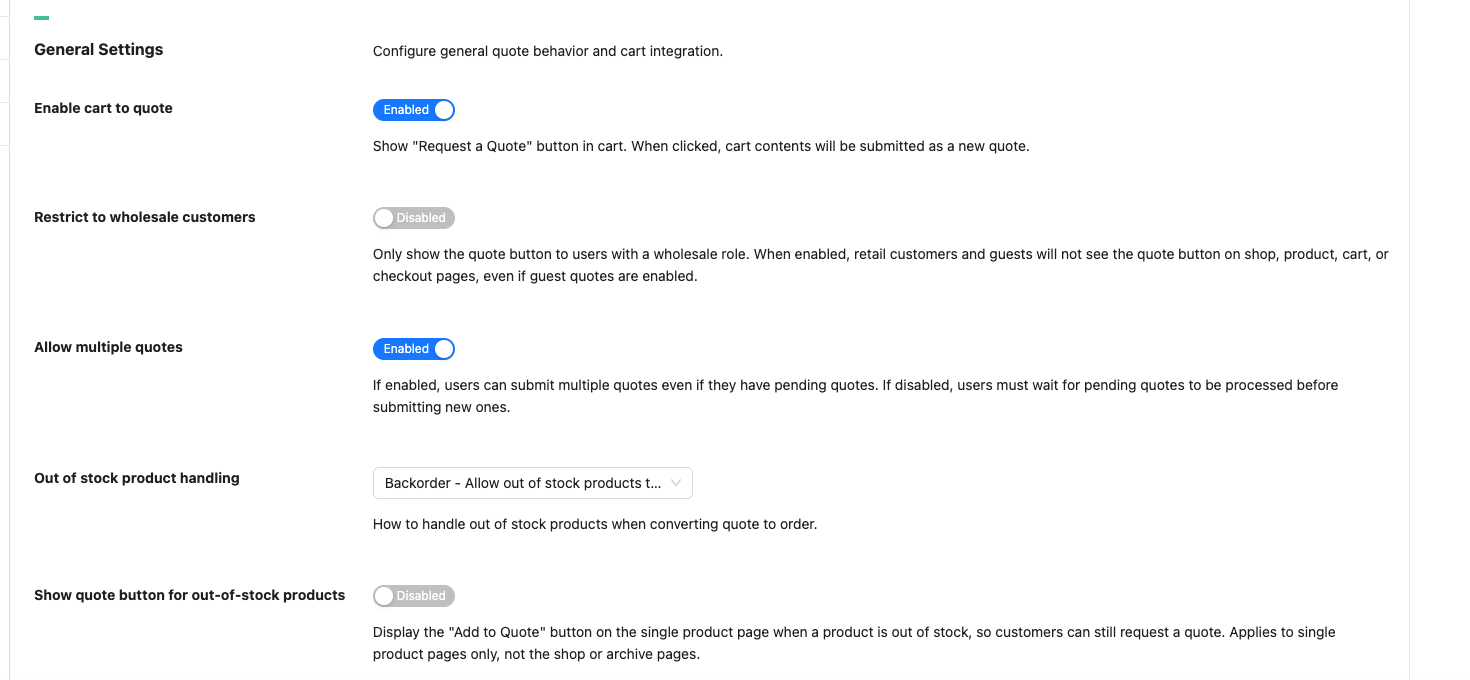
Wenn Sie möchten, dass nicht angemeldete Besucher oder registrierte Kunden ohne Großhandelsrolle Angebote anfordern können, aktivieren Sie auch Gastangebote aktivieren. Die Beschränkung nur für Großhandel hat Vorrang. Lassen Sie sie daher deaktiviert, wenn Gäste oder Einzelhandelskunden Angebote anfordern können sollen.
Schritt 2 – Beschriftungen Ihrer Schaltfläche festlegen
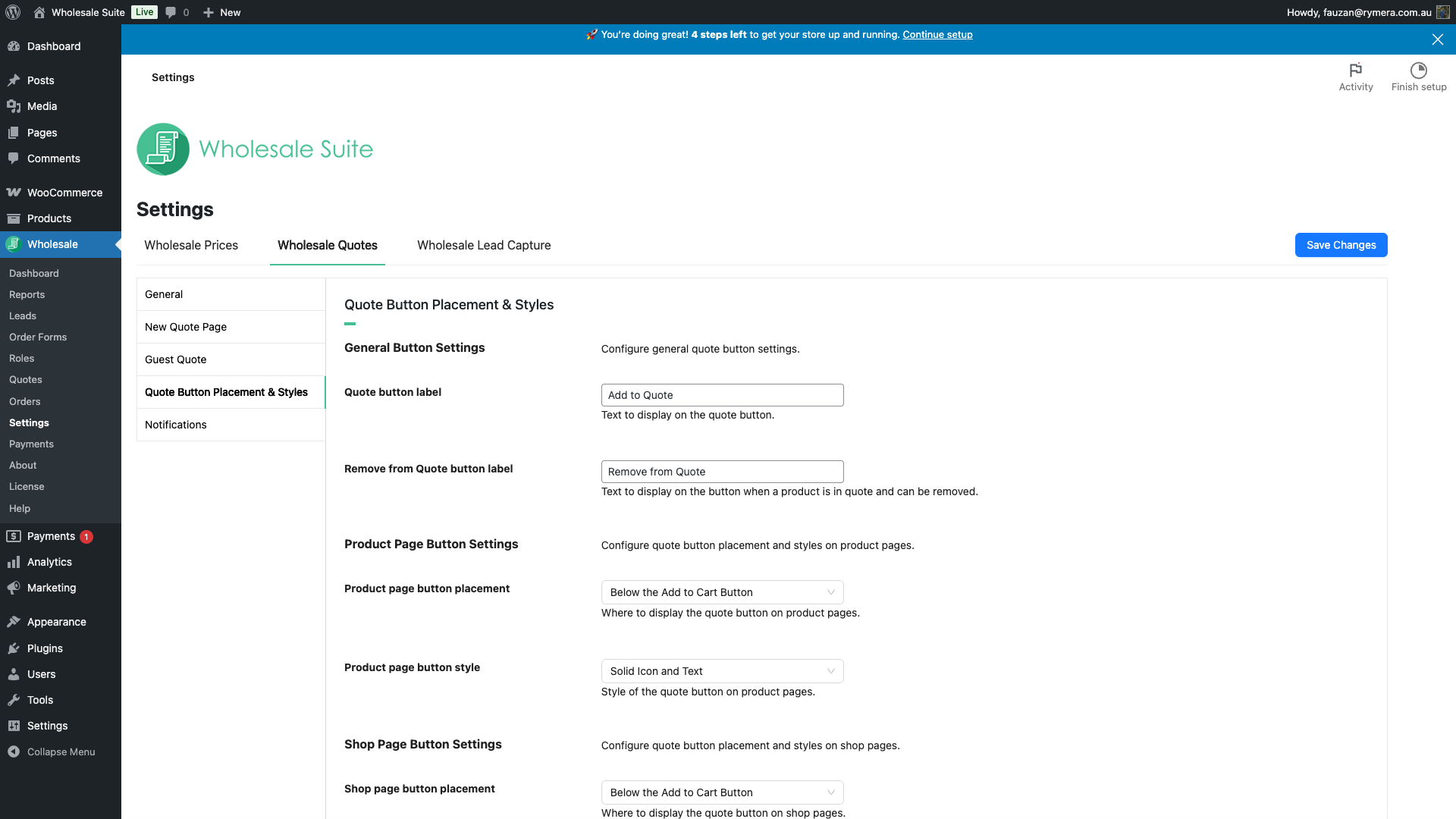
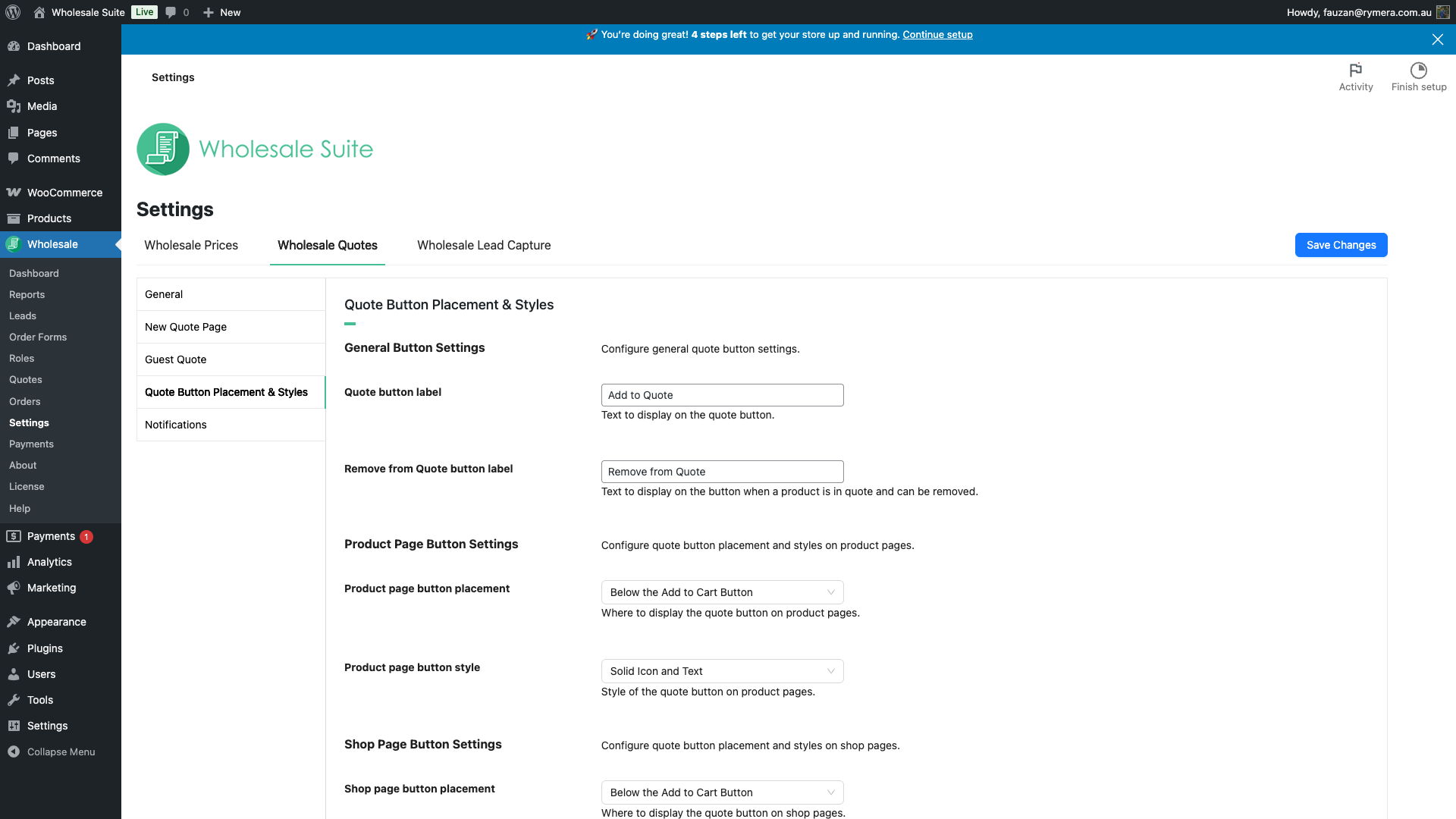
Der Abschnitt Allgemeine Schaltflächeneinstellungen steuert den Text der Schaltfläche, der in Ihrem gesamten Shop angezeigt wird.
| Einstellung | Beschreibung | Standard |
|---|---|---|
| Beschriftung des Angebotsbuttons | Text, der auf der Schaltfläche angezeigt wird, bevor ein Produkt zu einem Angebot hinzugefügt wird. | Angebot hinzufügen |
| Beschriftung der Schaltfläche „Aus Angebot entfernen“ | Text, der angezeigt wird, sobald ein Produkt bereits im aktuellen Angebot enthalten ist. Ein Klick darauf entfernt das Produkt. | Aus Angebot entfernen |
Diese Beschriftungen gelten global – Produktseiten, Shopseiten und WooCommerce-Blockvorlagen verwenden alle denselben Text.
Schritt 3 – Konfigurieren Sie die Schaltfläche auf der Produktseite
Der Abschnitt Einstellungen für die Schaltfläche auf der Produktseite steuert, wie die Schaltfläche auf einzelnen Produktseiten erscheint.
Platzierung
Wählen Sie aus, wo die Schaltfläche angezeigt wird, über das Dropdown-Menü Platzierung der Schaltfläche auf der Produktseite:
| Option | Wo sie erscheint |
|---|---|
| Über der Schaltfläche „In den Warenkorb“ | Direkt über dem Mengenfeld und der Schaltfläche „In den Warenkorb“ |
| Unter der Schaltfläche „In den Warenkorb“ (Standard) | Direkt unter der Schaltfläche „In den Warenkorb“ |
| Über dem Produkttitel | Am Anfang der Produktzusammenfassung, vor dem Titel |
| Unter dem Produkttitel | Unmittelbar unter dem Produkttitel |
| Produktbild – Oben rechts/links | Überlagert auf dem Produktbild, obere Ecke |
| Produktbild – Unten rechts/links | Überlagert auf dem Produktbild, untere Ecke |
Stil
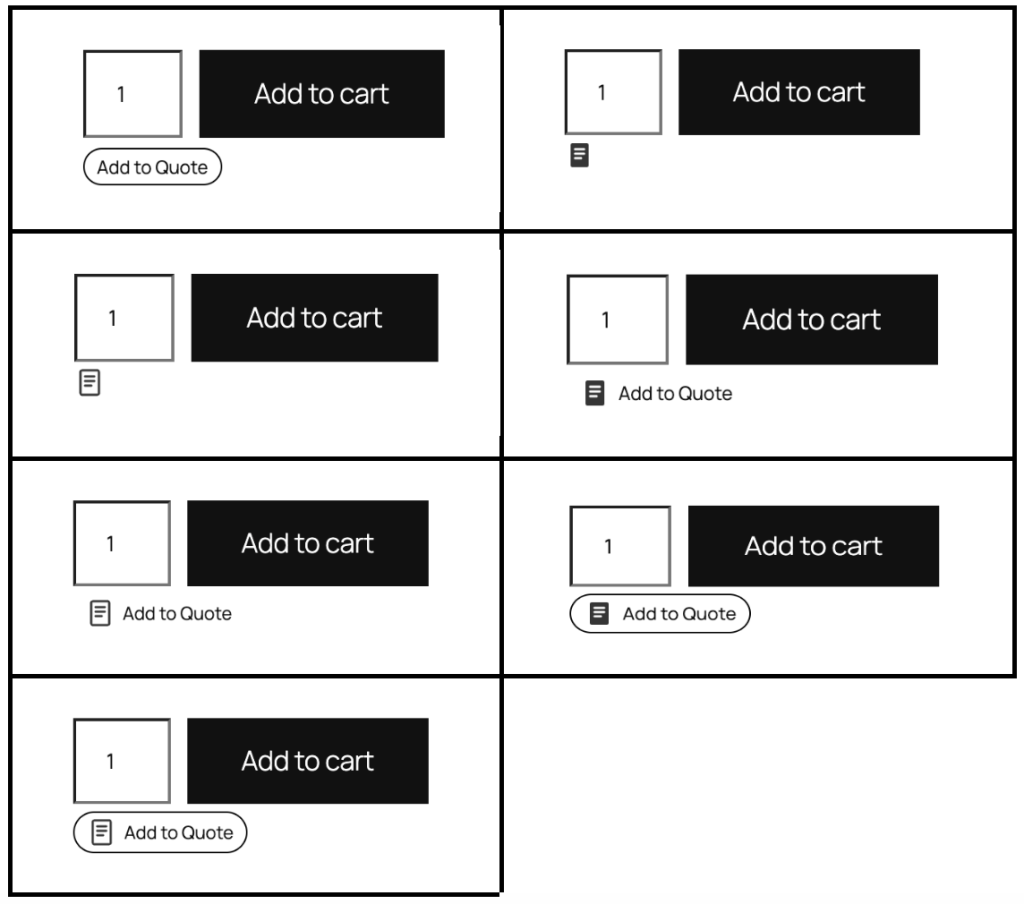
Verwenden Sie das Dropdown-Menü Produktseiten-Button-Stil, um das Erscheinungsbild des Buttons auszuwählen. Es gibt 7 Optionen in drei Icon-Familien:
| Stil | Wie es aussieht |
|---|---|
| Nur Text | Nur Text-Label, kein Icon |
| Nur Icon | Umrandetes Anführungszeichen-Icon, kein Label |
| Icon und Text | Umrandetes Anführungszeichen-Icon + Label |
| Icon und Text Pill | Umrandetes Anführungszeichen-Icon + Label in Pillenform |
| Solides Icon | Gefülltes Anführungszeichen-Icon, kein Label |
| Solides Icon und Text (Standard) | Gefülltes Anführungszeichen-Icon + Label |
| Solides Icon und Text Pill | Gefülltes Anführungszeichen-Icon + Label in Pillenform |
Schritt 4 – Konfigurieren Sie die Schaltfläche auf der Shop- & Kategorieseite
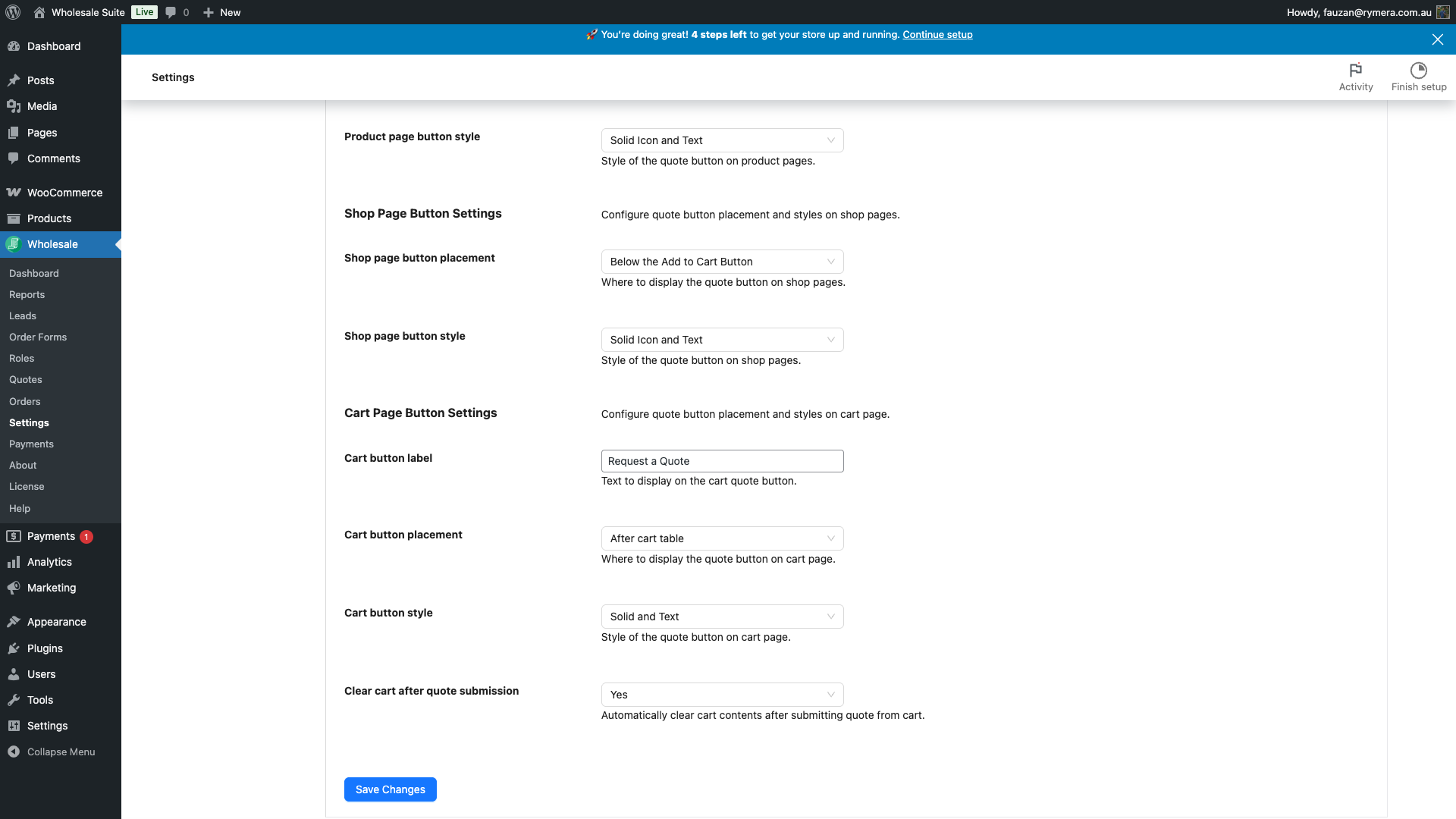
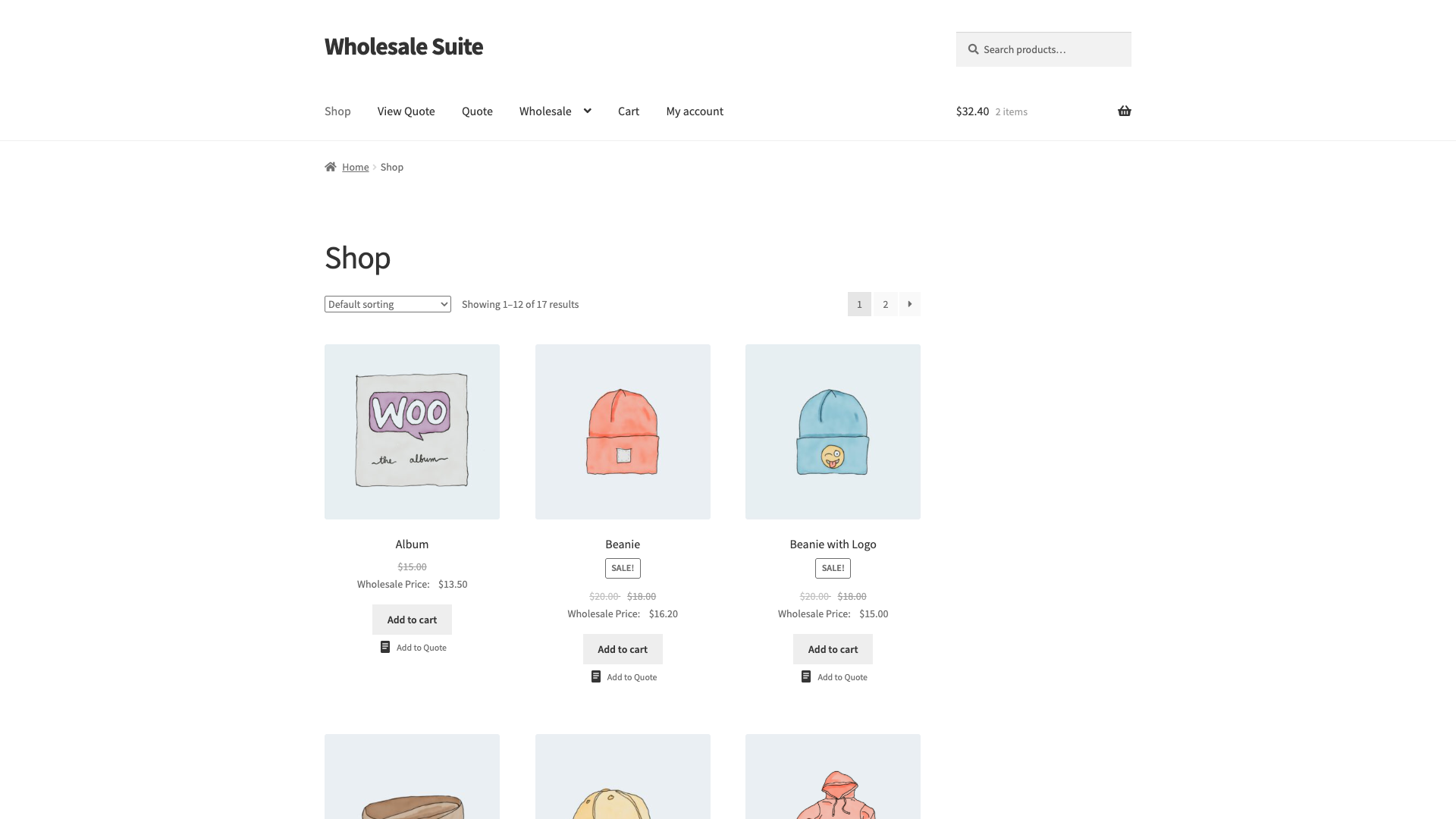
Der Abschnitt Shop-Seiten-Button-Einstellungen steuert den Button auf Ihrer Shop-Seite und den Produktkategorie-Archiven – jeder Seite, die eine Produktliste anzeigt.
Platzierung
| Option | Wo es auf jeder Produktkarte erscheint |
|---|---|
| Über dem Produkttitel | Über dem Produktnamen |
| Unter dem Produkttitel | Unter dem Produktnamen, über dem Preis |
| Über der Schaltfläche „In den Warenkorb“ | Über dem „In den Warenkorb“-Button |
| Unter der Schaltfläche „In den Warenkorb“ (Standard) | Unter dem „In den Warenkorb“-Button |
| Produktbild – Oben rechts/links | Überlagert auf der Produkt-Miniaturansicht, obere Ecke |
Stil
Die gleichen 7 Stiloptionen sind hier verfügbar. Nur-Symbol- oder Pillen-Stile eignen sich gut für kompakte Produktkarten-Raster, bei denen der Platz begrenzt ist.
Schritt 5 – Konfigurieren Sie die Schaltfläche auf der Warenkorbseite
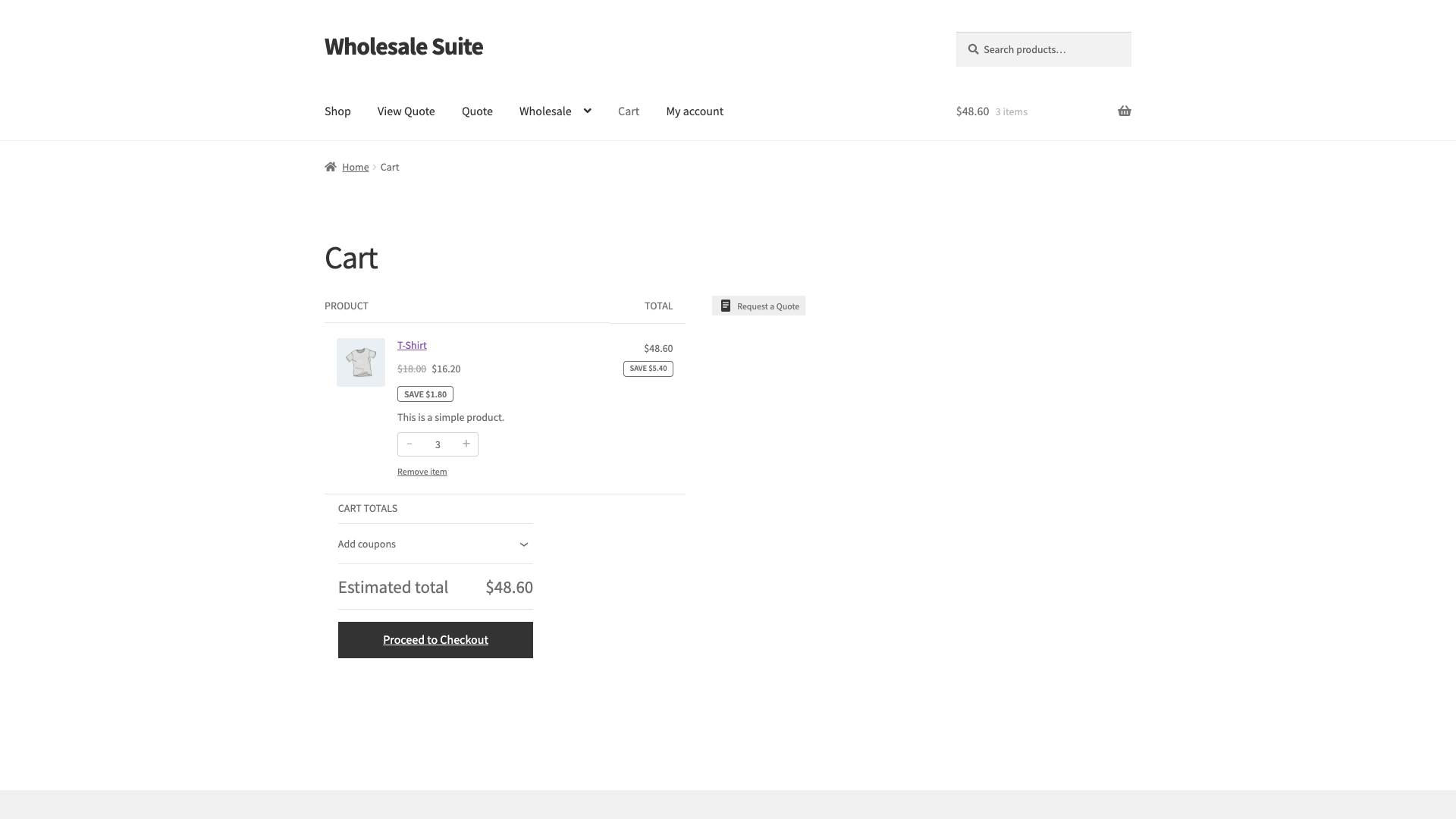
Die Warenkorb-Schaltfläche funktioniert anders als die Schaltflächen für Produkt- und Shop-Seiten. Anstatt einen einzelnen Artikel zu einem Angebot hinzuzufügen, wandelt das Klicken darauf den gesamten Warenkorb in einem Schritt in eine Angebotsanfrage um.
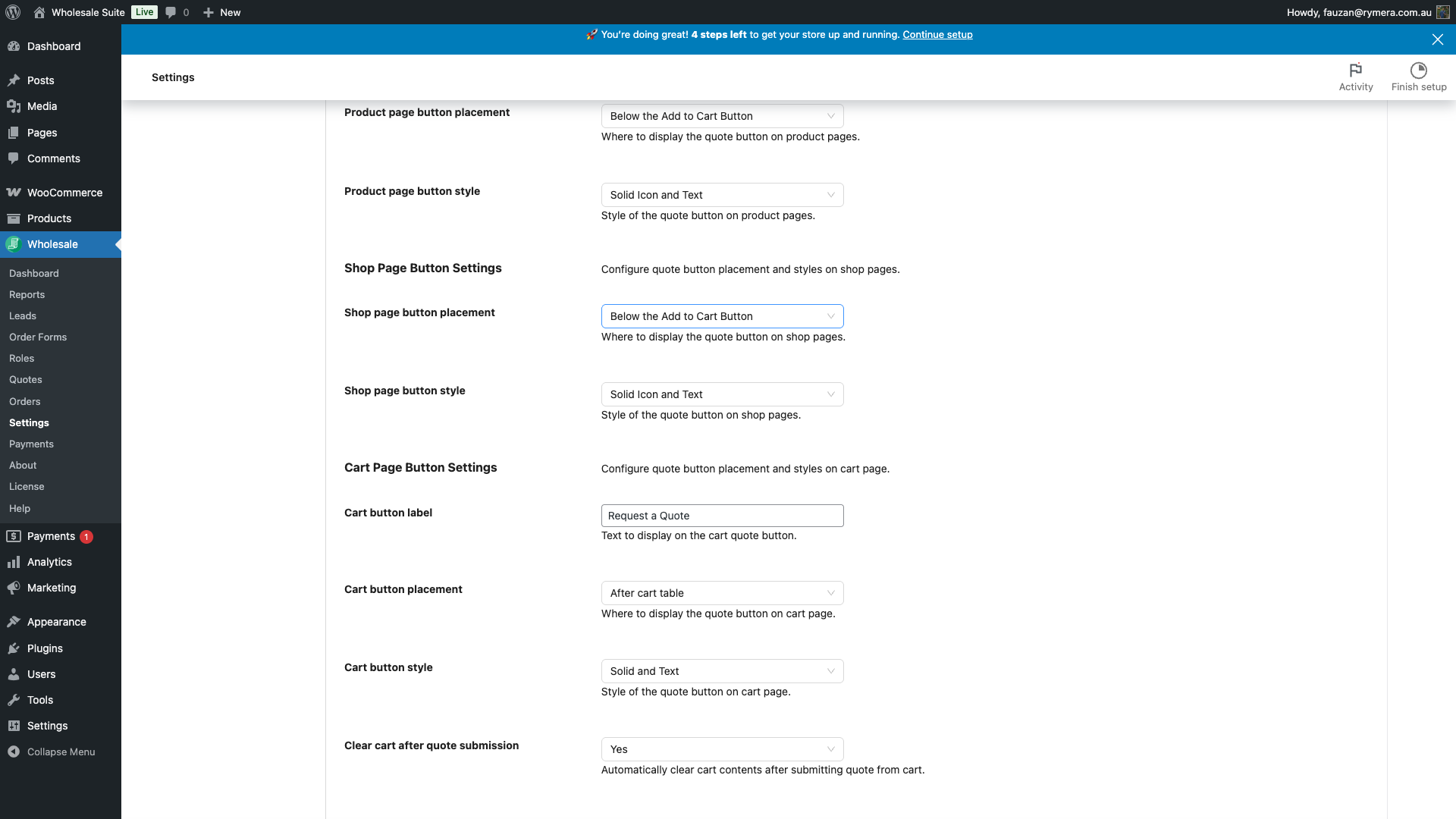
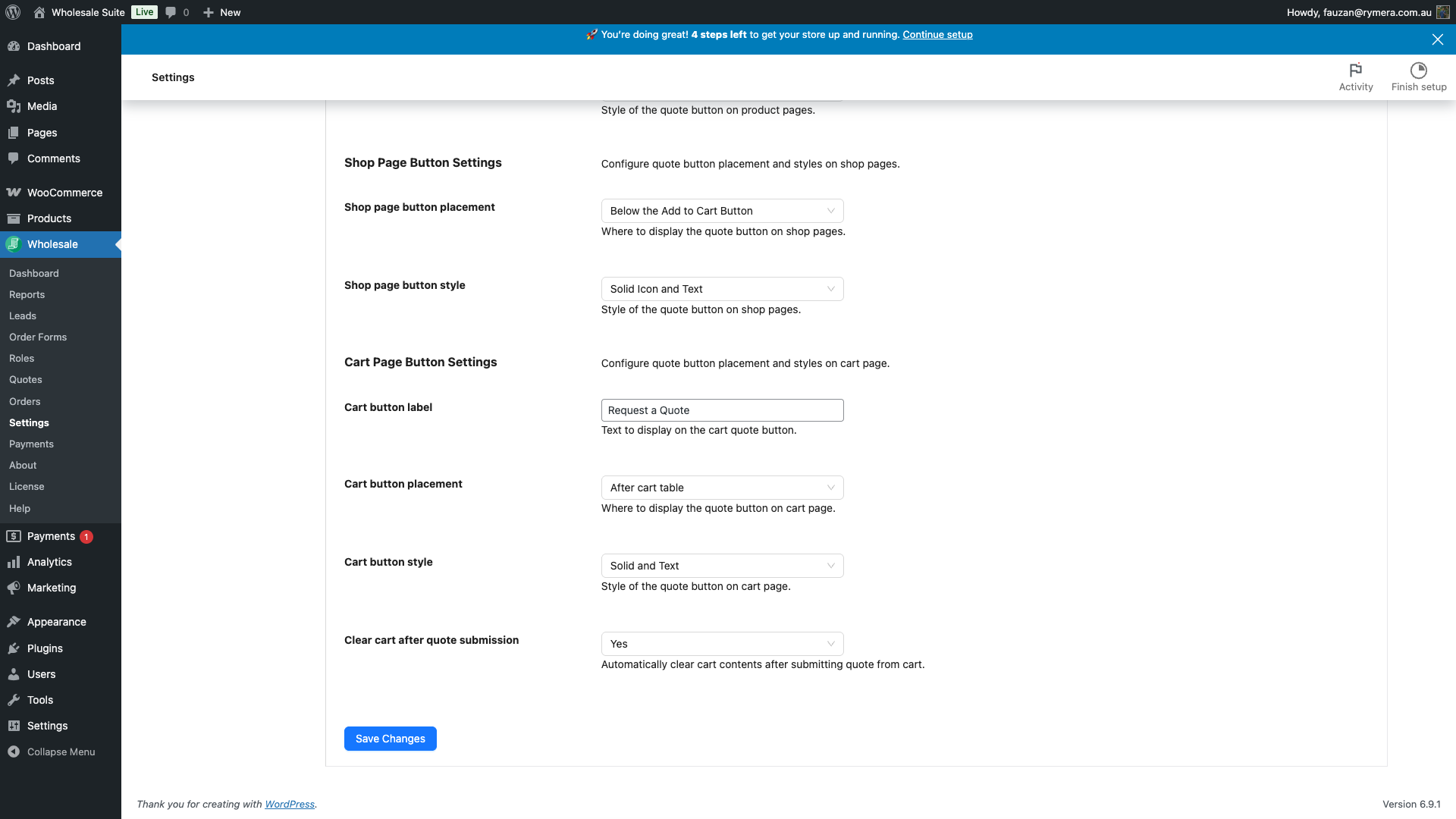
Die Warenkorb-Schaltfläche wird automatisch aktiviert, wenn Warenkorb zu Angebot aktivieren aktiviert ist (im Unter-Tab Allgemein zu finden). Verwenden Sie den Abschnitt Einstellungen für die Warenkorb-Schaltfläche, um ihre Beschriftung, Platzierung und ihren Stil zu konfigurieren.
| Einstellung | Beschreibung | Standard |
|---|---|---|
| Beschriftung des Warenkorbbuttons | Text auf der Warenkorb-Angebots-Schaltfläche. | Angebot anfordern |
| Platzierung der Warenkorb-Schaltfläche | Wo die Schaltfläche auf der Warenkorbseite erscheint: Nach der Warenkorbtabelle, Vor den Warenkorb-Gesamtsummen oder Nach der Schaltfläche „Zur Kasse gehen“. | Nach der Warenkorbtabelle |
| Stil der Warenkorb-Schaltfläche | Die gleichen 7 Stiloptionen wie bei der Schaltfläche auf der Produktseite. | Vollton-Symbol und Text |
| Warenkorb nach Angebotsabsendung leeren | Wenn Ja, wird der Warenkorb geleert, sobald das Angebot von der Warenkorbseite abgesendet wurde. | Ja |
Was passiert, nachdem ein Kunde auf „Zum Angebot hinzufügen“ klickt
Wenn ein Kunde auf der Produktseite auf Zum Angebot hinzufügen klickt, steuern Sie, was als Nächstes passiert, mit der Einstellung Aktion nach Hinzufügen des Produkts zum Angebot im Unter-Tab Neue Angebotsseite:
- Zur Angebotsseite weiterleiten (Standard) – der Kunde wird sofort zur Angebotsseite weitergeleitet, um sein Angebot zu überprüfen.
- Nur Hinweis anzeigen (auf der Seite bleiben) – eine Toast-Benachrichtigung erscheint kurz in der oberen rechten Ecke, und die Schaltflächenbeschriftung wechselt zu „Aus Angebot entfernen“. Der Kunde bleibt auf der aktuellen Seite, um weiter zu stöbern.
Sobald ein Produkt im aktiven Angebot enthalten ist, ändert sich die Schaltflächenbeschriftung automatisch zu „Aus Angebot entfernen“. Ein Klick darauf fordert den Kunden zur Bestätigung auf und entfernt dann den Artikel, ohne die Seite zu verlassen.
Variable Produkte und Variationen
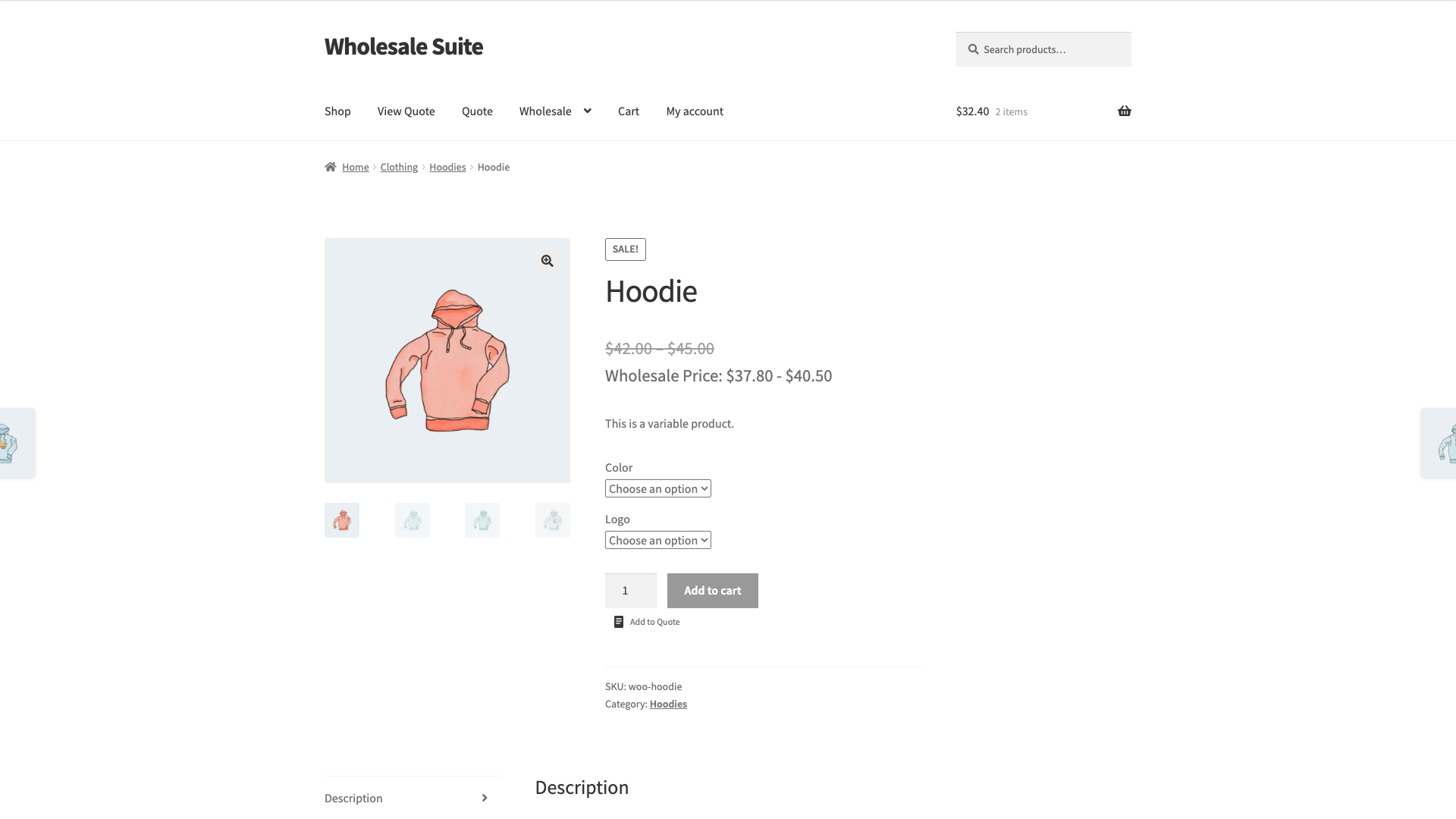
Bei variablen Produkten (Produkte mit Größen-, Farb- oder anderen Attributoptionen) funktioniert die Schaltfläche „Zum Angebot hinzufügen“ genauso wie „In den Warenkorb“. Der Kunde wählt zuerst seine gewünschte Variation aus und klickt dann auf die Schaltfläche, um diese spezifische Variation und Menge seinem Angebot hinzuzufügen.
Häufig gestellte Fragen
Die Schaltfläche „Zum Angebot hinzufügen“ wird in meinem Shop nicht angezeigt. Was sollte ich überprüfen?
Überprüfen Sie diese Einstellungen und die Art des Besuchers oder Produkts, das Sie testen:
- Auf Großhandelskunden beschränken: Wenn dies aktiviert ist, erscheint die Schaltfläche nur für angemeldete Benutzer mit einer Großhandelsrolle.
- Großhandelsrolle: Bestätigen Sie, dass das Testkonto eine Großhandelsrolle hat, wenn die Beschränkung aktiviert ist.
- Gastangebote aktivieren: Aktivieren Sie dies, damit nicht angemeldete Besucher und registrierte Kunden ohne Großhandelsrolle Angebote anfordern können.
- Warenkorb zu Angebot machen: Dies muss aktiviert sein, damit die Schaltfläche „Angebot anfordern“ auf den Seiten des Warenkorbs und der Kasse angezeigt wird.
- Angebots-Schaltfläche für nicht vorrätige Produkte anzeigen: Aktivieren Sie dies, wenn Sie einen nicht vorrätigen Artikel auf seiner einzelnen Produktseite testen. Diese Einstellung gilt nicht für Shop- oder Archivseiten.
Kann ich auch auf der Checkout-Seite eine Angebots-Schaltfläche anzeigen?
Ja – wenn Warenkorb zu Angebot aktivieren aktiviert ist, erscheint automatisch eine Angebots-Schaltfläche auf der Checkout-Seite (nach der Schaltfläche „Bestellung abschicken“). Dies ermöglicht es Kunden, zu einer Angebotsanfrage zu wechseln, anstatt eine reguläre Bestellung aufzugeben.
Kann ich die Schaltflächenbeschriftungen pro Sprache übersetzen oder ändern?
Ja — die Felder Beschriftung der Angebots-Schaltfläche und Beschriftung der Schaltfläche „Aus Angebot entfernen“ in den allgemeinen Schaltflächeneinstellungen akzeptieren jeden beliebigen Text. Für mehrsprachige Shops werden die Beschriftungen als Plugin-Einstellungen gespeichert und nicht als übersetzbare Zeichenfolgen. Daher muss Ihr Übersetzungsprogramm so konfiguriert sein, dass WordPress-Optionen übersetzt werden.
Benötigen Sie Hilfe?
Wenn Sie eine Frage haben oder auf Probleme stoßen, sind wir für Sie da.
- Premium-Benutzer: Support-Ticket eröffnen
- Kostenlose Benutzer: Besuchen Sie unser Community-Forum

