Ihre Großhandelskunden bestellen 24 Tassen, 36 Tragetaschen und 100 Sticker-Packs. Dann setzt sich jemand aus ihrem Team hin und tippt jede Zeile einzeln in ihr eigenes Kassensystem ein. Diese Neueingabe ist genau das Problem, das große Einzelhändler mit EDI lösen, und der Grund, warum „WooCommerce EDI“ immer wieder auftaucht, wenn Großhändler über Skalierung sprechen.
Der vollständige elektronische Datenaustausch ist leistungsstark, aber auch teuer und langsam einzurichten. Die meisten kleinen und mittleren Großhändler benötigen ihn nicht. Was ihre Käufer tatsächlich wollen, ist einfacher: eine saubere Datei mit den Produkten, Preisen, SKUs und Barcodes jeder Bestellung, bereit zum Import.
Das ist es, was die neue Funktion Bestellung als CSV herunterladen in Wholesale Prices Premium 2.1.5 liefert. In diesem Leitfaden erfahren Sie, wie sie funktioniert, wie Sie sie einrichten und wie sie Ihren Käufern eine leichte Alternative zu WooCommerce EDI bietet. Wir behandeln auch die neue Checkliste für die Einrichtung von Wholesale Prices Premium, die in derselben Version enthalten ist.
Was ist WooCommerce EDI und warum fragen Großhandelskunden danach?
EDI steht für Electronic Data Interchange. Es ist der computergestützte Austausch von Geschäftsdokumenten wie Bestellungen, Rechnungen und Versandbenachrichtigungen in einem Standardformat, das die Systeme beider Handelspartner lesen können. Die EDI-Übersicht von IBM erklärt, wie es Papier und E-Mail durch strukturierte Daten ersetzt, die direkt in die Software jedes Unternehmens fließen.
WooCommerce EDI bedeutet normalerweise, dass Sie Ihren Shop mit einem EDI-Anbieter verbinden, damit Bestellungen, Bestätigungen und Versandavis automatisch zwischen Ihnen und einem großen Einzelhandelspartner ausgetauscht werden. Große Einzelhändler verlangen dies oft von ihren Lieferanten. Für einen wachsenden Großhandelsshop bedeutet eine vollständige EDI-Einführung jedoch monatliche Anbietergebühren, Mapping-Aufwand für jeden Handelspartner und laufende Wartung.
Die Sache ist die: Die meisten unabhängigen Einzelhändler, die bei Ihnen kaufen, möchten keine vollständige EDI-Verbindung. Sie möchten die Bestellungen nicht neu eingeben. Wenn sie die einzelnen Positionen jeder Bestellung in ihr Kassensystem oder ihr Inventarsystem importieren können, bevor die Ware eintrifft, können sie die Ware sofort nach der Ankunft etikettieren, auszeichnen und einräumen.
Was ist neu in Wholesale Prices Premium 2.1.5
Wholesale Prices Premium 2.1.5 enthält zwei neue Funktionen sowie eine lange Liste von Korrekturen und Verbesserungen:
- Bestellungen als CSV herunterladen: Kunden können jede ihrer Bestellungen als CSV-Datei aus Mein Konto herunterladen, sowohl aus der Bestellliste als auch von der Seite Bestellung anzeigen.
- Checkliste für die Einrichtung von Wholesale Prices Premium: Ein neuer Abschnitt in der Karte „Erste Schritte“ im Dashboard der Wholesale Suite, der Ihre Premium-Einrichtung verfolgt, plus zwei optionale Meilenstein-E-Mails.
Der CSV-Download ist das Highlight für Ladenbesitzer, die an Einzelhändler verkaufen. Er wandelt jede Bestellung in strukturierte Daten um, was der Kernvorteil von EDI ist, ohne das Integrationsprojekt.
So funktioniert die Funktion „Bestellungen als CSV herunterladen“
Sobald Sie auf 2.1.5 aktualisieren, ist die Funktion live. Es gibt keine Einstellung, die aktiviert werden muss. Angemeldete Kunden sehen zwei neue Download-Optionen in ihrem Konto-Bereich.
Wo Ihre Käufer den Download finden
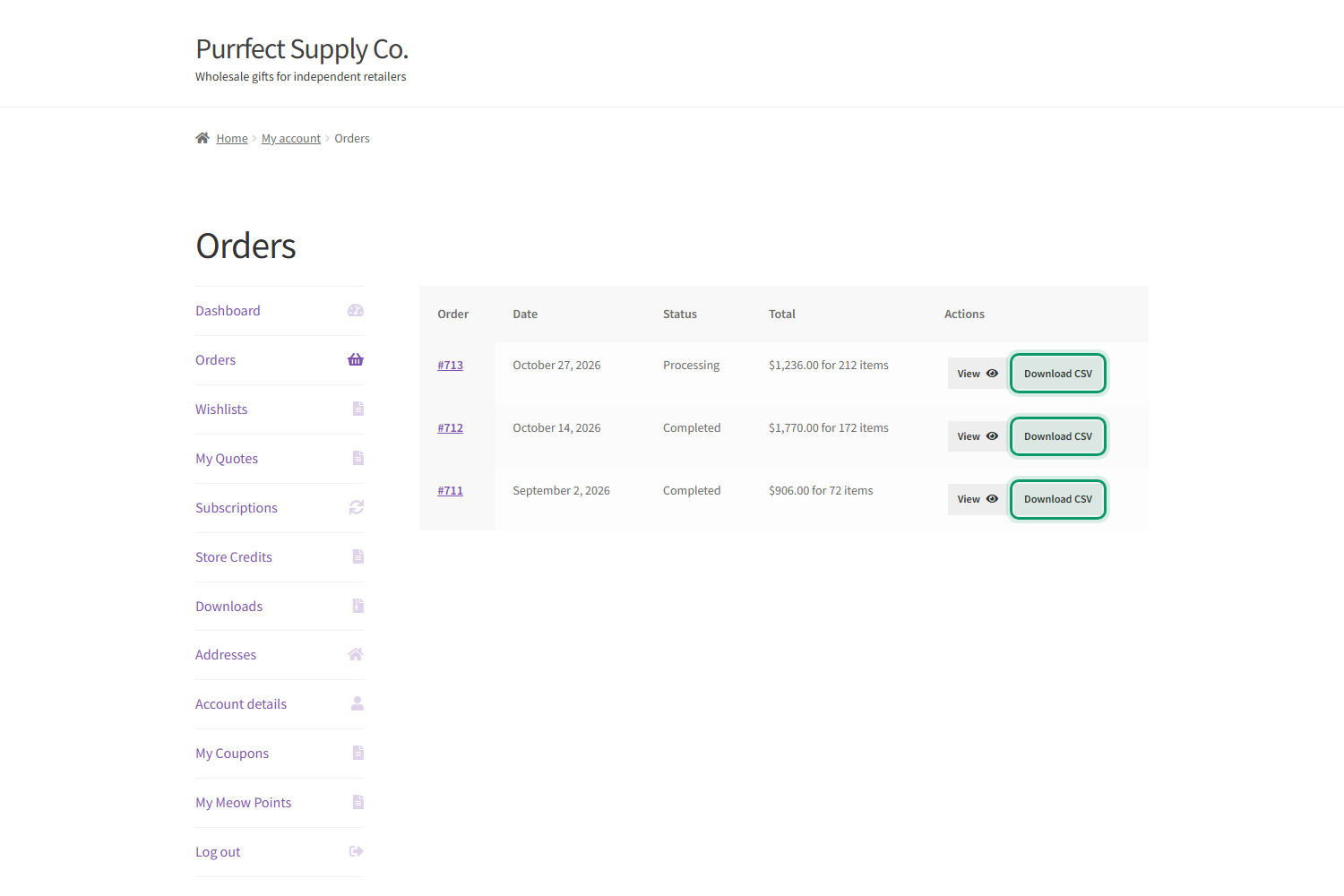
Unter Mein Konto > Bestellungen erhält jede Bestellzeile neben der vorhandenen Schaltfläche „Anzeigen“ eine Schaltfläche CSV herunterladen. Auf der einzelnen Seite Bestellung anzeigen befindet sich unter der Tabelle mit den Bestelldetails eine Schaltfläche Bestellung als CSV herunterladen. Beide Schaltflächen laden dieselbe Datei herunter, die nach der Bestellung benannt ist, z. B. order-712.csv.
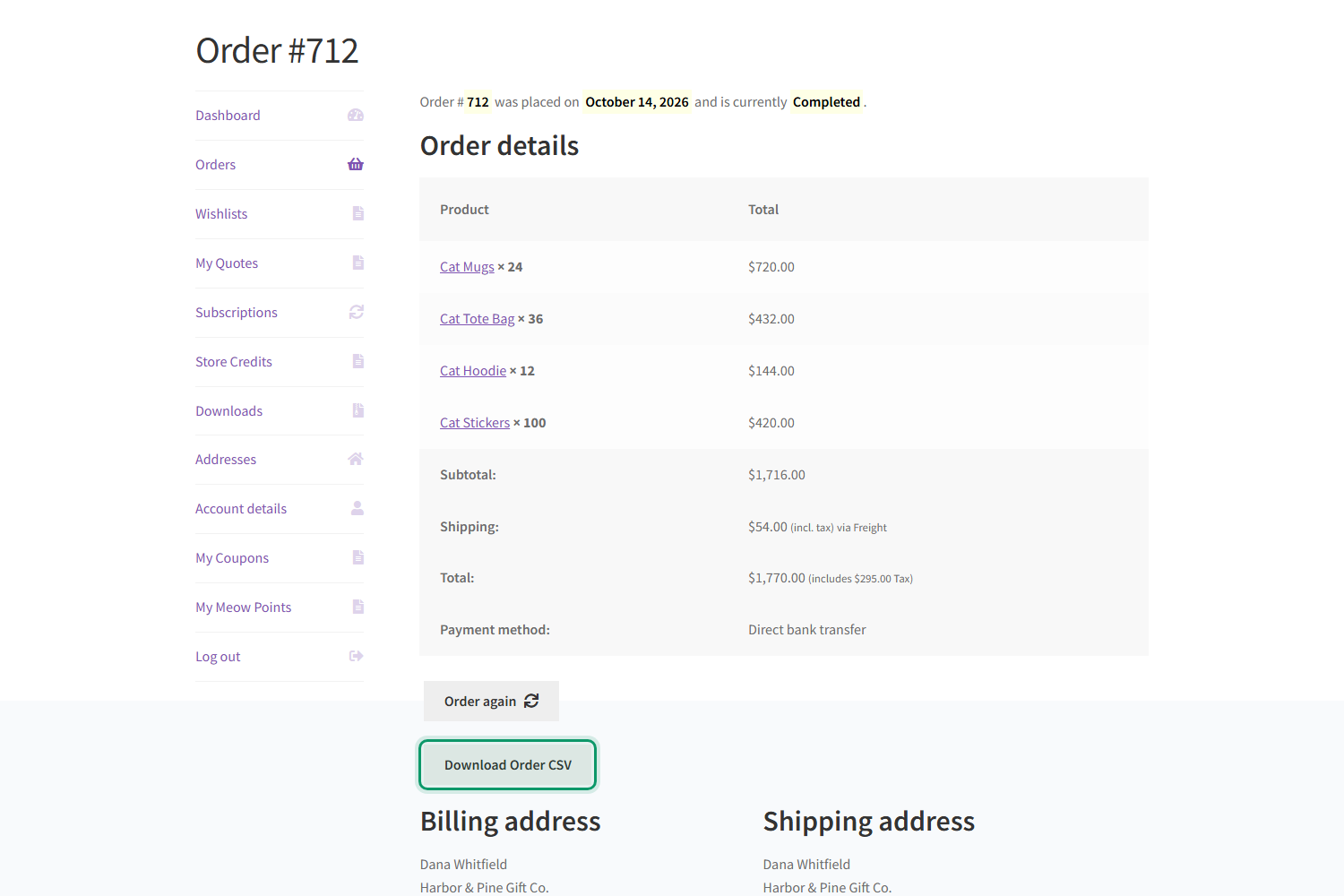
Die Schaltfläche erscheint nicht auf der Bestellbestätigungsseite (Danke-Seite). Käufer greifen jederzeit auf die Datei in ihrem Konto zu, wann immer sie sie benötigen, was den Checkout übersichtlich hält.
Was ist in der CSV-Datei enthalten
Die Datei enthält eine Zeile pro Position in der Bestellung mit diesen Spalten:
| Spalte | Was es enthält | Beispiel |
|---|---|---|
| Produktname | Der Produktname sowie alle sichtbaren Details wie Variationsattribute oder Zusatzoptionen | Katzen-Tassen |
| Preis | Der tatsächliche Stückpreis, den der Kunde für diese Bestellung bezahlt hat | 30.00 |
| Artikelnummer | Die Produkt- oder Variations-SKU | CAT-009-WER |
| Menge | Die bestellte Menge abzüglich aller erstatteten Einheiten | 24 |
| Gewicht | Produktgewicht in der Gewichtseinheit Ihres Shops | 0.4 |
| Abmessungen L x B x H | Länge, Breite und Höhe in der Maßeinheit Ihres Shops | 11,5 x 9 x 10 |
| GTIN | Der Barcode aus dem GTIN-, UPC-, EAN- oder ISBN-Feld von WooCommerce | 850003120416 |
Da die Spalten einer festen Reihenfolge mit klaren Überschriften folgen, können Käufer sie einmal in ihrem POS-Importtool zuordnen und diese Zuordnung für jede Bestellung wiederverwenden. Diese wiederholbare Übergabe macht dies zu einer praktischen WooCommerce EDI-Alternative für kleinere Handelsbeziehungen.
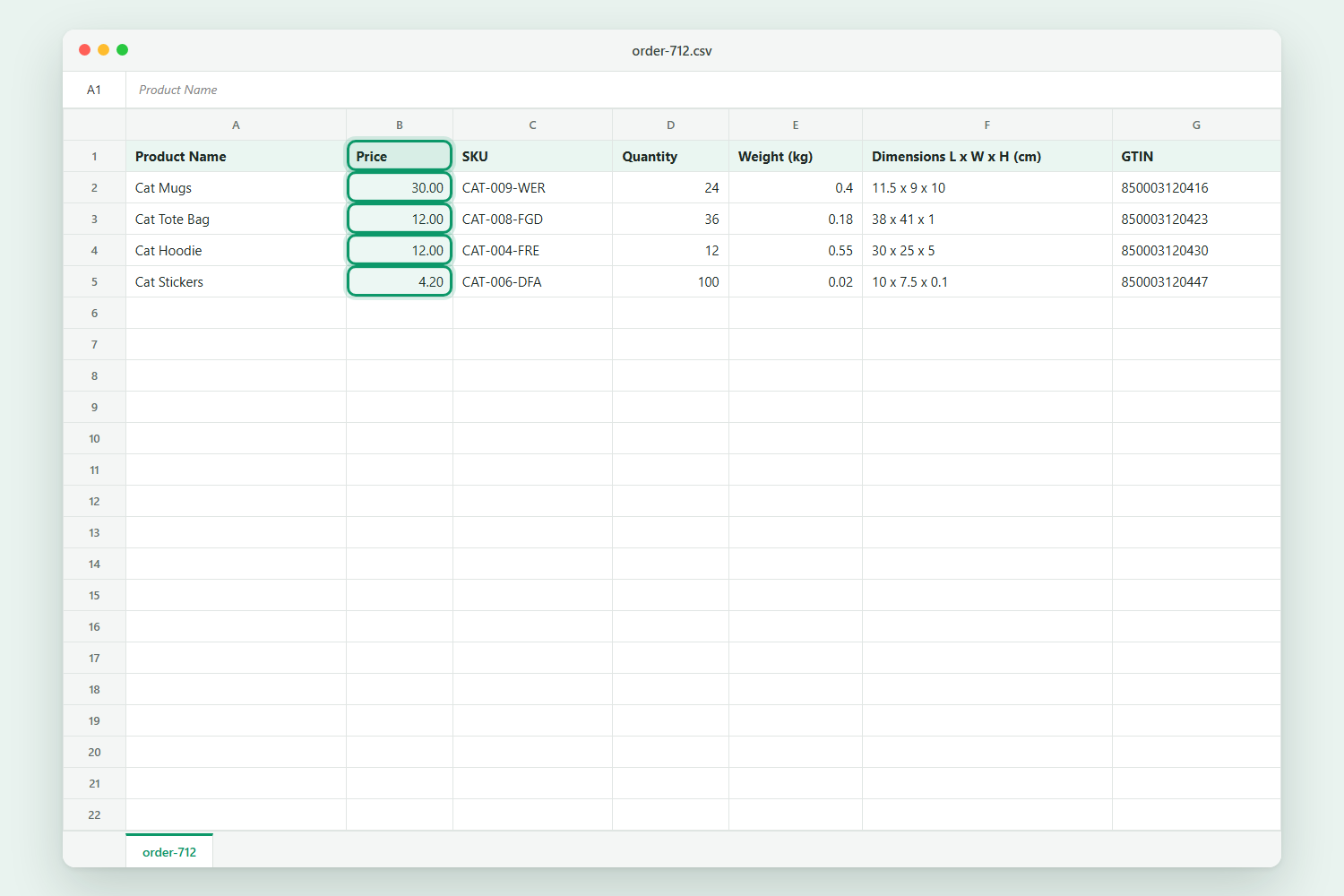
Wie die Preiskalkulation der Spalte erfolgt
Die Spalte „Preis“ zeigt den Einheitenpreis an, der in der Bestellung gespeichert ist, sodass sie den Großhandelspreis widerspiegelt, der dem Kunden berechnet wurde, nicht Ihren regulären Verkaufspreis. In unserem Demostore kosten Katzenbecher vor Steuern 30,00 $, aber der Großhandelskunde zahlte 25,00 $. Die CSV zeigt 30,00 $, da dieser Shop Preise inklusive 20 % Steuern anzeigt.
Ob Steuern enthalten sind, folgt derselben Einstellung, die die Seite „Bestellung anzeigen“ steuert, einschließlich Ihrer Option zur Anzeige von Großhandelspreisen unter Großhandel > Einstellungen > Großhandelspreise > Steuern. Die CSV stimmt also immer mit dem überein, was der Käufer auf dem Bildschirm sieht. Die Preise werden pro Einheit gerundet, sodass der Preis multipliziert mit der Menge um einen Cent vom Zeilenbetrag abweichen kann.
Wer herunterladen kann und wie Bestellungen privat bleiben
Standardmäßig kann jeder eingeloggte Kunde CSVs seiner eigenen Bestellungen herunterladen, sowohl für den Einzelhandel als auch für den Großhandel, da Einzelhandelskunden den gleichen Nutzen aus einer sauberen Importdatei ziehen. Entwickler, die den Download auf Großhandelsrollen beschränken möchten, können dies mit dem Filter wwpp_show_order_csv_download tun.
Jeder Download-Link ist mit seiner Bestellung verknüpft, und das Plugin prüft, ob die Bestellung zum eingeloggten Kunden gehört. Wenn jemand den Link bearbeitet, um auf die Bestellung eines anderen Kunden zu verweisen, wird er mit der Meldung „Entschuldigung, Sie können diese Bestellung nicht herunterladen.“ auf seine Bestellseite zurückgeleitet. Ausgeloggte Besucher werden zur Anmeldeseite weitergeleitet, und es werden niemals Bestelldaten gesendet.
Die Datei ist auch auf Sicherheit für Tabellenkalkulationen ausgelegt. Text, der mit Zeichen wie =, +, - oder @ beginnt, erhält ein führendes Apostroph, sodass ein Produktname niemals als Formel ausgeführt werden kann, wenn die Datei in Excel oder Google Tabellen geöffnet wird.
Schritt-für-Schritt-Anleitung zur Einrichtung von CSV-Downloads für Bestellungen
Die Funktion funktioniert sofort nach dem Update, aber ein wenig Vorbereitung der Produktdaten macht jede Datei nützlicher. Befolgen Sie diese Schritte, um Ihren Käufern einen zuverlässigen WooCommerce EDI-Style-Datenfeed zu bieten.
- Aktualisieren Sie Wholesale Prices Premium auf Version 2.1.5. Gehen Sie zu Plugins in Ihrem WordPress-Dashboard und aktualisieren Sie oder laden Sie die neue Version von Ihrem Wholesale Suite-Konto hoch. Sichern Sie Ihre Website zuerst, wie bei jedem Update.
- Füllen Sie SKUs für jedes Produkt aus. Öffnen Sie ein Produkt, gehen Sie zu Produktdaten > Inventar und fügen Sie eine SKU hinzu. Ihre Käufer werden sie verwenden, um Artikel in ihrem eigenen System abzugleichen.
- GTINs für Barcode-Scans hinzufügen. Füllen Sie im selben Tab Inventar das Feld GTIN, UPC, EAN oder ISBN aus. Dieses native WooCommerce-Feld (WooCommerce 9.2 und neuer) speist die GTIN-Spalte.
- Gewicht und Abmessungen hinzufügen. Geben Sie unter Produktdaten > Versand das Gewicht und die Abmessungen jedes Produkts ein. Die CSV-Datei bezeichnet diese Spalten mit den Einheiten Ihres Shops, z. B. kg und cm.
- Überprüfen Sie Ihre Großhandelssteueranzeige. Bestätigen Sie unter Großhandel > Einstellungen > Großhandelspreise > Steuern, ob Großhandelspreise inklusive oder exklusive Steuern angezeigt werden. Die Spalte Preis folgt dieser Wahl.
- Testen Sie es als Kunde. Melden Sie sich mit einem Großhandels-Testkonto an, öffnen Sie Mein Konto > Bestellungen, klicken Sie auf CSV herunterladen und öffnen Sie die Datei, um zu bestätigen, dass jede Spalte ausgefüllt ist.
- Informieren Sie Ihre Käufer darüber. Erwähnen Sie den neuen Download in Ihrer Großhandels-Willkommens-E-Mail oder auf der Kontoseite, damit die Käufer wissen, dass sie das Abtippen überspringen können.
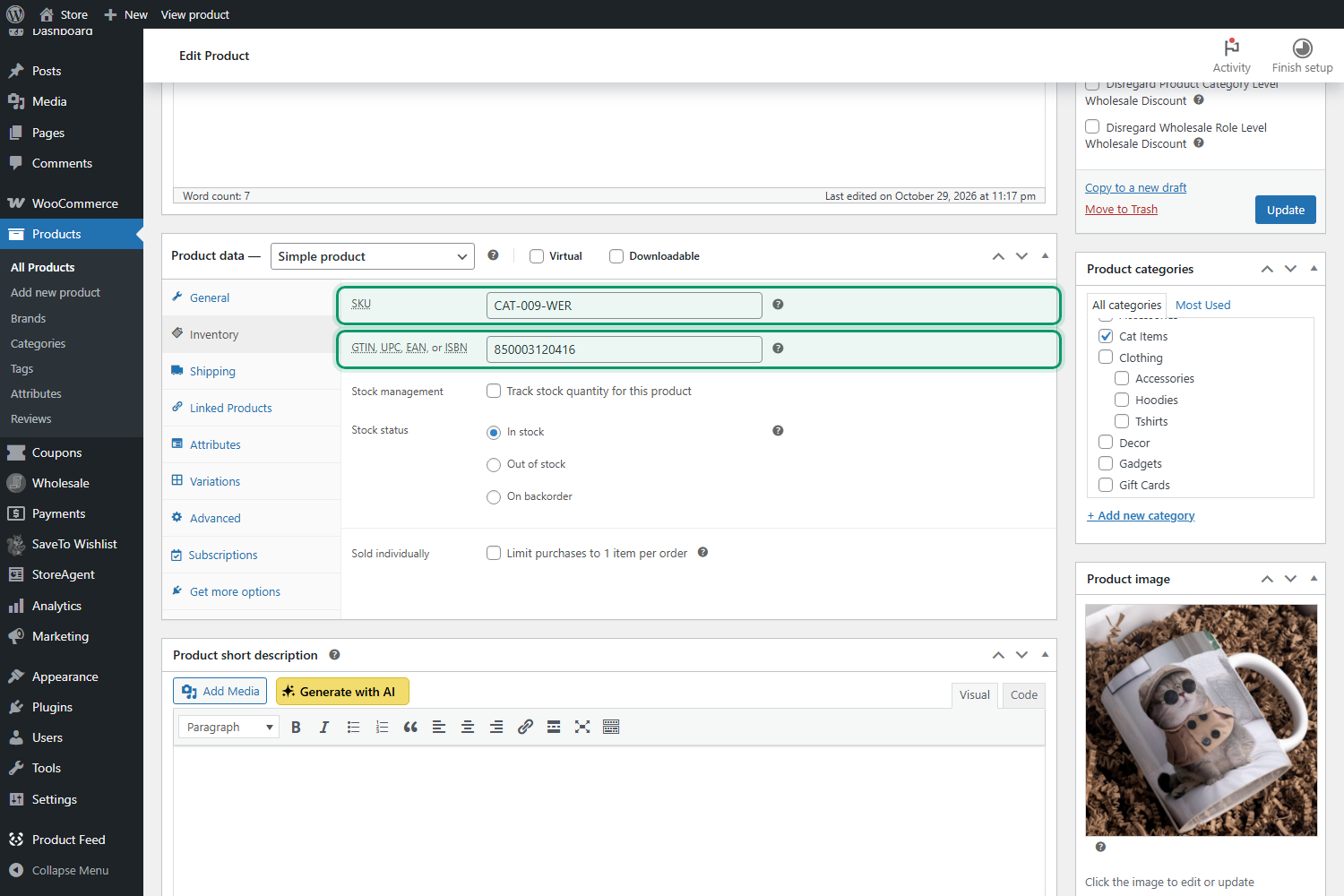
Wenn Sie bereits Barcodes auf Ihrem Bestellformular anzeigen, haben Sie wahrscheinlich bereits GTINs eingegeben. Unser Leitfaden zum Anzeigen von WooCommerce GTIN, UPC, EAN oder ISBN in Ihrem Bestellformular behandelt diese Einrichtung im Detail.
Verfolgen Sie Ihr Premium-Setup mit der neuen Onboarding-Checkliste
Die zweite neue Funktion in 2.1.5 hilft Ihnen, nicht Ihren Käufern. Wholesale Prices Premium fügt nun einen eigenen Abschnitt zur Karte Erste Schritte mit Wholesale Prices auf Ihrer Seite Großhandel > Dashboard hinzu. Sie funktioniert neben den Abschnitten für das kostenlose Wholesale Prices-Plugin und die anderen installierten Wholesale Suite-Plugins.
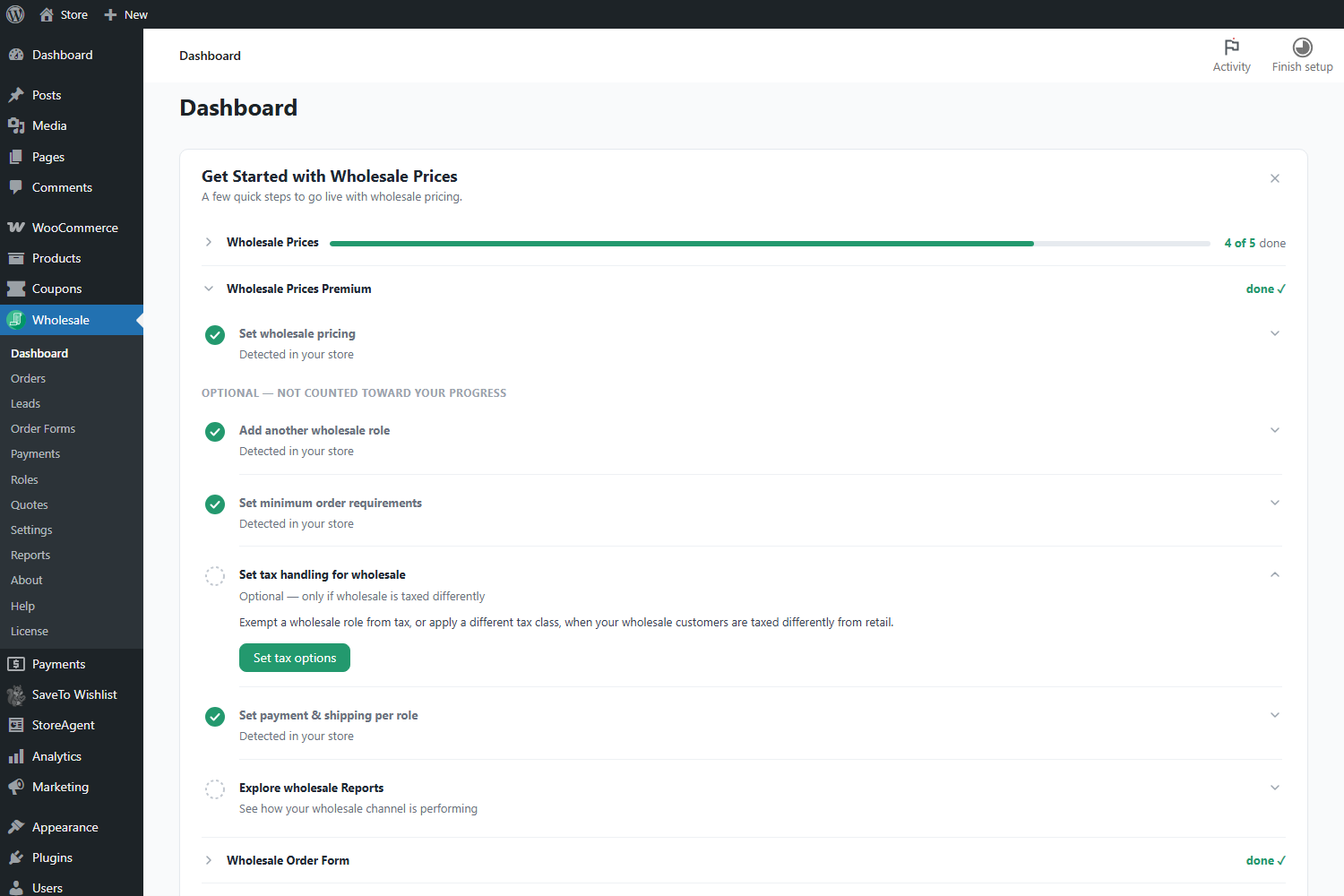
Was die Checkliste verfolgt
Der Abschnitt hat einen gezählten Schritt: Großhandelspreise festlegen. Er wird automatisch abgeschlossen, sobald Sie einen Großhandelspreis für ein Produkt festlegen oder einen shopweiten oder kategorieweiten Rabatt für eine Großhandelsrolle anwenden. Die Schaltfläche Großhandelspreis festlegen führt Sie direkt zu den Rabatteinstellungen.
Darunter finden Sie unter „Optional, nicht in Ihrem Fortschritt enthalten“ fünf weitere Schritte, die jeweils zum richtigen Bildschirm verlinken:
- Fügen Sie eine weitere Großhandelsrolle hinzu, z. B. eine „Distributor“-Stufe mit eigenen Preisen
- Legen Sie Mindestbestellanforderungen für Menge oder Bestellwert fest
- Legen Sie die Steuerbehandlung für den Großhandel fest, nur wenn der Großhandel anders besteuert wird als der Einzelhandel
- Zahlungs- und Versandarten pro Rolle festlegen, um nur für den Großhandel geltende Zahlungsmethoden oder Versandarten anzubieten
- Großhandelsberichte erkunden, um Umsatz, Top-Produkte und Top-Kunden anzuzeigen
Jeder Schritt wird aus den realen Einstellungen Ihres Shops erkannt, sodass Sie nichts von Hand abhaken müssen. Wenn Sie die Einrichtungs-Checkliste in Wholesale Order Form verwendet haben, wird Ihnen dies vertraut vorkommen. Unser Beitrag zur WooCommerce-Einrichtungs-Checkliste für Ihr Großhandelsbestellformular zeigt, wie die gemeinsame Karte funktioniert.
Meilenstein-E-Mails und die WooCommerce-Aufgabe
Zwei neue Admin-E-Mails markieren Ihren Fortschritt. „Ihre Großhandelspreise sind live“ wird beim ersten Speichern einer Premium-Großhandelspreisregel gesendet, und „Ihre Großhandelspreise sind eingerichtet“ wird gesendet, wenn der Abschnitt 100 % erreicht. Jede wird einmal gesendet, und Shops, die bereits vor dem Update eingerichtet wurden, erhalten sie nicht rückwirkend.
Sie können beide E-Mails unter WooCommerce > Einstellungen > E-Mails bearbeiten, weiterleiten oder deaktivieren, wo sie als „Wholesale Premium Onboarding: Erste Preisregel festgelegt“ und „Wholesale Premium Onboarding: Einrichtung abgeschlossen“ aufgeführt sind.
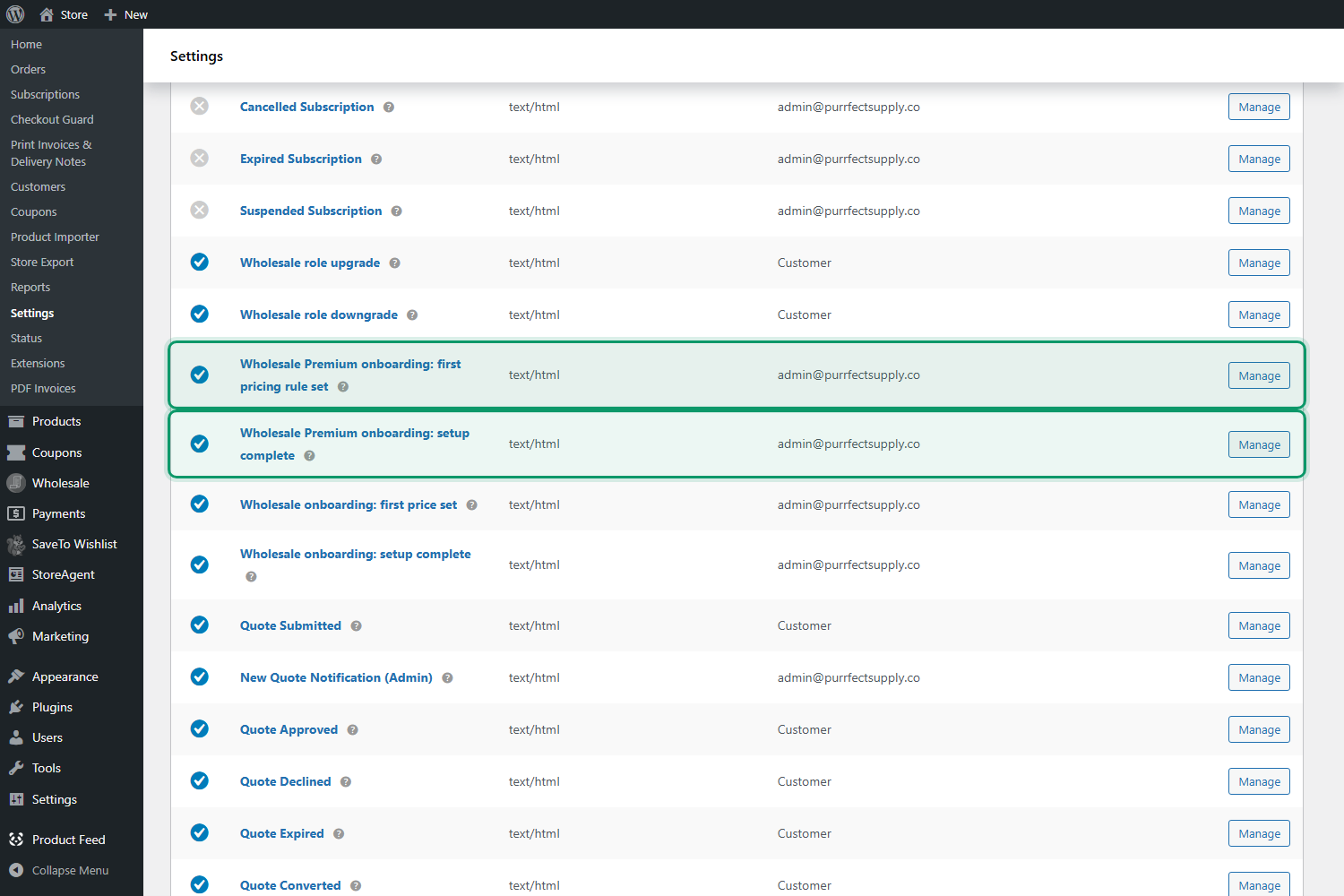
Die Veröffentlichung fügt der Liste „Nächste Schritte“ von WooCommerce auch eine Aufgabe namens Großhandelspreise einrichten (Premium) hinzu, die auf dieselbe Dashboard-Karte verlinkt. Wenn der Premium-Abschnitt nicht auf Ihrem Dashboard angezeigt wird, aktualisieren Sie auch das kostenlose WooCommerce Wholesale Prices-Plugin, da es die Karte bereitstellt.
Best Practices für eine WooCommerce EDI-Alternative, die Ihre Käufer verwenden werden
Ein CSV-Download spart nur dann Zeit, wenn die Daten darin sauber sind. Diese Gewohnheiten sorgen dafür, dass jede Datei ohne Korrekturen importiert wird.
- Halten Sie SKUs eindeutig und stabil. Käufer gleichen anhand der SKU ab, vermeiden Sie daher die Wiederverwendung oder Umbenennung, sobald Produkte live sind.
- Verwenden Sie echte GTINs. GS1-Barcodes, der globale Standard für GTINs, ermöglichen es Käufern, Lagerbestände direkt in die Regale zu scannen.
- Benennen Sie Variationen klar. Variationsattribute erscheinen in der Spalte Produktname, daher ist „Hoodie (Größe: Groß, Farbe: Dunkelblau)“ besser als vage Bezeichnungen.
- Teilen Sie eine Beispieldatei. Senden Sie neuen Großhandelskunden eine Beispiel-CSV, damit sie ihre Importzuordnung vor ihrer ersten Lieferung einrichten können.
- Kombinieren Sie es mit schnellen Nachbestellungen. Käufer, die Ihre Daten importieren, bestellen oft in einem Rhythmus nach. Ein reibungsloser Workflow für Nachbestellungen im Großhandel hält diesen Kreislauf am Laufen.
Wenn Sie auch Massenexporte für Ihre eigenen Aufzeichnungen benötigen, ist das eine andere Aufgabe. Unser Leitfaden zum Exportieren von WooCommerce-Bestellungen behandelt store-weite Exporte von der Admin-Seite aus. Die Schwestermarke Visser zeigt auch, wie WooCommerce-Bestellungen automatisch in Google Tabellen exportiert werden, und Store Owner Tips vergleicht die besten WooCommerce-Export- und Import-Plugins.
Wenn Sie immer noch vollständiges WooCommerce EDI benötigen
Die Funktion „Bestellung als CSV herunterladen“ ist ein käufergesteuerter Download für jeweils eine Bestellung. Sie sendet keine Dokumente automatisch und erzeugt keine Standard-EDI-Formate wie ANSI X12 oder EDIFACT. Das ist für die meisten unabhängigen Einzelhändler in Ordnung, aber einige Handelspartner haben strengere Regeln.
Sie benötigen immer noch einen dedizierten WooCommerce EDI-Anbieter, wenn ein großer Einzelhändler die EDI-Konformität in seiner Lieferantenvereinbarung verlangt, wenn Sie eine automatische Bestellannahme und Versandbenachrichtigungen benötigen oder wenn Sie Tausende von Dokumenten pro Monat austauschen. Viele Großhändler nutzen beides: vollwertiges EDI für ein oder zwei große Konten und CSV-Downloads für alle anderen.
Für Käufer, die formelle Bestellungen per E-Mail senden, behandelt unser Leitfaden zum Akzeptieren von WooCommerce-Bestellungen diesen Workflow.
Fazit
Jahrelang bedeutete die Übertragung von Bestelldaten aus einem WooCommerce-Shop in das System eines Käufers eines von zwei Dingen: stundenlanges Abtippen oder eine kostspielige Integration. Wholesale Prices Premium 2.1.5 fügt einen Mittelweg hinzu. Jeder Kunde kann eine saubere CSV-Datei jeder Bestellung aus Mein Konto herunterladen, mit dem bezahlten Preis, SKUs, Gewichten, Abmessungen und GTINs, die für den Import in ihr POS-System bereit sind.
Es ist kein Ersatz für vollwertiges WooCommerce EDI, wenn ein großer Handelspartner dies verlangt, und es versucht auch nicht, einer zu sein. Für die unabhängigen Geschäfte, die die meisten Großhandelskunden ausmachen, beseitigt es die mühsame Arbeit, die EDI lösen sollte, und es kostet nichts extra. Füllen Sie Ihre Produktdaten aus, testen Sie einen Download und lassen Sie Ihre Käufer wissen, dass es verfügbar ist.
Die neue Premium-Einrichtungscheckliste rundet die Veröffentlichung ab, indem sie Ihnen auf einen Blick zeigt, welche Großhandelsfunktionen konfiguriert sind und welche einen Blick wert sind. Zusammen machen beide Funktionen Ihren Shop einfacher zu verwalten und einfacher zu kaufen.
Hier ist, was wir in diesem Artikel behandelt haben:
- Was ist WooCommerce EDI und warum fragen Großhandelskunden danach?
- Was ist neu in Wholesale Prices Premium 2.1.5
- Wie die Funktion „Bestellungen als CSV herunterladen“ funktioniert
- Schritt-für-Schritt-Anleitung zum Einrichten von CSV-Downloads für Bestellungen
- Verfolgen Sie Ihre Premium-Einrichtung mit der neuen Onboarding-Checkliste
- Best Practices für eine WooCommerce EDI-Alternative, die Ihre Käufer nutzen werden
- Wann Sie immer noch vollwertiges WooCommerce EDI benötigen
Häufig gestellte Fragen
Ist die Funktion „Bestellung als CSV herunterladen“ dasselbe wie WooCommerce EDI?
Nein. Vollständiges EDI tauscht standardisierte Dokumente automatisch zwischen den Systemen von Handelspartnern aus. Die Funktion „Bestellungen als CSV herunterladen“ stellt Käufern eine saubere Datei mit den einzelnen Bestellpositionen zur Verfügung, die sie selbst importieren. Sie deckt den häufigsten Bedarf ab, nämlich die Vermeidung manueller Neueingaben, ohne einen EDI-Anbieter.
Muss ich den CSV-Download von Bestellungen aktivieren?
Nein. Es ist aktiv, sobald Sie auf Wholesale Prices Premium 2.1.5 aktualisieren. Angemeldete Kunden sehen eine Schaltfläche „CSV herunterladen“ unter Mein Konto > Bestellungen und eine Schaltfläche „Bestellung als CSV herunterladen“ auf jeder Seite „Bestellung anzeigen“.
Kann ich den CSV-Download nur auf Großhandelskunden beschränken?
Standardmäßig können alle angemeldeten Kunden ihre eigenen Bestellungen herunterladen. Ein Entwickler kann dies mit dem Filter `wwpp_show_order_csv_download` auf Großhandelsrollen beschränken.
Warum ist die GTIN-Spalte in meiner CSV leer?
Die GTIN-Spalte liest das native GTIN-, UPC-, EAN- oder ISBN-Feld von WooCommerce, das sich unter Produktdaten > Inventar befindet. Sie bleibt leer, wenn dieses Feld leer ist oder wenn Ihre Shop-Version älter als 9.2 ist.
Wo finde ich die neue Checkliste für die Einrichtung von Wholesale Prices Premium?
Gehen Sie zu Großhandel > Dashboard und sehen Sie sich die Karte „Erste Schritte mit Wholesale Prices“ an. Der Abschnitt „Wholesale Prices Premium“ listet den gezählten Preis Schritt und fünf optionale Schritte auf, die jeweils automatisch aus Ihren Einstellungen erkannt werden.