Stellen Sie sich einen Distributor vor, der WholesaleX mit drei Großhandelsrollen, einigen hundert Produkten, die pro Rolle bepreist sind, und Mengenstaffeln für die Bestseller betreibt. Sie haben sich entschieden, von WholesaleX zu Wholesale Suite zu migrieren. Die Installation der neuen Plugins ist schnell. Die eigentliche Arbeit besteht darin, jeden einzelnen dieser Preise in das richtige Feld zu bekommen.
Es gibt kein Ein-Klick-Tool für diese Richtung, daher erledigt eine CSV-Datei die Hauptarbeit. Dieser Leitfaden ordnet jedes WholesaleX-Datenelement dem Wholesale Suite-Feld oder der Einstellung zu, die es empfängt, Spalte für Spalte, damit Sie von WholesaleX migrieren können, ohne zu raten, wohin etwas gehört.
Es behandelt nur WholesaleX-Spezifika. Für den allgemeinen Prozess der Prüfung, des Exports, der Neuzuweisung von Kunden und der Umstellung folgen Sie unserem Schritt-für-Schritt-Leitfaden zum Wechseln von WooCommerce-Großhandelsplugins neben diesem.
Gibt es eine Ein-Klick-Möglichkeit, von WholesaleX zu migrieren?
Nein. WholesaleX bietet ein separates Add-on namens WholesaleX Migration Tool an, aber dessen WordPress.org-Eintrag besagt, dass es Daten von Wholesale Suite und B2BKing in WholesaleX verschiebt. Nichts läuft andersherum, also exportieren Sie zum Migrieren von WholesaleX Ihre Daten und importieren Sie sie mit dem integrierten Produktimporteur von WooCommerce oder WP All Import.
Der dokumentierte Importpfad von Wholesale Suite verwendet dieselben beiden Tools, was die CSV zur Brücke zwischen den Plugins macht. Der Vorteil ist die Kontrolle. Sie überprüfen jeden Preis in der Tabelle, bevor er live geht, und nichts wird verschoben, das Sie nicht dort hineingestellt haben.
Wo WholesaleX Ihre Großhandelsdaten speichert
WholesaleX speichert Großhandelsdaten an mehreren Stellen: bei Produkten, in dynamischen Regeln, in Rolleneinstellungen und in Benutzerkonten. Wenn Sie wissen, was was ist, wissen Sie, was eine Produkt-CSV übertragen kann und was Sie in den Einstellungen neu erstellen müssen, wenn Sie von WholesaleX migrieren. Basierend auf der eigenen Dokumentation von WholesaleX, hier ist, wo jedes Stück lebt:
- Rollenpreise auf Produkten: Der Produktimport und -export von WholesaleX arbeitet mit einem Grundpreis und einem Sonderpreis für jede Rolle.
- Produktpreisstaffeln: Staffeln befinden sich auf dem Produkt, und jede hat einen Rabatttyp, einen B2B-Benutzerpreis und eine Mindestmenge.
- Kategorierabatte: WholesaleX unterstützt Rabatte auf Kategorieebene, die pro Kategorie und nicht pro Produktzeile festgelegt werden.
- Dynamische Regeln: Storeweite Rabattregeln, die sich an alle Benutzer, bestimmte Benutzer oder bestimmte Rollen richten, mit optionalen Datums- und Limitbedingungen. Dynamische Regeln behandeln auch Einschränkungen wie die Produktsichtbarkeit.
- Rollen, Formulare und Benutzer: Die Liste der Benutzerrollen, die Felder des Registrierungsformulars und die Kundenkonten selbst.
Die Dokumentation von WholesaleX listet vier CSV-Exporte auf: Benutzerdaten, Produktdaten, dynamische Regeln und Benutzerrollen. Der Export von Produktdaten enthält ein Kontrollkästchen „Benutzerdefinierte Metadaten exportieren?“, also aktivieren Sie es. Exportieren Sie alle vier und lassen Sie sie unverändert als Referenzdateien.
Diese Dokumentation listet nicht die Spaltenüberschriften des Exports auf. Öffnen Sie Ihren Produktdatenexport und identifizieren Sie die Spalten für die Preise jeder Rolle anhand ihrer Werte, anstatt einen Schlüsselnamen zu erraten.
WholesaleX zu Wholesale Suite Feldzuordnung
Wholesale Suite teilt die Arbeit auf fokussierte Plugins auf. Das kostenlose Plugin Wholesale Prices fügt eine Wholesale Customer-Rolle mit Großhandelspreisen pro Produkt und einer privaten Shop-Option hinzu. Wholesale Prices Premium fügt unbegrenzte Rollen, mengenbasierte Staffeln, Großhandels-Sonderpreise, prozentuale Kategorie- und globale Rabatte, rollenbasierte Sichtbarkeit sowie Steuer-, Versand- und Zahlungsregeln pro Rolle hinzu. Lead Capture kümmert sich um die Registrierung, Order Form bietet Käufern ein einseitiges Bestellformular und Wholesale Quotes bearbeitet Angebotsanfragen.
Wenn Sie noch zwischen den beiden Plugins abwägen, behandelt unser Vergleich von Wholesale Suite vs. WholesaleX diese Entscheidung. Die folgende Zuordnung geht davon aus, dass Sie sich für die Migration von WholesaleX entschieden haben und zeigt, wo jedes Datenelement landet.
| WholesaleX-Daten (laut WholesaleX-Dokumentation) | Wholesale Suite Ziel | Wie es sich bewegt |
|---|---|---|
| Benutzerrollen | Großhandelsrollen in Großhandel > Rollen (1 Rolle kostenlos, unbegrenzt mit Premium) | Manuell neu erstellen; der Rollenschlüssel wird zum Spaltenpräfix |
| Rollen-Basispreis für ein Produkt oder eine Variation | {role}_wholesale_price | CSV-Import |
| Rollen-Sonderpreis | {role}_wholesale_sale_price (Premium) | CSV-Import; bei Bedarf im Produkteditor planen |
| Produktpreisstaffeln (Pro) | Mengenbasierte Regeln (Premium) | wwpp_post_meta_enable_quantity_discount_rule + wwpp_post_meta_quantity_discount_rule_mapping |
| Kategorien-Staffelpreise | Kategorie % Rabatt + Kategorie Mengenstaffeln (Premium) | In den Einstellungen neu erstellen |
| Globale und dynamische Preisregeln | Global % pro Rolle, Kategorie %, Warenkorb-Teilsummenrabatte (Premium) | In den Einstellungen neu erstellen |
| Zahlung und Versand pro Rolle | Zuordnungen von Zahlungsgateways und Versandmethoden (Premium) | In den Einstellungen neu erstellen |
| Steuerbefreiung | Rollenbezogene Steuerbefreiung (Premium) | In den Einstellungen neu erstellen |
| Automatische Rollenmigration | Großhandelsrollen-Automatisierung | Die Regeln neu erstellen |
| Registrierungsformularfelder | Großhandels-Lead-Erfassungsformular | Die Felder neu erstellen |
| Sammelbestellformular (Pro) | Großhandelsbestellformular | Das Formular einrichten |
| Angebot und Konversation anfordern (Pro) | Großhandelsangebote mit integrierter Nachrichtenfunktion | Angebote einrichten |
| Wallet, Unterkonten, BOGO-Regeln, separater B2B-Bestand | Keine direkte Entsprechung | Planen Sie vor dem Wechsel |
Funktionen ohne direkte Entsprechung
Vier WholesaleX-Funktionen haben kein direktes Gegenstück in Wholesale Suite: das Guthaben, Unterkonten, Kaufe X Erhalte Y Regeln und B2B-Bestandsverwaltung. Listen Sie alle auf, die Sie derzeit verwenden, und entscheiden Sie, wie Sie jede einzelne handhaben werden, bevor Sie von WholesaleX migrieren, damit Ihre Käufer nach der Einführung keine Überraschungen erleben. Für Kaufe-eins-erhalte-eins-Angebote kann Advanced Coupons, ein Schwester-Plugin desselben Teams, BOGO-Coupons erstellen.
Einen WholesaleX-Export in einen Wholesale Suite-Import umwandeln
Der Import ist eine einzelne Produkt-CSV, die Rollenpreise, Sonderpreise und Mengenstaffeln enthält. Wholesale Suite speichert sie als Standard-Produkt-Metadaten, sodass Sie unserer Anleitung zum Importieren von Großhandelspreisen per CSV mit den folgenden Transformationen folgen können. Der Produkt-CSV-Importeur und -Exporteur von WooCommerce gleicht vorhandene Produkte anhand von ID oder SKU ab, also behalten Sie eine dieser Spalten in jeder Zeile bei.
Erstellen Sie zuerst die Rollen
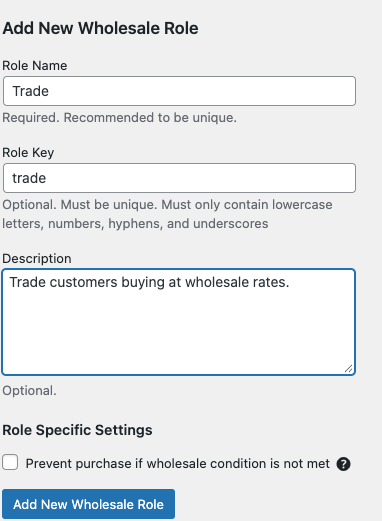
Erstellen Sie eine passende Rolle für jede WholesaleX-Rolle unter Großhandel > Rollen, wie in der Anleitung zum Hinzufügen von Großhandelsrollen gezeigt. In WordPress ist eine Rolle eine benannte Gruppe von Berechtigungen, wie die offizielle Dokumentation zu Rollen und Berechtigungen erklärt. Wholesale Suite kann seine Großhandelsberechtigungen keiner Rolle zuweisen, die ein anderes Plugin erstellt hat, daher müssen dies neue Rollen sein.
Jeder Rollenschlüssel (z. B. trade) wird zum Präfix seiner Preisspalten. Weisen Sie pro Kunde eine Großhandelsrolle zu, da Wholesale Suite erwartet, dass jeder Kunde nur eine besitzt.
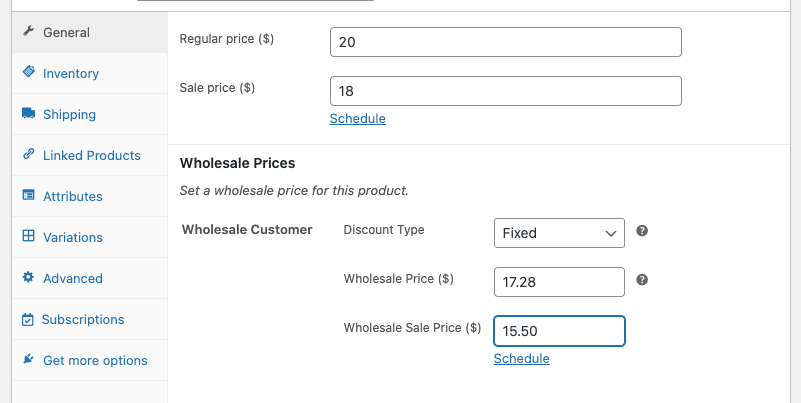
Preise und Sonderpreise zuordnen
Legen Sie einen Großhandelspreis für ein Produkt fest und exportieren Sie es dann, um die genauen Spaltenüberschriften zu erhalten:
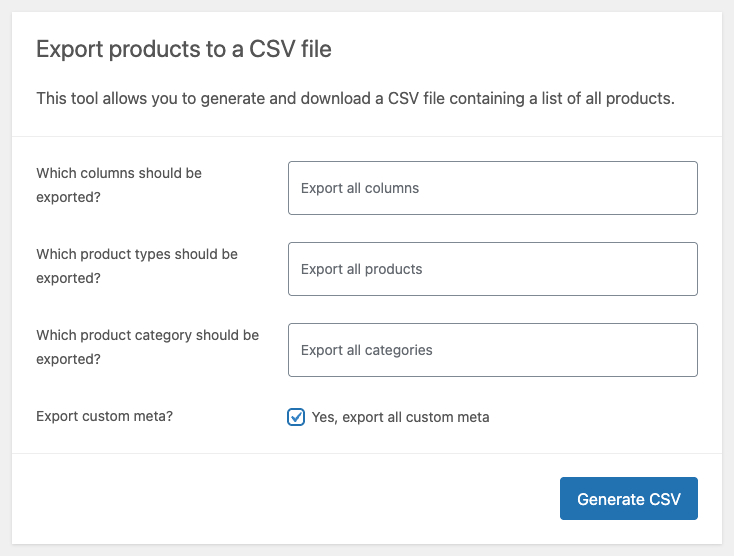
- Gehen Sie zu Produkte > Alle Produkte und klicken Sie auf Exportieren.
- Aktivieren Sie "Benutzerdefinierte Metadaten exportieren?" und klicken Sie dann auf CSV generieren.
- Suchen Sie die Spalten mit der Überschrift wie
Meta: trade_wholesale_priceundMeta: trade_wholesale_sale_price. - Fügen Sie jeden WholesaleX-Rollen-Basispreis in
{rolle}_wholesale_priceund jeden Sonderpreis in{rolle}_wholesale_sale_priceein.
Großhandelssonderpreise erfordern Wholesale Prices Premium, wie in der Anleitung zum Festlegen eines Großhandelssonderpreises gezeigt. Jedes Produkt benötigt auch einen regulären Preis, da WooCommerce ein Produkt ohne regulären Preis als nicht verkäuflich behandelt und es keinen Großhandelspreis anzeigt.
Wenn ein WholesaleX-Preis einen prozentualen oder betragsmäßigen Rabatt anstelle eines Festpreises verwendet, berechnen Sie den Endpreis in Ihrer Tabelle und importieren Sie diese Zahl. Der Importeur liest nur statische Werte, ersetzen Sie also alle Tabellenformeln durch einfache Zahlen, bevor Sie die Datei speichern.
Preisstaffeln konvertieren
WholesaleX-Stufen speichern nur eine Mindestmenge. Wholesale Suite-Regeln benötigen eine Start- und eine Endmenge, sodass die end_qty jeder Stufe eins weniger als das Minimum der nächsten Stufe ist. Die end_qty der letzten Stufe bleibt leer, was bedeutet, dass es keine Obergrenze gibt.
Hier ist, wie das in der Praxis aussieht (Beispieldaten):
| WholesaleX-Stufe (Rolle „Trade“) | Wholesale Suite-Regel |
|---|---|
| Mindestmenge 10 zu 70 $ | start_qty 10, end_qty 19, fixed-price, 70 |
| Mindestmenge 20 zu 60 $ | start_qty 20, end_qty leer, fixed-price, 60 |
Setzen Sie wwpp_post_meta_enable_quantity_discount_rule auf yes. Fügen Sie dann dies in die Zelle wwpp_post_meta_quantity_discount_rule_mapping ein (Beispieldaten):
[{"wholesale_role":"trade","start_qty":"10","end_qty":"19","price_type":"fixed-price","wholesale_price":"70"},{"wholesale_role":"trade","start_qty":"20","end_qty":"","price_type":"fixed-price","wholesale_price":"60"}]
Wholesale Prices Premium kann Mengenpreise auch als Prozentsatz ausdrücken. Wenn Sie jedoch aus WholesaleX per CSV migrieren, ist es am einfachsten, jede Stufe in der Tabelle in einen Festpreis umzuwandeln, damit die Zahlen leicht zu überprüfen sind.
Sichtbarkeit importieren und neu erstellen
Importieren Sie die bearbeitete Datei mit dem Produktimporteur von WooCommerce und aktivieren Sie „Bestehende Produkte aktualisieren“. WP All Import funktioniert auch mit seinem WooCommerce Add-On Pro: Ordnen Sie die Spalten unter „Benutzerdefinierte Felder > Erkannte Felder anzeigen“ zu. Ein Import ersetzt das manuelle Bearbeiten jedes Produkts.
Gehen Sie dann zu Großhandel > Einstellungen > Hilfe und klicken Sie auf „Produktsichtbarkeits-Metadaten neu initialisieren“. Dieses Tool erfordert Wholesale Prices Premium und füllt nur fehlende oder leere Sichtbarkeitsdaten aus, sodass Ihre Einstellungen unverändert bleiben.
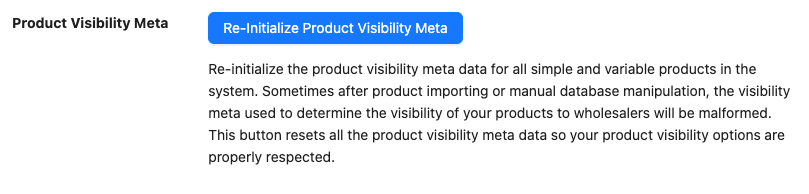
Was wir gesehen haben: Ein Fehler, den wir nach Importen immer wieder sehen: Die Preise stimmen, aber Produkte verschwinden für Großhandelskunden. Einige Importeure überspringen das normale Speichern von Produkten, sodass die Sichtbarkeits-Flags nie geschrieben werden. Das Ausführen des Tools zum Neuerstellen der Produktsichtbarkeit nach dem Import behebt dies, ohne Ihre Einstellungen zu ändern.
Die Regeln neu erstellen, die nicht auf Produkten leben
Eine Produkt-CSV kann keine globalen Regeln enthalten, daher erstellen Sie diese nach der Migration von WholesaleX in den Wholesale Suite-Einstellungen neu. Jede WholesaleX-Regel oder -Funktion entspricht einer dieser Optionen:
- Globale und Kategoriepreise: Der globale prozentuale Rabatt von Premium pro Rolle, prozentuale Rabatte pro Kategorie und mengenbasierte Rabatte auf Kategorie- oder globaler Ebene.
- Zahlung und Versand nach Rolle: Zuordnung von Zahlungsgateways und Versandmethoden für jede Rolle.
- Steuerbefreiung: Steuerbefreiung pro Großhandelsrolle in Premium.
- Warenkorbwert-Rabatte: Die Warenkorb-Subtotal-Rabatte von Premium, die einen zusätzlichen Rabatt gewähren, sobald eine Bestellung von Ihnen festgelegte Schwellenwerte überschreitet.
- Automatische Rollenänderungen: Wholesale Role Automation in Premium wertet Kunden basierend auf dem ausgegebenen Gesamtbetrag oder der Bestellanzahl auf oder stuft sie herab.
- Registrierungsformular: Ein Lead-Capture-Formular für Großhändler mit Text-, Textbereich-, Zahlen-, E-Mail-, URL-, Auswahl-, Radio- und Kontrollkästchenfeldern sowie manueller oder automatischer Genehmigung. Lead Capture hat keinen Datumstyp, daher werden Datumsfragen als Textfelder neu erstellt.
- Privater Shop: Das kostenlose Plugin Wholesale Prices kann Preise und Warenkorbschaltflächen ausblenden, bis sich ein Kunde anmeldet.
- Rollenbasierte Produktsichtbarkeit: Premium beschränkt Produkte und ganze Kategorien auf ausgewählte Großhändlerrollen.
- Massenbestellformular: Wholesale Order Form, ein einseitiges Bestellformular für Ihren Katalog.
- Angebotsanfragen und Konversationen: Wholesale Quotes, mit Angebotsnachrichten und E-Mail-Benachrichtigungen.
Die Preisreihenfolge ist wichtig, sobald diese Regeln gelten. Der eigene Großhandelspreis eines Produkts gewinnt zuerst, dann ein Kategoriepreis, dann eine pro Benutzer-Überschreibung, dann der globale Rabatt, wie im Großhandelspreisleitfaden erklärt. Wenn eine Regel nach der Verschiebung ignoriert zu werden scheint, prüfen Sie, ob das Produkt seinen eigenen Großhandelspreis hat.
Starten Sie Ihre Umstellung von WholesaleX auf Wholesale Suite
Die CSV ist eine einmalige Aufgabe. Sobald Sie von WholesaleX migriert haben, leben Ihre Großhandelspreise in standardmäßigen WooCommerce-Produktmetadaten, sodass der WooCommerce-Exporter sie jederzeit wieder abrufen kann, wenn Sie Massenbearbeitungen durchführen möchten.
- Prüfen Sie zuerst die Antwort: Lesen Sie Gibt es eine Ein-Klick-Möglichkeit, von WholesaleX zu migrieren? und planen Sie eine CSV-Umstellung.
- Exportieren Sie Ihre Daten: Verwenden Sie Wo WholesaleX Ihre Großhandelsdaten speichert, um alle vier WholesaleX-Exporte abzurufen.
- Ordnen Sie jedes Feld zu: Ordnen Sie Spalten der WholesaleX zu Wholesale Suite Feldzuordnung zu.
- Erstellen Sie den Import: Folgen Sie Wie man einen WholesaleX-Export in einen Wholesale Suite-Import umwandelt und bauen Sie dann die Sichtbarkeit wieder auf.
- Erstellen Sie shopweite Regeln neu: Arbeiten Sie Die Regeln neu erstellen, die nicht auf Produkten leben.
Bereit zur Migration von WholesaleX? Sehen Sie sich die Wholesale Suite Pläne und Preise an: Das All Access Bundle beinhaltet 5 Plugins für 299 $/Jahr (Einführungspreis, Verlängerung zum vollen Preis), mit einer 14-tägigen Geld-zurück-Garantie.
Häufig gestellte Fragen
Kann ich automatisch von WholesaleX zu Wholesale Suite migrieren?
Nein. Das Migrationstool von WholesaleX importiert nur Daten in WholesaleX, von Wholesale Suite oder B2BKing. Umgekehrt exportieren Sie Ihre WholesaleX-Produktdaten, formen Sie die Rollenpreis- und Tier-Spalten in die Meta-Spalten von Wholesale Suite um und importieren Sie sie mit dem WooCommerce-Produktimporteur oder WP All Import. Sie erstellen shopweite Regeln in den Einstellungen neu.
Behalten meine WholesaleX-Kunden ihre Großhandelspreise?
Ja, sobald jeder Kunde die passende Wholesale Suite-Rolle innehat. Preise sind an die Rolle gebunden, sodass ein Kunde, der noch eine WholesaleX-Rolle hat, Einzelhandelspreise sieht. Ein Kunde kann nur eine Großhandelsrolle gleichzeitig innehaben. Unser Leitfaden zum Wechseln, der in der Einleitung verlinkt ist, behandelt das Verschieben von Kunden in Stapeln.
Kann ich meine WholesaleX-Rollen behalten?
Nein. Wholesale Suite kann einer Rolle, die von einem anderen Plugin erstellt wurde, keine Großhandelsfunktionen geben, daher erhalten diese Rollen keine Preisfelder. Erstellen Sie jede Rolle erneut unter Großhandel > Rollen und verschieben Sie dann Kunden dorthin. Wählen Sie Rollenschlüssel, mit denen Sie zufrieden sind, da jeder Schlüssel zum Präfix der Preiskolumnen dieser Rolle wird.
Benötige ich Wholesale Prices Premium, um zu migrieren?
Das hängt von Ihrer Einrichtung ab. Das kostenlose Plugin deckt eine Großhandelsrolle mit festen oder prozentualen Preisen pro Produkt ab. Mehrere Rollen, Großhandels-Sonderangebote, Mengenstaffeln, Kategorie- und globale Rabatte sowie das Tool Re-Initialize Product Visibility Meta benötigen Wholesale Prices Premium. Die meisten WholesaleX Pro-Stores werden es benötigen.
Was passiert mit WholesaleX-Funktionen, die Wholesale Suite nicht hat?
Das Wallet, Unternehmenskonten, BOGO-Regeln und separate B2B-Bestände haben kein direktes Wholesale Suite-Äquivalent. Listen Sie diejenigen auf, die Ihr Shop verwendet, und entscheiden Sie, wie Sie jeden einzelnen handhaben werden, bevor Sie wechseln. Alles andere in der obigen Feldzuordnung hat ein benanntes Zuhause.