
WooCommerce Wholesale Quotes ermöglicht es Besuchern, Angebotsanfragen zu senden, auch wenn sie noch kein Konto erstellt haben. In dieser Anleitung erfahren Sie, wie Sie die Gastangebotsfunktion aktivieren, Ratenbegrenzungen konfigurieren, um Ihren Shop vor Spam zu schützen, und wie das System Gastangebote behandelt, wenn sich ein Besucher später anmeldet.
Voraussetzungen
Stellen Sie vor Beginn sicher, dass die folgenden Plugins installiert und aktiv sind:
- WooCommerce Wholesale Quotes installiert und aktiv
- WooCommerce Wholesale Prices installiert und aktiv (erforderlich für Wholesale Quotes)
- Die Angebotsseite und die Angebotsübersichtsseite, konfiguriert unter Großhandel > Einstellungen > Großhandelsangebote > Neue Angebotsseite
Schritt 1: Gastangebote aktivieren
Standardmäßig sind Gastangebote deaktiviert. Schalten Sie sie in den Plugin-Einstellungen ein.
- Gehen Sie in Ihrem WordPress-Adminbereich zu Großhandel > Einstellungen.
- Klicken Sie auf den Tab Wholesale Quotes und wählen Sie dann den Unter-Tab Guest Quote.
- Schalten Sie Gastangebote aktivieren auf Aktiviert.
- Klicken Sie auf Änderungen speichern.
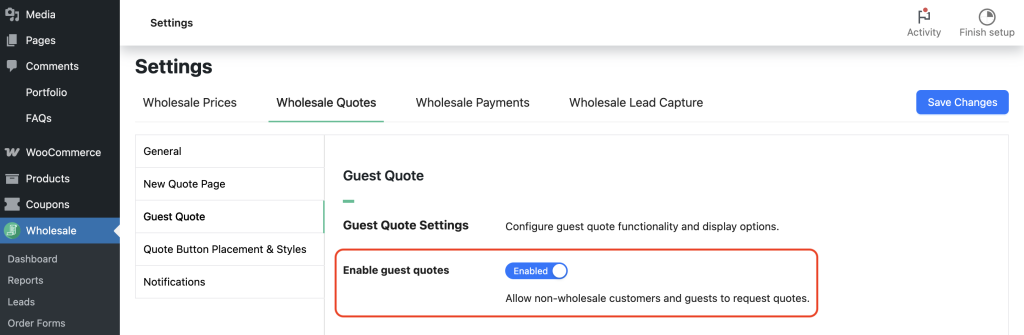
Sobald aktiviert, wird die Schaltfläche Zum Angebot hinzufügen für nicht angemeldete Besucher sichtbar, und zusätzliche Einstellungen für Gastangebote werden auf dieser Seite angezeigt.
Schritt 2: Optionen für die Anzeige von Gastangeboten konfigurieren
Wenn Sie die untenstehenden Einstellungen nicht sehen können, gehen Sie zurück zu Schritt 1. Sie werden nur auf dem Tab angezeigt, wenn Gastangebote aktivieren auf Aktiviert gesetzt ist. Sie erscheinen, sobald Sie die Einstellung ändern, noch bevor Sie speichern.
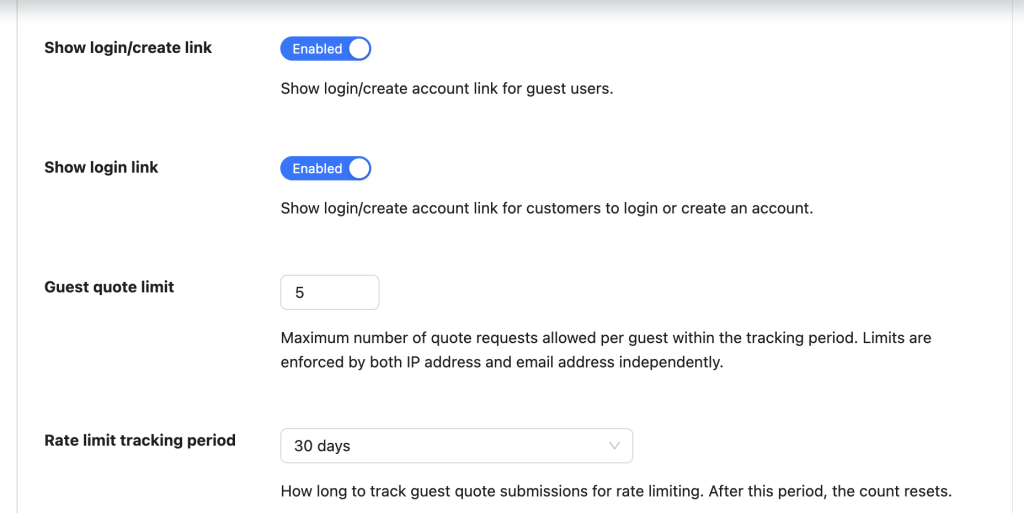
Zusätzlich steuern zwei optionale Einstellungen, was Gastbenutzer neben der Angebots-Schaltfläche sehen.
- Schalten Sie Anmelde-/Erstellungslink anzeigen ein, wenn Sie eine Aufforderung anzeigen möchten, die Gäste zur Anmeldung oder Registrierung auffordert. Verwenden Sie dies, um Besucher in Großhandelskonten umzuwandeln.
- Schalten Sie Anmeldelink anzeigen ein, um einen direkten Link zur Anmelde- und Registrierungsseite neben dem Gastangebotsbereich anzuzeigen.
- Klicken Sie auf Änderungen speichern.
Schritt 3: Eine Großhandelsrolle für Gast-Einreichungen zuweisen
Wenn ein Gast ein Angebot einreicht, muss Wholesale Quotes wissen, welche Großhandelspreisstufe beim Anzeigen von Produktpreisen für dieses Angebot verwendet werden soll. Um dies zu handhaben, weisen Sie eine Standard-Großhandelsrolle zu.
- Suchen Sie auf dem Einstellungs-Tab Guest Quote das Dropdown-Menü Standard-Großhandelsrolle für Gäste.
- Wählen Sie die Großhandelsrolle aus, die Sie auf Gastangebots-Einreichungen anwenden möchten.
- Klicken Sie auf Änderungen speichern.
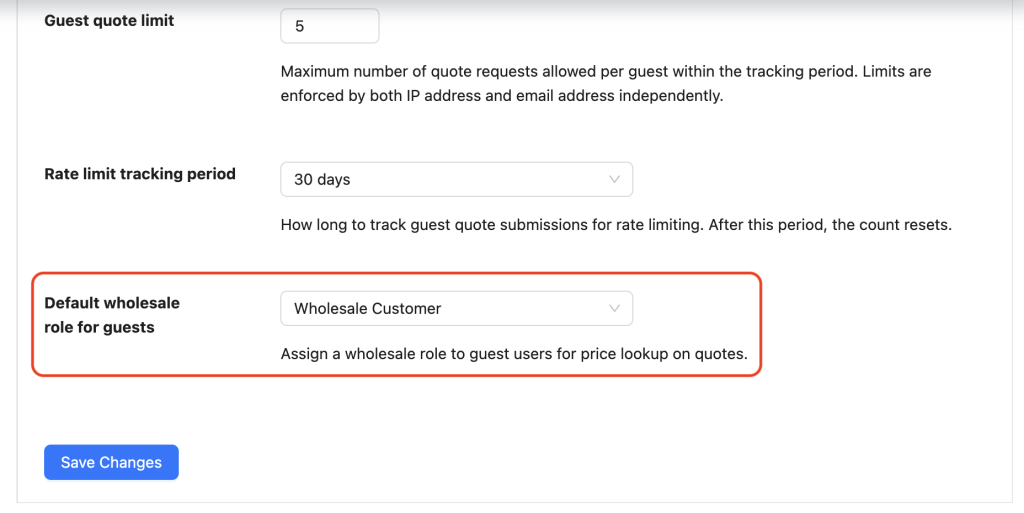
Die in diesem Dropdown-Menü verfügbaren Rollen stammen aus Ihrer WooCommerce Wholesale Prices-Konfiguration. Wenn Sie noch keine Großhandelsrollen erstellt haben, richten Sie diese dort zuerst ein.
Schritt 4: Ratenbegrenzungen für Gast-Einreichungen festlegen
Um Ihren Shop zu schützen, verhindern Ratenbegrenzungen, dass ein einzelner Besucher oder eine einzelne E-Mail-Adresse Ihren Posteingang mit Angebotsanfragen überflutet. Insbesondere verfolgt Wholesale Quotes Einreichungen sowohl nach IP-Adresse als auch nach E-Mail-Adresse unabhängig voneinander. Welche Grenze zuerst erreicht wird, blockiert weitere Einreichungen.
- Geben Sie unter Gastangebotslimit die maximale Anzahl von Angebotsanfragen ein, die ein Gast innerhalb des Verfolgungszeitraums stellen kann. Der Standardwert ist 5. Sie können jeden Wert zwischen 1 und 100 festlegen.
- Wählen Sie unter Ratenbegrenzungs-Verfolgungszeitraum, wie lange Einreichungen gezählt werden, bevor das Limit zurückgesetzt wird:
| Option | Bedeutung |
|---|---|
| Niemals zurücksetzen (permanente Begrenzung) | Das Kontingent des Gastes wird nie zurückgesetzt. Sobald sie das Limit erreichen, können sie keine weiteren Angebote von dieser IP-Adresse oder E-Mail-Adresse mehr einreichen. |
| 7 Tage | Die Zählung wird alle 7 Tage ab jeder Einreichung zurückgesetzt. |
| 30 Tage (Standard) | Die Zählung wird nach 30 Tagen zurückgesetzt. |
| 60 Tage | Die Zählung wird nach 60 Tagen zurückgesetzt. |
| 90 Tage | Die Zählung wird nach 90 Tagen zurückgesetzt. |
- Klicken Sie auf Änderungen speichern.
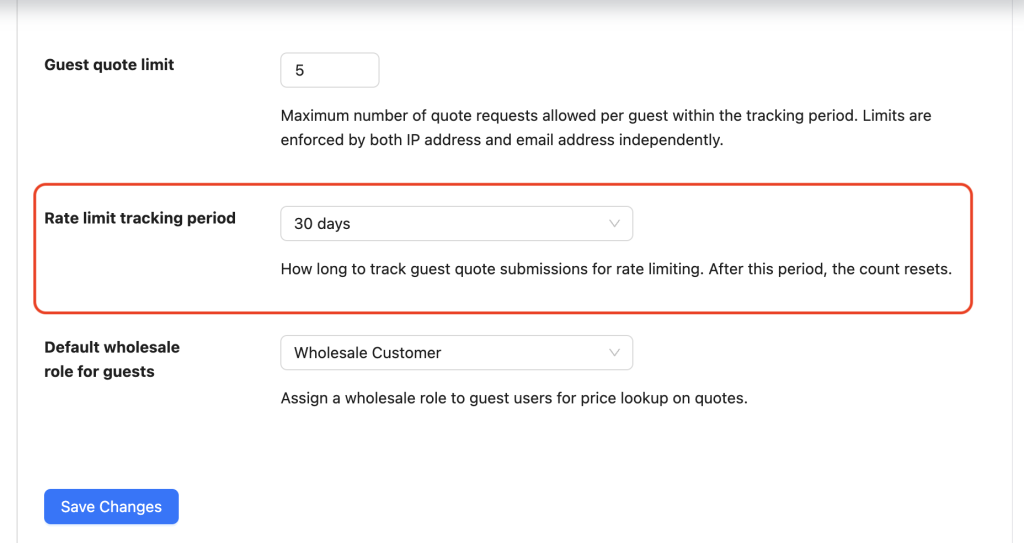
Infolgedessen sehen Gäste, wenn sie das Limit erreichen, eine Meldung, die ihnen mitteilt, wie viele Anfragen zulässig sind, und sie auffordert, Sie um Hilfe zu kontaktieren. Die Meldung verwendet automatisch die Admin-E-Mail-Adresse Ihrer WooCommerce-Website.
Zusätzlich bereinigt Wholesale Quotes Ratenbegrenzungseinträge automatisch im Hintergrund, sobald sie abgelaufen sind, nach dem Tracking-Zeitraum plus einer 30-tägigen Kulanzfrist, sodass Ihre Datenbank ohne manuelles Eingreifen aufgeräumt bleibt.
Wie das Gast-E-Mail-Modal funktioniert
Sobald Sie Gastangebote aktivieren, erscheint beim ersten Klick eines Besuchers auf Angebot hinzufügen ein modales Dialogfenster, das nach seiner E-Mail-Adresse fragt. Wholesale Quotes benötigt diese E-Mail aus zwei Gründen: Sie identifiziert das Angebot des Gastes im System, und das Plugin verwendet sie für die Ratenbegrenzung zusammen mit der IP-Adresse des Besuchers.
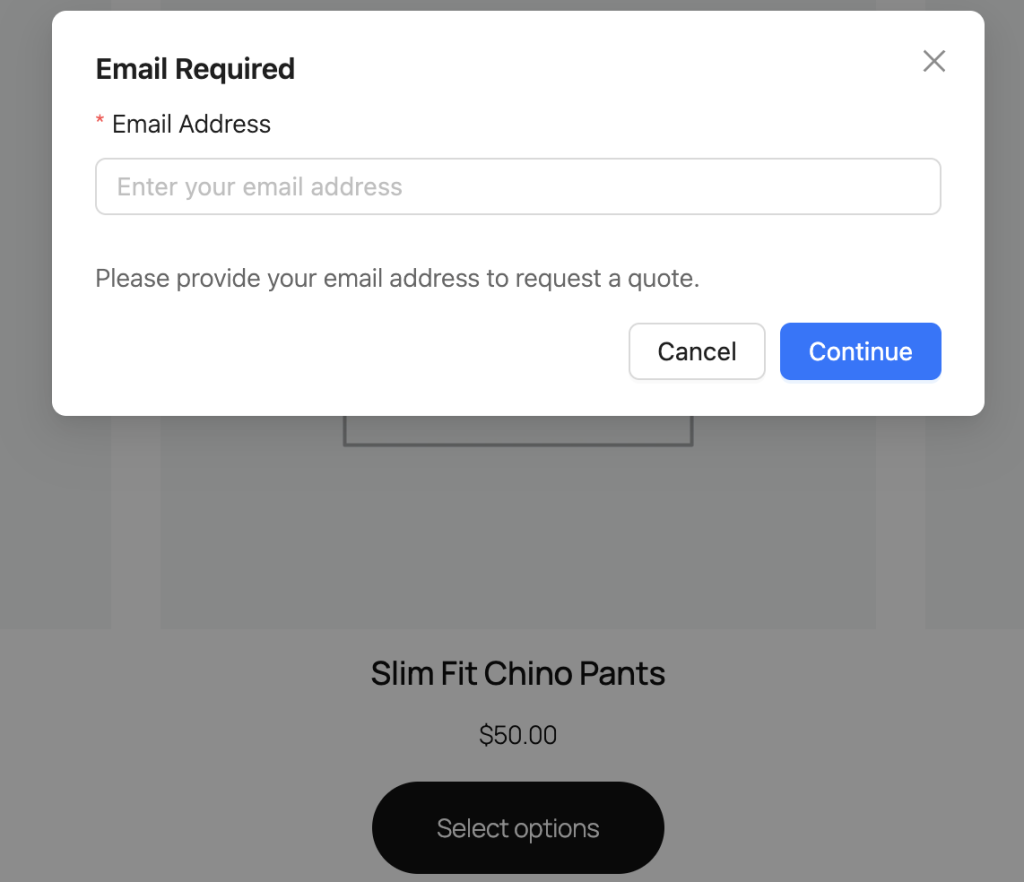
Sobald der Besucher eine gültige E-Mail-Adresse eingegeben und auf Weiter geklickt hat, speichert das Plugin diese im lokalen Speicher seines Browsers. Danach wird das Plugin ihn auf demselben Gerät und im selben Browser nicht erneut auffordern. Von da an kann er Produkte normal zu seinem Angebot hinzufügen.
Das E-Mail-Modal erscheint auch, wenn der Gast versucht, sein Angebot anzuzeigen oder zu verwalten, und noch keine E-Mail-Adresse für diese Browsersitzung gespeichert ist.
Was passiert, wenn sich ein Gast anmeldet
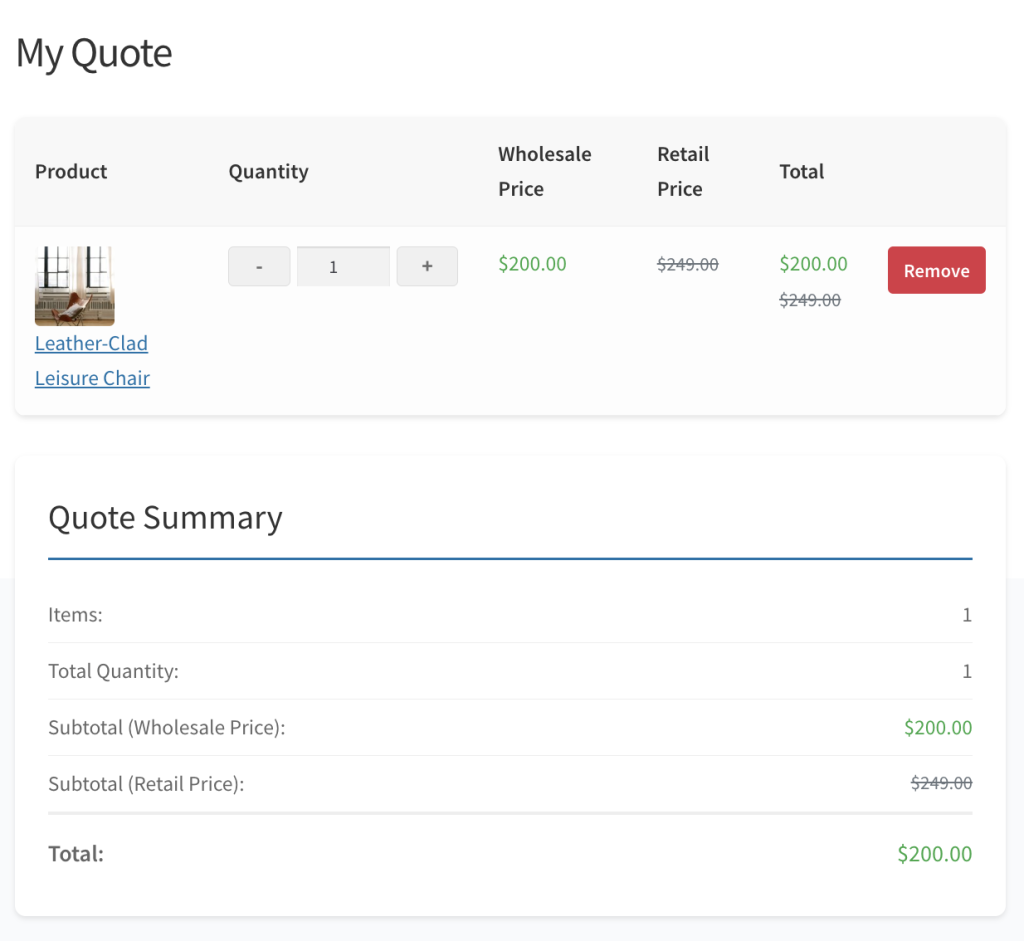
Wenn sie sich anmelden, ordnet Wholesale Quotes Gastangebote ihrem Konto zu, indem es die E-Mail-Adresse aus dem Modal abgleicht. Wenn sich der Gast bei einem Konto anmeldet, das dieselbe E-Mail-Adresse verwendet, wird seine Angebotsübersicht über die Angebotsseite seines Kontos zugänglich.
Angebote, die als Gast eingereicht wurden, bleiben jedoch mit der ursprünglichen Gast-E-Mail verknüpft. Wholesale Quotes weist sie nicht automatisch dem angemeldeten Benutzerkonto zu. Stattdessen kann der Gast eingereichte Angebote über die Seite Angebot anzeigen mithilfe eines direkten Links anzeigen, der in der Bestätigungs-E-Mail gesendet wird.
Zugriff auf ein Gastangebot nach der Anmeldung
Wenn ein Kunde ein Angebot als Gast eingereicht hat und später ein Konto mit derselben E-Mail-Adresse erstellt (oder bereits hat), kann er sein Gastangebot erst einsehen, nachdem er bestätigt hat, dass er die E-Mail besitzt. Dies schützt Gastangebote davor, von jemandem beansprucht zu werden, der sich zufällig mit derselben Adresse registriert.
Wenn der Kunde sein Gastangebot unter Mein Konto → Meine Angebote im angemeldeten Zustand öffnet, zeigt die Seite Folgendes an:
- Die Überschrift E-Mail verifizieren, um auf dieses Angebot zuzugreifen.
- Eine kurze Nachricht, die erklärt, dass das Angebot als Gast mit seiner E-Mail-Adresse eingereicht wurde.
- Eine Schaltfläche Passwort zurücksetzen, die den Standard-Passwort-Reset-Flow von WooCommerce öffnet.
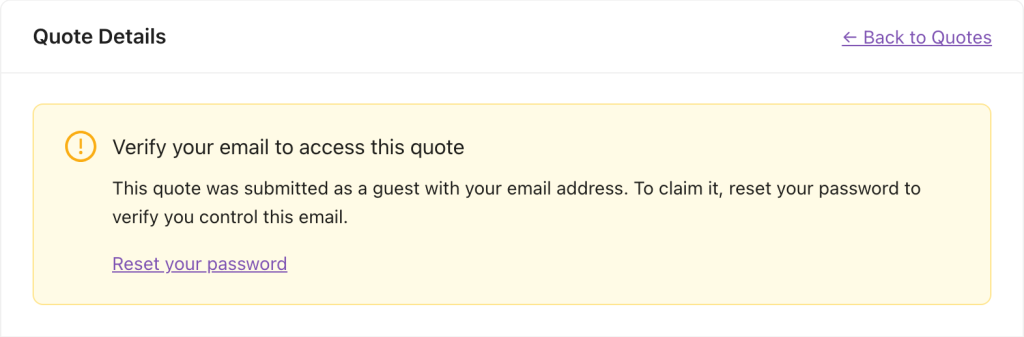
Der Reset-Link ist der Verifizierungsschritt. Nachdem der Kunde den Passwort-Reset mit der erhaltenen E-Mail abgeschlossen hat, weiß das System, dass er diesen Posteingang kontrolliert, und ordnet das Gastangebot automatisch seinem Konto zu. Er kann das Angebot dann wie jedes andere konto-gebundene Angebot einsehen, bearbeiten und darauf antworten.
Wenn ein Kunde sein Passwort nicht zurücksetzen möchte, kann er den ursprünglichen teilbaren Link aus seiner Gast-Angebots-E-Mail weiterhin verwenden. Dieser Link verwendet ein Token anstelle des Kontozugangs und funktioniert unabhängig davon, ob er angemeldet ist.
DSGVO und Datenschutz für Gäste
Um Ratenbegrenzungen durchzusetzen, speichert Wholesale Quotes die IP-Adresse und E-Mail-Adresse jedes Gastes zusammen mit einem Verweis auf seine Angebotsanfrage. Wholesale Quotes verwendet diese Daten ausschließlich zur Ratenbegrenzung, niemals für Marketingzwecke oder zur Weitergabe an Dritte.
Zusätzlich integriert sich das Plugin in die integrierten Datenschutztools von WordPress:
- Export personenbezogener Daten, Wenn ein Benutzer eine Datenexportanfrage über Werkzeuge > Persönliche Daten exportieren stellt, enthält der Export seine Gast-Angebots-Ratenbegrenzungsprotokolle (IP-Adresse, E-Mail-Adresse, Angebotsreferenz und Zeitstempel der Einreichung).
- Löschung personenbezogener Daten, Für Löschanfragen, die über Werkzeuge > Persönliche Daten löschen eingereicht werden, löscht Wholesale Quotes dauerhaft alle Ratenbegrenzungsprotokolle, die mit dieser E-Mail-Adresse verknüpft sind.
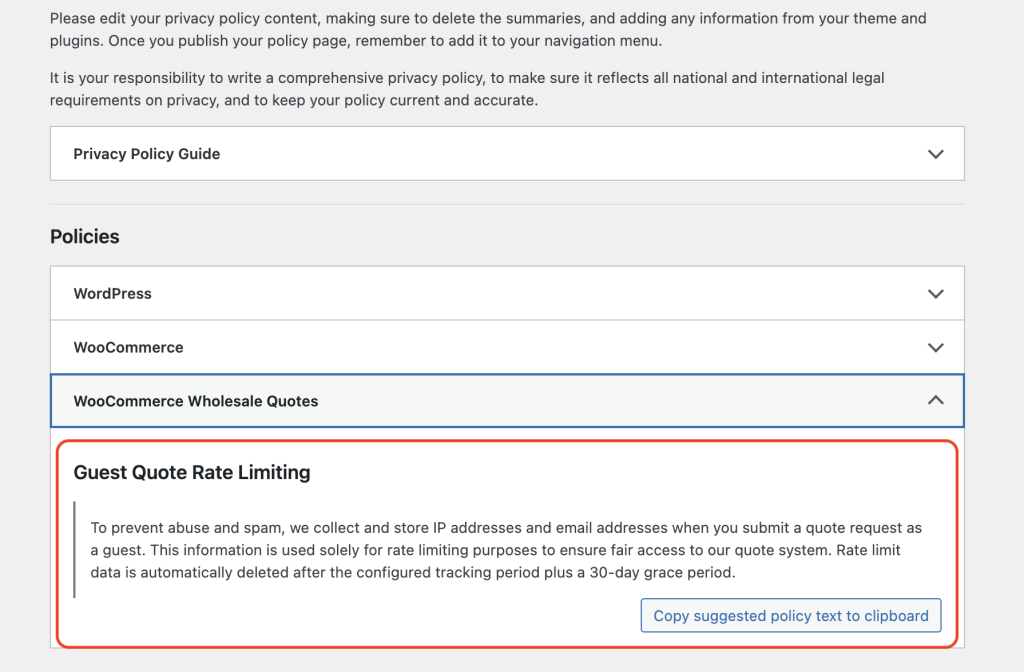
- Inhalt der Datenschutzerklärung, Das Plugin fügt Ihrer Datenschutzerklärung (über Einstellungen > Datenschutz > Datenschutzerklärung) automatisch einen vorgeschlagenen Absatz hinzu, der erklärt, welche Gastdaten gesammelt werden und warum.
- Automatisches Ablaufdatum, Wholesale Quotes löscht Ratenbegrenzungsprotokolle automatisch nach der konfigurierten Nachverfolgungsperiode plus einer 30-tägigen Kulanzfrist, ohne dass manuelle Aktionen erforderlich sind.
Fehlerbehebung
Die Schaltfläche „Zum Angebot hinzufügen“ wird für Gastbesucher nicht angezeigt
- Gehen Sie zu Großhandel > Einstellungen > Großhandelsangebote > Gastangebot und bestätigen Sie, dass Gastangebote aktivieren auf Aktiviert gesetzt ist.
- Stellen Sie sicher, dass die Schaltfläche Zum Angebot hinzufügen für Produkte unter Großhandel > Einstellungen > Großhandelsangebote > Platzierung & Stile der Angebots-Schaltfläche aktiviert ist.
- Leeren Sie jedes Caching-Plugin und laden Sie die Produktseite in einem privaten/Inkognito-Fenster neu.
Die Ratenbegrenzung wird nach dem Tracking-Zeitraum nicht zurückgesetzt
- Bestätigen Sie, dass die Einstellung Nachverfolgungszeitraum für Ratenbegrenzung nicht auf Niemals zurücksetzen (permanente Begrenzung) gesetzt ist. Diese Option wird absichtlich niemals zurückgesetzt.
- Die Bereinigung der Ratenbegrenzung läuft automatisch im Hintergrund. Planen Sie bis zu 24 Stunden für die automatische Bereinigung nach Ablauf des Tracking-Zeitraums ein.
Das E-Mail-Modal wird nicht angezeigt, wenn ein Gast auf „Zum Angebot hinzufügen“ klickt
- Öffnen Sie die Entwicklertools Ihres Browsers, gehen Sie zu Anwendung > Lokaler Speicher und prüfen Sie, ob für diese Website bereits eine Gast-E-Mail gespeichert ist. Wenn ja, wird das Modal nicht erneut angezeigt, die gespeicherte E-Mail wird wiederverwendet.
- Um das Modal erneut anzuzeigen, leeren Sie den lokalen Speicher für die Website und laden Sie die Seite neu.
- Wenn der lokale Speicher leer ist und das Modal immer noch nicht angezeigt wird, überprüfen Sie Ihre Browserkonsole auf JavaScript-Fehler und stellen Sie sicher, dass die Frontend-Skripte von Wholesale Quotes korrekt geladen werden.
Häufig gestellte Fragen
Kann ein Gast die Ratenbegrenzung umgehen, indem er eine andere E-Mail-Adresse verwendet?
Die Begrenzung wird unabhängig voneinander durch die IP-Adresse und die E-Mail-Adresse durchgesetzt. Ein Gast, der von derselben IP-Adresse eine andere E-Mail-Adresse verwendet, wird immer noch die IP-basierte Begrenzung erreichen, sobald er das konfigurierte Maximum erreicht hat. Mit anderen Worten, beide Prüfungen müssen bestanden werden, damit das Plugin eine Einreichung akzeptiert.
Was passiert, wenn die IP-Adresse des Gastes nicht erkannt werden kann?
Wenn keine gültige IP-Adresse ermittelt werden kann (z. B. bei bestimmten Proxy- oder Serverkonfigurationen), greift das System auf die reine E-Mail-Verfolgung zurück. In diesem Fall überspringt Wholesale Quotes die IP-basierte Begrenzung, aber die E-Mail-basierte Begrenzung gilt weiterhin.
Sind Gastangebote in der Admin-Angebotsliste sichtbar?
Ja. Gastangebote erscheinen unter Großhandel > Angebote neben Angeboten von registrierten Kunden. Sie können sie an der fehlenden Verknüpfung mit einem Kundenkonto erkennen; das Angebot zeigt stattdessen die E-Mail-Adresse des Gastes an.
Muss ich meine Datenschutzerklärung manuell aktualisieren?
Nein. Das Plugin fügt automatisch vorgeschlagene Datenschutzinhalte hinzu. Überprüfen Sie diese unter Einstellungen > Datenschutz > Datenschutzerklärung und veröffentlichen Sie sie oder integrieren Sie sie in Ihre bestehende Richtlinie.
Benötigen Sie Hilfe?
Wenn Sie eine Frage haben oder auf Probleme stoßen, sind wir für Sie da.
- Premium-Benutzer: Support-Ticket eröffnen
- Kostenlose Benutzer: Besuchen Sie unser Community-Forum

