
Wenn Sie WooCommerce Wholesale Order Form mit WooCommerce Wholesale Quotes verwenden, können Ihre Kunden Produkte direkt aus dem Bestellformular in ein Angebot aufnehmen. Diese Anleitung zeigt Ihnen, wie Sie das Element Angebot hinzufügen-Schaltfläche zu einem Formular hinzufügen, das Aussehen der Schaltfläche ändern und überprüfen, wer sie sehen kann.
Was Sie brauchen werden
- WooCommerce Wholesale Quotes: auf Ihrem Shop aktiv und eingerichtet
- WooCommerce Wholesale Order Form: aktiv, mit mindestens einem Bestellformular
- Ein Administrator- oder Shop-Manager-Konto
Die Integration schaltet sich von selbst ein, wenn beide Plugins aktiv sind. Es gibt nichts weiter zu aktivieren.
Schritt 1: Öffnen Sie das Bestellformular im Formular-Builder
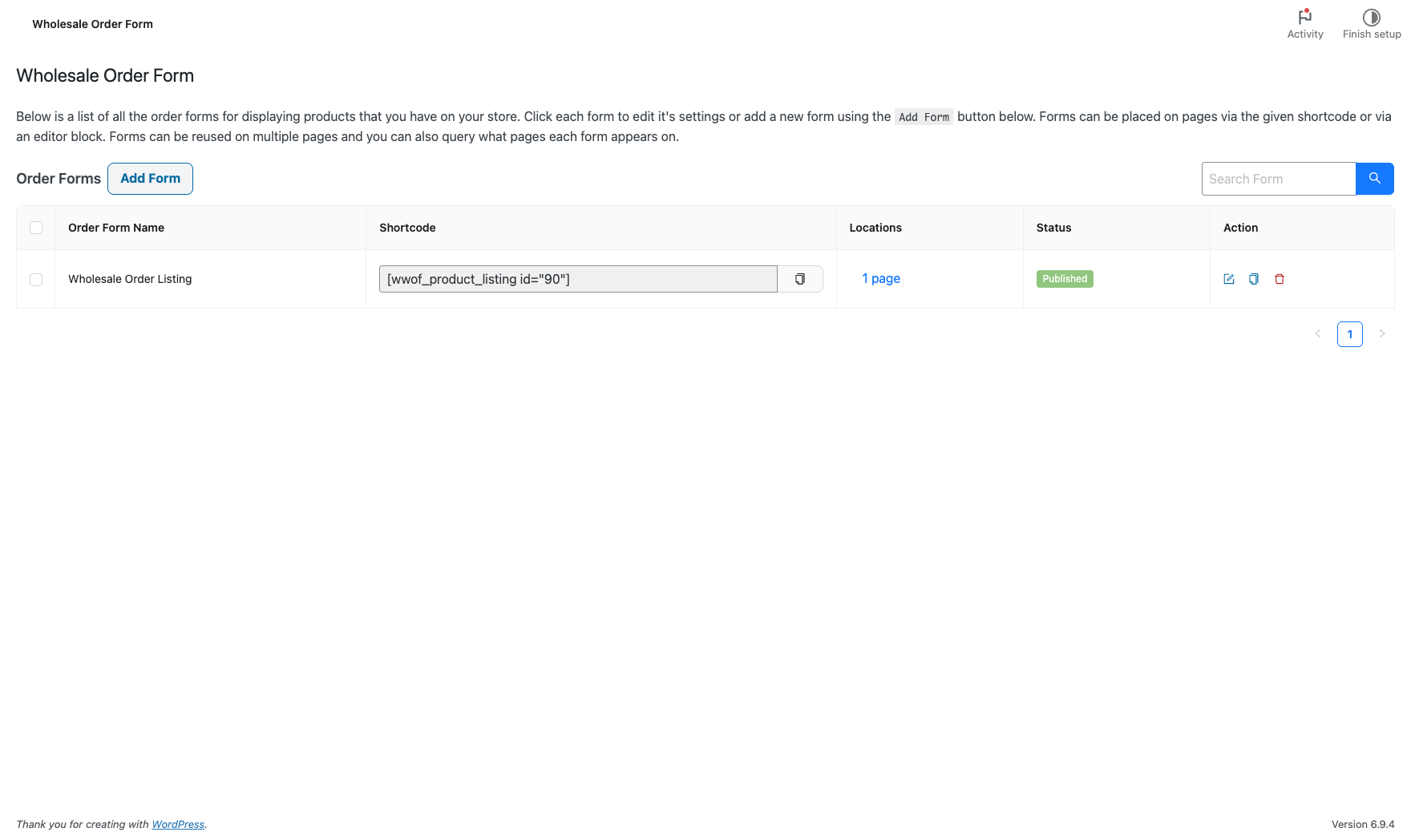
- Gehen Sie zu Großhandel > Bestellformulare.
- Klicken Sie auf das Bestellformular, das Sie ändern möchten. Der Formular-Builder wird auf der Registerkarte Formular bearbeiten geöffnet.
Schritt 2: Fügen Sie die Angebots-Schaltfläche zur Formular-Tabelle hinzu
- Finden Sie im Bereich Bestellformular-Elemente die Option Angebot hinzufügen-Schaltfläche unter TABELLEN-ELEMENTE.
- Ziehen Sie Angebot hinzufügen-Schaltfläche in die Bestellformular-Tabelle, wo die Spalte erscheinen soll.
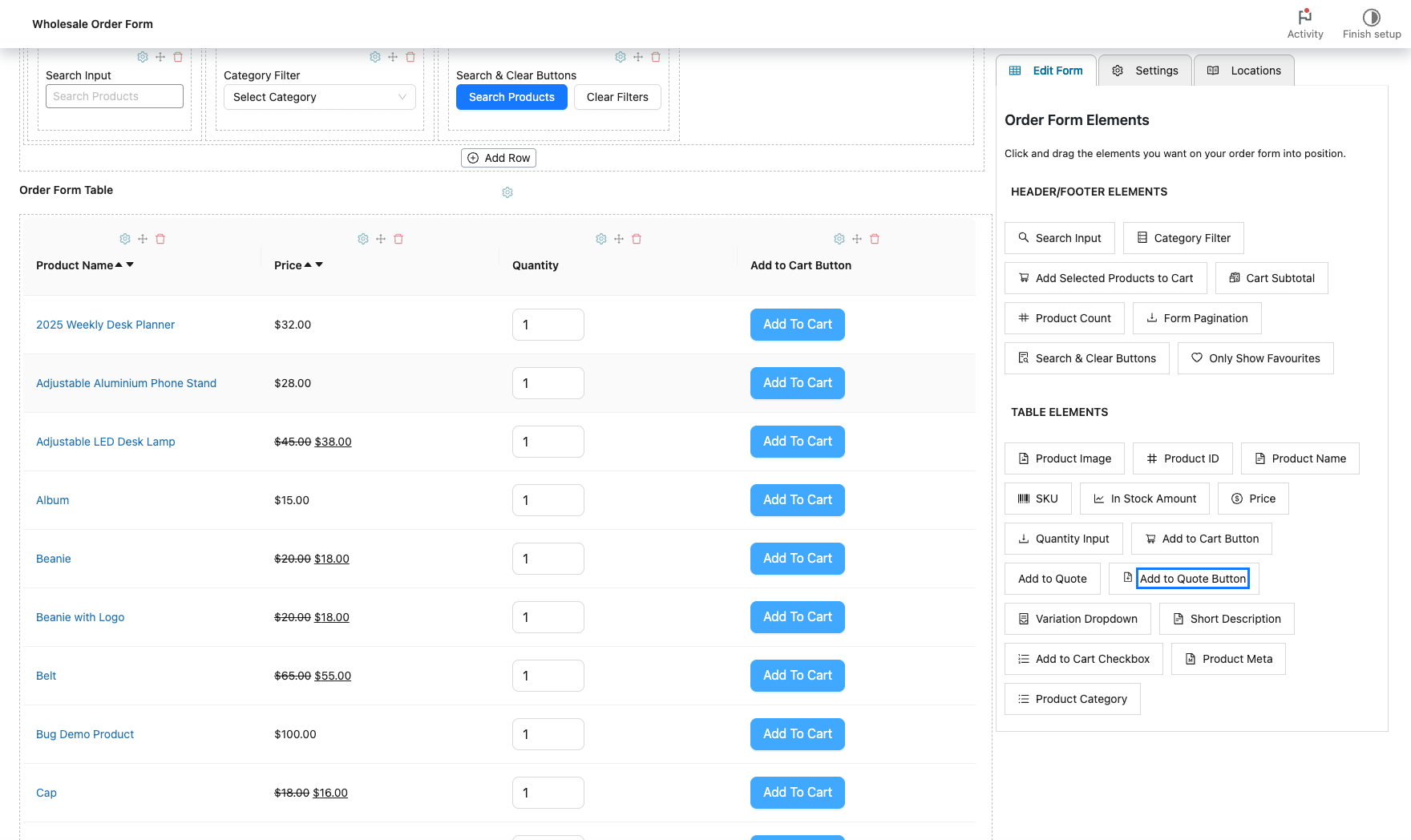
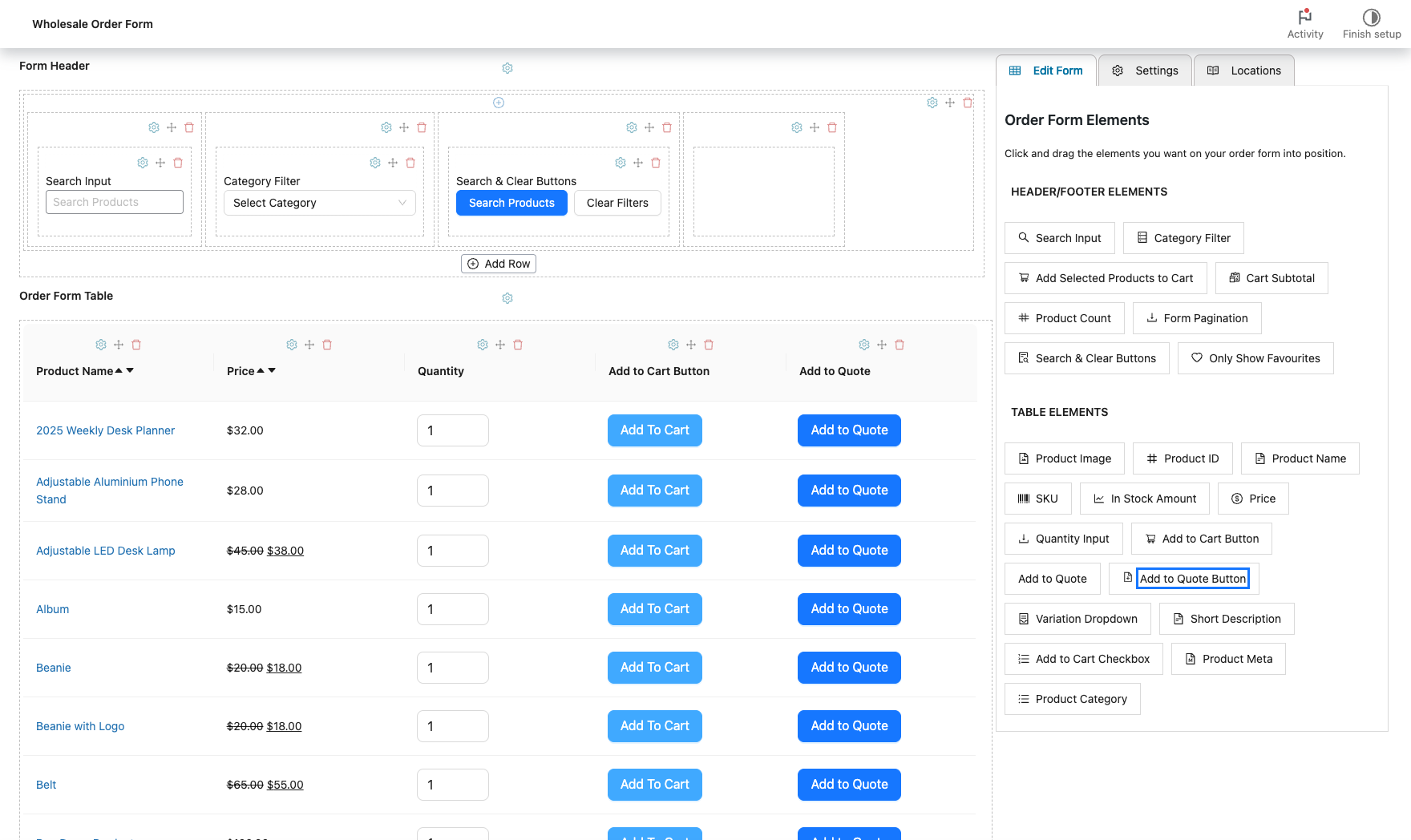
Eine neue Spalte Angebot hinzufügen erscheint in der Formular-Vorschau, mit einer Schaltfläche Angebot hinzufügen in jeder Produktzeile.
Schritt 3: Ändern Sie das Aussehen der Angebots-Schaltfläche
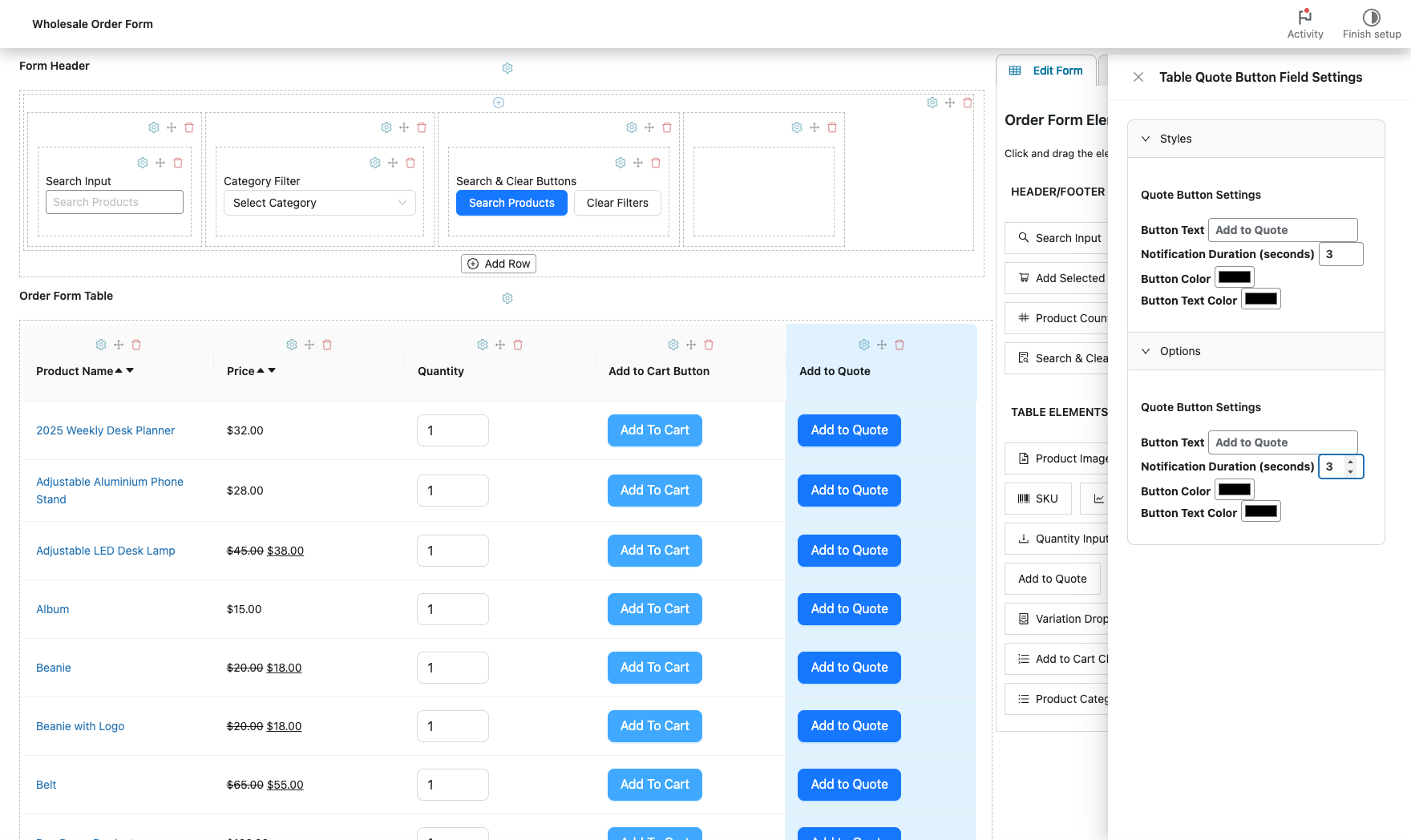
- Klicken Sie auf das Zahnradsymbol über der Spalte Angebot hinzufügen. Der Bereich Tabellen-Angebots-Schaltflächen-Feld-Einstellungen wird geöffnet.
- Ändern Sie die gewünschten Einstellungen. Jede Spalte hat ihre eigenen Einstellungen.
| Einstellung | Was es tut | Standard |
|---|---|---|
| Schaltflächentext | Die Beschriftung der Schaltfläche, wenn das Produkt noch nicht im Angebot ist | Angebot hinzufügen |
| Dauer der Benachrichtigung (Sekunden) | Wie lange die Erfolgsmeldung nach dem Hinzufügen eines Produkts angezeigt wird | 3 |
| Schaltflächenfarbe | Die Hintergrundfarbe der Schaltfläche | #1677ff (blau) |
| Farbe des Schaltflächentextes | Die Farbe der Schaltflächenbeschriftung | #FFF (weiß) |
Wenn ein Produkt bereits im Angebot ist, zeigt die Schaltfläche Aus Angebot entfernen an und wechselt zu einem sekundären Stil, damit Kunden sehen können, welche Artikel sie bereits hinzugefügt haben. Um diese Beschriftung zu ändern, gehen Sie zu Großhandel > Einstellungen > Großhandelsangebote > Platzierung & Stile der Angebots-Schaltfläche und bearbeiten Sie Beschriftung der Schaltfläche zum Entfernen aus dem Angebot. Siehe die Einstellungen-Referenz für WooCommerce Wholesale Quotes.
Schritt 4: Speichern und testen Sie das Formular
- Klicken Sie auf Aktualisieren. Für ein neues Formular, das noch nicht veröffentlicht ist, klicken Sie auf Veröffentlichen.
- Öffnen Sie eine Seite, auf der das Bestellformular in Ihrem Shop angezeigt wird.
- Melden Sie sich als Großhandelskunde an. Die Schaltfläche Angebot hinzufügen wird in der von Ihnen hinzugefügten Spalte angezeigt.
- Klicken Sie bei einem Produkt auf Angebot hinzufügen. Die Schaltfläche ändert sich zu Aus Angebot entfernen und der Angebotszähler erhöht sich.
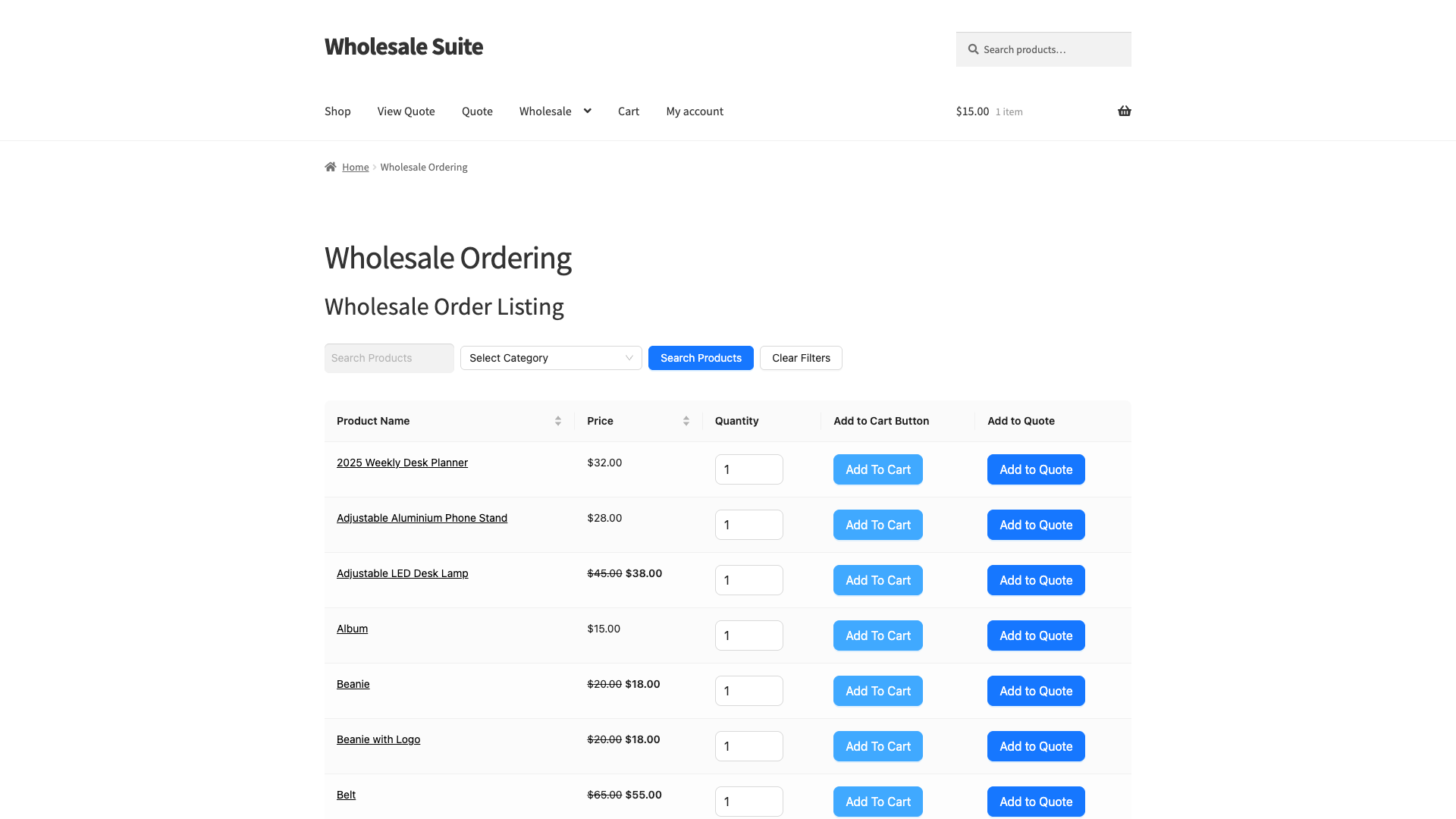
Wenn Auf Großhandelskunden beschränken in Wholesale Quotes aktiviert ist, testen Sie mit einem Großhandelskundenkonto. Gäste, Einzelhandelskunden und Administratoren ohne Großhandelsrolle sehen die Schaltfläche im Bestellformular nicht.
Wenn Ihr Shop Angebotsanfragen von Gästen zulässt, wird ein nicht angemeldeter Besucher nach seiner E-Mail-Adresse gefragt, bevor das Produkt hinzugefügt wird. Siehe So erlauben Sie Gastbenutzern, Großhandelsangebote anzufordern.
Fehlerbehebung
Die Schaltfläche "Zum Angebot hinzufügen" befindet sich nicht im Bereich "Bestellformular-Elemente"
Gehen Sie zu Plugins und prüfen Sie, ob WooCommerce Wholesale Quotes und WooCommerce Wholesale Order Form beide aktiv sind. Das Element wird nur angezeigt, wenn beide Plugins ausgeführt werden. Wenn beide aktiv sind und das Element immer noch fehlt, deaktivieren und reaktivieren Sie WooCommerce Wholesale Quotes.
Einige Kunden sehen die Angebots-Schaltfläche nicht
Prüfen Sie Auf Großhandelskunden beschränken in Großhandel > Einstellungen > Großhandelsangebote > Allgemein. Wenn diese Option aktiviert ist, sehen nur Benutzer mit einer Großhandelsrolle die Schaltfläche. Gäste benötigen auch aktivierte Gastangebote.
Häufig gestellte Fragen
Zeigt die Angebots-Schaltfläche für alle Kunden oder nur für Großhandelskunden an?
Dies hängt von der Einstellung Auf Großhandelskunden beschränken in Großhandel > Einstellungen > Großhandelsangebote > Allgemein ab. Die Einstellung ist standardmäßig deaktiviert, sodass jeder angemeldete Kunde die Schaltfläche sieht. Gäste sehen sie nur, wenn Gastangebote aktiviert sind. Wenn Sie die Einstellung aktivieren, sehen nur Benutzer mit einer Großhandelsrolle die Schaltfläche. Gäste, Einzelhandelskunden und Administratoren ohne Großhandelsrolle nicht, und das Bestellformular blendet die leere Angebotsspalte für sie aus. Der Formular-Builder zeigt die Schaltfläche weiterhin an, sodass Sie sie wie gewohnt bearbeiten können.
Kann ich die Angebots-Schaltfläche zu mehr als einer Spalte im selben Formular hinzufügen?
Ja. Ziehen Sie Zum Angebot hinzufügen-Schaltfläche in so viele Spalten, wie Sie möchten. Jede Spalte hat eigene Einstellungen für Schaltflächentext und -farbe. Alle Schaltflächen in einem Formular teilen sich dasselbe Angebot, sodass das Hinzufügen eines Produkts aus einer Spalte es überall im Formular als im Angebot befindlich markiert.
Benötigen Sie Hilfe?
Wenn Sie eine Frage haben oder auf Probleme stoßen, sind wir für Sie da.
- Premium-Benutzer: Support-Ticket eröffnen
- Kostenlose Benutzer: Besuchen Sie unser Community-Forum

