
Wenn ein Kunde Ihnen eine lange Produktliste sendet, kann das Hinzufügen jedes Artikels einzeln Zeit in Anspruch nehmen. Eine CSV-Datei ermöglicht es Ihnen, Produkte und Mengen mit einem einzigen Upload zu einem Angebot hinzuzufügen. Diese Anleitung behandelt die Vorbereitung der Datei, den Upload als Kunde oder Administrator und die Korrektur abgelehnter Zeilen in WooCommerce Wholesale Quotes.
Was Sie brauchen werden
- WooCommerce Wholesale Quotes 1.0.1 oder neuer, installiert und aktiv.
- WooCommerce Wholesale Prices mit Preisen, die für die Großhandelsrolle des Kunden verfügbar sind.
- Zugriff auf die neue Angebotsseite des Shops oder Berechtigung zur Verwaltung von Angeboten im Admin-Bereich.
- Eine .csv-Datei mit einer maximalen Größe von 512 KB und höchstens 500 Produktzeilen.
Der Importeur fügt Angebotsartikel hinzu; er importiert keine Produkte in Ihren Shop und aktualisiert nicht deren Katalogpreise. Informationen zur Angebotskonfiguration finden Sie in der Anleitung für den Einstieg.
CSV-Datei vorbereiten
- Öffnen Sie den Bereich CSV-Upload des Angebots.
- Klicken Sie auf CSV-Vorlage herunterladen.
- Öffnen Sie die Vorlage in Ihrer Tabellenkalkulationsanwendung.
- Ersetzen Sie die Beispielzeilen durch Ihre eigenen Produkte und Mengen.
- Speichern Sie die Datei als durch Kommas getrennte CSV-Datei.
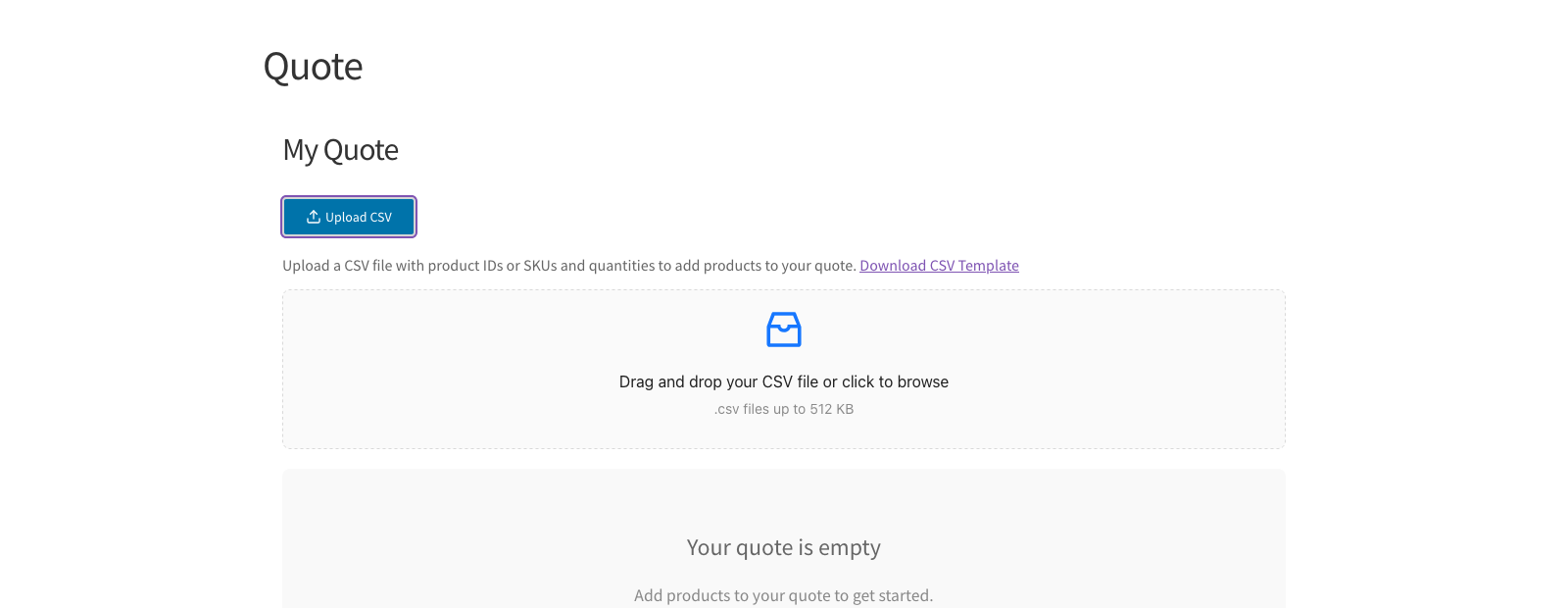
| Spalte | Was einzugeben ist |
|---|---|
| id | Produkt-ID oder die spezifische Variations-ID. Behalten Sie die Spalte bei, auch wenn Sie jede Zeile anhand der SKU identifizieren. |
| sku | Produkt-SKU (Lagerhaltungscode) oder die SKU der spezifischen Variation. Behalten Sie die Spalte bei, auch wenn Sie IDs verwenden. |
| qty | Eine positive ganze Zahl, z. B. 10. Null, negative Werte und Dezimalzahlen werden abgelehnt. |
| name | Optionaler Referenztext. Er wird nicht zur Identifizierung des Produkts verwendet. |
Die Datei muss die Header id, sku und qty enthalten. Jede Zeile benötigt mindestens einen Identifikator: eine ID oder eine SKU. Wenn Sie beide angeben, müssen sie sich auf dasselbe Produkt beziehen. Die Reihenfolge der Header spielt keine Rolle, und die Header-Übereinstimmung ignoriert Groß-/Kleinschreibung.
Verwenden Sie für ein variables Produkt die spezifische ID oder SKU der Variation. Die übergeordnete Variable kann nicht identifizieren, welche Option der Kunde wünscht. Gruppierte und externe Produkte werden nicht unterstützt.
Zum Beispiel fügt eine Zeile mit einer leeren ID, der SKU BOLT-10MM und der Menge 25 25 Einheiten dieser SKU hinzu. Ersetzen Sie alle Vorlagenbeispiele durch Produkte aus Ihrem Shop.
Als Kunde hochladen
- Öffnen Sie die neue Angebotsseite des Shops.
- Wenn Sie ein Gast sind, fügen Sie zuerst ein Produkt mit der Schaltfläche Zum Angebot hinzufügen (oder der umbenannten Angebots-Schaltfläche Ihres Shops) zu Ihrem Angebot hinzu und geben Sie Ihre E-Mail-Adresse an, wenn Sie dazu aufgefordert werden.
- Klicken Sie auf CSV hochladen.
- Wählen Sie Ihre CSV-Datei im Upload-Bereich aus.
- Überprüfen Sie das Import-Ergebnis.
- Überprüfen Sie die Artikel und Summen in Ihrem Angebot.
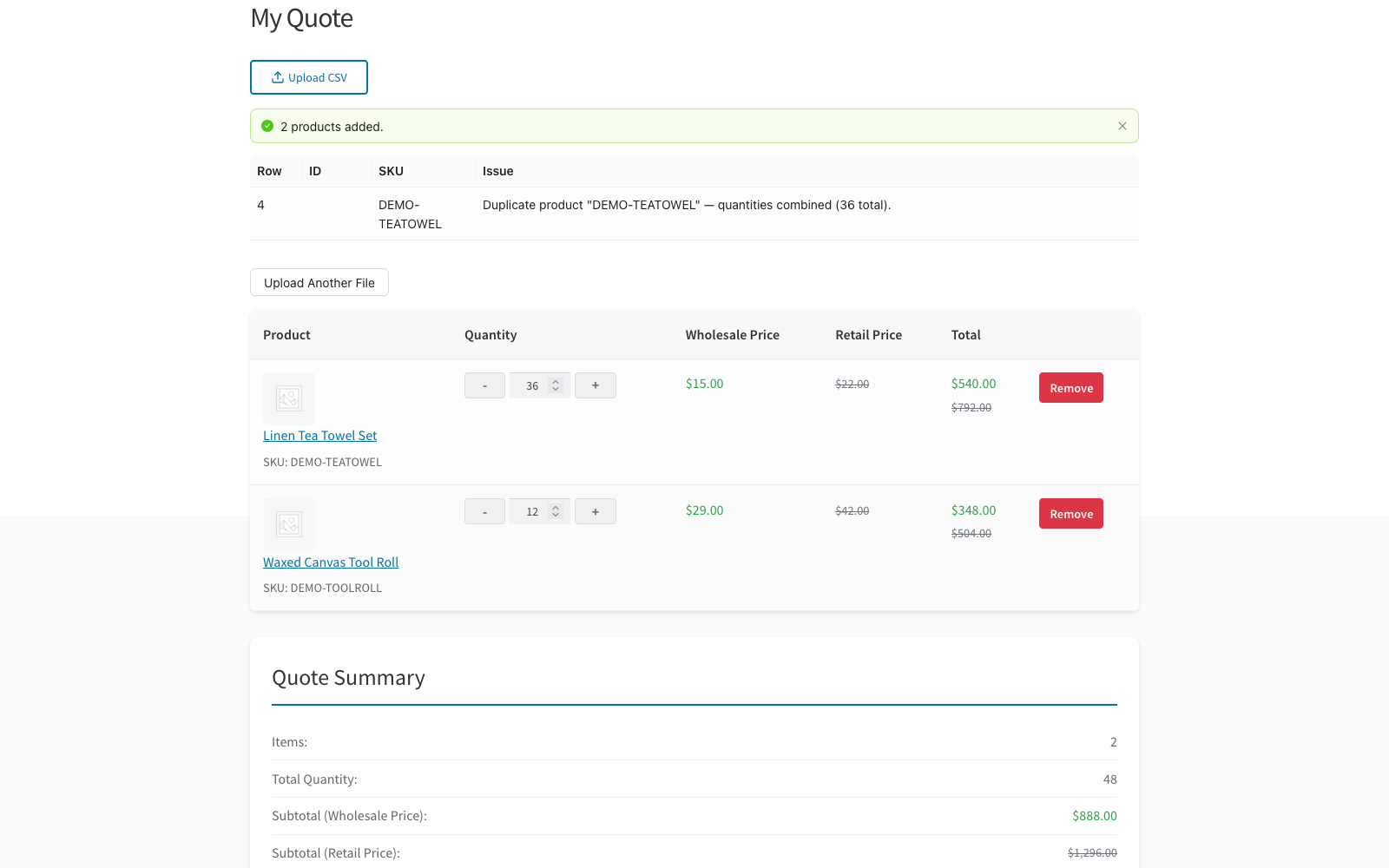
Das Hochladen von Artikeln sendet das Angebot nicht ab. Schließen Sie den normalen Angebotserstellungsprozess ab, nachdem Sie die importierte Liste überprüft haben. Gäste können nur dann eine CSV-Datei hochladen, wenn der Shop Gast-Angebotsanfragen zulässt. Der Shop muss auch eine Standard-Großhandelsrolle für Gäste festlegen, oder jede Zeile schlägt mit einem Fehler für fehlenden Großhandelspreis fehl. Siehe Schritt 3 von So erlauben Sie Gastbenutzern, Großhandelsangebote anzufordern. Ein Gast muss vor dem Hochladen eine E-Mail-Adresse angeben. Sie können diese auch im Feld E-Mail unter Kundeninformationen eingeben, das angezeigt wird, sobald das Angebot ein Produkt enthält.
In ein bestehendes Angebot als Administrator hochladen
- Gehen Sie zu Großhandel → Angebote.
- Öffnen Sie das Angebot, das Sie aktualisieren möchten.
- Klicken Sie in der Karte Angebotsartikel auf CSV hochladen.
- Laden Sie die ausgefüllte CSV-Datei hoch.
- Überprüfen Sie die aktualisierten Mengen, Preise und Angebots-Summen.
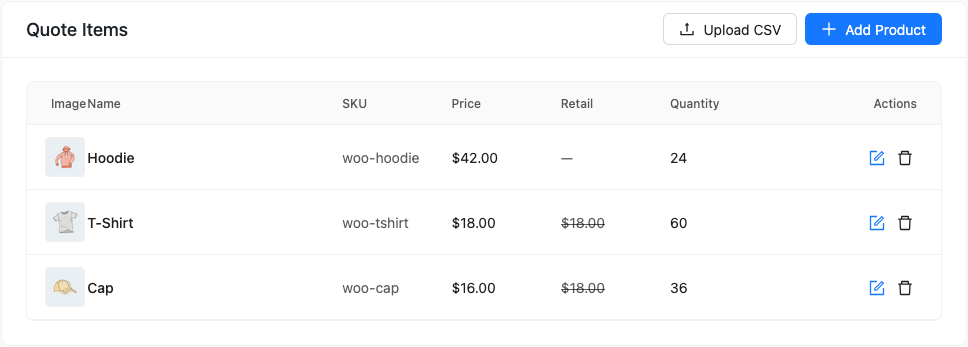
Die Upload-Schaltfläche ist verfügbar, nachdem das Angebot gespeichert wurde und ein bestehender Datensatz vorhanden ist. Die Validierung verwendet den zugewiesenen Kunden des Angebots, überprüfen Sie diesen Kunden also vor dem Import. Für den breiteren Admin-Workflow siehe die Anleitungen zur Angebotsverwaltung.
Zusammenführungen und Teillimporte verstehen
Wiederholte Zeilen für dasselbe Produkt oder dieselbe Variante kombinieren ihre Mengen. Importierte Artikel werden ebenfalls mit passenden Artikeln zusammengeführt, die bereits im Angebot vorhanden sind, anstatt das gesamte Angebot zu ersetzen. Zum Beispiel: Der Import von 5 weiteren Einheiten in eine Zeile, die bereits 10 enthält, erhöht deren Menge auf 15.
Gültige Zeilen können auch dann hinzugefügt werden, wenn andere Zeilen fehlschlagen. Überprüfen Sie das Ergebnis, bevor Sie erneut hochladen: Das Wiederholen der gesamten Datei kann diese erfolgreichen Mengen ein zweites Mal hinzufügen. Korrigieren und laden Sie nur die Zeilen hoch, die Sie noch benötigen.
Wenn der Lagerbestand verwaltet wird, kann der Importeur eine angeforderte Menge auf den verfügbaren Lagerbestand reduzieren und eine Warnung melden. Ein nicht vorrätiger Artikel wird abgelehnt. Dateien mit über 500 Produktzeilen werden abgeschnitten, teilen Sie also große Listen vor dem Hochladen auf.
Häufige Upload-Probleme beheben
| Problem | Behebung |
|---|---|
| Gast-E-Mail erforderlich | Fügen Sie Ihrem Angebot ein Produkt mit Zum Angebot hinzufügen hinzu und geben Sie Ihre E-Mail-Adresse ein, wenn Sie dazu aufgefordert werden, oder geben Sie sie im Feld E-Mail unter Kundeninformationen ein. Laden Sie dann erneut hoch. |
| Fehlende Kopfzeilen | Behalten Sie die Spalten id, sku und qty bei, einschließlich Spalten, deren Zellen leer sind. |
| Ungültige Menge | Geben Sie eine positive ganze Zahl ohne Dezimal- oder Tausendertrennzeichen ein. |
| Produkt nicht gefunden | Überprüfen Sie die ID oder SKU anhand des aktuellen Produkts oder der Variante. |
| SKU stimmt mit mehreren Produkten überein | Identifizieren Sie das Produkt anhand der ID. |
| ID und SKU stimmen nicht überein | Korrigieren Sie das Identifikatorpaar oder geben Sie nur einen Identifikator an. |
| Variable Produkt abgelehnt | Verwenden Sie eine bestimmte Variations-ID oder eine Variations-SKU. |
| Kein Großhandelspreis verfügbar | Überprüfen Sie die Großhandelsrolle des Kunden und den Großhandelspreis des Produkts. Legen Sie für Gäste und für Kunden ohne Großhandelsrolle eine Standard-Großhandelsrolle für Gäste auf der Registerkarte Gastangebot-Einstellungen fest. |
| Datei abgelehnt | Exportieren Sie eine echte .csv-Textdatei mit einer Größe von 512 KB oder weniger. Das Umbenennen einer Excel-Arbeitsmappe reicht nicht aus. |
Das Standardlimit für Kunden beträgt fünf erfolgreiche Uploads pro Minute, gezählt nach Konto oder IP-Adresse des Gastes. Wenn das Limit erreicht ist, warten Sie, bevor Sie erneut hochladen. Administratoren und Shop-Manager umgehen dieses Ratenlimit; ein angepasster Shop kann ein anderes Limit verwenden.
Häufig gestellte Fragen
Kann ich eine Excel-Arbeitsmappe hochladen?
Exportieren Sie sie zuerst als CSV. Der Importeur erwartet eine .csv-Datei mit einem akzeptierten CSV- oder Textformat.
Bedeutet eine Warnung, dass nichts importiert wurde?
Nein. Zeilen mit einer Warnung, wie z. B. ein kombinierter Duplikat oder eine auf Lager reduzierte Menge, wurden trotzdem hinzugefügt. Zeilen mit einem Fehler wurden übersprungen. Laden Sie nur die korrigierten Fehlerzeilen hoch, damit Sie nicht dieselben Produkte zweimal hinzufügen.
Benötigen Sie Hilfe?
Wenn Sie eine Frage haben oder auf Probleme stoßen, sind wir für Sie da.
- Premium-Benutzer: Support-Ticket eröffnen
- Kostenlose Benutzer: Besuchen Sie unser Community-Forum

