
WooCommerce Wholesale Quotes sendet automatische E-Mail-Benachrichtigungen in jeder Phase des Angebotslebenszyklus, von der Einreichung bis zur Konvertierung oder zum Ablauf. Dieser Artikel dokumentiert alle acht E-Mail-Benachrichtigungen, wer welche erhält, was sie auslöst und wie Betreff, Überschrift und Inhalt angepasst werden können.
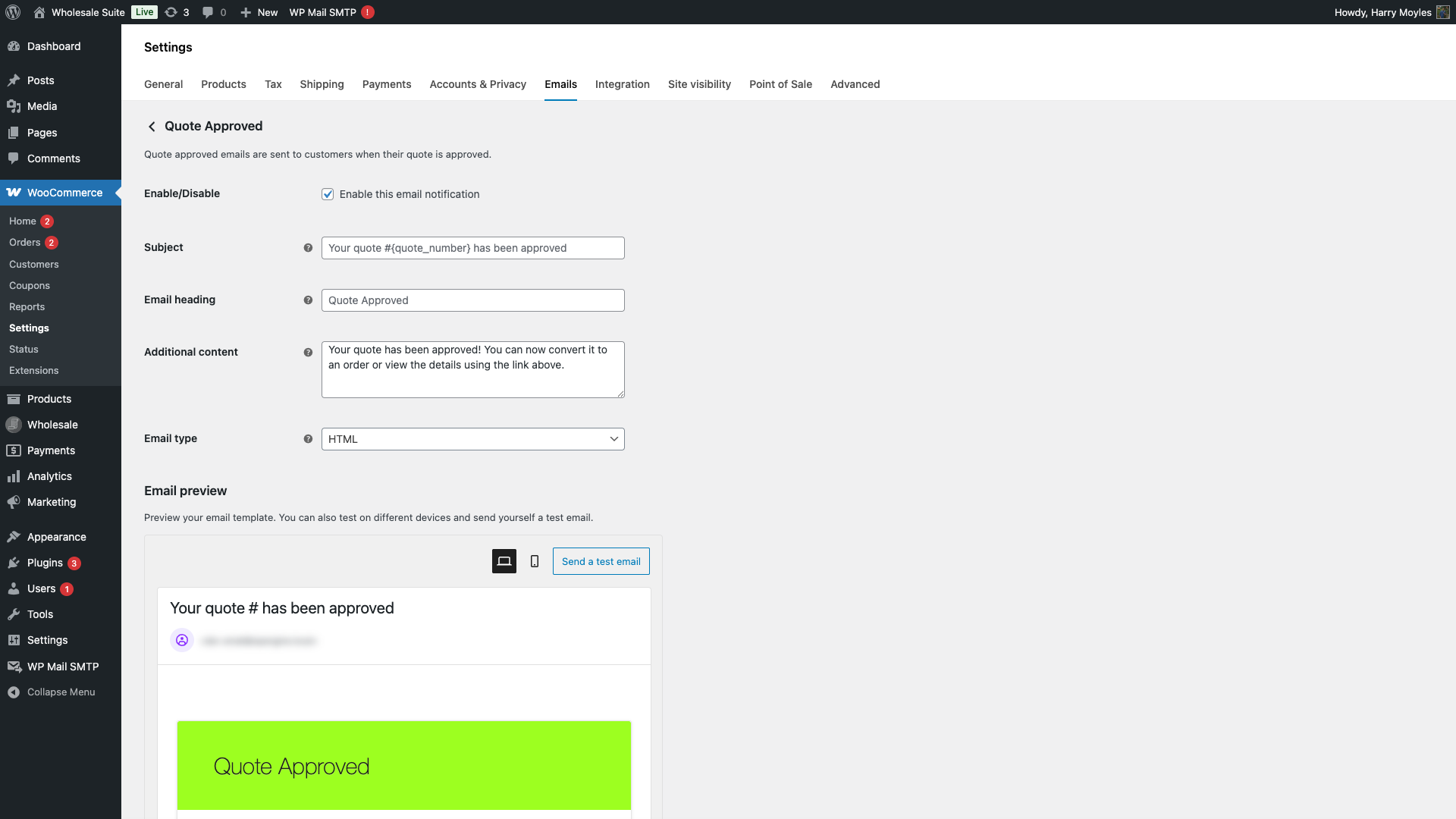
Alle E-Mail-Vorlagen werden über die Standard-WooCommerce-E-Mail-Einstellungen verwaltet. Um darauf zuzugreifen, gehen Sie zu WooCommerce > Einstellungen > E-Mails.
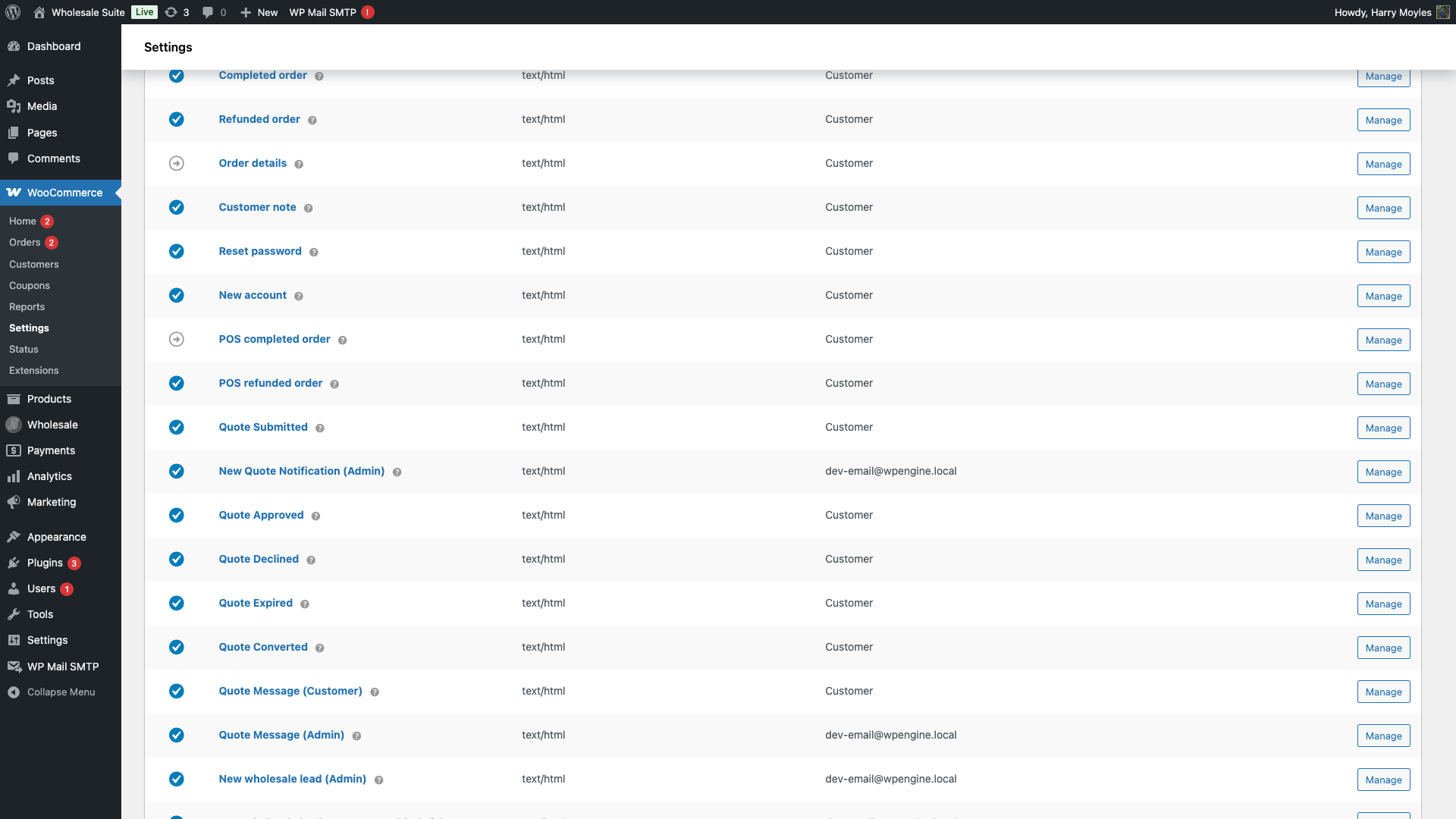
Angebot eingereicht (Kunde)
| Detail | Wert |
|---|---|
| Gesendet an | Kunde |
| Auslöser | Kunde reicht ein neues Angebot ein |
| Standardmäßig aktiviert | Ja |
| Standardbetreff | Ihr Angebot #{quote_number} wurde eingereicht |
| Standardüberschrift | Angebot erfolgreich eingereicht |
| Standardzusatzinhalt | Wir haben Ihre Angebotsanfrage erhalten und werden sie in Kürze prüfen. Sie erhalten eine Antwort innerhalb von 24–48 Stunden. |
| Verfügbare Platzhalter | {quote_number}, {quote_date}, {customer_name} |
Diese E-Mail bestätigt dem Kunden, dass sein Angebot eingegangen ist. Sie wird im selben Moment wie die nachstehende Admin-Benachrichtigung gesendet.
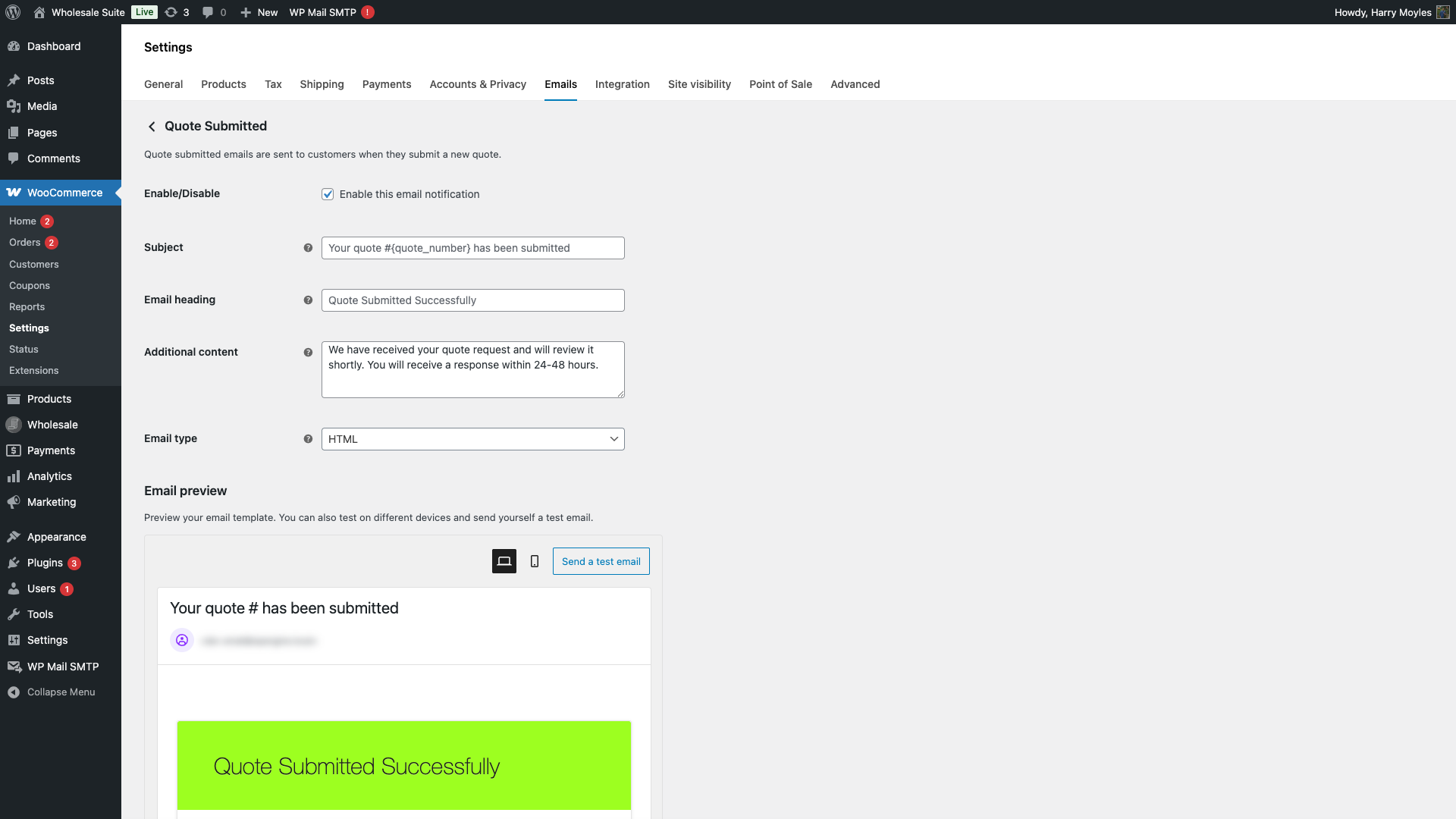
Neue Angebotsbenachrichtigung (Admin)
| Detail | Wert |
|---|---|
| Gesendet an | Admin (konfigurierbar) |
| Auslöser | Kunde reicht ein neues Angebot ein |
| Standardmäßig aktiviert | Ja |
| Standardbetreff | Neues Angebot #{quote_number} von {customer_name} erhalten |
| Standardüberschrift | Neues Angebot erhalten |
| Standardzusatzinhalt | Bitte prüfen und beantworten Sie diese Angebotsanfrage so schnell wie möglich. |
| Verfügbare Platzhalter | {quote_number}, {quote_date}, {customer_name}, {quote_total} |
Diese E-Mail benachrichtigt Ihr Team, wenn ein neues Angebot eingeht. Der Empfänger ist standardmäßig die E-Mail-Adresse des Administrators Ihrer Website. Sie können dies ändern oder mehrere Empfänger durch Kommas getrennt hinzufügen, indem Sie das Feld Empfänger auf dem Bildschirm für die E-Mail-Einstellungen verwenden.
Sie können den Administrator-Empfänger auch unter Großhandel > Einstellungen > Großhandelsangebote > Benachrichtigungen > Administrator-E-Mail-Empfänger steuern, was die gleiche Einstellung an einem Ort bietet.
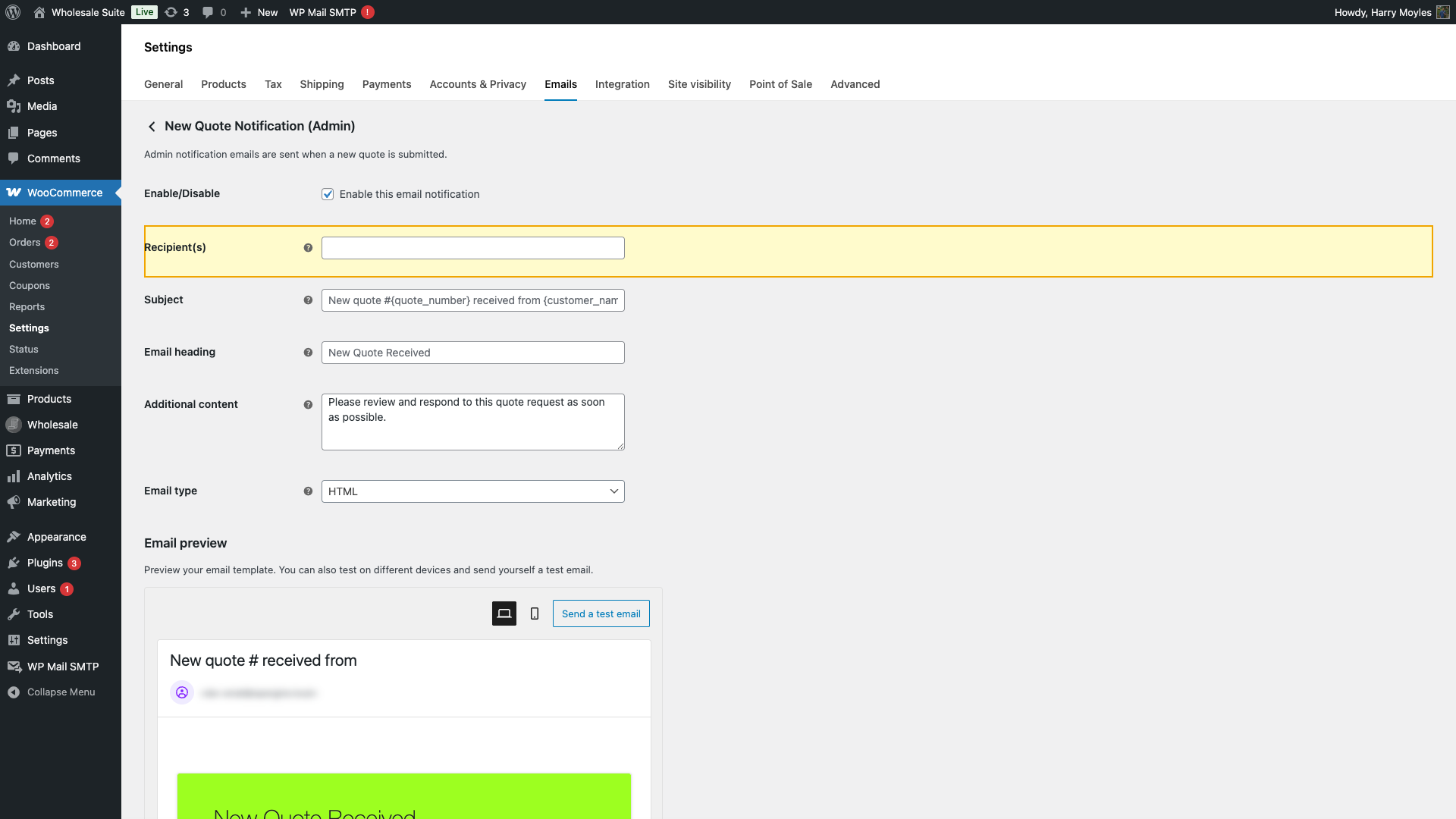
Angebot genehmigt
| Detail | Wert |
|---|---|
| Gesendet an | Kunde |
| Auslöser | Admin genehmigt das Angebot |
| Standardmäßig aktiviert | Ja |
| Standardbetreff | Ihr Angebot #{quote_number} wurde genehmigt |
| Standardüberschrift | Angebot genehmigt |
| Standardzusatzinhalt | Ihr Angebot wurde genehmigt! Sie können es jetzt in eine Bestellung umwandeln oder die Details über den obigen Link einsehen. |
| Verfügbare Platzhalter | {quote_number}, {quote_date}, {customer_name}, {quote_total}, {quote_url} |
Wird gesendet, wenn Sie ein Angebot aus dem Admin-Panel genehmigen. Die E-Mail enthält einen Link zurück zum Angebot, damit der Kunde die Details überprüfen und mit dem Checkout fortfahren kann.
Angebot abgelehnt
| Detail | Wert |
|---|---|
| Gesendet an | Kunde |
| Auslöser | Admin lehnt das Angebot ab |
| Standardmäßig aktiviert | Ja |
| Standardbetreff | Update zu Ihrem Angebot #{quote_number} |
| Standardüberschrift | Angebot-Update |
| Standardzusatzinhalt | Wenn Sie Fragen zu dieser Entscheidung haben, kontaktieren Sie uns bitte. Wir schätzen Ihr Interesse und freuen uns auf eine zukünftige Zusammenarbeit. |
| Verfügbare Platzhalter | {quote_number}, {quote_date}, {customer_name}, {decline_reason} |
Der Platzhalter {decline_reason} fügt den Grund ein, den Sie beim Ablehnen eines Angebots eingeben. Wenn Sie beim Ablehnen keinen Grund angeben, gibt dieser Platzhalter nichts in der E-Mail aus.
Angebot konvertiert
| Detail | Wert |
|---|---|
| Gesendet an | Kunde |
| Auslöser | Admin konvertiert das Angebot in eine WooCommerce-Bestellung |
| Standardmäßig aktiviert | Ja |
| Standardbetreff | Ihr Angebot #{quote_number} wurde in Bestellung #{order_number} konvertiert |
| Standardüberschrift | Angebot in Bestellung konvertiert |
| Standardzusatzinhalt | Ihr Angebot wurde erfolgreich in eine Bestellung konvertiert. Sie können Ihre Bestelldetails über den obigen Link einsehen. |
| Verfügbare Platzhalter | {quote_number}, {order_number}, {order_date}, {customer_name}, {order_url} |
Diese E-Mail benachrichtigt den Kunden, dass sein genehmigtes Angebot in eine tatsächliche Bestellung umgewandelt wurde. Der Platzhalter {order_url} verlinkt direkt zur Bestell detailseite von WooCommerce, damit der Kunde seine Bestellung verfolgen und bezahlen kann.
Angebot abgelaufen
| Detail | Wert |
|---|---|
| Gesendet an | Kunde |
| Auslöser | Angebot überschreitet sein Ablaufdatum (wird täglich geprüft) |
| Standardmäßig aktiviert | Ja |
| Standardbetreff | Ihr Angebot #{quote_number} ist abgelaufen |
| Standardüberschrift | Angebot abgelaufen |
| Standardzusatzinhalt | Wenn Sie dieses Angebot erneut einreichen oder ein neues erstellen möchten, besuchen Sie bitte unsere Website. |
| Verfügbare Platzhalter | {quote_number}, {quote_date}, {customer_name}, {expiry_date} |
Der Ablauf von Angeboten wird einmal täglich im Hintergrund überprüft. Die Anzahl der Tage vor dem Ablauf wird unter Großhandel > Einstellungen > Großhandelsangebote > Allgemein > Ablaufdatum für Angebote konfiguriert. Wenn Sie diesen Wert auf 0 setzen, laufen Angebote nie ab und diese E-Mail wird nie gesendet.
Angebotsnachricht (Kunde)
| Detail | Wert |
|---|---|
| Gesendet an | Kunde |
| Auslöser | Admin sendet eine Nachricht im Angebots-Thread |
| Standardmäßig aktiviert | Ja |
| Standardbetreff | Neue Nachricht zu Ihrem Angebot #{quote_number} |
| Standardüberschrift | Neue Angebotsnachricht |
| Verfügbare Platzhalter | {quote_number}, {customer_name}, {admin_name} |
Wenn die Nachrichtenfunktion aktiviert ist und ein Administrator eine Nachricht zu einem Angebot postet, benachrichtigt diese E-Mail den Kunden. Die Einstellung Nachrichten aktivieren muss aktiviert sein (unter Großhandel > Einstellungen > Großhandelsangebote > Allgemein), damit Nachrichten und somit diese E-Mail verfügbar sind.
Angebotsnachricht (Admin)
| Detail | Wert |
|---|---|
| Gesendet an | Admin (konfigurierbar) |
| Auslöser | Kunde sendet eine Nachricht im Angebots-Thread |
| Standardmäßig aktiviert | Ja |
| Standardbetreff | Neue Nachricht im Angebot #{quote_number} von {customer_name} |
| Standardüberschrift | Neue Kundennachricht |
| Verfügbare Platzhalter | {quote_number}, {customer_name} |
Benachrichtigt Sie, wenn ein Kunde im Angebots-Nachrichten-Thread antwortet. Der Empfänger ist standardmäßig die Admin-E-Mail. Sie können dies im E-Mail-Einstellungen-Bildschirm unter WooCommerce > Einstellungen > E-Mails ändern.
Anpassen von E-Mail-Vorlagen
Jede E-Mail kann individuell angepasst werden. Die verfügbaren Einstellungen für jede E-Mail sind:
- Aktivieren/Deaktivieren: Schalten Sie die E-Mail ein oder aus, ohne ihre Einstellungen zu löschen.
- Betreff: Die Betreffzeile der E-Mail. Verwenden Sie die verfügbaren Platzhalter, um angebotsbezogene Daten einzufügen.
- E-Mail-Überschrift: Die Überschrift, die oben im E-Mail-Text angezeigt wird.
- Zusätzlicher Inhalt: Optionaler Text, der unter dem Hauptinhalt der E-Mail angezeigt wird. Nützlich zum Hinzufügen von geschäftsspezifischen Notizen oder Handlungsaufforderungen.
- E-Mail-Typ: Wählen Sie HTML, Nur-Text oder Multipart (sendet beides).
So bearbeiten Sie eine E-Mail:
- Gehen Sie zu WooCommerce > Einstellungen > E-Mails.
- Suchen Sie die E-Mail, die Sie bearbeiten möchten, und klicken Sie auf Verwalten.
- Aktualisieren Sie die benötigten Felder und klicken Sie dann auf Änderungen speichern.
Für tiefgreifendere Vorlagenanpassungen, wie z. B. das Ändern des Layouts oder das Hinzufügen Ihres Logos, können Sie die HTML-Vorlagen überschreiben, indem Sie sie in Ihr Theme kopieren. Anweisungen finden Sie in der Dokumentation zur WooCommerce-Vorlagenstruktur.
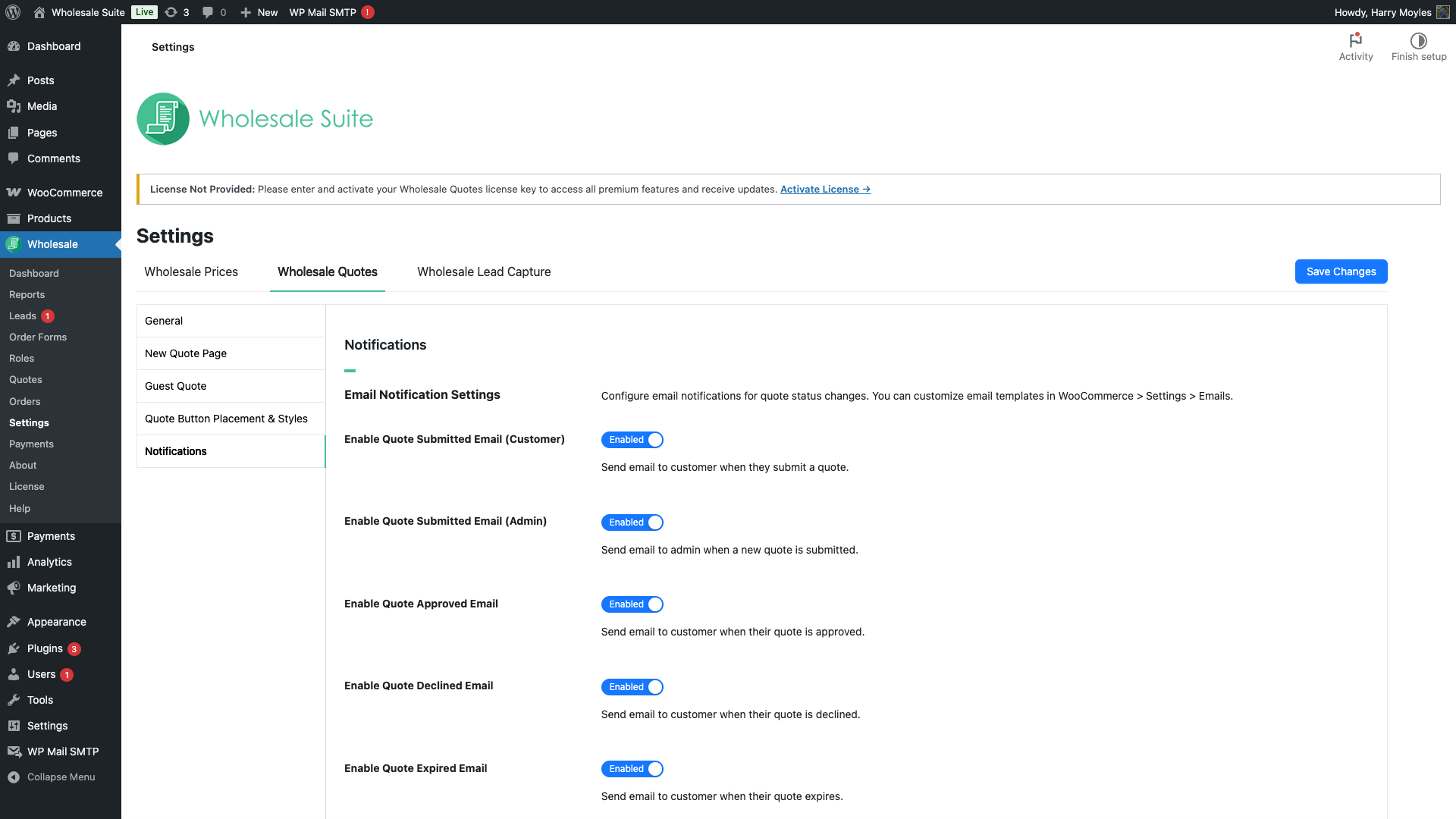
E-Mails über die Plugin-Einstellungen aktivieren und deaktivieren
Als Alternative zum Bildschirm für WooCommerce-E-Mails können Sie einzelne Benachrichtigungstypen direkt unter Großhandel > Einstellungen > Großhandelsangebote > Benachrichtigungen aktivieren oder deaktivieren. Änderungen, die an beiden Orten vorgenommen werden, haben die gleiche Auswirkung.
Fehlerbehebung bei einer leeren Tabelle mit Angebotsartikeln
Wenn eine E-Mail-Benachrichtigung für ein Angebot die Tabelle Angebotsartikel anzeigt, aber keine Produkte, aktualisieren Sie WooCommerce Wholesale Quotes auf Version 1.0.2 oder höher. Version 1.0.2 und höher laden die gespeicherten Angebotsartikel, bevor die E-Mail-Vorlage gerendert wird.
Senden Sie nach der Aktualisierung ein neues Testangebot und lösen Sie eine neue Benachrichtigung aus. Die Tabelle Angebotsartikel sollte jeden Produktnamen, die Menge, den Preis und den Gesamtbetrag anzeigen. Der Zwischensumme und die Gesamtsumme sollten ebenfalls mit dem Angebot übereinstimmen. Sie müssen keine Benachrichtigungseinstellungen ändern.
Bereits gesendete E-Mails werden nach einem Update nicht neu erstellt. Verwenden Sie daher eine neu generierte Benachrichtigung, wenn Sie die Korrektur überprüfen.
Häufig gestellte Fragen
Kann ich Angebotsbenachrichtigungen an mehr als eine Admin-E-Mail-Adresse senden?
Ja. Geben Sie im Feld Empfänger auf den Einstellungsbildschirmen für die Benachrichtigung „Neues Angebot (Admin)“ und „Angebotsnachricht (Admin)“ mehrere Adressen ein, die durch Kommas getrennt sind.
Warum wird die E-Mail „Angebot abgelaufen“ nicht gesendet?
Überprüfen Sie zwei Dinge: (1) Bestätigen Sie, dass die E-Mail unter WooCommerce > Einstellungen > E-Mails aktiviert ist, und (2) Bestätigen Sie, dass die Angebotsablauf-Tage in Wholesale > Einstellungen > Wholesale Quotes > Allgemein auf einen Wert größer als 0 gesetzt sind. Wenn der Ablauf auf 0 gesetzt ist, laufen Angebote nie ab und die E-Mail wird nie ausgelöst.
Funktionieren Benachrichtigungs-E-Mails für Gastkunden?
Ja. Nachrichten-E-Mails werden an die mit dem Angebot verknüpfte E-Mail-Adresse gesendet, unabhängig davon, ob der Kunde ein WordPress-Konto hat.
Benötigen Sie Hilfe?
Wenn Sie eine Frage haben oder auf Probleme stoßen, sind wir für Sie da.
- Premium-Benutzer: Support-Ticket eröffnen
- Kostenlose Benutzer: Besuchen Sie unser Community-Forum

