
Müssen Sie herausfinden, wo sich eine Großhandelsoption befindet? Dieser Artikel listet jede Registerkarte auf dem Einstellungsbildschirm von Wholesale Prices, die genaue Bezeichnung jeder Einstellung und ihren Standardwert auf. Die folgenden Registerkarten werden angezeigt, wenn WooCommerce Wholesale Prices Premium aktiv ist, und jede Einstellung, die eine eigene Anleitung hat, verlinkt dorthin. Das kostenlose Plugin WooCommerce Wholesale Prices hat weniger Optionen, die in WooCommerce Wholesale Prices kostenlose Plugin-Einstellungen aufgeführt sind.
Um die Einstellungen zu öffnen, gehen Sie zu Großhandel → Einstellungen und wählen Sie dann Großhandelspreise. Öffnen Sie die gewünschte Registerkarte. Die Spalte Standard zeigt den Wert an, den ein Geschäft hat, bevor jemand eine Änderung speichert.
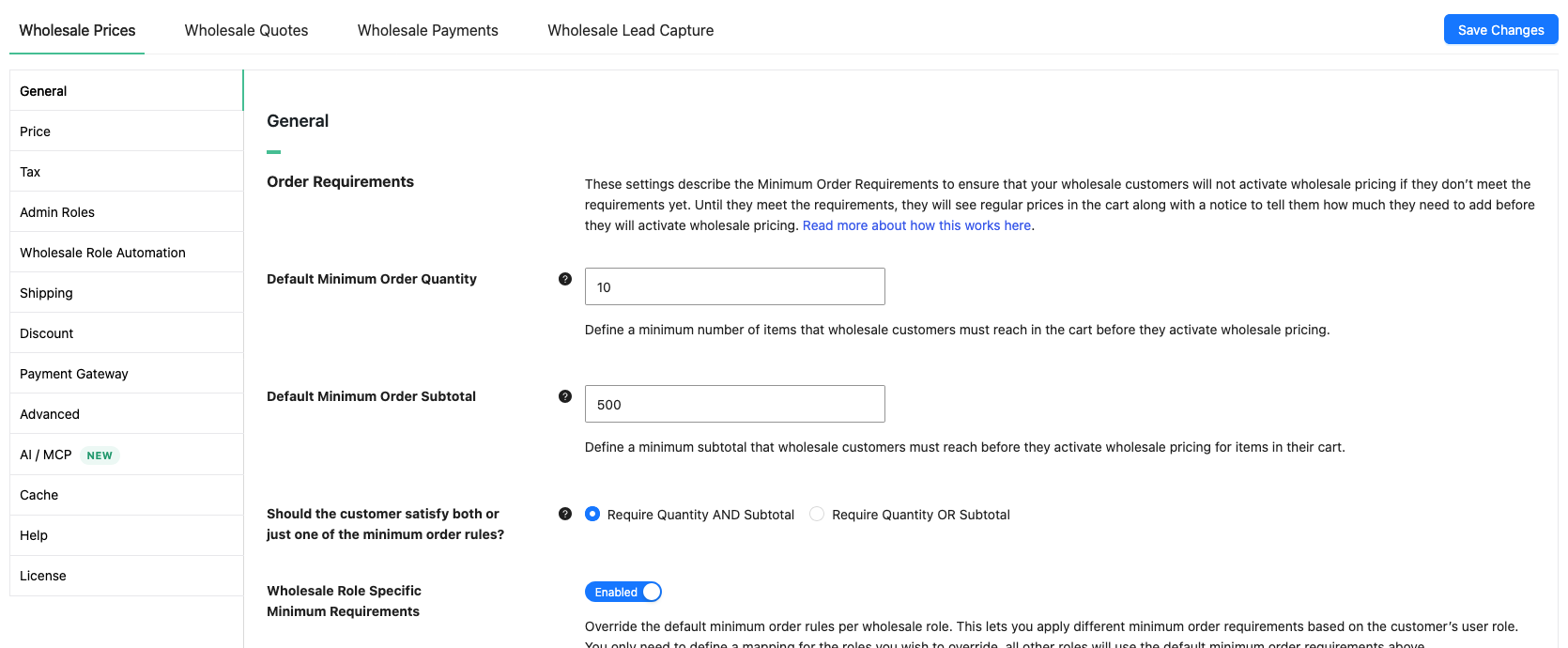
Allgemeine Einstellungen
Die Registerkarte Allgemein enthält vier Abschnitte. Die Einstellungen erfordern WooCommerce Wholesale Prices Premium, mit Ausnahme von Coupons für Großhandelsbenutzer deaktivieren, die auch das kostenlose Plugin hat.
Bestellanforderungen
Diese Regeln entscheiden, wann ein Großhandelskunde Großhandelspreise erhält. Bis der Kunde sie erfüllt, zeigt der Warenkorb Einzelhandelspreise an.
| Einstellung | Beschreibung | Standard |
|---|---|---|
| Standard Mindestbestellmenge | Kleinste Anzahl von Artikeln, die ein Großhandelskunde im Warenkorb haben muss, bevor Großhandelspreise angewendet werden. Geben Sie 0 ein oder lassen Sie es leer, um die Regel zu deaktivieren. Siehe So legen Sie Mindestbestellanforderungen für Großhandelskunden fest. | 0 |
| Standard Mindestbestellwert | Kleinster Warenkorb-Zwischensummenbetrag, den ein Großhandelskunde erreichen muss, bevor Großhandelspreise angewendet werden. Geben Sie 0 ein oder lassen Sie es leer, um die Regel zu deaktivieren. | 0 |
| Soll der Kunde beide oder nur eine der Mindestbestellregeln erfüllen? | Wählen Sie Menge UND Zwischensumme erforderlich oder Menge ODER Zwischensumme erforderlich. Die Wahl wird ignoriert, wenn eine der beiden oben genannten Mindestsummen deaktiviert ist. Keine Option ist ausgewählt, bis Sie eine Wahl speichern. Wenn beide Mindestsummen festgelegt sind und keine Wahl gespeichert ist, gilt die ODER-Regel. | Nicht festgelegt |
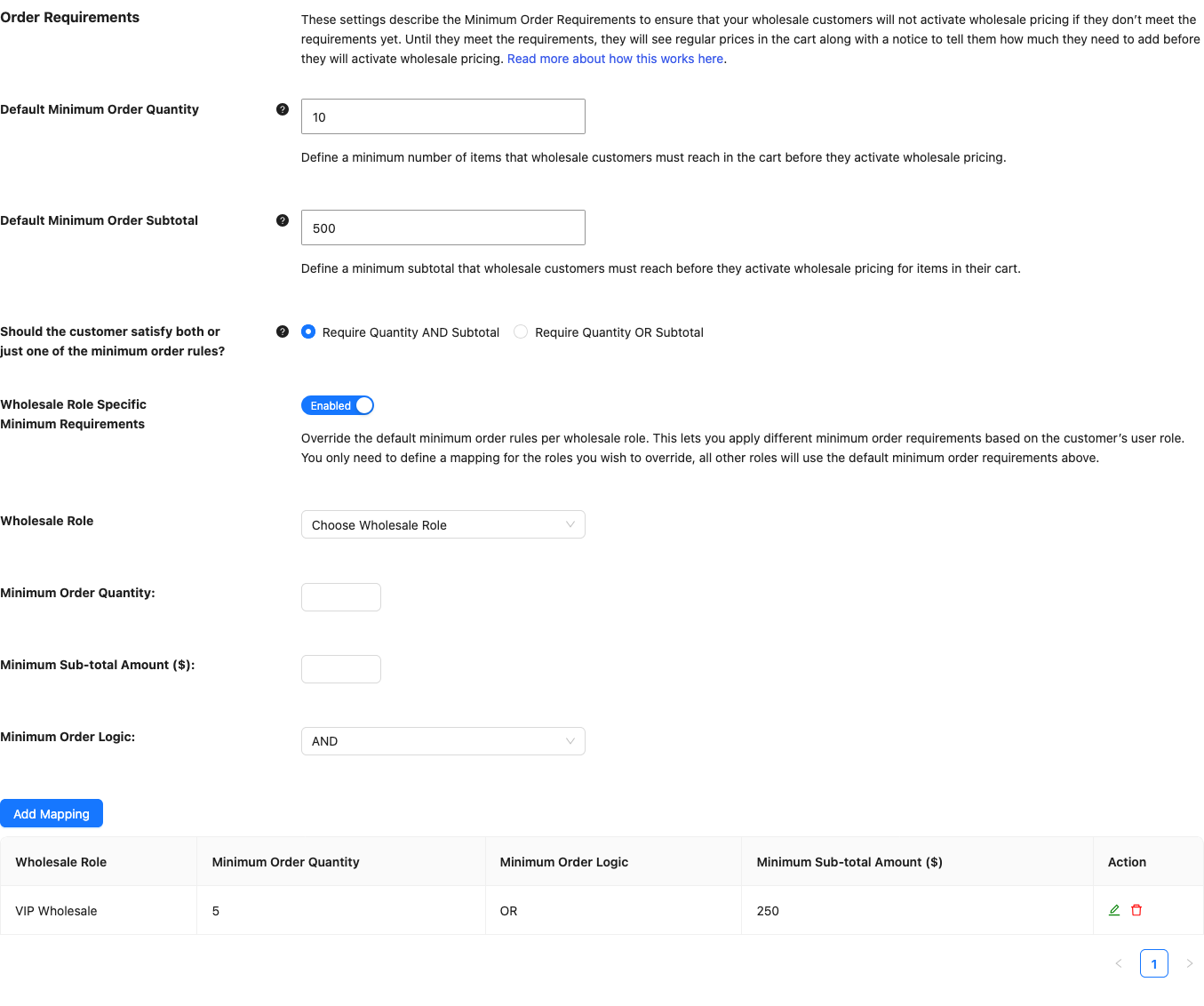
| Rollenspezifische Mindestanforderungen für Großhandel | Ermöglicht es Ihnen, unterschiedliche Mindestwerte für einzelne Großhandelsrollen festzulegen. Rollen ohne Zuordnung verwenden die oben genannten Standardmindestwerte. Wenn dies aktiviert ist, wird eine Zuordnungstabelle angezeigt. Klicken Sie auf Zuordnung hinzufügen, um eine Zeile mit einer Großhandelsrolle, Mindestbestellmenge, Mindestzwischensumme ($) und Mindestbestelllogik (UND oder ODER) hinzuzufügen. Eine neue Zeile beginnt mit der Mindestbestelllogik auf UND gesetzt. Die Tabelle hat keine Zeilen, bis Sie eine hinzufügen. | Aus |
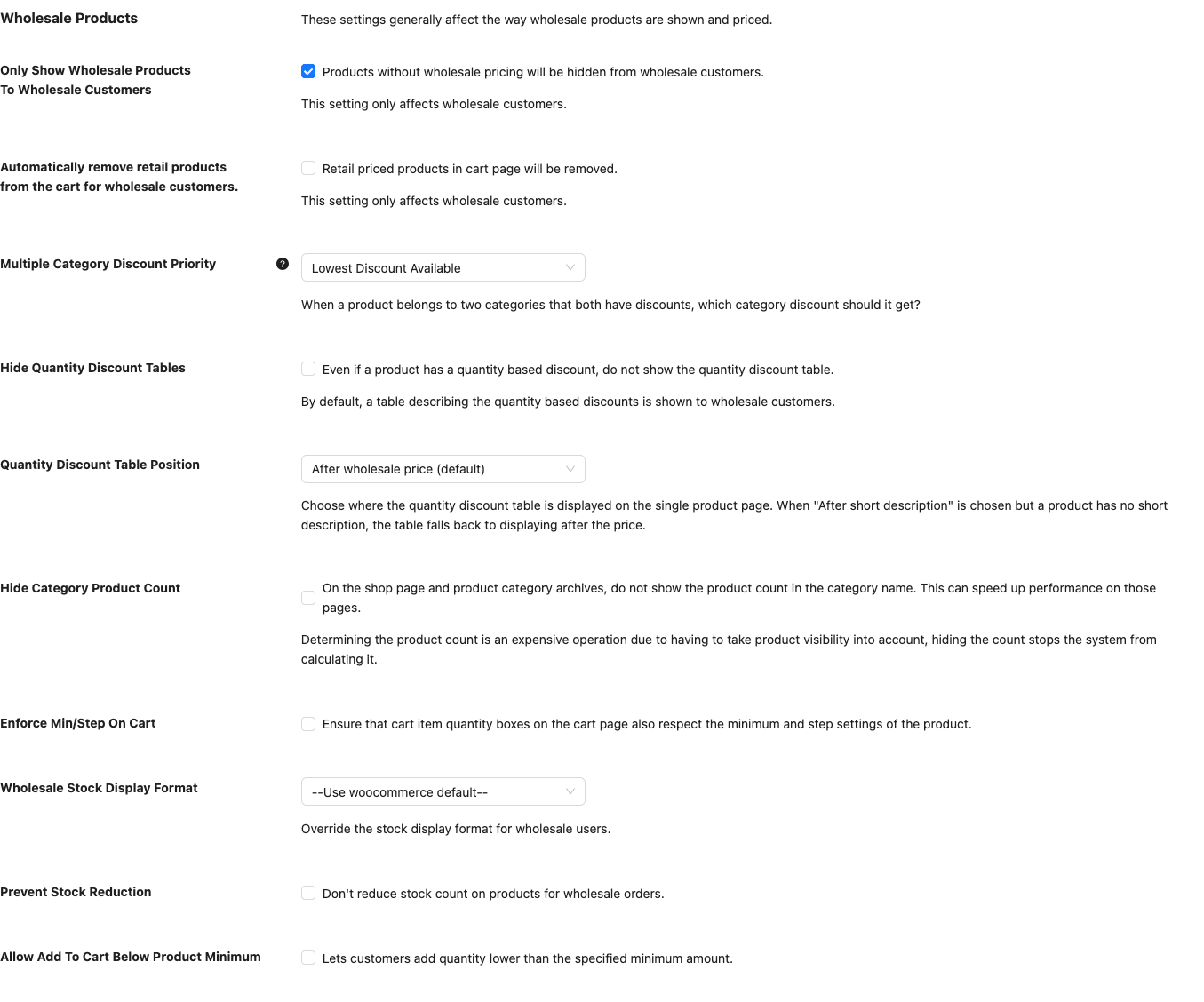
Großhandelsprodukte
| Einstellung | Beschreibung | Standard |
|---|---|---|
| Nur Großhandelsprodukte für Großhandelskunden anzeigen | Versteckt Produkte, die keinen Großhandelspreis haben, vor Großhandelskunden. Es beeinträchtigt keine anderen Besucher. Siehe So passen Sie die Sichtbarkeit von Großhandelsprodukten an. | Aus |
| Einzelhandelsprodukte automatisch aus dem Warenkorb für Großhandelskunden entfernen. | Entfernt Produkte, die nur einen Einzelhandelspreis haben, aus dem Warenkorb eines Großhandelskunden. Es beeinträchtigt keine anderen Besucher. | Aus |
| Priorität für Rabatte auf mehrere Kategorien | Wählt den Rabatt für die Kategorie aus, den ein Produkt erhält, wenn es sich in zwei Kategorien befindet, die beide einen prozentualen Rabatt haben. Wählen Sie Höchster verfügbarer Rabatt oder Niedrigster verfügbarer Rabatt. Siehe Leitfaden für gestaffelte Preise nach Menge für Produktkategorien. | Niedrigster verfügbarer Rabatt |
| Mengenrabatt-Tabellen ausblenden | Blendet die Tabelle der mengenbasierten Rabatte aus, auch wenn ein Produkt eine hat. Ohne diese Einstellung sehen Großhandelskunden die Tabelle. | Aus |
| Position der Mengenrabatt-Tabelle | Wählt aus, wo die Mengenrabatt-Tabelle auf der einzelnen Produktseite angezeigt wird: Nach Großhandelspreis (Standard), Nach kurzer Beschreibung oder Vor dem Warenkorb-Button. Wenn ein Produkt keine kurze Beschreibung hat, wird die Tabelle nach dem Preis angezeigt. | Nach Großhandelspreis (Standard) |
| Produktanzahl in Kategorien ausblenden | Entfernt die Produktanzahl aus den Kategorienamen auf der Shop-Seite und den Kategorie-Archiven. Nur Kunden mit einer Großhandelsrolle verlieren die Anzahl. Das Zählen von Produkten bedeutet die Überprüfung der Produktsichtbarkeit, daher kann das Ausblenden der Anzahl die Geschwindigkeit dieser Seiten erhöhen. | Aus |
| Mindest-/Schrittgröße im Warenkorb erzwingen | Stellt sicher, dass die Mengenfelder auf der Warenkorbseite die Mindest- und Schritt-Einstellungen jedes Produkts befolgen. Siehe Anleitung zum Festlegen der Mindestbestellmenge und der Schrittmenge für Großhandelskunden. | Aus |
| Großhandels-Lagerbestandsanzeigeformat | Ändert die Anzeige des Lagerbestands für Großhandelskunden. Optionen: – WooCommerce-Standard verwenden–, Verfügbare Menge im Lager immer anzeigen, z. B. „12 auf Lager“, Verfügbare Menge im Lager nur anzeigen, wenn sie niedrig ist, z. B. „Nur noch 2 verfügbar“ und Verfügbare Menge im Lager nie anzeigen. | – WooCommerce-Standard verwenden– |
| Bestandsreduzierung verhindern | Reduziert die Lagerbestände für Großhandelsbestellungen nicht. Siehe So verhindern Sie die Lagerbestandsreduzierung für Großhandelsbestellungen. | Aus |
| Hinzufügen zum Warenkorb unterhalb des Produktminimums erlauben | Ermöglicht es Kunden, weniger Artikel als das Minimum eines Produkts hinzuzufügen. Abgedeckt im selben Leitfaden wie Mindest-/Schrittgröße im Warenkorb erzwingen. | Aus |
Funktionen für Großhandelskunden
| Einstellung | Beschreibung | Standard |
|---|---|---|
| Gutscheine für Großhandelskunden deaktivieren | Schaltet Gutscheine für jeden Kunden aus, der eine Großhandelsrolle hat. Siehe So erstellen Sie einen Gutschein nur für den Großhandel. | Aus |
| Nachbestellungen immer zulassen | Ermöglicht Großhandelskunden, eine Nachbestellung aufzugeben, auch wenn das Produkt keine Nachbestellungen zulässt. Es überschreibt die Nachbestellungseinstellung des Produkts für alle Großhandelsrollen. | Aus |
| Nachbestellungs-Hinweis anzeigen, wenn erlaubt | Zeigt Großhandelskunden den Standard-Hinweis von WooCommerce Auf Nachbestellung verfügbar an. Die Einstellung hat keine Auswirkung, solange Nachbestellungen immer zulassen deaktiviert ist. | Aus |
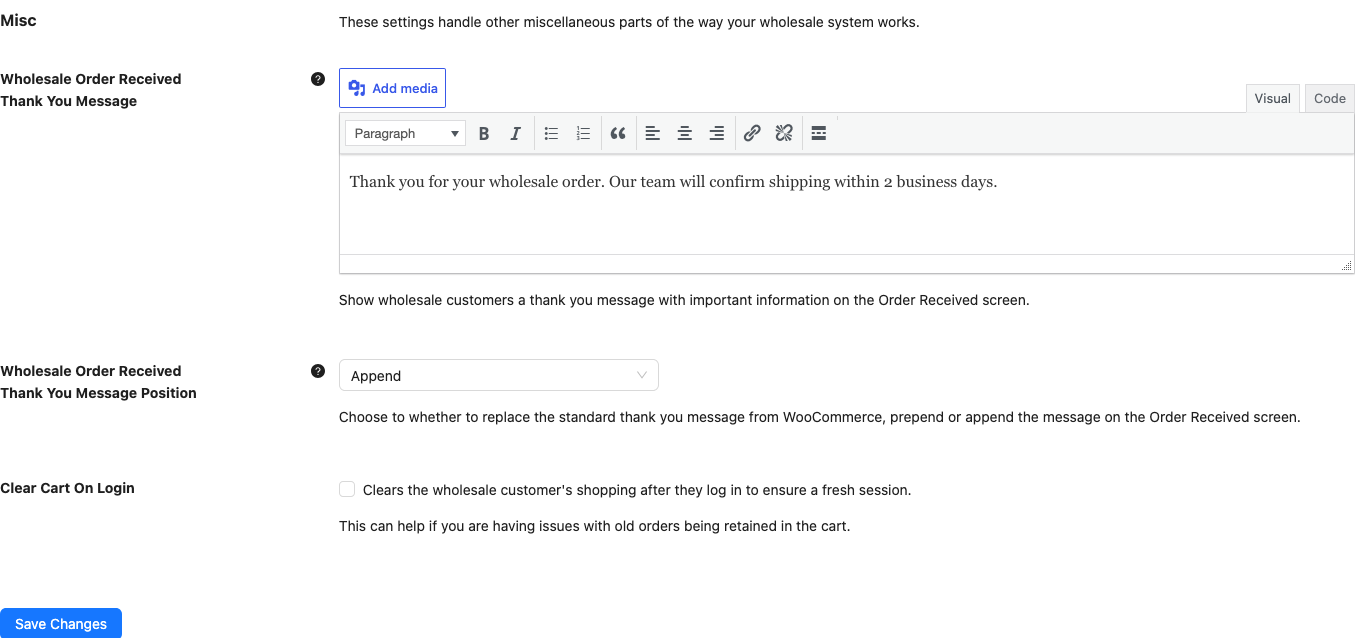
Sonstiges
| Einstellung | Beschreibung | Standard |
|---|---|---|
| Dankesnachricht für erhaltene Großhandelsbestellungen | Eine Nachricht mit der Editor-Symbolleiste, die Großhandelskunden auf dem Bildschirm „Bestellung erhalten“ sehen. Lassen Sie sie leer, um die Standardnachricht von WooCommerce beizubehalten. Andere Kunden sehen sie nie. | Leer |
| Position der Dankesnachricht für erhaltene Großhandelsbestellungen | Wählt aus, wie Ihre Nachricht mit der Standard-Dankesnachricht von WooCommerce funktioniert. Ersetzen ersetzt sie, Anhängen fügt Ihre Nachricht danach hinzu und Voranstellen fügt Ihre Nachricht davor hinzu. | Ersetzen |
| Warenkorb beim Anmelden leeren | Leert den Warenkorb eines Großhandelskunden und setzt dessen Einkaufssitzung zurück, nachdem er sich angemeldet hat. Verwenden Sie es, wenn alte Artikel weiterhin im Warenkorb angezeigt werden. Es betrifft nur Kunden mit einer Großhandelsrolle. | Aus |
Preiseinstellungen
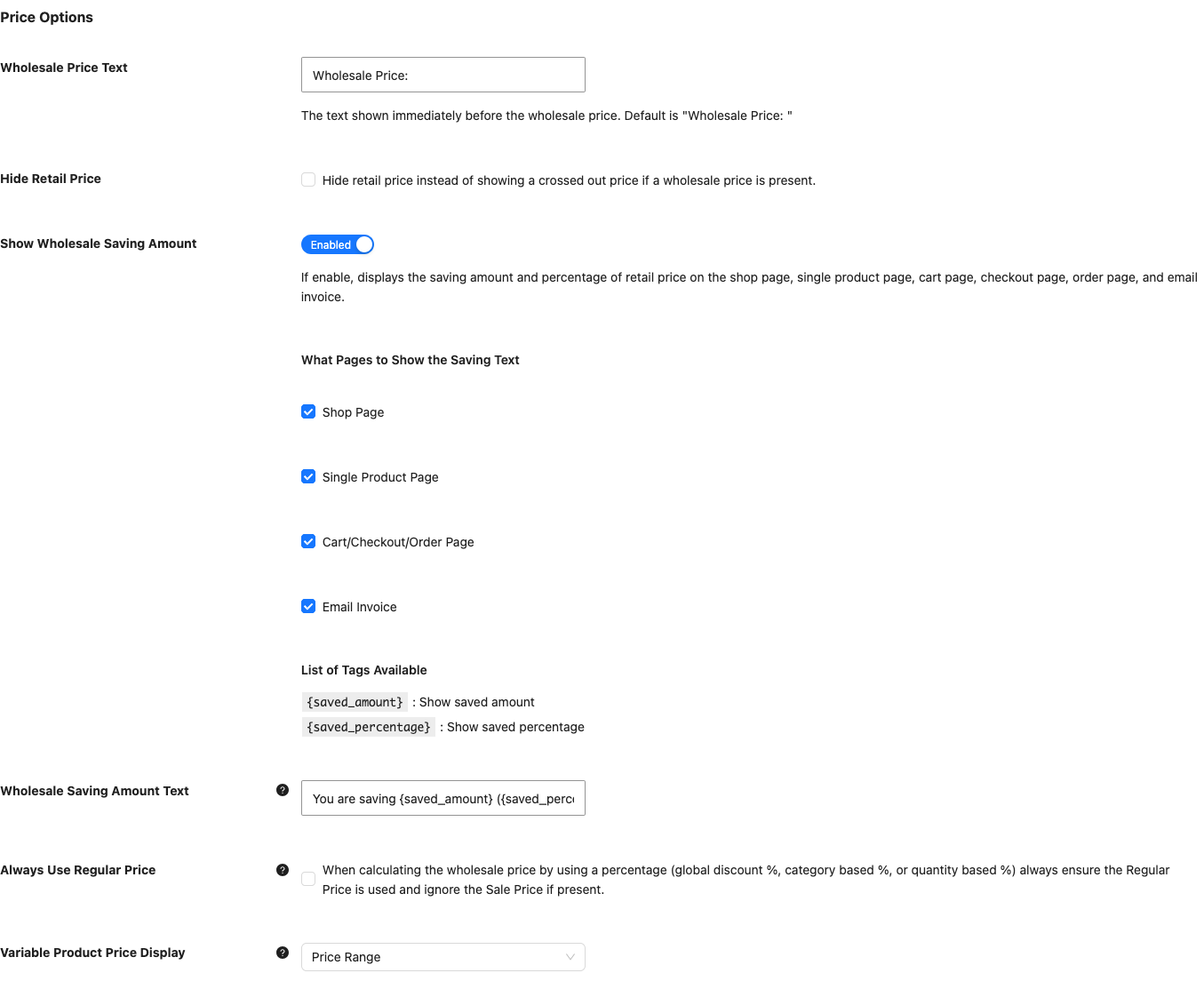
Der Tab Preis steuert, wie Großhandelspreise aussehen. Er hat zwei Abschnitte. Großhandelspreis-Text, Einzelhandelspreis ausblenden, Großhandelspreis in der Admin-Produktliste ausblenden, Preis und In den Warenkorb-Button ausblenden und Preis und In den Warenkorb-Ersetzungstext gibt es auch im kostenlosen Plugin mit denselben Bezeichnungen. Die anderen Einstellungen im ersten Abschnitt benötigen WooCommerce Wholesale Prices Premium, ebenso wie die Optionen Mindestpreis und Höchstpreis der Preisdarstellung von variablen Produkten.
Preisoptionen
| Einstellung | Beschreibung | Standard |
|---|---|---|
| Großhandelspreis-Text | Text, der vor dem Großhandelspreis angezeigt wird. Siehe So ändern Sie den Text „Großhandelspreis: “ im Frontend. | Großhandelspreis: |
| Einzelhandelspreis ausblenden | Blendet den Einzelhandelspreis aus, anstatt ihn durchgestrichen anzuzeigen, wenn ein Großhandelspreis gilt. Siehe So blenden Sie den durchgestrichenen Normalpreis für Großhandelskunden aus. | Aus |
| Anzeige des Großhandels-Sparbetrags | Zeigt an, wie viel Großhandelskunden sparen. Wenn es aktiviert ist, wählen Sie die Seiten mit den Kontrollkästchen Shop-Seite, Einzelproduktseite, Warenkorb/Kasse/Bestellseite und E-Mail-Rechnung aus und können den Text in Text für Großhandels-Sparbetrag bearbeiten. Siehe So zeigen Sie Großhandelskunden, wie viel sie sparen. | Aus. Alle vier Seitenkontrollkästchen sind standardmäßig deaktiviert. |
| Text für Großhandels-Sparbetrag | Die Sparmeldung, die die Tags in der folgenden Tabelle verwendet. | Sie sparen {saved_amount} ({saved_percentage}) gegenüber dem UVP bei dieser Bestellung |
| Immer Normalpreis verwenden | Wenn ein Preis aus einem Prozentsatz (globaler Rabatt, Kategorie-Rabatt oder mengenabhängiger Rabatt) stammt, berechnen Sie immer vom Normalpreis und ignorieren Sie den Angebotspreis. Siehe So legen Sie einen Großhandels-Angebotspreis fest. | Aus |
| Preisdarstellung von variablen Produkten | Legt fest, wie Großhandelskunden den Preis eines variablen Produkts sehen, dessen Variationen unterschiedliche Kosten haben. Preisspanne zeigt die Spanne an. Mindestpreis zeigt den niedrigsten Preis an und fügt dem Preistext Ab: hinzu. Höchstpreis zeigt den höchsten Preis an und fügt Bis: hinzu. Andere Besucher sind nicht betroffen. | Preisspanne |
| Großhandelspreis in der Administrator-Produktliste ausblenden | Blendet den Großhandelspreis für jede Großhandelsrolle in der Produktliste im Adminbereich aus. Siehe So beheben Sie langsame Ladezeiten der Admin-Produktliste, wenn Wholesale Prices Premium aktiv ist. | Aus |
| Preis und Schaltfläche „In den Warenkorb“ ausblenden | Blendet den Preis und den Button „In den Warenkorb“ für nicht angemeldete Besucher aus. Siehe So blenden Sie Preise für Gäste in WooCommerce Wholesale Prices aus. | Aus |
| Nachricht für Preis- und „In den Warenkorb“-Ersatz | Text mit der Editor-Symbolleiste, der den Preis und den Button ersetzt, wenn die obige Einstellung aktiviert ist. | Leer. Die Meldung Zum Anzeigen der Preise anmelden wird angezeigt, bis Sie Ihre eigene eingeben. |
Der Spartext akzeptiert zwei Tags.
| Tag | Was es zeigt |
|---|---|
{saved_amount} | Der gesparte Betrag |
{saved_percentage} | Der gesparte Prozentsatz |
Prozentuale Preise bleiben synchron. Wenn ein Produkt einen prozentualen Großhandelspreisrabatt verwendet, der auf dem Produkt festgelegt ist, berechnet WooCommerce Wholesale Prices Premium den gespeicherten Großhandelspreis aus dem regulären Preis neu, jedes Mal, wenn Sie das Produkt speichern. Dies geschieht auch bei Importen und REST-API-Updates. Es gibt keine Einstellung dafür.
Großhandelspreise-Box für Nicht-Großhandelskunden anzeigen
| Einstellung | Beschreibung | Standard |
|---|---|---|
| Großhandelspreis für Nicht-Großhandels-Benutzer anzeigen | Zeigt Großhandelspreise für Gäste, Kunden, Administratoren und Shop-Manager an, um sie zur Registrierung zu ermutigen. Wenn es aktiviert ist, erscheinen die Einstellungen Standorte (Shop-Archive, Einzelprodukt und Großhandelsbestellformular), Klicken Sie, um Großhandelspreise anzuzeigen Text, Großhandelsrolle(n) und Registrierungstext. Der Standort Großhandelsbestellformular benötigt WooCommerce Wholesale Order Form. Registrierungstext benötigt WooCommerce Wholesale Lead Capture. Es verlinkt zur Registrierungsseite, die in den Lead-Capture-Einstellungen festgelegt ist. Siehe So zeigen Sie Großhandelspreise für Nicht-Großhandelsbenutzer an. | Aus |
Steuereinstellungen
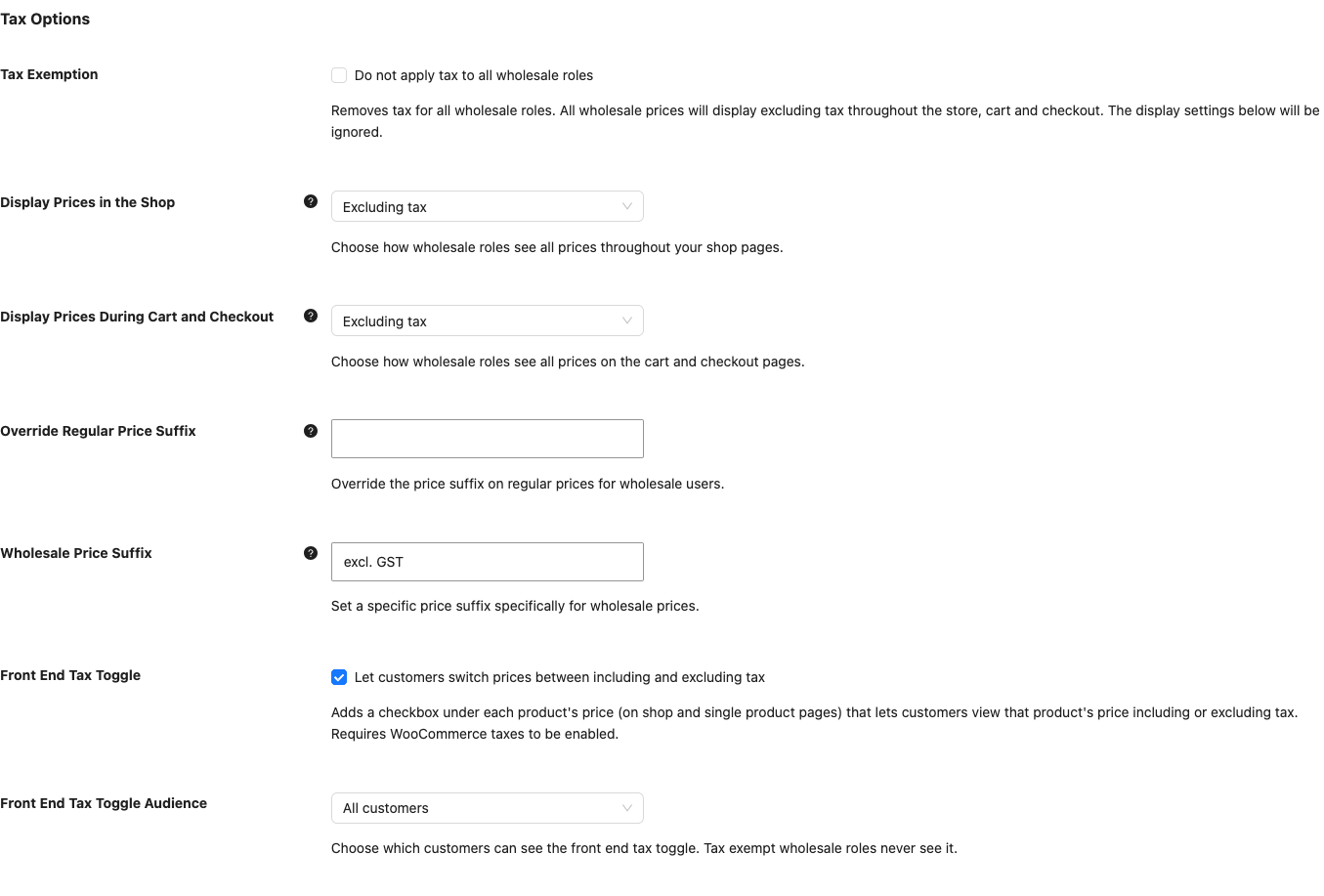
Der Tab Steuer legt die Steueranzeige und die Steuerregeln für Großhandelsrollen fest. Er hat drei Abschnitte und benötigt WooCommerce Wholesale Prices Premium.
Steueroptionen
| Einstellung | Beschreibung | Standard |
|---|---|---|
| Steuerbefreiung | Entfernt Steuern für alle Großhandelsrollen. Großhandelspreise werden im gesamten Shop, Warenkorb und an der Kasse ohne Steuern angezeigt, und die unten stehenden Anzeigeeinstellungen werden ignoriert. Siehe So machen Sie eine Großhandelsrolle steuerbefreit. | Aus |
| Preise im Shop anzeigen | Wählt aus, wie Großhandelsrollen Preise auf den Shop-Seiten sehen: – WooCommerce-Standard verwenden –, Inklusive Steuern oder Exklusive Steuern. Siehe So zeigen Sie Großhandelspreise inklusive oder exklusive Steuern an. | – WooCommerce-Standard verwenden– |
| Preise während des Warenkorbs und der Kasse anzeigen | Wählt aus, wie Großhandelsrollen Preise auf den Warenkorb- und Kassen-Seiten sehen. Es hat die gleichen drei Optionen. | – WooCommerce-Standard verwenden– |
| Regulären Preis-Suffix überschreiben | Ersetzt das Preissuffix auf regulären Preisen für Großhandelskunden. Lassen Sie es leer, um das Standardsuffix zu verwenden. Sie können die Tags {price_including_tax} und {price_excluding_tax} verwenden. Siehe So legen Sie ein benutzerdefiniertes Preissuffix für Großhandelspreise fest. | Leer |
| Großhandelspreissuffix | Legt ein Preissuffix nur für Großhandelspreise fest. Lassen Sie es leer, um das Standardsuffix zu verwenden. Es akzeptiert die gleichen beiden Tags. | Leer |
| Frontend-Steuer-Umschalter | Fügt ein Kontrollkästchen unter jedem Produktpreis auf Shop- und Einzelproduktseiten hinzu. Kunden verwenden es, um diesen Preis inklusive oder exklusive Steuern anzuzeigen. Es benötigt aktivierte WooCommerce-Steuern. | Aus |
| Frontend-Steuer-Umschalter Zielgruppe | Wählt aus, wer den Umschalter sieht: Alle Kunden, Nur Großhandelskunden oder Nur Einzelhandelskunden. Steuerbefreite Großhandelsrollen sehen ihn nie. | Alle Kunden |
Die beiden Suffix-Einstellungen akzeptieren diese Tags.
| Tag | Was es zeigt |
|---|---|
{price_including_tax} | Der Preis inklusive Steuern |
{price_excluding_tax} | Der Preis exklusive Steuern |
Zuordnung von Großhandelsrollen / Steuerausnahmen
Dieser Abschnitt überschreibt die allgemeine Einstellung Steuerbefreiung für einzelne Rollen. Klicken Sie auf Zuordnung hinzufügen, um eine Zeile mit einer Großhandelsrolle und Steuerbefreit? (Ja oder Nein) hinzuzufügen. Siehe So wenden Sie einen anderen Steuersatz auf Großhandelskunden an.
Zuordnung von Großhandelsrollen / Steuerklassen
| Einstellung | Beschreibung | Standard |
|---|---|---|
| Nur Großhandels-Steuerklassen | Verbirgt die zugeordneten Steuerklassen vor Kunden ohne Großhandelsrolle. Wenn ein Produkt eine zugeordnete Steuerklasse verwendet, zahlen Kunden, deren Rolle nicht in der Zuordnung enthalten ist, einschließlich Gästen, die Standardsteuerklasse. | Aus |
Klicken Sie unter dieser Einstellung auf Zuordnung hinzufügen, um eine Zeile mit einer Großhandelsrolle und einer Steuerklasse hinzuzufügen. Die Tabelle enthält keine Zeilen, bis Sie eine hinzufügen.
Admin-Rollen
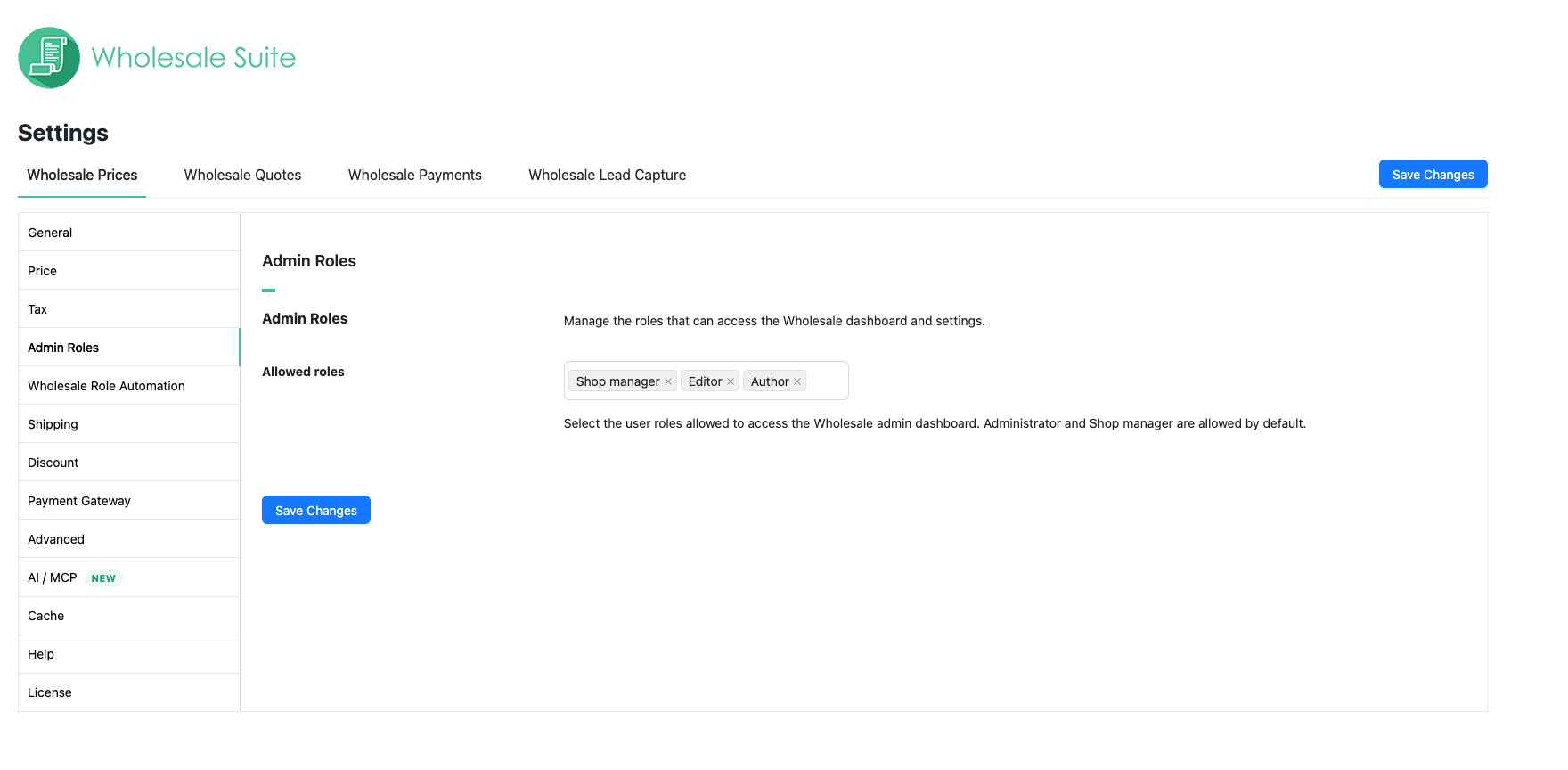
Der Tab Admin-Rollen stammt aus dem kostenlosen Plugin und enthält die Einstellung Zulässige Rollen. Administrator und Shop-Manager haben standardmäßig Zugriff. WooCommerce Wholesale Prices kostenloses Plugin-Einstellungen listet sie vollständig auf.
Automatisierung von Großhandelsrollen
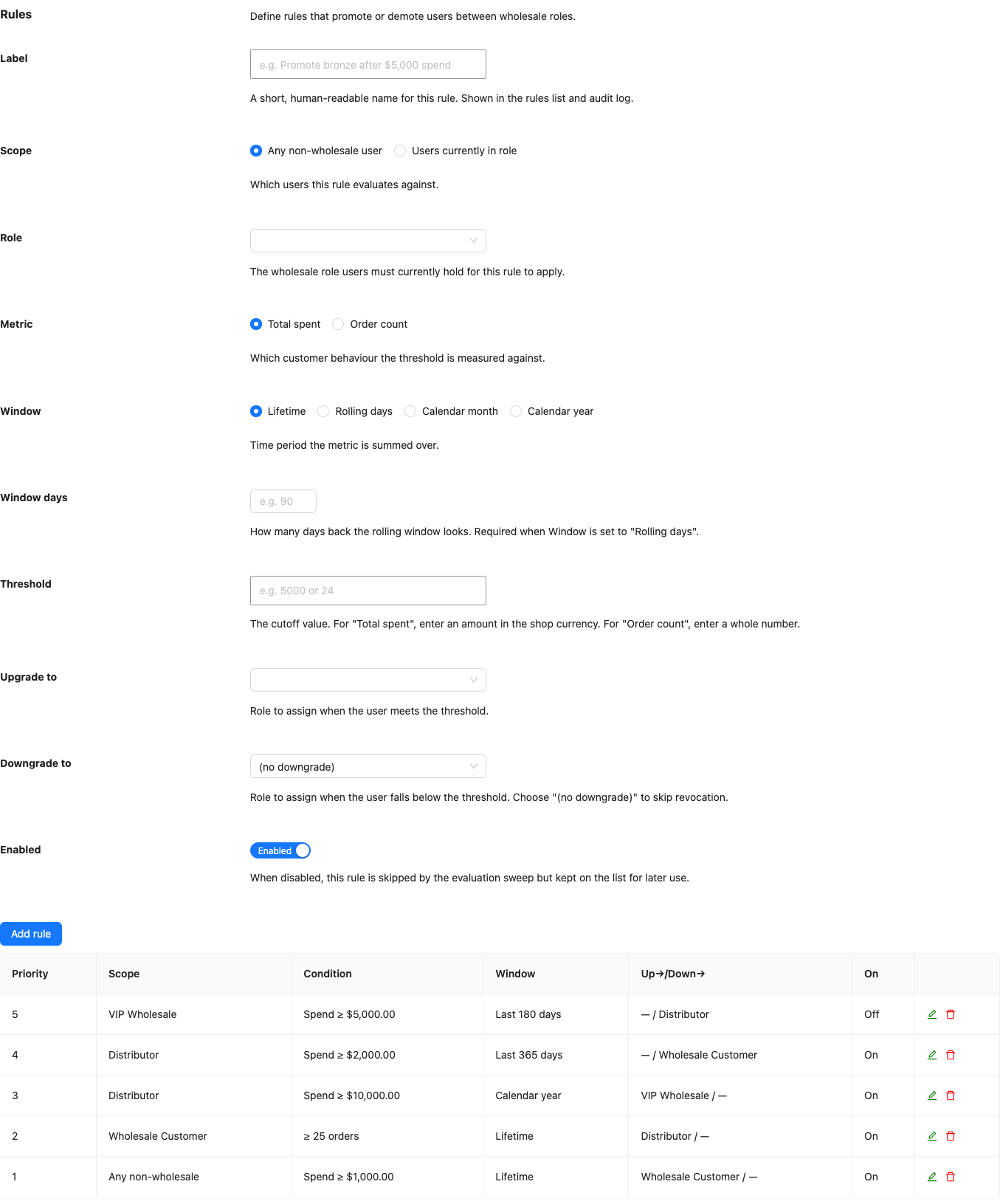
Der Tab Automatisierung von Großhandelsrollen verschiebt Kunden zwischen Großhandelsrollen, basierend darauf, wie viel sie ausgeben oder wie viele Bestellungen sie aufgeben. Es erfordert WooCommerce Wholesale Prices Premium. Der Tab hat keine Schaltfläche Änderungen speichern und besteht aus drei Abschnitten. Siehe So stufen Sie Großhandelsrollen automatisch hoch und runter.
| Abschnitt | Was es tut |
|---|---|
| Regeln | Regeln, die Benutzer zwischen Großhandelsrollen befördern oder herabstufen. Klicken Sie auf Regel hinzufügen, um eine zu erstellen. |
| Audit-Protokoll | Eine Historie automatisierter Rollenänderungen, die Sie durchsuchen, filtern und exportieren können. |
| Überschreibungen | Sperrt bestimmte Benutzer, damit die Automatisierung sie überspringt. |
Die Regelliste zeigt Priorität, Geltungsbereich, Bedingung, Fenster, Hoch-/Runterstufung und Ein. Jede Regel hat diese Felder.
| Feld | Beschreibung |
|---|---|
| Bezeichnung | Der Name, der in der Regelliste und im Audit-Protokoll angezeigt wird. |
| Geltungsbereich | Jeder Nicht-Großhandelskunde (Standard) oder Benutzer aktuell in Rolle. |
| Rolle | Wird nur angezeigt, wenn Geltungsbereich auf Benutzer aktuell in Rolle gesetzt ist. |
| Metrik | Gesamtausgaben (Standard) oder Bestellanzahl. |
| Fenster | Lebenszeit (Standard), Rollierende Tage, Kalendermonat oder Kalenderjahr. |
| Fenstertage | Wird nur angezeigt, wenn Fenster auf Rollierende Tage gesetzt ist. |
| Schwellenwert | Ein Betrag in der Shop-Währung für Gesamtausgaben oder eine ganze Zahl für Bestellanzahl. |
| Hochstufen zu | Die Rolle, die zugewiesen wird, wenn der Benutzer den Schwellenwert erreicht. |
| Herabstufen zu | Die Rolle, die zugewiesen wird, wenn der Benutzer unter den Schwellenwert fällt. Der Standardwert ist (keine Herabstufung). |
| Aktiviert | Standardmäßig aktiviert. Eine deaktivierte Regel bleibt in der Liste, wird aber übersprungen. |
Versandeinstellungen
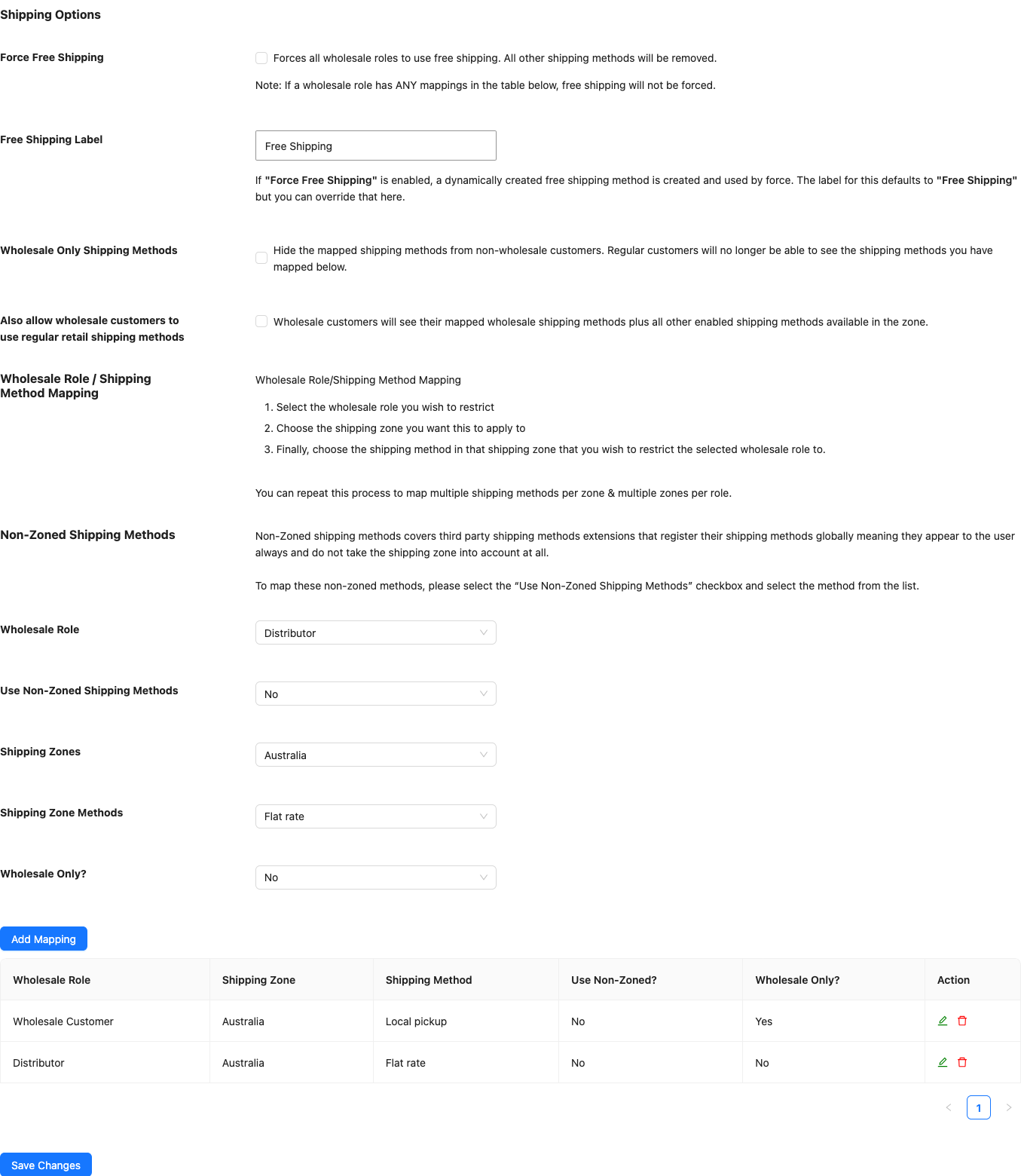
Der Tab Versand steuert, welche Versandmethoden Großhandelskunden sehen. Er hat drei Abschnitte und benötigt WooCommerce Wholesale Prices Premium.
Versandoptionen
| Einstellung | Beschreibung | Standard |
|---|---|---|
| Kostenlosen Versand erzwingen | Erzwingt, dass alle Großhandelsrollen kostenlosen Versand verwenden und entfernt jede andere Versandmethode. Wenn eine Großhandelsrolle eine Zuordnung in der Versandmethodentabelle hat, wird der kostenlose Versand für diese Rolle nicht erzwungen. Siehe So beschränken Sie Großhandelskunden auf die Verwendung bestimmter Versandmethoden. | Aus |
| Label für kostenlosen Versand | Der Name, den Kunden für die kostenlose Versandmethode sehen, die von Kostenlosen Versand erzwingen erstellt wird. | Kostenloser Versand |
| Nur für Großhandel Versandmethoden | Verbirgt die zugeordneten Versandmethoden vor Kunden ohne Großhandelsrolle. Siehe So überschreiben Sie die Einstellung "Nur für Großhandel" für bestimmte Versandmethoden. | Aus |
| Erlauben Sie Großhandelskunden auch, normale Einzelhandelsversandmethoden zu verwenden | Zeigt Großhandelskunden ihre zugeordneten Großhandelsmethoden sowie alle anderen aktivierten Methoden in der Zone an. | Aus |
Großhandelsrolle / Versandmethoden-Zuordnung
Dieser Abschnitt erklärt, wie eine Zuordnung funktioniert. Wählen Sie die Großhandelsrolle, wählen Sie die Versandzone und wählen Sie dann die Versandmethode in dieser Zone. Wiederholen Sie die Schritte, um weitere Methoden pro Zone und weitere Zonen pro Rolle zuzuordnen. Das Formular selbst erscheint unter Nicht-zonierte Versandmethoden unten.
Nicht-zonierte Versandmethoden
Dieser Abschnitt enthält das Zuordnungsformular für zonierte und nicht-zonierte Methoden. Eine Zuordnung beschränkt eine Großhandelsrolle auf die von Ihnen ausgewählten Versandmethoden. Klicken Sie auf Zuordnung hinzufügen, um eine Zeile mit diesen Feldern hinzuzufügen. Siehe So ordnen Sie mehrere Versandmethoden innerhalb derselben Region zu.
| Feld | Was es tut | Standard |
|---|---|---|
| Großhandelsrolle | Die Rolle, auf die sich die Zuordnung bezieht. | Nicht festgelegt |
| Nicht-zonierte Versandmethoden verwenden | Wählen Sie Ja für Versandmethoden von Drittanbieter-Plugins, die überall gelten und Versandzonen ignorieren. | Nein |
| Versandzonen | Die Versandzone, auf die sich die Zuordnung bezieht. Sie wird angezeigt, wenn das obige Feld Nein ist. | Nicht festgelegt |
| Versandzonenmethoden | Die Methode in dieser Zone, die die Rolle verwenden kann. | Nicht festgelegt |
| Nicht-zonierte Versandzonenmethoden | Die nicht-zonierte Methode, die die Rolle verwenden kann. Sie wird angezeigt, wenn Nicht-zonierte Versandmethoden verwenden auf Ja gesetzt ist. | Nicht festgelegt |
| Nur für Großhandel? | Wählen Sie Ja, um diese Methode für Einzelhandels- und Gastkunden auszublenden. Großhandelskunden sehen sie weiterhin. | Nein |
Rabatteinstellungen
Der Tab Rabatt legt Rabatte nach Großhandelsrolle fest. Er hat drei Abschnitte und benötigt WooCommerce Wholesale Prices Premium.
Allgemeine Rabattoptionen
Der allgemeine Rabatt gilt für eine Großhandelsrolle, wenn ein Produkt keinen Großhandelspreis und keinen Kategorierabatt hat. Klicken Sie auf Zuordnung hinzufügen, um eine Zeile mit einer Großhandelsrolle und einem Prozentualen Rabatt hinzuzufügen. Geben Sie 30 für 30 Prozent und 0,3 für 0,3 Prozent ein. Siehe Leitfaden für Großhandelspreise – So funktionieren Großhandelspreise in Wholesale Suite.
Allgemeine mengenbasierte Rabatte
| Einstellung | Beschreibung | Standard |
|---|---|---|
| Allgemeine mengenbasierte Rabatte aktivieren | Schaltet das allgemeine mengenbasierte Rabattsystem ein oder aus. Die untenstehenden Zuordnungen werden ignoriert, während es ausgeschaltet ist. | Aus |
| Rabatte basierend auf einzelnen Produktmengen anwenden? | Standardmäßig verwendet das System die Gesamtmenge aller Artikel im Warenkorb. Diese Option verwendet stattdessen die Menge jedes Produkts. | Aus |
Klicken Sie unter diesen Einstellungen auf Zuordnung hinzufügen, um eine Zeile mit einer Großhandelsrolle, einer Startmenge, einer Endmenge und einem Prozentualen Rabatt hinzuzufügen. Lassen Sie die Endmenge leer, um kein Maximum zu haben.
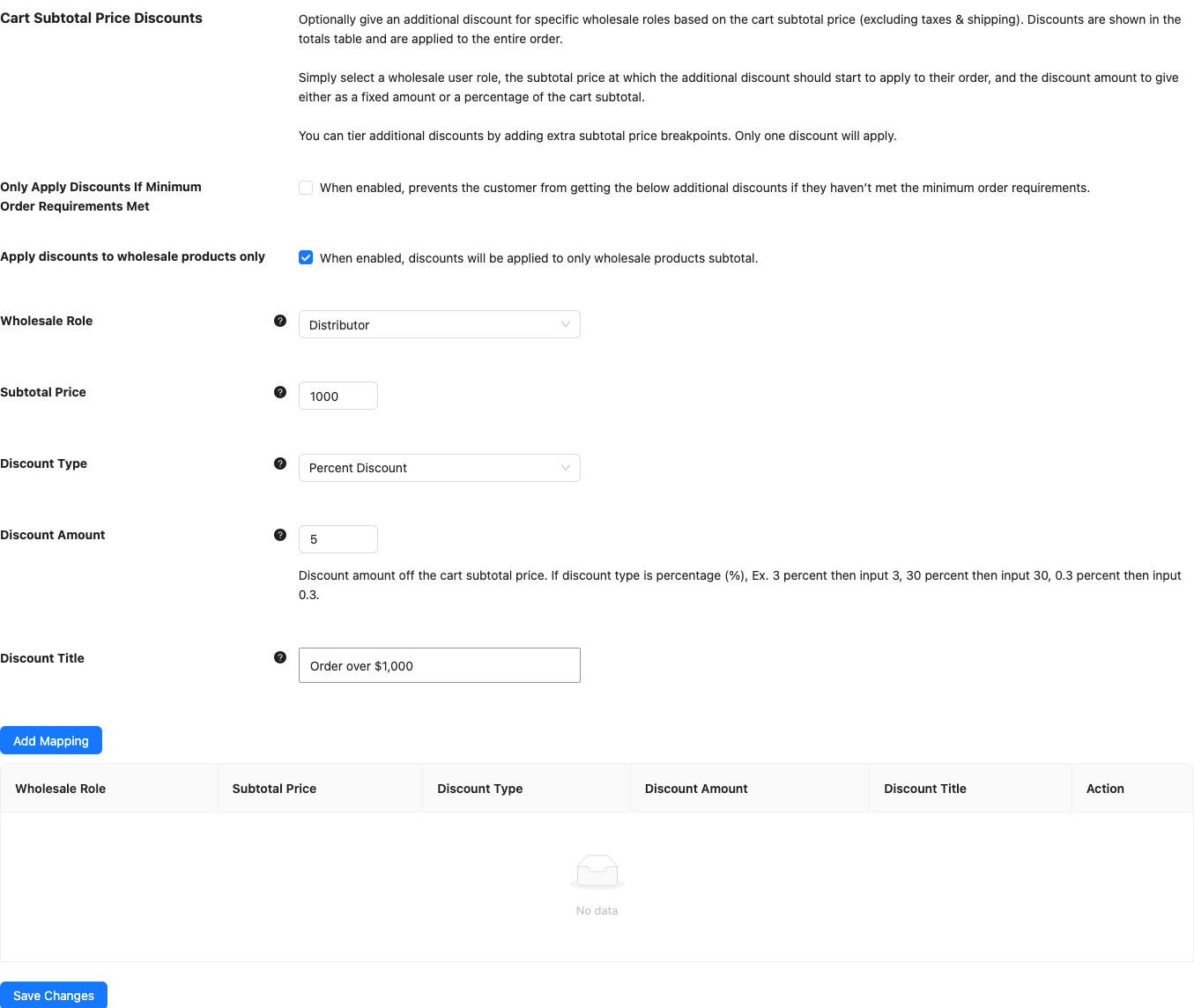
Warenkorb-Gesamtpreisrabatte
| Einstellung | Beschreibung | Standard |
|---|---|---|
| Rabatte nur anwenden, wenn Mindestbestellanforderungen erfüllt sind | Verhindert, dass Kunden die untenstehenden Warenkorbrabatte erhalten, bis sie die Mindestbestellanforderungen erfüllen. | Aus |
| Rabatte nur auf Großhandelsprodukte anwenden | Wendet die Warenkorbrabatte nur auf den Gesamtbetrag der Großhandelsprodukte an. | Aus |
Klicken Sie unter diesen Einstellungen auf Zuordnung hinzufügen, um eine Zeile mit einer Großhandelsrolle, einem Warenkorb-Gesamtbetrag (der Gesamtbetrag, ab dem der Rabatt beginnt, ohne Steuern und Versand), einem Rabatttyp (Prozentualer Rabatt oder Fester Rabatt), einem Rabattbetrag und einem Rabattitel hinzuzufügen. Nur ein Rabatt wird angewendet. Siehe So legen Sie rabattbasierte Warenkorb-Gesamtbeträge fest.
Zahlungsgateway-Einstellungen
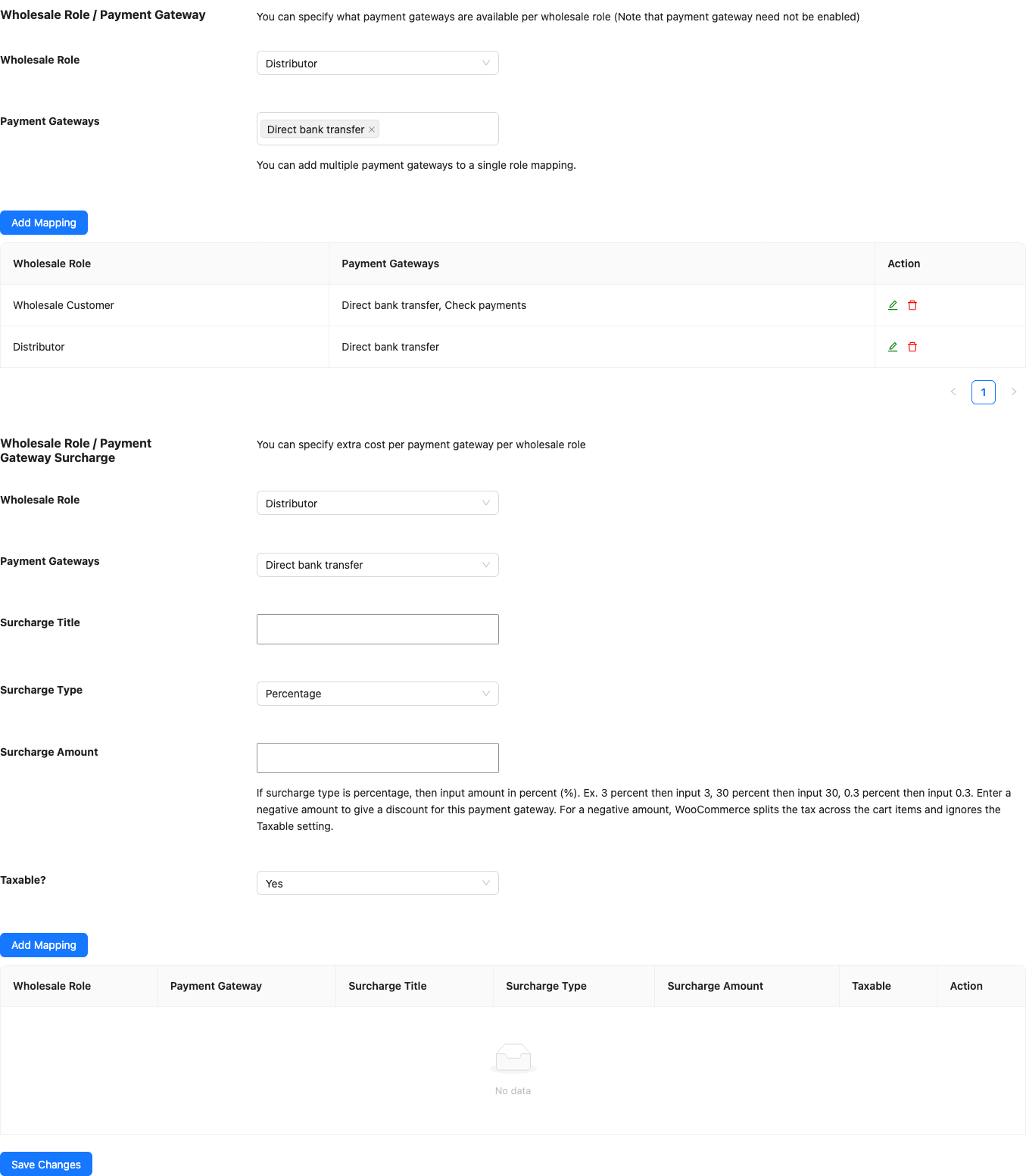
Der Tab Zahlungsgateway steuert, welche Zahlungsgateways Großhandelskunden verwenden können, und fügt Gebühren pro Gateway hinzu. Er benötigt WooCommerce Wholesale Prices Premium.
Großhandelsrolle / Zahlungsgateway
Klicken Sie auf Zuordnung hinzufügen, um eine Zeile mit einer Großhandelsrolle und einem oder mehreren Zahlungsgateways hinzuzufügen. Eine Großhandelsrolle mit einer Zuordnung sieht beim Checkout nur diese Gateways. Administratoren sind nicht betroffen. Siehe So beschränken Sie Großhandelskunden auf bestimmte Zahlungsgateways.
Großhandelsrolle / Zahlungsgateway-Aufschlag
Klicken Sie auf Zuordnung hinzufügen, um eine Zeile mit einer Großhandelsrolle, Zahlungsgateways, einem Aufschlagtitel, einem Aufschlagtyp (Festpreis oder Prozentsatz), einem Aufschlagsbetrag und steuerpflichtig? (Ja oder Nein) hinzuzufügen. Geben Sie für einen Prozentsatz 3 für 3 Prozent ein. Siehe So wenden Sie Aufschlagsgebühren pro Zahlungsgateway an.
Erweiterte Einstellungen
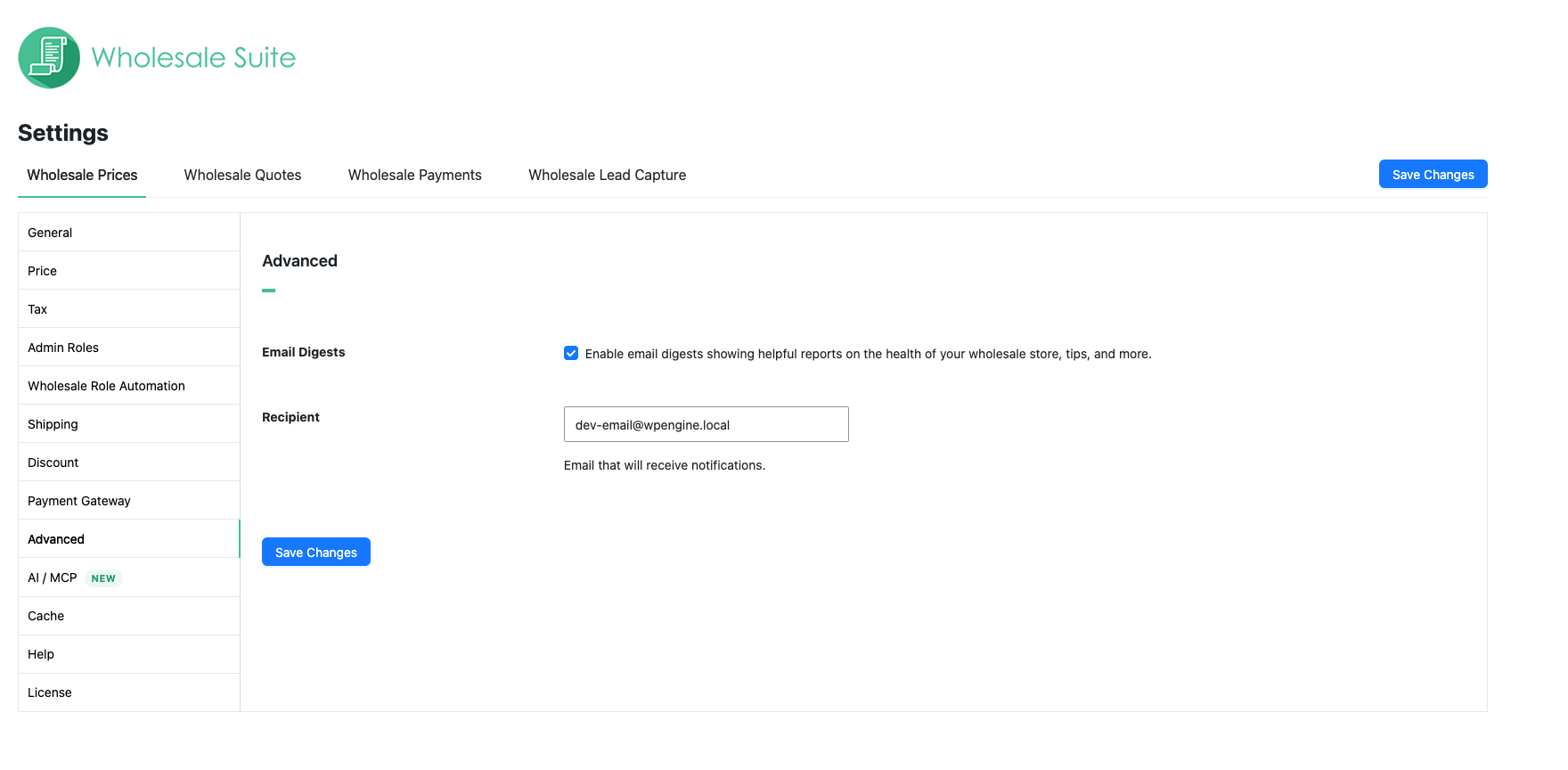
Der Tab Erweitert steuert Digest-E-Mails über Ihren Großhandels-Shop. Er benötigt WooCommerce Wholesale Prices Premium.
| Einstellung | Beschreibung | Standard |
|---|---|---|
| E-Mail-Digests | Sendet E-Mail-Digests mit Berichten über den Zustand Ihres Großhandels-Shops, Tipps und mehr. | An |
| Empfänger | Die E-Mail-Adresse, die die Digests empfängt. | Die Admin-E-Mail-Adresse Ihrer Website |
KI / MCP
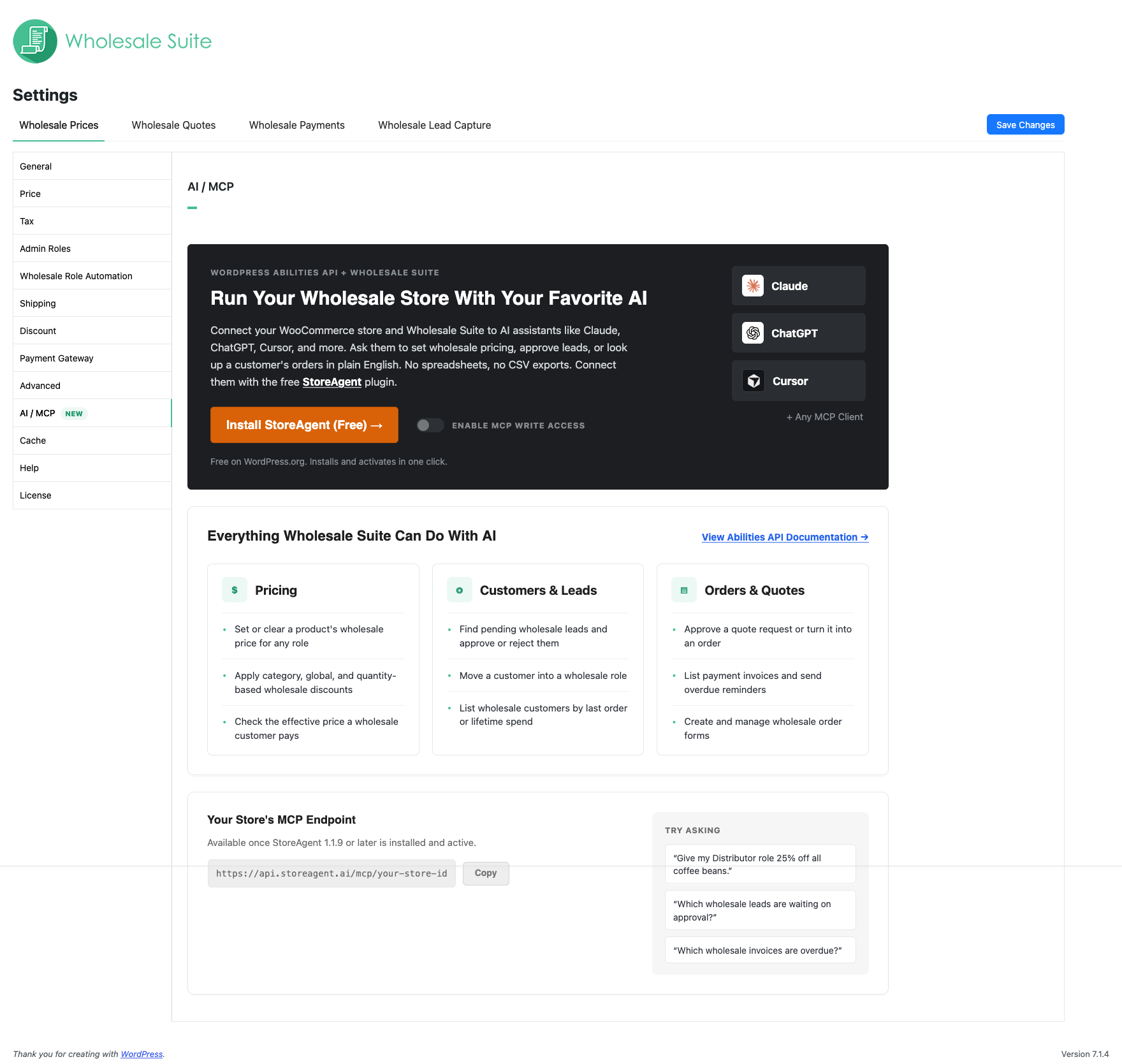
Der Tab KI / MCP stammt vom kostenlosen Plugin. Er verbindet Ihren Shop mit KI-Assistenten. Einstellungen des kostenlosen Plugins WooCommerce Wholesale Prices behandelt seine Einstellungen und So nutzen Sie KI-Funktionen in Wholesale Suite behandelt, was ein Assistent tun kann.
Der Tab benötigt das kostenlose Plugin StoreAgent. Bis StoreAgent 1.1.9 oder neuer installiert und aktiv ist, zeigt Your Store’s MCP Endpoint keine nutzbare Adresse an. Der Schalter Enable MCP write access bleibt ausgegraut, bis Sie auch Ihr StoreAgent-Konto verbinden.
Cache-Einstellungen
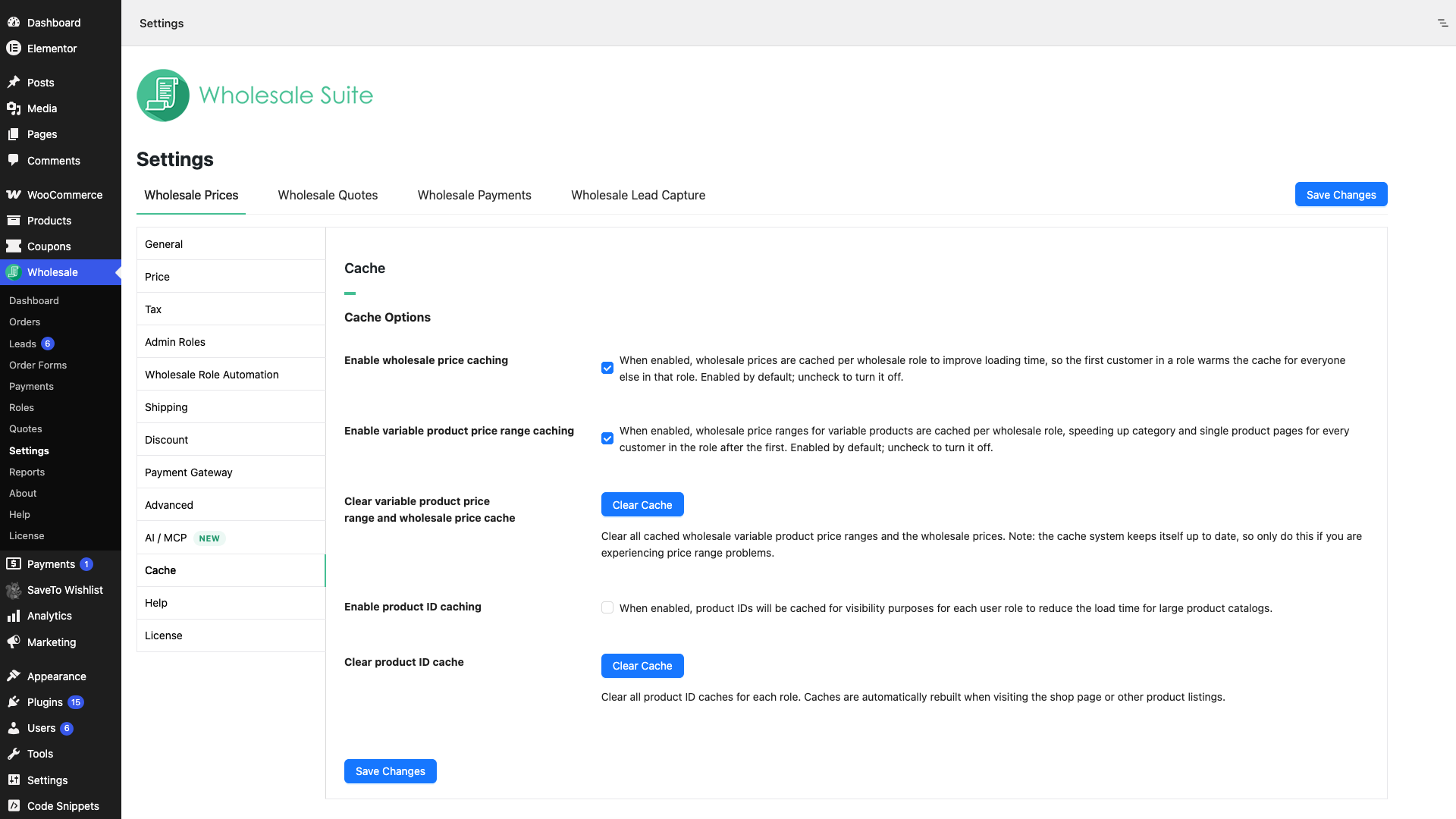
Der Tab Cache beschleunigt Großhandelsseiten in größeren Shops. Er hat einen Abschnitt, Cache-Optionen, und benötigt WooCommerce Wholesale Prices Premium. Die Caches halten sich selbst auf dem neuesten Stand, leeren Sie sie also nur, wenn Preise oder Produktlisten falsch aussehen.
| Einstellung | Beschreibung | Standard |
|---|---|---|
| Caching von Großhandelspreisen aktivieren | Speichert Großhandelspreise für jede Großhandelsrolle, sodass der erste Kunde in einer Rolle die Seiten für alle anderen in dieser Rolle beschleunigt. | An |
| Caching des Preisbereichs von Variantenprodukten aktivieren | Speichert Großhandelspreisbereiche für variable Produkte für jede Großhandelsrolle, was Kategorie- und einzelne Produktseiten beschleunigt. | An |
| Cache für variable Produktpreisbereiche und Großhandelspreise löschen | Klicken Sie auf Cache löschen, um alle gespeicherten Preisbereiche und Großhandelspreise zu löschen. | Schaltfläche |
| Produkt-ID-Caching aktivieren | Speichert Produkt-IDs für jede Benutzerrolle, sodass Sichtbarkeitsprüfungen bei großen Katalogen schneller ausgeführt werden. | Aus |
| Produkt-ID-Cache löschen | Klicken Sie auf Cache löschen, um die gespeicherten Produkt-IDs für jede Rolle zu löschen. Das Plugin baut sie neu auf, wenn jemand die Shop-Seite oder eine andere Produktliste besucht. | Schaltfläche |
WC Vendors-Einstellungen
Der Tab WC Vendors erscheint nur, wenn WC Vendors Pro aktiv ist. Er benötigt WooCommerce Wholesale Prices Premium. Die Vendor-Formulierungen in den Labels folgen dem Namen, den Ihr Marktplatz für Vendors verwendet. Siehe Integration von Wholesale Suite mit WC Vendors.
| Einstellung | Beschreibung | Standard |
|---|---|---|
| Großhandel für Vendors aktivieren | Ermöglicht Vendors, Großhandelsprodukte zu verkaufen. Wenn es deaktiviert ist, sind Großhandelsfunktionen für Vendors nicht verfügbar. | Aus |
| Vendors die Produkt-Sichtbarkeit einschränken lassen | Ermöglicht Vendors, die Produkt-Sichtbarkeit auf bestimmte Großhandelsrollen zu beschränken. Es wird angezeigt, wenn die obige Einstellung aktiviert ist. | Aus |
| Vendor-Großhandelsrollen | Die Großhandelsrollen, aus denen Vendors auswählen können. Es wird angezeigt, wenn die erste Einstellung aktiviert ist. | Alle registrierten Großhandelsrollen |
Hilfe- und Debug-Tools
Der Tab Hilfe enthält einen Link zur Wissensdatenbank unter Hilfe-Optionen. Er enthält auch Debug-Tools, die WooCommerce Wholesale Prices Premium benötigen. Wenn WooCommerce Wholesale Order Form aktiv ist, fügt Hilfe-Optionen die drei folgenden Einstellungen hinzu.
| Einstellung | Beschreibung | Standard |
|---|---|---|
| Datenbankoptimierung | Klicken Sie auf Datenbank optimieren, um Datenbankindizes zu planen, die Abfragen des Bestellformulars beschleunigen. Die Schaltfläche zeigt während der Ausführung "Optimization Running…" und nach Abschluss "Optimization Complete" an und ist in beiden Zuständen deaktiviert. | Schaltfläche |
| Cache für Variationenantworten aktivieren | Zwischenspeichert die Großhandels-Variationenantworten des Bestellformulars für eine schnellere Ladezeit. Deaktivieren Sie es nur auf Shared-Hosting-Umgebungen ohne persistenten Objekt-Cache (Redis oder Memcached), wo der Cache in der Options-Tabelle gespeichert wird und groß werden kann. | An |
| Bestellformular-Update-Daten erneut abrufen | Ruft die Update-Daten des Großhandelsbestellformulars erneut ab. Verwenden Sie es, um ein fehlgeschlagenes Plugin-Update zu debuggen. | Schaltfläche |
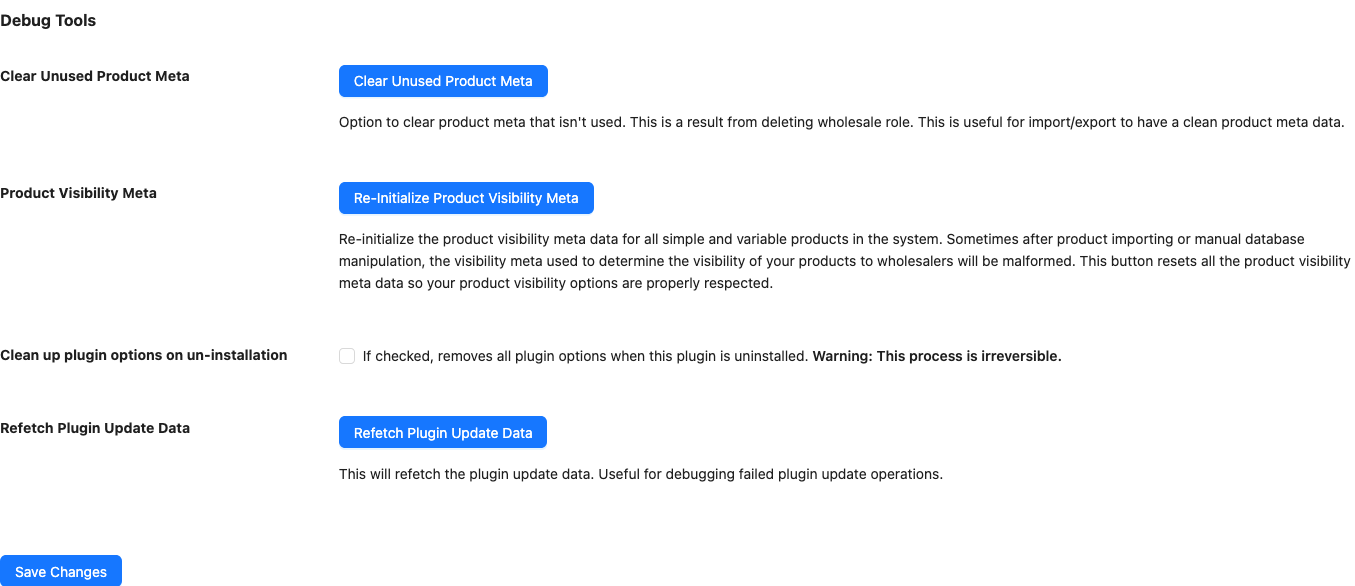
Der Abschnitt Debug-Tools enthält diese Einstellungen.
| Einstellung | Beschreibung | Standard |
|---|---|---|
| Unbenutzte Produkt-Metadaten löschen | Löscht Produktdaten, die nach dem Löschen einer Großhandelsrolle übrig bleiben. Es gibt auch Import- und Exportdateien sauberere Daten. Siehe So führen Sie ein grundlegendes Debugging für Wholesale Suite durch. | Schaltfläche |
| Produkt-Sichtbarkeits-Metadaten | Die Schaltfläche Produkt-Sichtbarkeits-Metadaten neu initialisieren baut die Sichtbarkeitsdaten aller einfachen und variablen Produkte neu auf. Verwenden Sie sie nach einem Import oder einer manuellen Datenbankänderung, wenn Produkte fälschlicherweise angezeigt oder ausgeblendet werden. Siehe So beheben Sie fehlerhafte Produkt-Sichtbarkeit nach dem Import von Produkten. | Schaltfläche |
| Plugin-Optionen bei Deinstallation bereinigen | Löscht alle Plugin-Optionen, wenn Sie das Plugin deinstallieren. Dies kann nicht rückgängig gemacht werden. | Aus |
| Plugin-Update-Daten erneut abrufen | Ruft die Plugin-Update-Daten erneut ab. Verwenden Sie es, um ein fehlgeschlagenes Plugin-Update zu debuggen. Die Schaltfläche fordert Sie zur Bestätigung auf. | Schaltfläche |
Lizenz
Der Tab Lizenz ist ein Link zur Seite mit den Lizenz-Einstellungen, auf der Sie Ihren Lizenzschlüssel eingeben. Siehe So rufen Sie Ihre Wholesale Suite-Lizenzschlüssel ab und aktivieren sie.
Upgrade
Der Tab Upgrade vergleicht Tarife und hat keine Einstellungen. Er verschwindet, wenn WooCommerce Wholesale Prices Premium, WooCommerce Wholesale Order Form und WooCommerce Wholesale Lead Capture alle aktiv sind.
Speichern Ihrer Änderungen
Klicken Sie nach der Bearbeitung eines Tabs auf Änderungen speichern. Die Tabs Wholesale Role Automation und Upgrade haben keine Schaltfläche zum Speichern.
Häufig gestellte Fragen
Warum wird auf meinem Einstellungsbildschirm nicht jeder hier aufgeführte Tab angezeigt?
Der Tab WC Vendors erfordert WC Vendors Pro, und der Tab Upgrade wird ausgeblendet, wenn alle drei Premium-Plugins von Wholesale Suite aktiv sind. Ohne WooCommerce Wholesale Prices Premium werden nur die kostenlosen Tabs angezeigt.
Gilt diese Einstellung für jede Großhandelsrolle?
Die meisten Einstellungen gelten für alle Großhandelsrollen. Die Zuordnungstabellen ermöglichen es Ihnen, Werte für eine Rolle festzulegen. Sie können einige Einstellungen auch für einen einzelnen Kunden überschreiben. Siehe So überschreiben Sie Großhandelseinstellungen für einzelne Großhandelsbenutzer.
Benötigen Sie Hilfe?
Wenn Sie eine Frage haben oder auf Probleme stoßen, sind wir für Sie da.
- Premium-Benutzer: Support-Ticket eröffnen
- Kostenlose Benutzer: Besuchen Sie unser Community-Forum

