
WooCommerce Wholesale Quotes gibt Ihnen detaillierte Kontrolle darüber, wie Angebote in Ihrem Shop funktionieren – von Einreichungsregeln und Button-Platzierung bis hin zu E-Mail-Benachrichtigungen und Gastzugang. Dieser Artikel behandelt jede Einstellung in jeder Registerkarte, damit Sie das Plugin ohne Rätselraten an Ihren Workflow anpassen können.
So greifen Sie auf diese Einstellungen zu
- Melden Sie sich bei Ihrem WordPress-Admin an.
- Gehen Sie zu Großhandel > Einstellungen.
- Klicken Sie im Hauptmenü der Einstellungen auf die Registerkarte Großhandelsangebote.
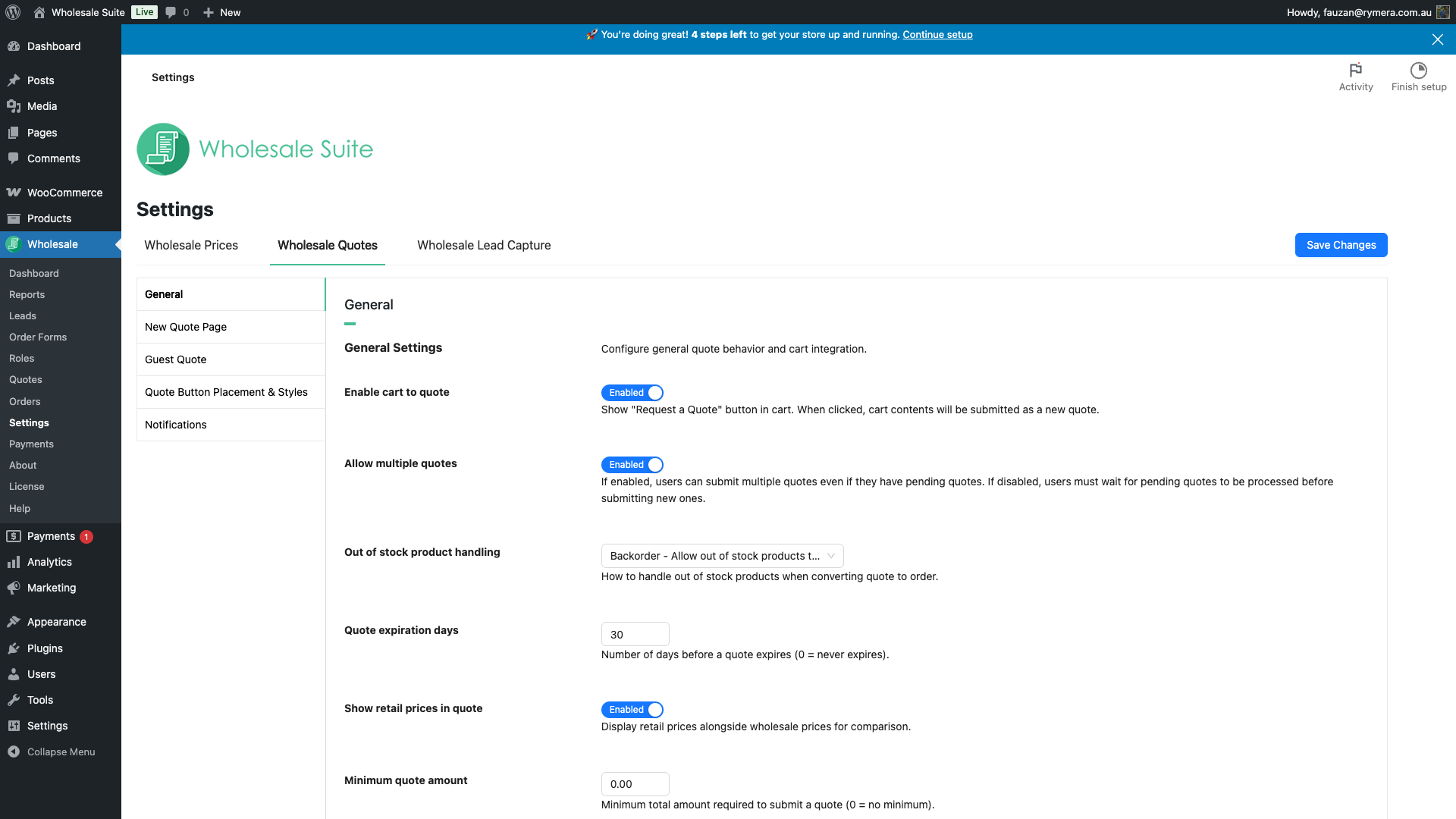
Allgemeine Registerkarte
Die Registerkarte „Allgemein“ steuert das allgemeine Angebotsverhalten – Einreichungsregeln, Preisdarstellung und das integrierte Nachrichtensystem zwischen Kunden und Administratoren.
Allgemeine Einstellungen
| Einstellung | Beschreibung | Standard |
|---|---|---|
| Warenkorb zum Angebot aktivieren | Zeigt eine Schaltfläche „Angebot anfordern“ im Warenkorb an. Wenn darauf geklickt wird, werden die Warenkorbinhalte als neues Angebot übermittelt. | Aktiviert |
| Auf Großhandelskunden beschränken | Zeigt Angebots-Buttons nur für eingeloggte Benutzer mit einer Großhandelsrolle an. Wenn aktiviert, sehen Einzelhandelskunden und Gäste keine Angebots-Buttons auf Shop- und Archivseiten, Einzelproduktseiten, im Warenkorb, an der Kasse oder in unterstützten WooCommerce-Blocklayouts, selbst wenn Gastangebote aktivieren aktiviert ist. Dies steuert nur die Sichtbarkeit des Buttons. | Deaktiviert |
| Mehrere Angebote zulassen | Wenn aktiviert, können Kunden neue Angebote einreichen, auch wenn sie bereits ausstehende haben. Wenn deaktiviert, müssen Kunden warten, bis bestehende Angebote zuerst bearbeitet wurden. | Aktiviert |
| Umgang mit nicht vorrätigen Produkten | Wie mit nicht vorrätigen Artikeln umgegangen wird, sowohl wenn ein Kunde ein Angebot einreicht, als auch wenn Sie es in eine Bestellung umwandeln. Nachbestellung lässt sie in beiden Fällen durch. Ausschluss blockiert die Einreichung und entfernt nicht vorrätige Zeilen bei der Umwandlung. Benachrichtigen warnt den Kunden bei der Einreichung und lässt die Umwandlung zu. | Nachbestellung |
| Angebots-Button für nicht vorrätige Produkte anzeigen | Zeigt den Button Zum Angebot hinzufügen für nicht vorrätige Produkte auf Einzelproduktseiten an. Er fügt den Button nicht zu nicht vorrätigen Produkten in Shop-, Kategorie- oder anderen Archivschleifen hinzu. | Deaktiviert |
| Angebot-Ablauftage | Anzahl der Tage nach der Einreichung, bevor ein ausstehendes oder genehmigtes Angebot abläuft. Auf 0 setzen für Angebote, die niemals ablaufen. Maximal: 365 Tage. | 30 |
| Einzelhandelspreise im Angebot anzeigen | Zeigt Standard-Einzelhandelspreise neben den Großhandelspreisen im Angebot an, damit Kunden den Rabatt sehen können, den sie erhalten. | Aktiviert |
| Mindestangebotssumme | Mindest-Warenkorbsumme, die erforderlich ist, bevor ein Angebot eingereicht werden kann. Auf 0 setzen für kein Minimum. | 0 |
| Maximale Anzahl von Angebotspositionen | Maximale Anzahl von verschiedenen einzelnen Positionen, die in einem einzelnen Angebot zulässig sind. Auf 0 setzen für unbegrenzt. | 0 (unbegrenzt) |
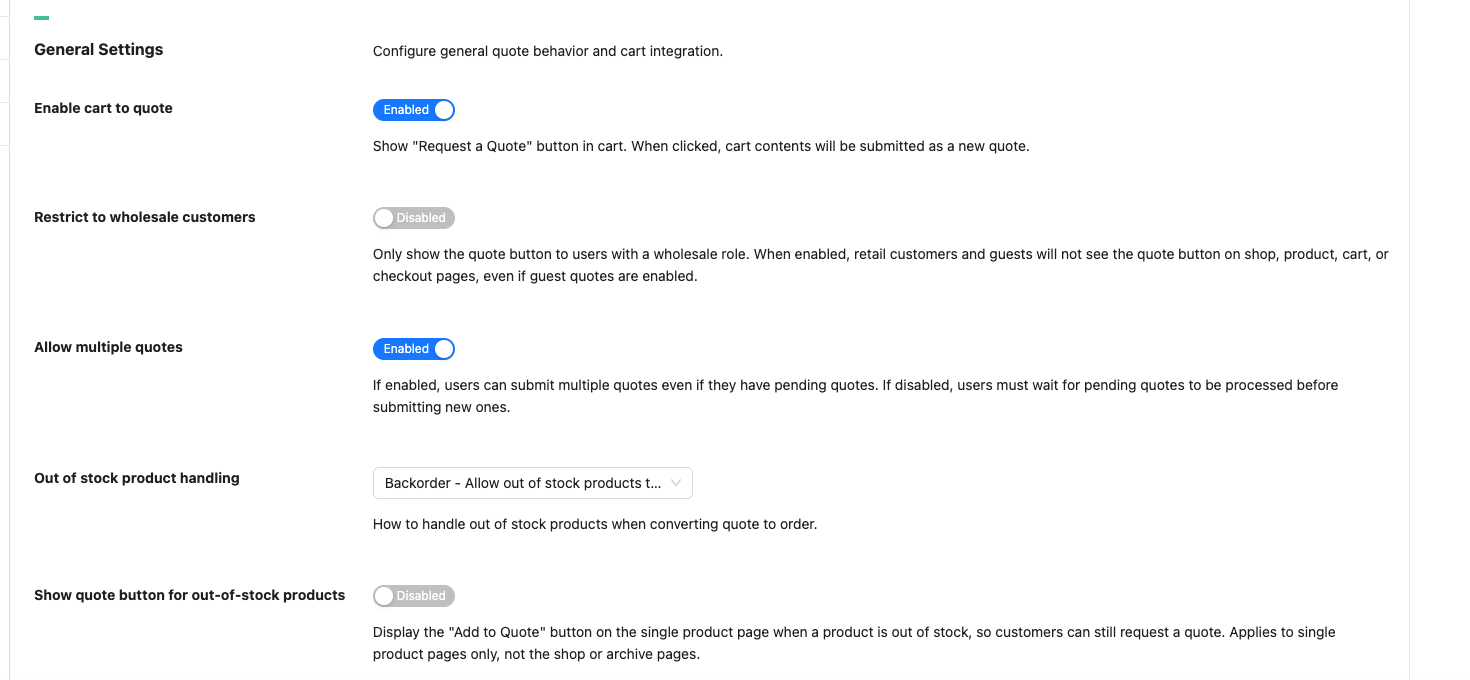
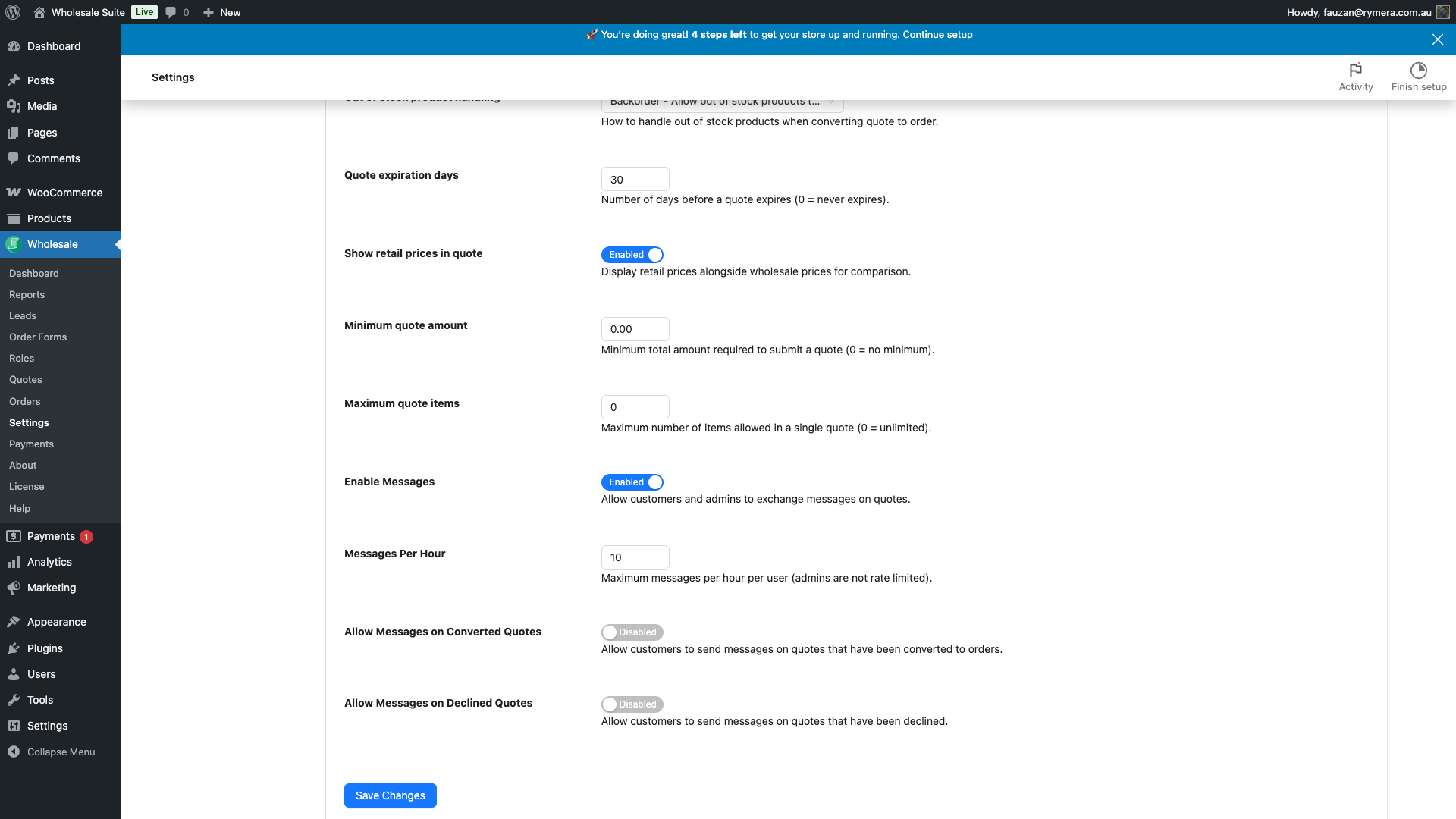
Nachrichteneinstellungen
Diese Einstellungen steuern die integrierte Nachrichtenfunktion, mit der Kunden und Administratoren direkt in einem Angebots-Thread Notizen austauschen können.
| Einstellung | Beschreibung | Standard |
|---|---|---|
| Nachrichten aktivieren | Schaltet die Nachrichtenfunktion für alle Angebote ein oder aus. Wenn deaktiviert, wird der Nachrichten-Thread sowohl für Kunden als auch für Administratoren ausgeblendet. | Aktiviert |
| Nachrichten pro Stunde | Maximale Anzahl von Nachrichten, die ein Kunde pro Stunde senden kann. Administratoren unterliegen dieser Beschränkung nicht. Bereich: 1–100. | 10 |
| Nachrichten bei konvertierten Angeboten zulassen | Wenn aktiviert, können Kunden weiterhin Nachrichten senden, nachdem ein Angebot in eine Bestellung konvertiert wurde. | Deaktiviert |
| Nachrichten bei abgelehnten Angeboten zulassen | Wenn aktiviert, können Kunden weiterhin Nachrichten senden, nachdem ein Angebot abgelehnt wurde. | Deaktiviert |
Neuer Angebotsseiten-Tab
Die Registerkarte "Neue Angebotsseite" gruppiert vier Konfigurationsbereiche: die Angebots-Einreichungs- und Anzeigeseiten, den Mini-Warenkorb-Angebotszähler, Toast-Benachrichtigungen und die Adresssammlung im Angebotsformular.
Einstellungen für Angebotsseiten
| Einstellung | Beschreibung | Standard |
|---|---|---|
| Neue Angebotsseite | Die WordPress-Seite, auf der Kunden neue Angebote ausfüllen und einreichen. Diese Seite muss den Shortcode [wholesale_quotes_page] enthalten. Das Plugin fügt ihn automatisch zur Seite hinzu, die es bei der Aktivierung erstellt. | (keine Auswahl) |
| Angebotsseite anzeigen | Die Seite, zu der Gäste und Empfänger von E-Mail-Links weitergeleitet werden, wenn sie ein übermitteltes Angebot anzeigen. Wird für öffentliche Angebots-Sharing-Links verwendet, die per E-Mail gesendet werden. | (keine Auswahl) |
| Aktion nach Hinzufügen eines Produkts zum Angebot | Was passiert, nachdem ein Kunde auf einer Produktseite auf Zum Angebot hinzufügen klickt. Zur Angebotsseite weiterleiten sendet ihn sofort zur neuen Angebotsseite. Nur Hinweis anzeigen behält ihn auf der aktuellen Seite und zeigt eine Bestätigungsnachricht an. | Zur Angebotsseite weiterleiten |
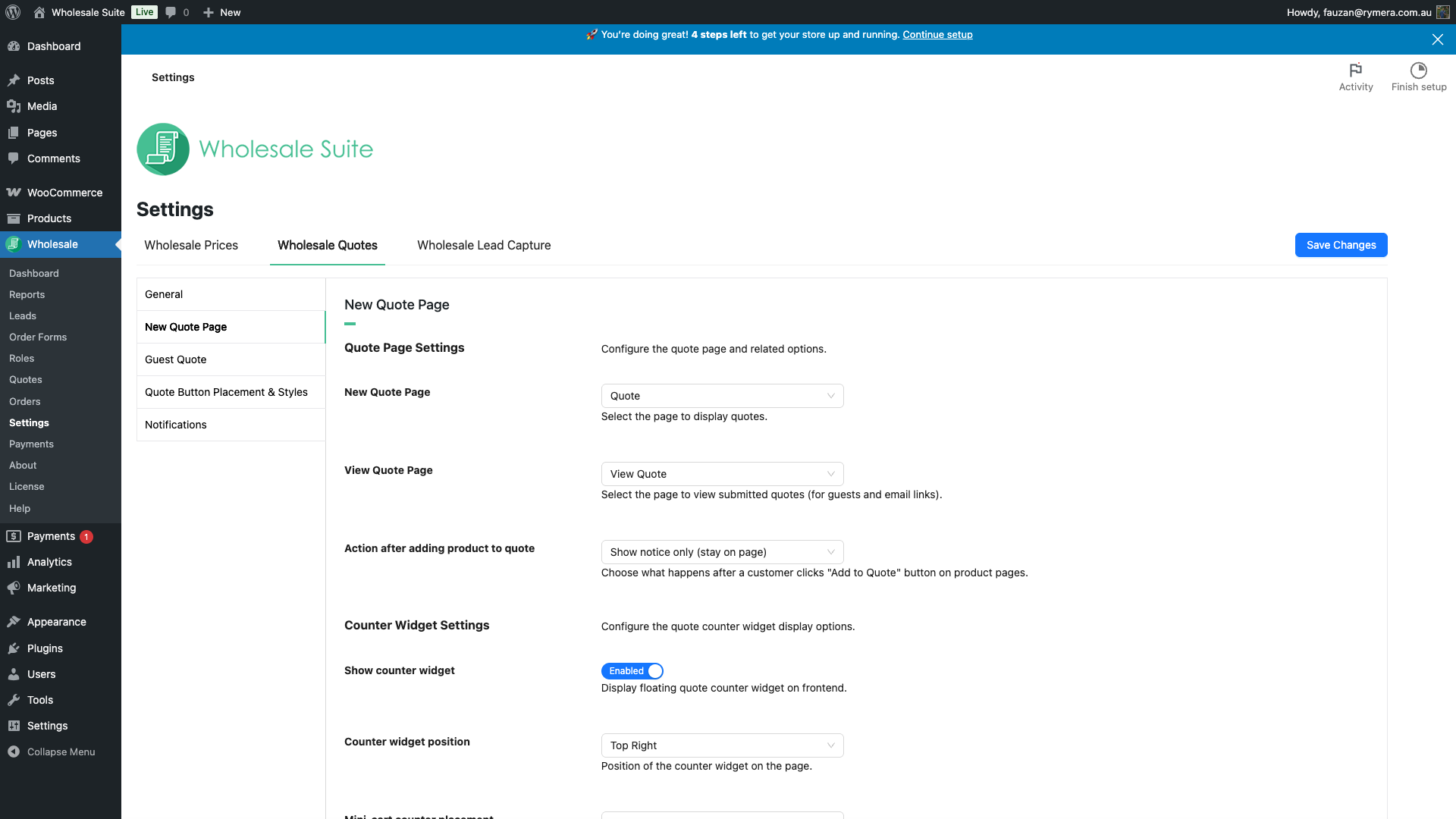
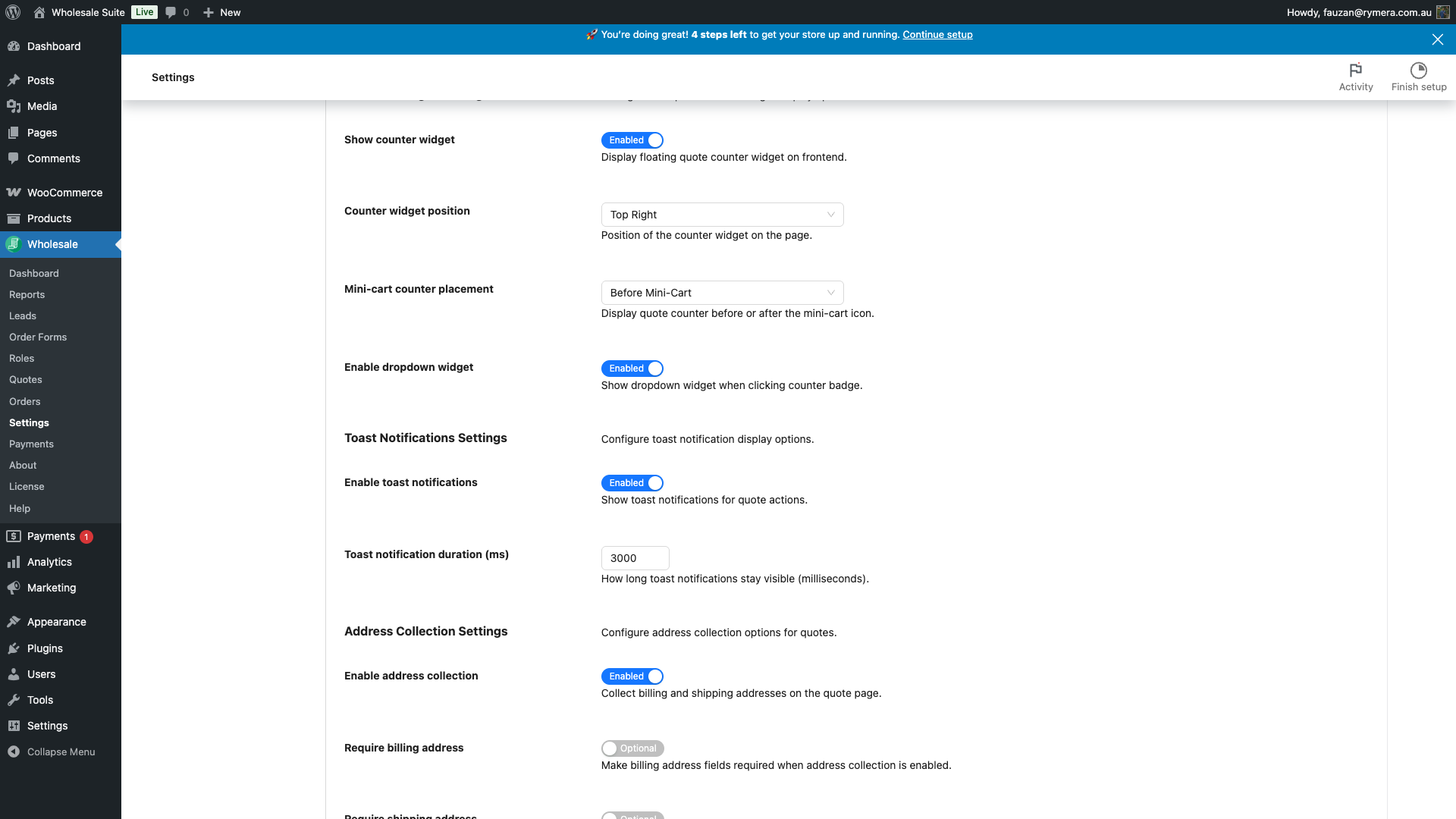
Einstellungen für das Zähler-Widget
Das Zähler-Widget ist eine schwebende Markierung im Frontend, die Kunden anzeigt, wie viele Artikel sich derzeit in ihrem Angebot befinden.
| Einstellung | Beschreibung | Standard |
|---|---|---|
| Zähler-Widget anzeigen | Zeigt die schwebende Angebotszähler-Markierung auf allen Frontend-Seiten an. | Aktiviert |
| Position des Zähler-Widgets | Ecke des Bildschirms, an der die schwebende Zähler-Markierung erscheint. Optionen: Oben rechts, Oben links, Unten rechts, Unten links. Nur sichtbar, wenn Zähler-Widget anzeigen aktiviert ist. | Oben rechts |
| Platzierung des Mini-Warenkorb-Zählers | Ob das Angebotszähler-Symbol vor oder nach dem Mini-Warenkorb-Symbol in der Website-Kopfzeile erscheint. Nur sichtbar, wenn Zähler-Widget anzeigen aktiviert ist. | Vor dem Mini-Warenkorb |
| Dropdown-Widget aktivieren | Wenn aktiviert, öffnet das Klicken auf die Zähler-Markierung ein Mini-Dropdown, das den aktuellen Angebotsinhalt und einen Link zur Angebotsseite anzeigt. Nur sichtbar, wenn Zähler-Widget anzeigen aktiviert ist. | Aktiviert |
Toast-Benachrichtigungseinstellungen
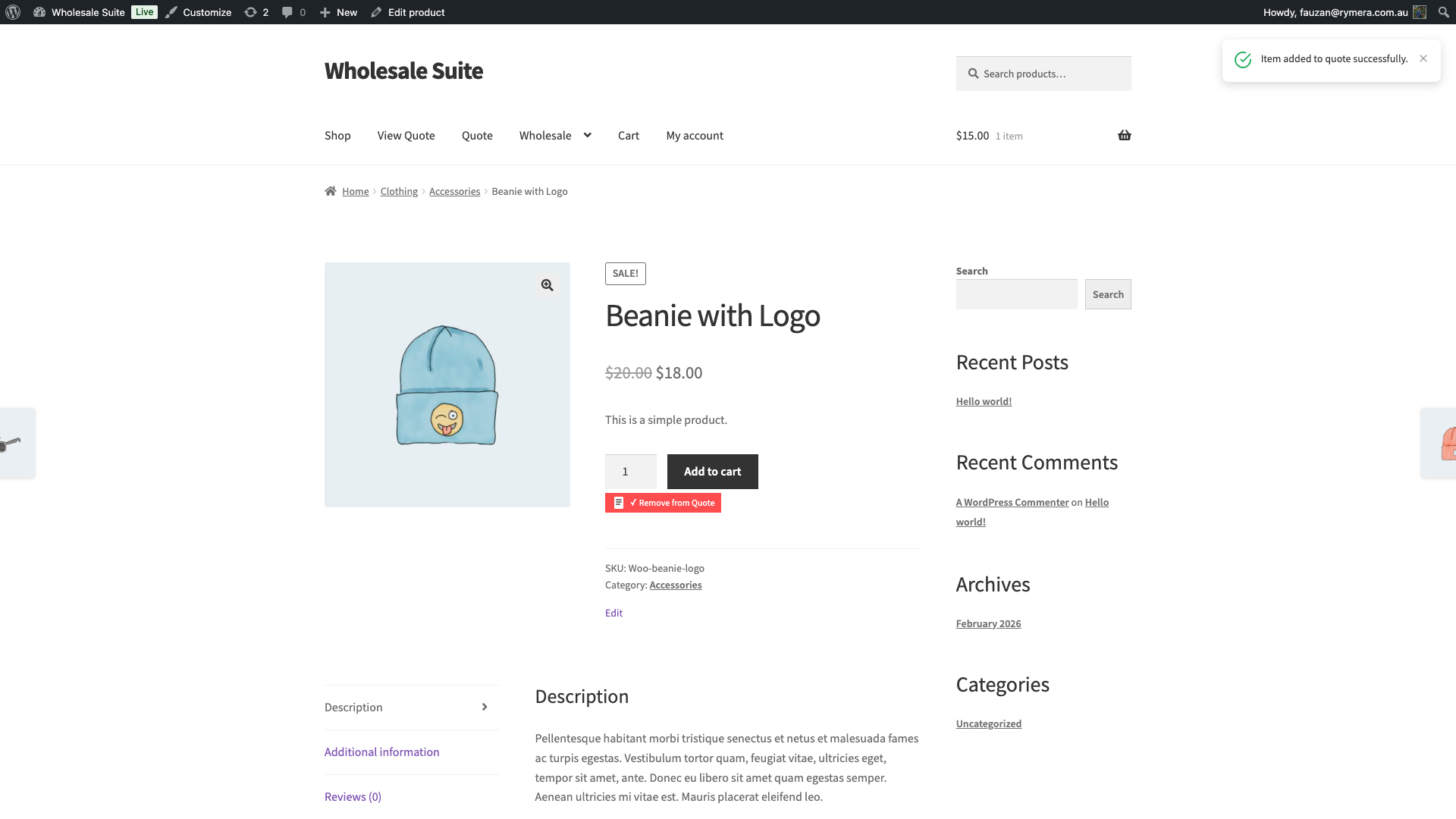
Toast-Benachrichtigungen sind kurze Pop-up-Nachrichten, die angezeigt werden, wenn ein Kunde ein Produkt zu seinem Angebot hinzufügt oder daraus entfernt.
| Einstellung | Beschreibung | Standard |
|---|---|---|
| Toast-Benachrichtigungen aktivieren | Schaltet Toast-Benachrichtigungen im gesamten Frontend ein oder aus. | Aktiviert |
| Dauer der Toast-Benachrichtigung (ms) | Wie lange eine Toast-Benachrichtigung sichtbar bleibt, bevor sie ausgeblendet wird, in Millisekunden. Bereich: 1.000–10.000 (1–10 Sekunden). Nur sichtbar, wenn Toast-Benachrichtigungen aktiviert sind. | 3000 (3 Sekunden) |
Einstellungen für Adresssammlung
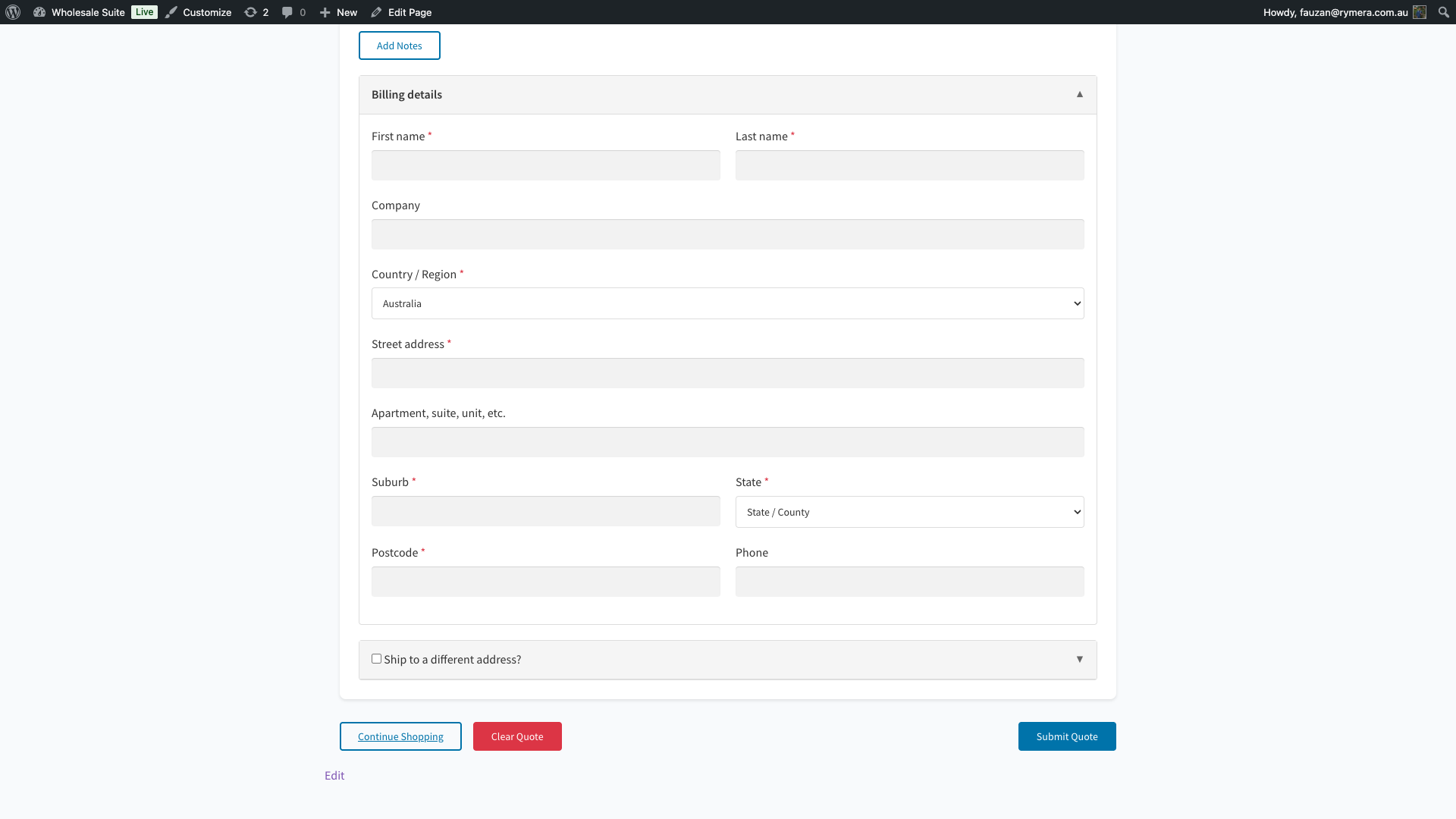
Wenn die Adresssammlung aktiviert ist, enthält das Formular zur Angebotsabgabe Felder für Rechnungs- und Lieferadresse, sodass Sie die Lieferdetails bereits im Angebotsstadium und nicht erst an der Kasse erfassen können.
| Einstellung | Beschreibung | Standard |
|---|---|---|
| Adresssammlung aktivieren | Fügt Felder für Rechnungs- und Lieferadresse zum Formular zur Angebotsabgabe hinzu. | Deaktiviert |
| Rechnungsadresse erforderlich | Wenn aktiviert, müssen Kunden die Felder für die Rechnungsadresse ausfüllen, bevor sie ihr Angebot abgeben. Gilt nur, wenn die Adresssammlung aktiviert ist. | Optional |
| Lieferadresse erforderlich | Wenn aktiviert, müssen Kunden die Felder für die Lieferadresse ausfüllen, bevor sie ihr Angebot abgeben. Gilt nur, wenn die Adresssammlung aktiviert ist. | Optional |
Gast-Angebots-Tab
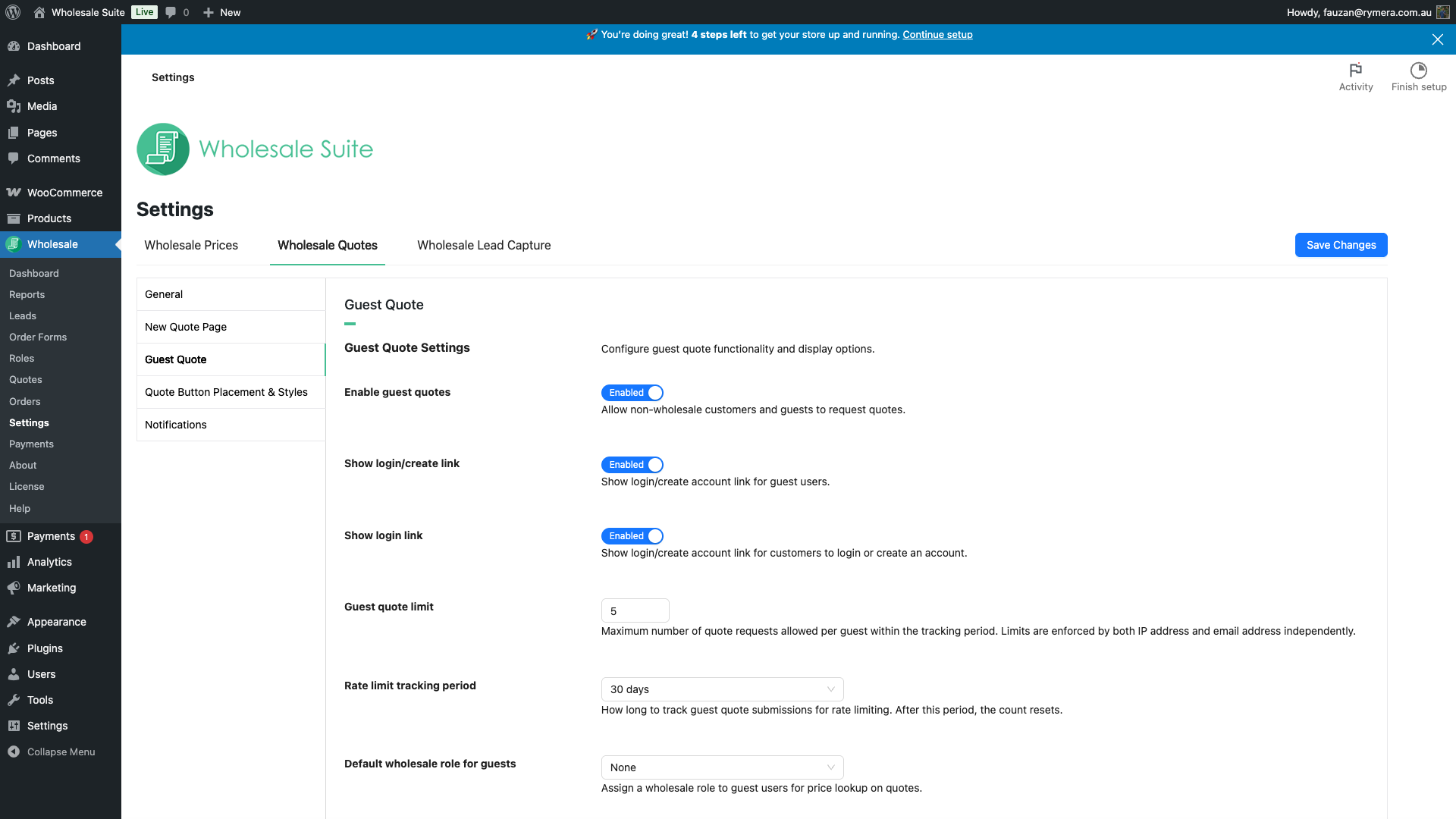
Die Registerkarte "Gastangebot" steuert, ob Besucher, die nicht eingeloggt sind (oder keine Großhandelsrolle haben), Angebote einreichen können und wie ihre Einreichungen ratenbegrenzt werden, um Missbrauch zu verhindern. Die separate Einstellung Auf Großhandelskunden beschränken unter Allgemein hat nur Vorrang für die Sichtbarkeit des Angebots-Buttons: Wenn sie aktiviert ist, sehen Gäste und Einzelhandelskunden keine Angebots-Buttons, selbst wenn Gastangebote aktiviert sind.
Verwenden Sie Gastangebote aktivieren, um den Gastangebotszugang selbst zu steuern. Die Einstellung für die reine Großhandels-Sichtbarkeit löscht keine bestehenden Gastangebote und ersetzt nicht die Steuerelemente für Gastangebote.
Einstellungen für Gast-Angebote
| Einstellung | Beschreibung | Standard |
|---|---|---|
| Gast-Angebote aktivieren | Ermöglicht Besuchern, die nicht eingeloggt sind, und registrierten Kunden ohne Großhandelsrolle, Angebotsanfragen einzureichen. Wenn Auf Großhandelskunden beschränken unter Allgemein aktiviert ist, bleiben Angebots-Buttons für diese Benutzer auch dann verborgen, wenn hier Gastangebote aktiviert sind. | Deaktiviert |
| Anmelde-/Erstellungslink anzeigen | Wenn Gast-Angebote aktiviert sind, wird eine Aufforderung angezeigt, die Gäste auffordert, sich anzumelden oder ein Konto zu erstellen. Nur sichtbar, wenn Gast-Angebote aktiviert sind. | Aktiviert |
| Anmeldelink anzeigen | Zeigt einen separaten Anmelde- oder Registrierungslink auf der Angebotsseite für Gäste an. Nur sichtbar, wenn Gast-Angebote aktiviert sind. | Aktiviert |
| Gast-Angebotslimit | Maximale Anzahl von Angeboten, die ein einzelner Gast innerhalb des Verfolgungszeitraums einreichen kann. Limits werden unabhängig nach IP-Adresse und E-Mail-Adresse durchgesetzt. Bereich: 1–100. Nur sichtbar, wenn Gast-Angebote aktiviert sind. | 5 |
| Verfolgungszeitraum für Ratenbegrenzung | Das gleitende Fenster, das zum Zählen der Angebotsanfragen eines Gastes verwendet wird. Nach diesem Zeitraum wird ihre Anzahl zurückgesetzt. Optionen: Nie zurücksetzen (permanentes Limit), 7 Tage, 30 Tage, 60 Tage, 90 Tage. Nur sichtbar, wenn Gast-Angebote aktiviert sind. | 30 Tage |
| Standard-Großhandelsrolle für Gäste | Weist Gastbeiträgen eine Großhandelsrolle zu, damit das Plugin die korrekten Großhandelspreise im Angebot anzeigen kann. Wählen Sie eine Rolle aus, die in WooCommerce Wholesale Prices definiert ist. Nur sichtbar, wenn Gastangebote aktiviert sind. | (keine) |
Registerkarte „Platzierung & Stile des Angebotsbuttons“
Diese Registerkarte steuert, wie der Angebotsbutton aussieht und wo er auf Produktseiten, Shop- und Archivseiten von Kategorien sowie im Warenkorb erscheint.
Allgemeine Button-Einstellungen
Diese Bezeichnungen gelten global für Angebotsbuttons auf allen Produkt- und Shopseiten.
| Einstellung | Beschreibung | Standard |
|---|---|---|
| Beschriftung des Angebotsbuttons | Der Text, der auf der Schaltfläche „Zum Angebot hinzufügen“ auf Produkt- und Shopseiten angezeigt wird. | „Zum Angebot hinzufügen“ |
| Beschriftung der Schaltfläche „Aus Angebot entfernen“ | Der Text, der auf der Schaltfläche angezeigt wird, wenn das Produkt bereits im Angebot des Kunden enthalten ist und entfernt werden kann. | „Aus Angebot entfernen“ |
Button-Einstellungen für Produktseiten
| Einstellung | Beschreibung | Standard |
|---|---|---|
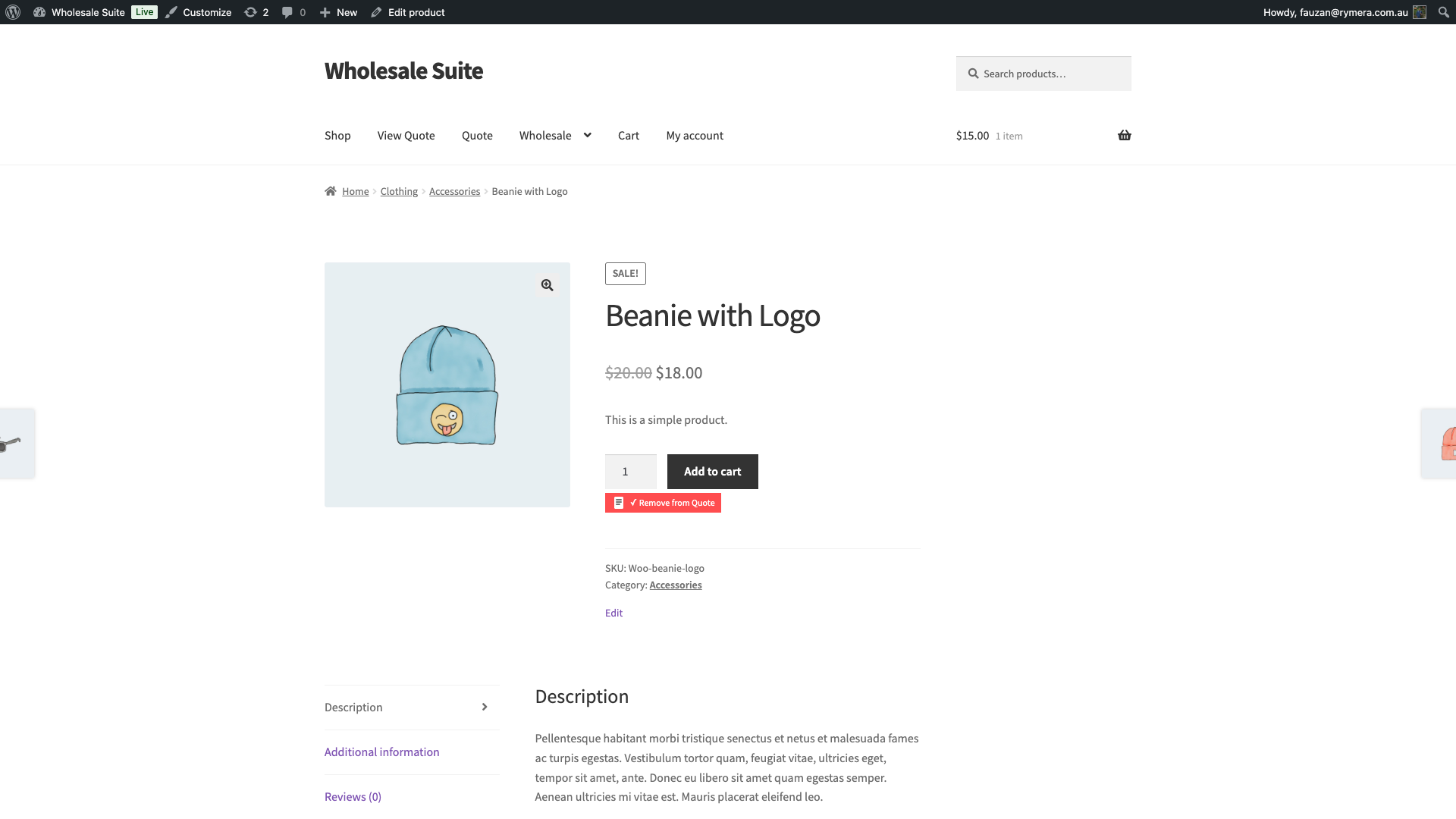
| Platzierung des Buttons auf der Produktseite | Wo der Angebotsbutton auf einzelnen Produktseiten erscheint. Sie können ihn relativ zur Schaltfläche „In den Warenkorb legen“, zum Produkttitel positionieren oder ihn über das Produktbild legen. | Unter der Schaltfläche „In den Warenkorb legen“ |
| Stil des Buttons auf der Produktseite | Die visuelle Gestaltung des Buttons. Nur Text zeigt nur die Beschriftung an. Nur Symbol zeigt das Angebots-Symbol ohne Text an. Andere Optionen kombinieren Symbol und Text in Vollton-, Umriss- (Symbol+Text) oder Pillenformen. | Vollton-Symbol und Text |
Platzierungsoptionen: Über der Schaltfläche „In den Warenkorb legen“, Unter der Schaltfläche „In den Warenkorb legen“, Über dem Produkttitel, Unter dem Produkttitel, Produktbild – Oben rechts, Produktbild – Oben links, Produktbild – Unten rechts, Produktbild – Unten links.
Stiloptionen: Nur Text, Nur Symbol, Symbol und Text, Pillenform mit Symbol und Text, Vollständiges Symbol, Vollständiges Symbol und Text, Pillenform mit vollständigem Symbol und Text.
Button-Einstellungen für die Shop-Seite
| Einstellung | Beschreibung | Standard |
|---|---|---|
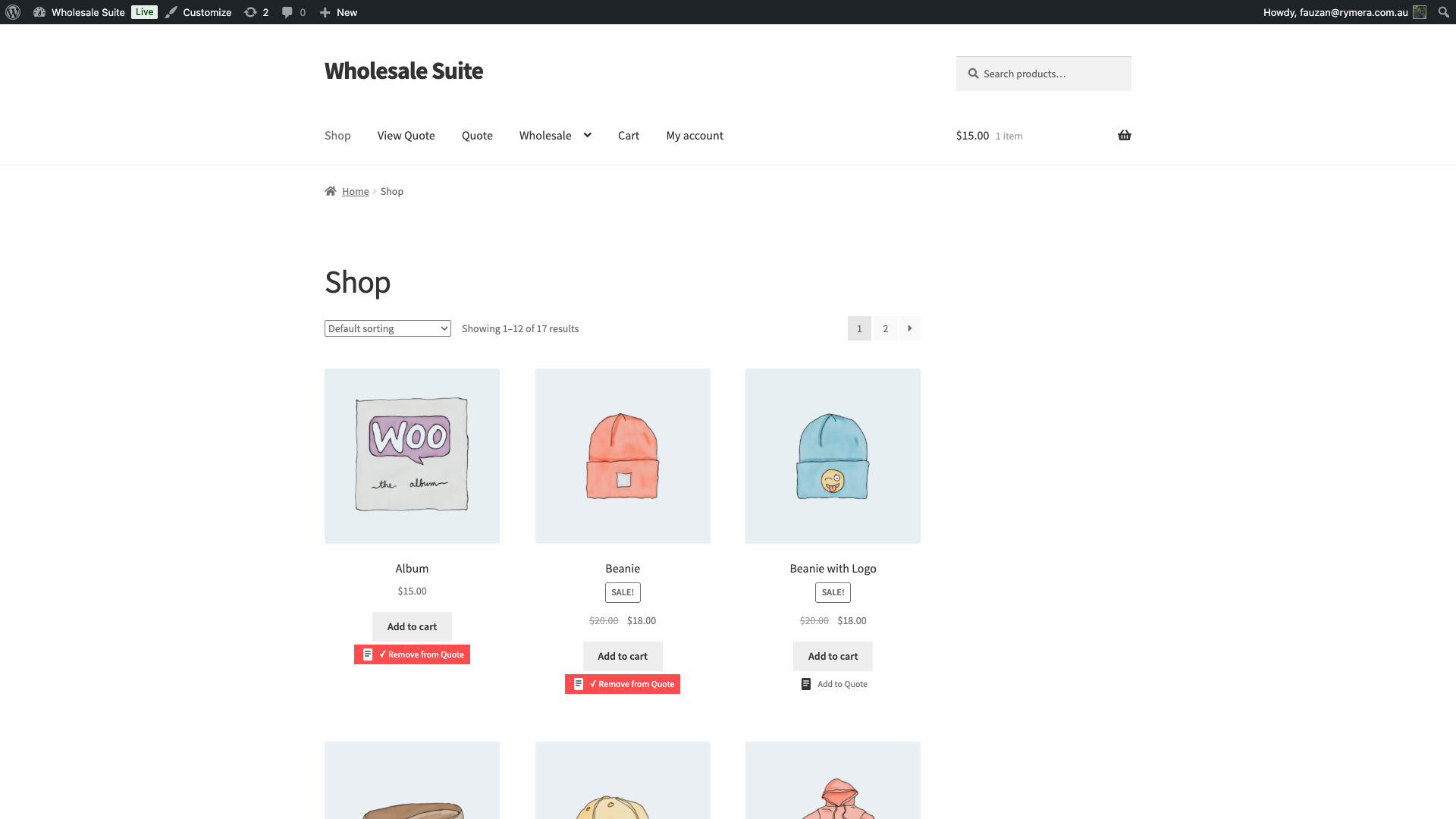
| Platzierung des Buttons auf der Shop-Seite | Wo der Angebotsbutton innerhalb von Produktkarten auf der Shop-Seite und den Archivseiten von Kategorien erscheint. | Unter der Schaltfläche „In den Warenkorb legen“ |
| Stil des Buttons auf der Shop-Seite | Der visuelle Stil des Angebotsbuttons auf Shop- und Archivseiten. Verwendet die gleichen Stiloptionen wie der Button auf der Produktseite. | Vollton-Symbol und Text |
Platzierungsoptionen: Über dem Produkttitel, Unter dem Produkttitel, Über der Schaltfläche „In den Warenkorb legen“, Unter der Schaltfläche „In den Warenkorb legen“, Produktbild – Oben rechts, Produktbild – Oben links.
Button-Einstellungen für die Warenkorbseite
| Einstellung | Beschreibung | Standard |
|---|---|---|
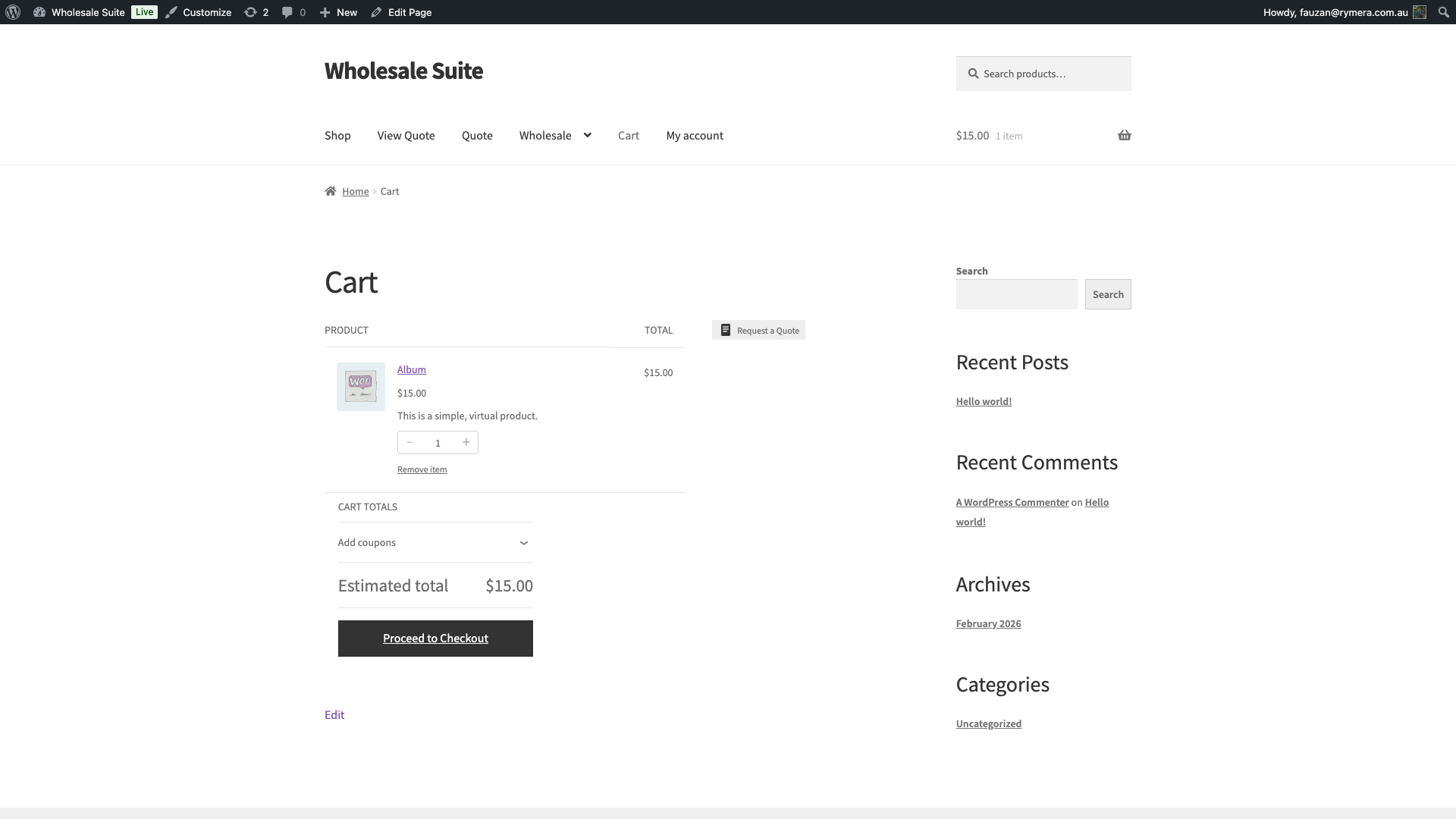
| Beschriftung des Warenkorbbuttons | Text, der auf dem Angebotsbutton auf der Warenkorbseite angezeigt wird. Dies ist unabhängig von der oben eingestellten Beschriftung des Buttons auf der Produktseite. | Angebot anfordern |
| Platzierung der Warenkorb-Schaltfläche | Wo der Angebotsbutton auf der Warenkorbseite erscheint. Optionen: Nach Warenkorbtabelle, Vor Warenkorb-Gesamtsummen, Nach „Zur Kasse gehen“-Button. | Nach der Warenkorbtabelle |
| Stil der Warenkorb-Schaltfläche | Der visuelle Stil des Warenkorb-Angebots-Buttons. Verwendet die gleichen 7 Stiloptionen wie der Button auf der Produktseite. | Vollton-Symbol und Text |
| Warenkorb nach Angebotsabsendung leeren | Wenn aktiviert, wird der Warenkorb automatisch geleert, nachdem der Kunde ein Angebot aus dem Warenkorb übermittelt hat. Wenn deaktiviert, bleiben die Artikel nach der Übermittlung im Warenkorb. | Ja |
Benachrichtigungen-Tab
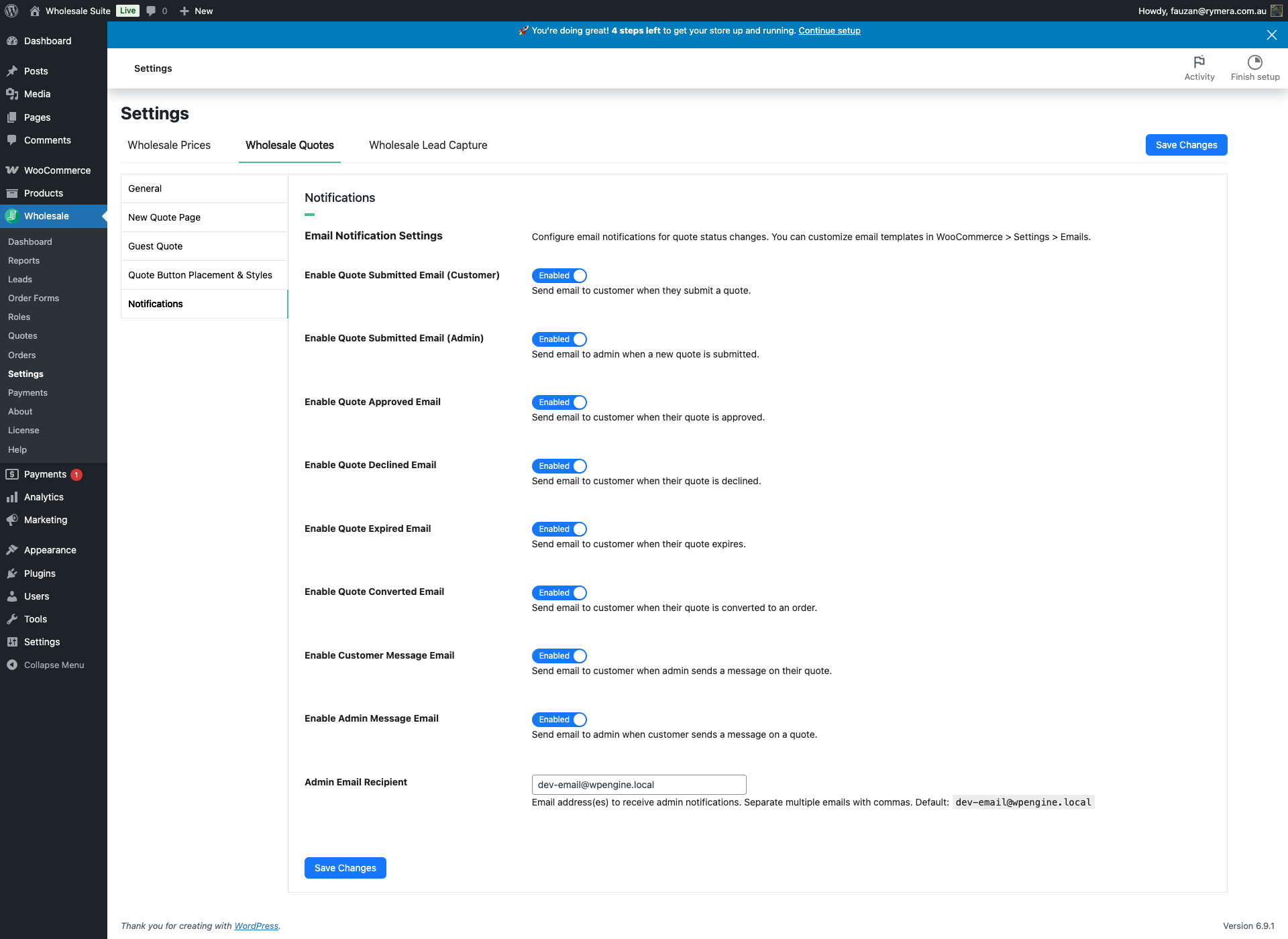
Im Tab „Benachrichtigungen“ können Sie jede automatisierte Angebots-E-Mail einzeln ein- oder ausschalten und die E-Mail-Adresse festlegen, die Benachrichtigungen für Administratoren empfängt.
E-Mail-Benachrichtigungseinstellungen
| Einstellung | Beschreibung | Standard |
|---|---|---|
| Angebot gesendet E-Mail (Kunde) aktivieren | Sendet eine Bestätigungs-E-Mail an den Kunden, wenn dieser ein Angebot übermittelt. | Aktiviert |
| Angebot gesendet E-Mail (Administrator) aktivieren | Benachrichtigt den Administrator, wenn ein neues Angebot übermittelt wurde. | Aktiviert |
| Angebot genehmigt E-Mail aktivieren | Sendet eine E-Mail an den Kunden, wenn sein Angebot vom Administrator genehmigt wurde. | Aktiviert |
| Angebot abgelehnt E-Mail aktivieren | Sendet eine E-Mail an den Kunden, wenn sein Angebot abgelehnt wurde. | Aktiviert |
| Angebot abgelaufen E-Mail aktivieren | Benachrichtigt den Kunden, wenn ein genehmigtes Angebot sein Ablaufdatum erreicht hat. | Aktiviert |
| Angebot konvertiert E-Mail aktivieren | Sendet eine Bestätigung an den Kunden, wenn sein Angebot in eine WooCommerce-Bestellung konvertiert wurde. | Aktiviert |
| Kunden-Nachricht E-Mail aktivieren | Benachrichtigt den Kunden per E-Mail, wenn ein Administrator eine Nachricht in seinem Angebots-Thread sendet. | Aktiviert |
| Administrator-Nachricht E-Mail aktivieren | Benachrichtigt den Administrator per E-Mail, wenn ein Kunde eine Nachricht zu einem Angebot sendet. | Aktiviert |
| Administrator-E-Mail-Empfänger | E-Mail-Adresse(n), die Administrator-Benachrichtigungen empfangen. Trennen Sie mehrere Adressen durch Kommas. Standardmäßig die E-Mail-Adresse des WordPress-Website-Administrators. | WordPress Admin-E-Mail |
Um die Betreffzeilen, Absendernamen und den Inhalt von E-Mails anzupassen, gehen Sie zu WooCommerce > Einstellungen > E-Mails.
Häufig gestellte Fragen
Kann ich unterschiedliche Schaltflächentexte für den Warenkorb und für Produktseiten verwenden?
Ja. Die Einstellung Angebots-Schaltflächen-Beschriftung unter Allgemeine Schaltflächeneinstellungen gilt für Produkt- und Shop-Seiten. Die Warenkorb-Seite hat ein eigenes Feld Warenkorb-Schaltflächen-Beschriftung unter Warenkorb-Seiten-Schaltflächeneinstellungen, sodass Sie für jeden Ort unterschiedliche Texte festlegen können.
Was passiert, wenn ein Gast das Limit für Angebotsanfragen erreicht?
Das Limit wird unabhängig nach IP-Adresse und E-Mail-Adresse durchgesetzt. Sobald einer der Schwellenwerte innerhalb des Tracking-Zeitraums erreicht ist, kann dieser Gast keine weiteren Angebote mehr einreichen, bis der Zeitraum zurückgesetzt wird. Bereits vor Erreichen des Limits eingereichte Angebote sind davon nicht betroffen.
Beeinflusst das Ausblenden des Zähler-Widgets, wie Angebote funktionieren?
Nein. Das Zähler-Widget ist nur ein Anzeigeelement. Das Ausblenden entfernt das schwebende Badge im Frontend, beeinträchtigt jedoch nicht die Angebotsfunktionalität – Kunden können Produkte weiterhin zu ihrem Angebot hinzufügen und es normal einreichen.
Benötigen Sie Hilfe?
Wenn Sie eine Frage haben oder auf Probleme stoßen, sind wir für Sie da.
- Premium-Benutzer: Support-Ticket eröffnen
- Kostenlose Benutzer: Besuchen Sie unser Community-Forum

