
Übersicht
Wenn Sie Ihren WooCommerce-Shop verbessern möchten, ist die Hinzufügung eines Großhandels-Zwischensummenrechners ein kluger Schachzug. Mit dieser Funktion können Kunden ihre Gesamtkosten sofort sehen. Infolgedessen können sie schnellere Kaufentscheidungen treffen. Darüber hinaus bauen klare Preise Vertrauen auf und reduzieren Verwirrung.
In diesem Leitfaden erfahren Sie, wie Sie automatische Zwischensummenberechnungen hinzufügen. Insbesondere verwenden wir das Wholesale Prices Premium-Plugin. Am Ende haben Sie ein einfaches Werkzeug, das das Einkaufserlebnis im Großhandel verbessert.
Was diese Funktion tut
Ein Großhandels-Zwischensummenrechner aktualisiert Preise in Echtzeit. Wenn ein Kunde die Menge ändert, ändert sich die Gesamtsumme sofort. Aus diesem Grund müssen Käufer keine eigenen Gesamtsummen berechnen.
Gleichzeitig ist die Funktion auf angemeldete Großhandelskunden beschränkt. Daher sehen Einzelhandelskunden keine Großhandelspreise. Dies hält Ihre Preisstruktur organisiert und sicher.
Hauptvorteile
Erstens sehen Kunden sofort die Gesamtsummen. Das spart Zeit und eliminiert Rätselraten. Darüber hinaus fühlt sich der Kaufprozess reibungsloser an. Da sich die Gesamtsummen automatisch aktualisieren, vermeiden Käufer Fehler. Ein weiterer Vorteil ist ein professionelleres Aussehen. Klare Preise lassen Ihren Shop zuverlässig erscheinen. Schließlich werden sich weniger Kunden wegen der Preise an den Support wenden. Infolgedessen sparen Sie Zeit und Mühe.
Voraussetzungen
Bevor Sie beginnen, stellen Sie sicher, dass Sie Folgendes zur Hand haben:
- WordPress installiert
- WooCommerce aktiviert
- Wholesale Prices Premium-Plugin installiert und aktiv
- Ein Child-Theme oder ein Code-Snippet-Plugin
- Grundlegende Kenntnisse von WordPress
Erstellen Sie vor allem ein vollständiges Backup Ihrer Website, bevor Sie Code bearbeiten. Auf diese Weise können Sie Ihre Website wiederherstellen, wenn etwas schief geht.
Installationsmethoden
Sie können diese Funktion auf zwei Arten hinzufügen. Jede Methode funktioniert gut, wählen Sie also diejenige, die Sie bevorzugen.
Methode 1: Child-Theme-Funktionsdatei
Eine Option ist, den Code zur functions.php-Datei Ihres Child-Themes hinzuzufügen. Viele Entwickler bevorzugen diesen Ansatz.
Bearbeiten Sie jedoch niemals das Parent-Theme direkt. Andernfalls werden zukünftige Updates Ihre Änderungen entfernen. Aus diesem Grund immer ein Child-Theme verwenden.
Methode 2: WP Code Plugin (Empfohlen)
Alternativ können Sie das WP Code Plugin verwenden. Für die meisten Benutzer ist diese Methode einfacher und sicherer.
Befolgen Sie diese Schritte, um loszulegen:
- Installieren und aktivieren Sie WP Code.
- Gehen Sie in Ihrem Dashboard zu Code Snippets.
- Klicken Sie auf Neues Snippet hinzufügen.
Danach sind Sie bereit, den Code einzufügen.
Schritt 1: Bereiten Sie Ihre Website vor
Sichern Sie Ihre Website, bevor Sie Änderungen vornehmen. Sie können Ihr Hosting-Panel oder ein Backup-Plugin verwenden. Wenn ein Problem auftritt, können Sie Ihre Website schnell wiederherstellen.
Überprüfen Sie als Nächstes, ob das Wholesale Prices Premium-Plugin aktiv ist. Gehen Sie einfach auf der Seite Plugins in Ihrem Dashboard. Bestätigen Sie dann, dass das Plugin als aktiv angezeigt wird. Fahren Sie erst fort, wenn alles bereit ist.
Schritt 2: Fügen Sie den Code-Snippet hinzu
Kopieren Sie nun den vollständigen Codeausschnitt unten. Fügen Sie ihn dann in die Datei functions.php Ihres Child-Themes oder in einen WP Code-Snippet ein.
add_action('woocommerce_before_add_to_cart_form','Show_Total');

function Show_Total(){
    global $wc_wholesale_prices, $product;

    $user_wholesale_role    = $wc_wholesale_prices->wwp_wholesale_roles->getUserWholesaleRole();

    if (!empty($user_wholesale_role) && is_product() && WWP_Helper_Functions::wwp_get_product_type($product) === 'simple') {
        $product_id             = $product->get_id();
        $price_arr              = WWP_Wholesale_Prices::get_product_wholesale_price_on_shop_v3( $product_id, $user_wholesale_role );
        $wholesale_price        = $price_arr['wholesale_price'];

        if (isset($wholesale_price) && is_numeric($wholesale_price)) {
            ?>
                <div class="calculate_product_subtotal" data-wholesale_price="<?php echo $wholesale_price ?>">Calculate wholesale price (quantity*wholesale) <span class="calculate_product_subtotal_price"><?php echo WWP_Helper_Functions::wwp_formatted_price($wholesale_price) ?></span></div>
                <script>
                    jQuery(document).ready(function ($) {
                        $('body').on('change', 'input.qty', function(){
                            var $calculate_subtotal_parent  = $(this).parents('.product').find('.calculate_product_subtotal');
                            var $subtotal_price_element     = $calculate_subtotal_parent.find('.calculate_product_subtotal_price');
                            var qty                         = $(this).val();
                            var price                       = $calculate_subtotal_parent.data('wholesale_price');
                            var subtotal                    = qty*price;

                            $subtotal_price_element.html(price_format(subtotal));
                        });

                        function price_format(price) {
                            var formatter = new Intl.NumberFormat('en-US', {
                                style: 'currency',
                                currency: 'USD',
                            });

                            return formatter.format(price);
                        }
                    });
                </script>
            <?php
        }
    }

}
Stellen Sie sicher, dass Sie den gesamten Ausschnitt kopieren. Schon ein kleiner Fehler kann zu Problemen führen.
Schritt 3: Speichern und Testen
Nachdem Sie den Code hinzugefügt haben, speichern Sie Ihre Änderungen sofort. Leeren Sie dann den Cache Ihrer Website. Dies stellt sicher, dass die neue Funktion korrekt geladen wird.
Melden Sie sich als Nächstes als Großhandelskunde an. Öffnen Sie eine beliebige einfache Produktseite. Ändern Sie das Mengenfeld. Sie sollten sehen, wie sich der Zwischensummenbetrag sofort aktualisiert.
Wenn es funktioniert, ist die Einrichtung abgeschlossen.
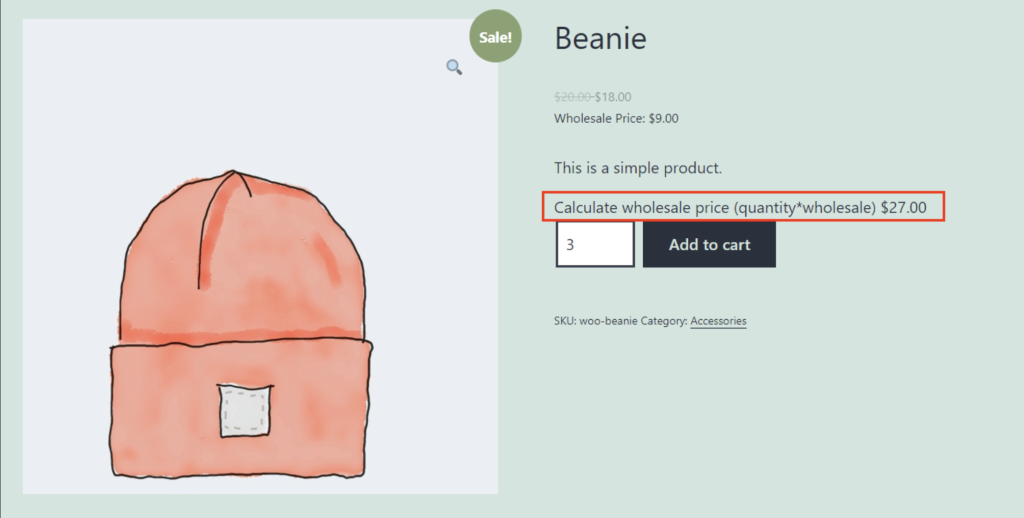
Insgesamt erleichtert ein Zwischensummenrechner für den Großhandel die Nutzung Ihres Shops. Kunden sehen die Gesamtbeträge sofort. Deshalb können sie zuversichtlich bestellen.
Darüber hinaus ist die Funktion einfach zu installieren. Mit nur wenigen Schritten verbessern Sie die Klarheit und reduzieren Preisfragen.
Zusammenfassend lässt sich sagen, dass Sie immer ein Backup Ihrer Website erstellen sollten, bevor Sie Code bearbeiten. Testen Sie dann die Funktion sorgfältig. Halten Sie schließlich Ihre Plugins auf dem neuesten Stand, um spätere Probleme zu vermeiden.
Langfristig können kleine Verbesserungen wie diese zu einer besseren Kundenzufriedenheit und mehr Großhandelsumsätzen führen.
Großhandelsrabatte in WooCommerce Warenkorb & Checkout Blöcken
Wholesale Prices Premium (WWPP) unterstützt auch WooCommerce Warenkorb und Checkout Blöcke.
Integrierte Unterstützung
WWPP enthält integrierte Unterstützung für WooCommerce Blöcke über die folgenden Dateien:
includes/blocks/class-woocommerce-blocks.phpincludes/blocks/class-cart-checkout-block-integration.php
Diese kümmern sich um die Integration mit blockbasierten Warenkorb- und Checkout-Seiten.
Automatische Rabattanzeige
Wenn ein Großhandelskunde den WooCommerce Warenkorb oder Checkout mit Blöcken verwendet, werden die Großhandelsrabatte automatisch angezeigt.
Dies funktioniert, weil der wwpp-wholesale-savings Block vom Plugin registriert und bei Bedarf geladen wird.
Keine Einrichtung erforderlich
Keine zusätzliche Einrichtung erforderlich.
Solange:
- WWPP aktiv ist und
- Ihr Shop WooCommerce Blöcke für Warenkorb und Checkout verwendet
erscheinen die Großhandelsrabatte automatisch für Großhandelskunden.
Häufig gestellte Fragen
Wie aktiviere ich Großhandels-Zwischensummen, ohne Theme-Dateien zu bearbeiten?
Installieren Sie zuerst das WPCode-Plugin. Fügen Sie dann den bereitgestellten Snippet in einen neuen Eintrag ein. Stellen Sie ihn dann so ein, dass er auf allen Seiten ausgeführt wird, und speichern Sie ihn. Dadurch können Sie Großhandels-Zwischensummen hinzufügen, ohne Theme-Dateien zu berühren, sodass Updates Ihre Änderungen nicht überschreiben.
Werden Großhandels-Zwischensummen auf blockbasierten WooCommerce-Seiten angezeigt?
Ja, das tun sie. Tatsächlich enthält Wholesale Prices Premium eine integrierte Unterstützung für WooCommerce Warenkorb und Checkout Blöcke. Daher werden Großhandelsrabatte automatisch für berechtigte Benutzer angezeigt, ohne dass eine zusätzliche Einrichtung erforderlich ist.
Sehen Einzelhandelskunden Großhandelspreise auf Produktseiten?
Nein, das tun sie nicht. Standardmäßig erscheinen Großhandels-Zwischensummen nur für angemeldete Großhandelskunden. Daher sehen Einzelhandelskunden und Gäste niemals Großhandelspreise, sodass Ihre Preisstruktur geschützt bleibt.
Funktioniert der Zwischensummenrechner mit variablen Produkten?
Im Allgemeinen funktioniert er am besten mit einfachen Produkten. Variable oder gruppierte Produkte erfordern jedoch möglicherweise zusätzliche Anpassungen. Testen Sie den Rechner daher immer mit einem Großhandelskonto, um eine genaue Anzeige der Zwischensumme sicherzustellen.
Warum wird die Großhandelszwischensumme nach dem Hinzufügen des Codes nicht angezeigt?
Leeren Sie zuerst den Cache Ihrer Website. Bestätigen Sie dann, dass Wholesale Prices Premium aktiv ist. Melden Sie sich schließlich als Großhandelsbenutzer an. Andernfalls wird die Zwischensumme nicht angezeigt, da sie nur für autorisierte Rollen erscheint.
Benötigen Sie Hilfe?
Wenn Sie eine Frage haben oder auf Probleme stoßen, sind wir für Sie da.
- Premium-Benutzer: Support-Ticket eröffnen
- Kostenlose Benutzer: Besuchen Sie unser Community-Forum

